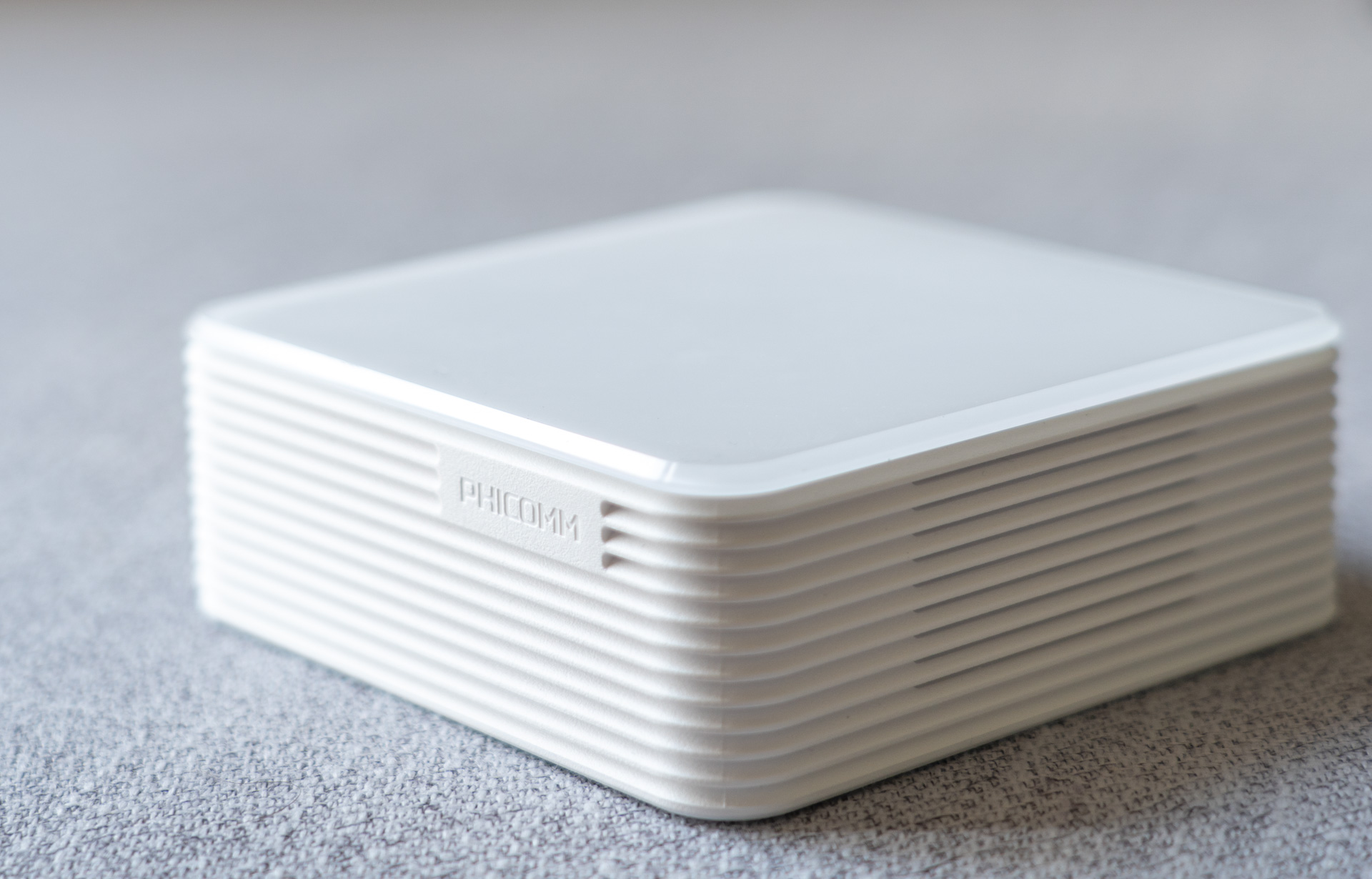
前不久,我忘了斐讯 N1 的密码登不进系统了,尽管尝试了几天,依然无法找回正确的密码。更糟糕的是,一些需要手动启动的服务也无法正常运行。经过一番挣扎后,我决定重装系统,看看这台六年前花了一百多块钱买的小机器,是否还能承载新的系统,看看它在时光的洗礼下是否仍能大展宏图。廉颇老矣,尚能饭否?
最终,经过一番折腾,我的结果还是令人满意的。我成功安装了最新的 Armbian 系统,并在其基础上配置了 Docker、Syncthing、qBittorrent、Kodbox、Frp 等服务。依旧使用那块我挂载的移动硬盘作为核心存储,将其作为电影资料库和文件中转池,继续为我提供便捷的存储服务。
尽管 N1 的性能依然可以应付日常任务,但我发现我的硬盘状态已经不太妙了,毕竟它已经通电了约 33,000 小时。网上说这种使用寿命的硬盘可能随时就挂掉,不小心就会造成我的电影资料丢失。以下,我简单记录下这次重装过程,并介绍涉及的几款软件及我的一些优化设置,希望能给大家带来参考。
| 硬件参数 | 详细信息 |
|---|---|
| 处理器 🖥️ | Amlogic S905D Cortex-A53,Mali-450 GPU (ARM Cortex-A53 四核 1.2GHz ) |
| 内存 💾 | 1GB DDR3L |
| 存储 📦 | 8GB eMMC 存储,支持 microSD 卡扩展 |
| 网络 🌐 | 1 个千兆 Ethernet 接口,2.4GHz Wi-Fi 支持,蓝牙 BT 4.1 BLE |
| USB 接口 🔌 | 2 个 USB 2.0 端口,支持外接硬盘(USB) |
| 其他配置 ⚡ | 12V/2A DC 供电,HDMI * 1 |
1. 斐讯 N1 安装 Armbian(2025.08)
在 2019 年,我曾写过一篇日志「斐讯 N1 降级刷 Armbian,安装 OMV 作为家用小型 NAS 折腾记录」,详细记录了我的折腾过程。那时候我对这些技术并不熟悉,因此内容显得有些零散和繁琐。而如今,经过这些年的深入了解,我对操作流程有了更清晰的认识,所以本文仅呈现核心要点。
如果您对某些步骤不太理解,欢迎参考我之前的日志,或者查阅「斐讯 N1 盒子刷 Armbian 系统」以及这个 YouTube 视频教程,这些资料对新手非常友好,步骤也讲解得十分详细。
本文的核心步骤包括:降级 Bootloader、制作启动 U 盘、安装到 eMMC、系统优化以及应用安装。我的 N1 设备自 2019 年已经完成了 Bootloader 降级,所以这部分可以跳过,接下来将直接介绍后续操作。
1.1 刷机准备
(1)所需硬件
需要准备以下设备:一台 N1 盒子、一个 8GB 以上的 U 盘、一个 USB 键盘、一个 USB 鼠标、一个 HDMI 晶晨短接神器(用于线刷时短接,价格便宜,可在海鲜市场购买,若没有此工具,也可以拆机手动短接)、一台带 HDMI 接口的显示器或电视、网线一根、HDMI 线一根、路由器和电脑。
如果你像我一样已经完成了降级操作,那么只需准备一个 U 盘,其它操作可以通过局域网远程进行。
(2)所需软件
上文提到文章的作者已将所需的软件整理并命名清晰,方便下载,文件已上传至 Google 网盘。根据 Kevin 的实际测试,目前这些资源仍然可用(2025/08/18)。不过,在我的安装过程中,我选择了最新版本的 Armbian 系统(Armbian_25.08.0_amlogic_s905d_bookworm_6.1.147)。经过一周的运行测试,系统表现稳定,资源占用也较低,推荐。
1.解压使用-斐讯 T1、N1 官方系统降级工具.zip                              #斐讯 T1、N1 官方系统降级工具
2.解压使用-N1U 盘启动.zip                                              #N1 U 盘启动
3.USB_Burning_Tools_v2.0.7.2_build2.exe                              #晶晨线刷工具含驱动
4.win32diskimager-1.0.0-install.exe                                  #写盘工具
5.N1_mod_by_webpad_v2.2_20180920.img.7z                              #Android 7.0.1 版本固件, root, 可引导进入 Armbian
6.Reboot to LibreELEC_1.1_Apkpure.apk                                #重启进入 Armbian 软件
7.Armbian_24.5.0_amlogic_s905d_jammy_6.6.28_server_2024.04.25.img.gz  #Armbian_24.5.0 版本固件,kernel BPF 模块已打开,可使用 dae
(3)确定系统
谷歌云盘中提供的 Armbian 固件默认已启用 kernel BPF 模块,经我测试,能够顺利使用来自 Ophub GitHub 项目的 DAE。如果您更倾向于使用 Debian 固件,可以通过以下链接自行下载:Ophub Armbian 固件。
Armbian 是基于 Debian 和 Ubuntu 的 Linux 发行版,专门为 ARM 开发板优化。Armbian 的版本通常依据其所基于的 Debian 或 Ubuntu 发行版进行命名。目前,Armbian 提供以下几个版本:
- Armbian 25.08 (Bookworm) - 基于 Debian 12(代号 "Bookworm")。这是 Debian 的最新稳定版,包含最新的软件更新,适合需要最新功能的用户,但可能相较于其他版本稍微欠缺一些稳定性。
- Armbian Jammy - 基于 Ubuntu 22.04 LTS(代号 "Jammy Jellyfish")。这个版本为长期支持(LTS)版本,提供五年的安全更新和支持,适合需要稳定性的用户。
- Armbian Bullseye - 基于 Debian 11(代号 "Bullseye")。该版本专注于稳定性和兼容性,适合追求高稳定性的用户。
- Armbian Noble - 基于 Ubuntu 22.04 LTS(代号 "Jammy Jellyfish"),与 Jammy 版本基本相同,也属于长期支持版本。
以上可以根据需求进行选择,推荐使用 Armbian 25.08(Bookworm)版本,因其包含最新的软件特性并且资源占用较低。
1.2 降级关键分区
降级是指将斐讯 N1 盒子上的原始 bootloader 替换为一个修改过的版本,目的是解除厂商对设备的限制。默认情况下,N1 的 bootloader 是斐讯针对该硬件定制的,它限制了只能使用安卓系统,并不支持从 U 盘引导其他操作系统。
通过降级,我们能够将由大佬修改过的 bootloader 覆盖到盒子中,这样便能去除这些限制,允许设备安装和引导 Armbian 等非安卓系统。降级操作仅需进行一次,完成后设备便不再受这些限制的束缚。
1.3 制作 Armbian U 盘
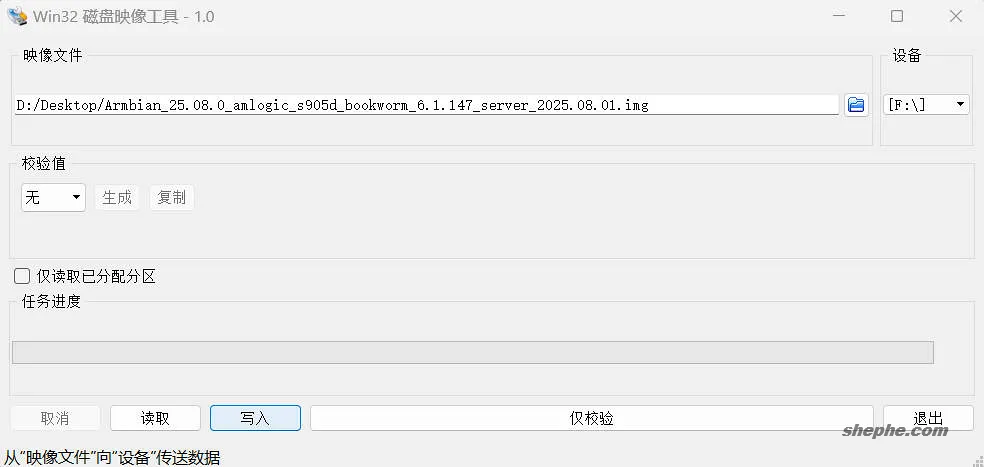
- 在电脑上下载并安装 "Win32DiskImager 1.0.0" 写盘工具,同时下载并解压最新的 Armbian 镜像文件:Armbian_25.08.0_amlogic_s905d_bookworm_6.1.147.img.gz,并将其准备好备用。
- 运行 Win32DiskImager 软件,选择解压好的镜像文件,插入 U 盘后,使用软件将镜像文件写入 U 盘。
1.4 设置 N1 U 盘启动
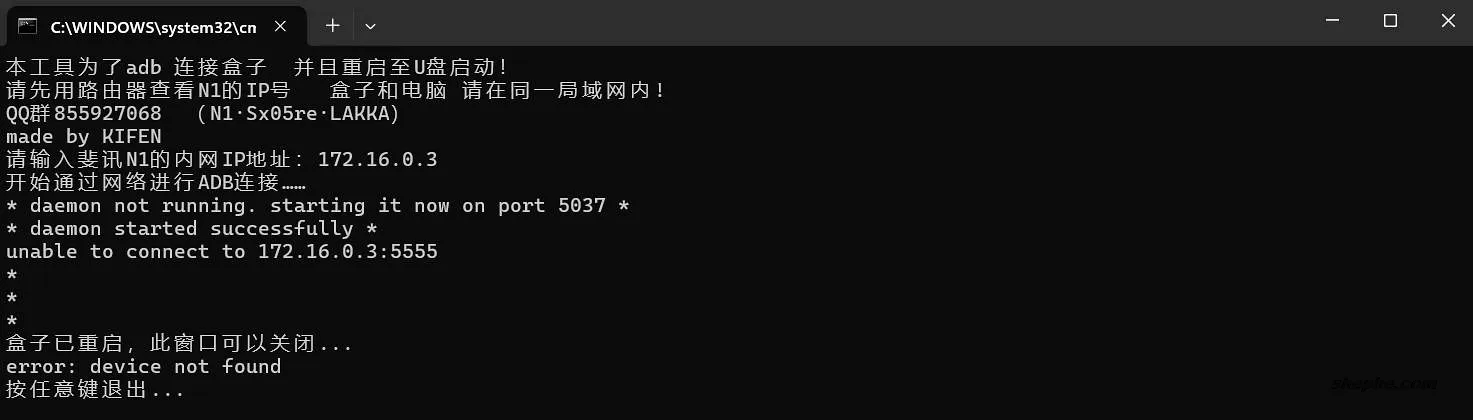
- 下载并解压 “2.解压使用-N1U 盘启动.zip” 文件。运行 “N1-ADBU 盘启动(傻瓜包)” 文件夹中的 “U 盘启动.bat” 文件。在弹出的窗口中输入 N1 盒子的 IP 地址,可以通过路由器管理界面查看该 IP 地址。
- 将 N1 的两个 USB 口进行连接:离 HDMI 口较远的 USB 口连接 USB 键盘,另一个 USB 口连接 U 盘。将 HDMI 线连接至显示器,接通电源并冷启动 N1。降级过的可以不用接键盘和显示器。
- 启动过程中,屏幕会显示启动画面,随后会进入 U 盘中的 Armbian 系统。如果多次重复启动仍然只能进入 Android 的 recovery 模式,请尝试更换 U 盘,建议使用 USB 2.0 的 U 盘以提高兼容性。
- 如果没有意外,启动完成后可以再次通过路由器查看 N1 的新 IP 地址,然后直接通过 SSH 远程登录进入 Armbian 系统。登录时使用 root:1234 进行初始登录。
2025.10.12,我当前的斐讯 N1 root 密码又又又掉了,我怀疑是密码有效期导致的,然后我意外的发现可以用 www:1234 进行登录,然后再去还原 root 的密码! - 初次登录后,系统会提示您修改密码并创建普通用户。如果不想创建用户,可以按 Ctrl+C 跳过。完成后,您将进入 shell 环境。建议创建一个名为 www 的普通用户,并进行基本的初始化设置,比如语言设置、时区设置等。
- 推荐将系统语言设置为英文,避免中文在 SSH 界面显示异常,否则怪怪的。
1.5 将 U 盘中的 Armbian 系统写入 N1 EMMC
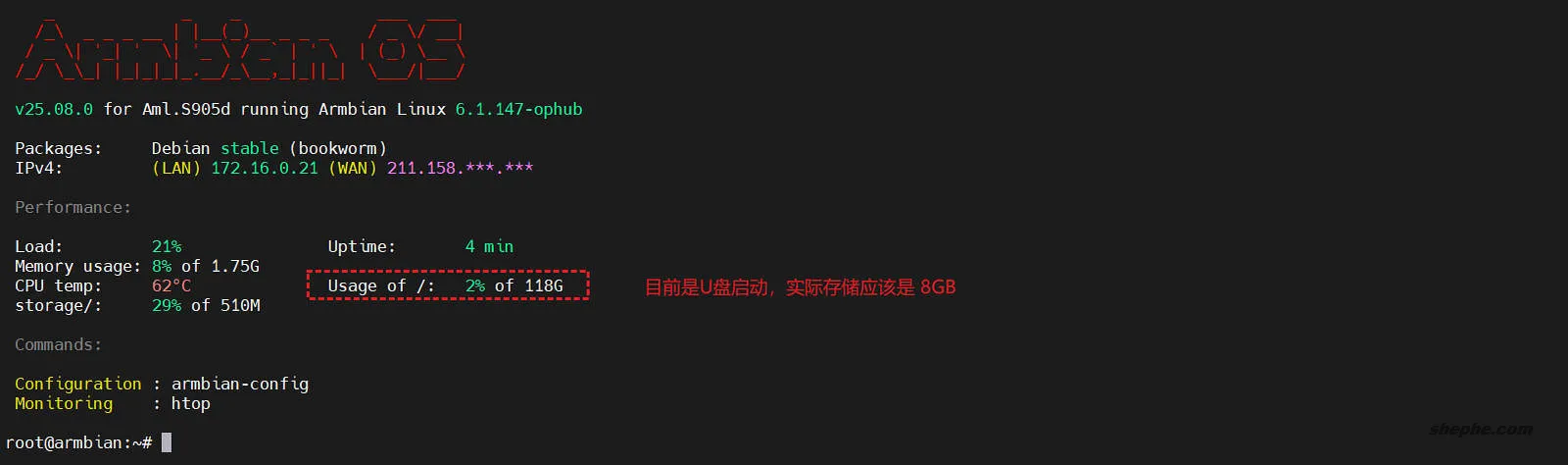
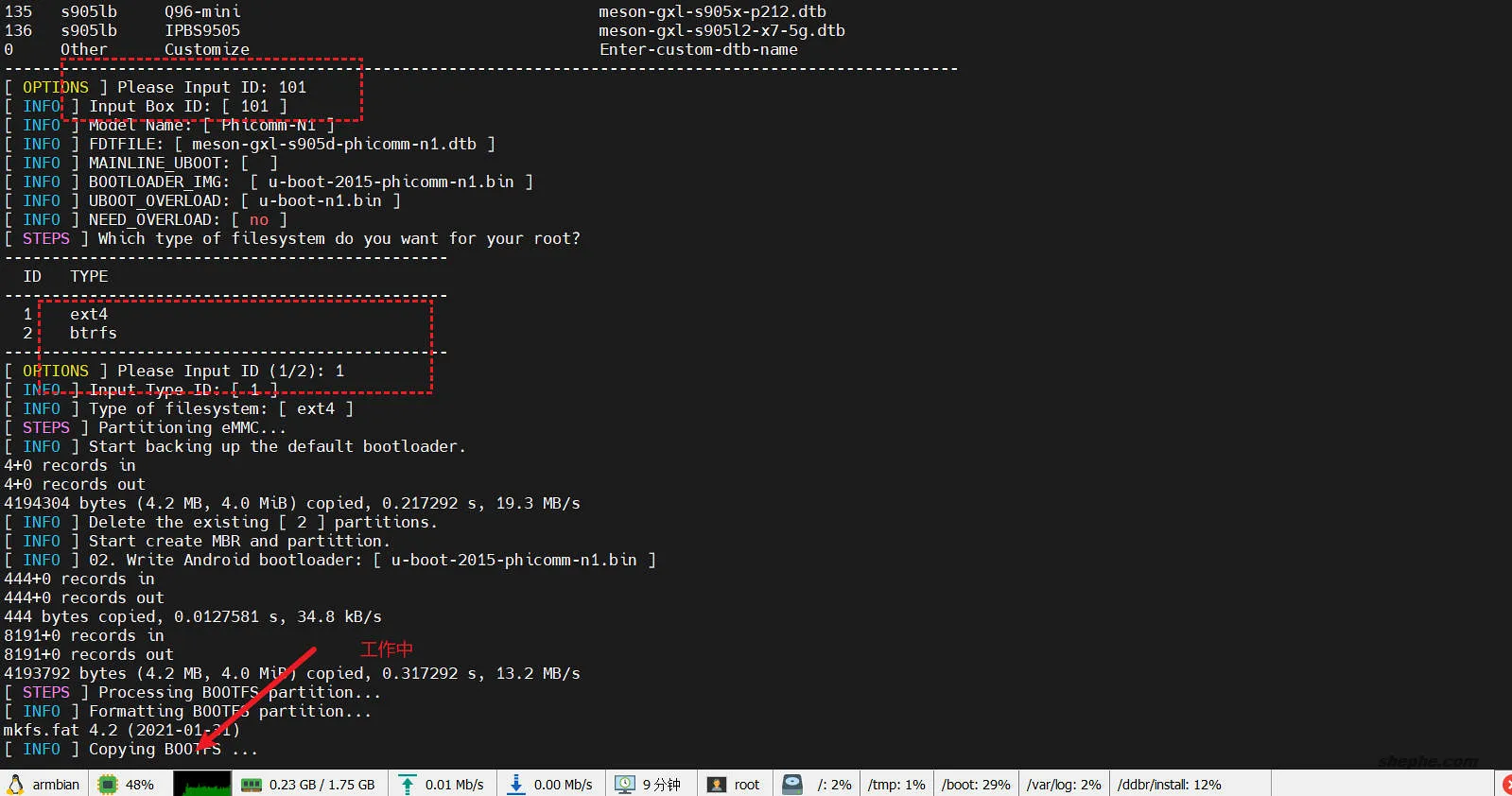
在上一步成功使用 root 用户登录 Armbian 后,打开 bash 终端并执行 armbian-install 命令。根据提示输入 "101" 选择安装文件系统,接着输入 "1" 选择 ext4 文件系统。此时,系统将开始将 U 盘中的 Armbian 镜像复制到 eMMC 中,整个过程大约需要 2 到 3 分钟。等待文件复制完成后,根据提示输入 poweroff 命令关机。移除 U 盘后,重新启动 N1,系统将从 eMMC 启动进入 Armbian,刷机过程完成。
需要注意的是,在成功将 Armbian 写入 eMMC 后,系统会默认从 U 盘引导。如果 U 盘未插入,才会使用 eMMC 启动。因此,如果希望从 eMMC 启动系统,请确保拔掉 U 盘。
1.6 Armbian 系统简单设置
至此,整个刷机过程已完成。重启后可以远程登录到斐讯 N1。接下来,我建议先进行几个基础设置,包括更改时区、更新 Armbian 和 Docker 的更新源,以及设置固定的网络 IP 地址。网络设置可以直接通过 armbian-config 工具进行配置。至于更新源,您可以通过以下命令进行修改:
# 更换 Armbian 更新源
mkdir -p /etc/apt/sources.list.d.bak
mv /etc/apt/sources.list.d/* /etc/apt/sources.list.d.bak/

cat > /etc/apt/sources.list.d/debian.list <<'EOF'
deb https://mirrors.tuna.tsinghua.edu.cn/debian/ bookworm main contrib non-free non-free-firmware
deb https://mirrors.tuna.tsinghua.edu.cn/debian/ bookworm-updates main contrib non-free non-free-firmware
deb https://mirrors.tuna.tsinghua.edu.cn/debian/ bookworm-backports main contrib non-free non-free-firmware
deb https://mirrors.tuna.tsinghua.edu.cn/debian-security bookworm-security main contrib non-free non-free-firmware
EOF

cat > /etc/apt/sources.list.d/armbian.list <<'EOF'
deb [signed-by=/usr/share/keyrings/armbian.gpg] https://mirrors.tuna.tsinghua.edu.cn/armbian/ bookworm main bookworm-utils bookworm-desktop
EOF

apt update


# 更换 Docker 更新源
mkdir -p /etc/docker
cat > /etc/docker/daemon.json <<'EOF'
{
  "registry-mirrors": [
    "https://docker.1ms.run/",
    "https://ghcr.1ms.run/"
  ]
}
EOF

systemctl daemon-reload
systemctl restart docker
2. 极简 NAS 的应用推荐
刷机成功并完成初始化后,我的第一个任务是将移动硬盘持久化挂载到 /mnt/DataTraveler。随后,我开始安装各种应用,但在这个过程中,由于操作不熟练和对应用选择的纠结,我浪费了不少时间。
在 root 用户下执行 armbian-soft 命令后,系统会弹出官方库中可供选择的各种应用,包括我之前提到的 NextCloud、Jellyfin 等等,可以很方便地进行安装。看看当前 Armbian 内置了哪些应用:
    _             _    _              ___  ___
   /_\  _ _ _ __ | |__(_)__ _ _ _    / _ \/ __|
  / _ \| '_| '  \| '_ \ / _` | ' \  | (_) \__ \
 /_/ \_\_| |_|_|_|_.__/_\__,_|_||_|  \___/|___/

 v25.08.0 for Aml.S905d running Armbian Linux 6.1.147-ophub

 Packages:     Debian stable (bookworm)
 Updates:      Kernel upgrade enabled and 2 packages available for upgrade
 IPv4:         (LAN) 172.16.0.3 (WAN) 123.146.***.***
 Containers:   qbittorrent, kodbox, portainer

 Performance:

 Load:         6%                Uptime:       2 days 15:58
 Memory usage: 18% of 1.75G      Zram usage:   19% of 0.88G
 CPU temp:     56°C              Usage of /:   66% of 6.4G
 storage/:     52% of 4.6T       storage temp: 45°C
 RX today:     17 MiB
 Commands:

 Configuration : armbian-config
 Upgrade       : armbian-upgrade
 Monitoring    : htop

Last login: Mon Aug 18 01:15:49 2025 from 172.16.0.73
root@armbian:~# armbian-software
[ STEPS ] Start selecting software [ Current system: debian/bookworm ]...
───────────────────────────────────────────────────────────────────
ID    NAME                           STATE           MANAGE
───────────────────────────────────────────────────────────────────
101   Docker                         installed       update/remove
102   Portainer                      installed       update/remove
103   Yacht                          not-installed   install
104   Transmission                   not-installed   install
105   qBittorrent                    installed       update/remove
106   NextCloud                      not-installed   install
107   Jellyfin                       not-installed   install
108   HomeAssistant                  not-installed   install
109   Kodbox                         installed       update/remove
110   CouchPotato                    not-installed   install
111   Sonarr                         not-installed   install
112   Radarr                         not-installed   install
113   Syncthing                      not-installed   install
114   FileBrowser                    not-installed   install
115   Heimdall                       not-installed   install
116   Node-RED                       not-installed   install
117   Mosquitto                      not-installed   install
118   OpenWrt                        not-installed   install
119   Netdata                        not-installed   install
120   XunLei                         not-installed   install
121   Docker-Headless                not-installed   install
122   Navidrome                      not-installed   install
123   Alist                          not-installed   install
124   QingLong                       not-installed   install
125   ChatGPT-Next-Web               not-installed   install
───────────────────────────────────────────────────────────────────
ID    NAME                           STATE           MANAGE
───────────────────────────────────────────────────────────────────
201   Desktop                        not-installed   install
202   Firefox                        not-installed   install
203   VLC                            not-installed   install
204   MPV                            not-installed   install
205   GIMP                           not-installed   install
206   Krita                          not-installed   install
207   LibreOffice                    not-installed   install
208   Shotcut                        not-installed   install
209   Kdenlive                       not-installed   install
210   Thunderbird                    not-installed   install
211   Evolution                      not-installed   install
212   Gwenview                       not-installed   install
213   Eog                            not-installed   install
214   VisualStudioCode               not-installed   install
215   Gedit                          not-installed   install
216   Flameshot                      not-installed   install
───────────────────────────────────────────────────────────────────
ID    NAME                           STATE           MANAGE
───────────────────────────────────────────────────────────────────
301   Frps                           not-installed   install
302   Frpc                           installed       update/remove
303   NPS                            not-installed   install
304   NPC                            not-installed   install
305   Plex                           not-installed   install
306   Emby-Server                    not-installed   install
307   KVM                            not-installed   install
308   PVE                            not-installed   install
309   CasaOS                         not-installed   install
310   ArozOS                         not-installed   install
───────────────────────────────────────────────────────────────────
[ OPTIONS ] Please Input Software ID:
应用选择完全取决于个人需求。一直以来,我将 N1 作为家用小型 NAS,使用挂载的硬盘作为电影存储和文件中转。由于性能和存储的考虑,我没有选择在 N1 上安装 Jellyfin 作为媒体服务器,而是在电视上安装了 Kodi 作为播放器,通过刮削电影资料形成媒体中心,再通过 Samba 协议将电影文件打通 N1 和局域网。
此外,这次我放弃了 OMV(OpenMediaVault),选择 Portainer 管理 Docker。同时,我将长期使用的 Transmission 换成了功能更强大的 qBittorrent。Syncthing 和 FRP 也是必不可少的工具,最后,我安装了最新版的 Kodbox 用于文件管理。
2.1 安装汉化版 Portainer
Portainer 是一款非常实用的 Docker 管理工具,提供了简洁易用的图形界面,帮助用户轻松管理 Docker 容器和镜像。虽然 Portainer 可以直接从软件库中安装,但我推荐安装汉化版的。汉化版不仅将界面本地化,还隐藏了付费提示,就很符合我们的精神特征...😆😆😆。执行以下命令即可安装汉化版 Portainer:
docker run -d \
  -p 9000:9000 \  # 这里可以修改端口,格式为 -p <主机端口>:<容器端口>
  --name=portainer \
  --restart=always \
  -v /var/run/docker.sock:/var/run/docker.sock \
  -v portainer_data:/data \
  outlovecn/portainer-cn:latest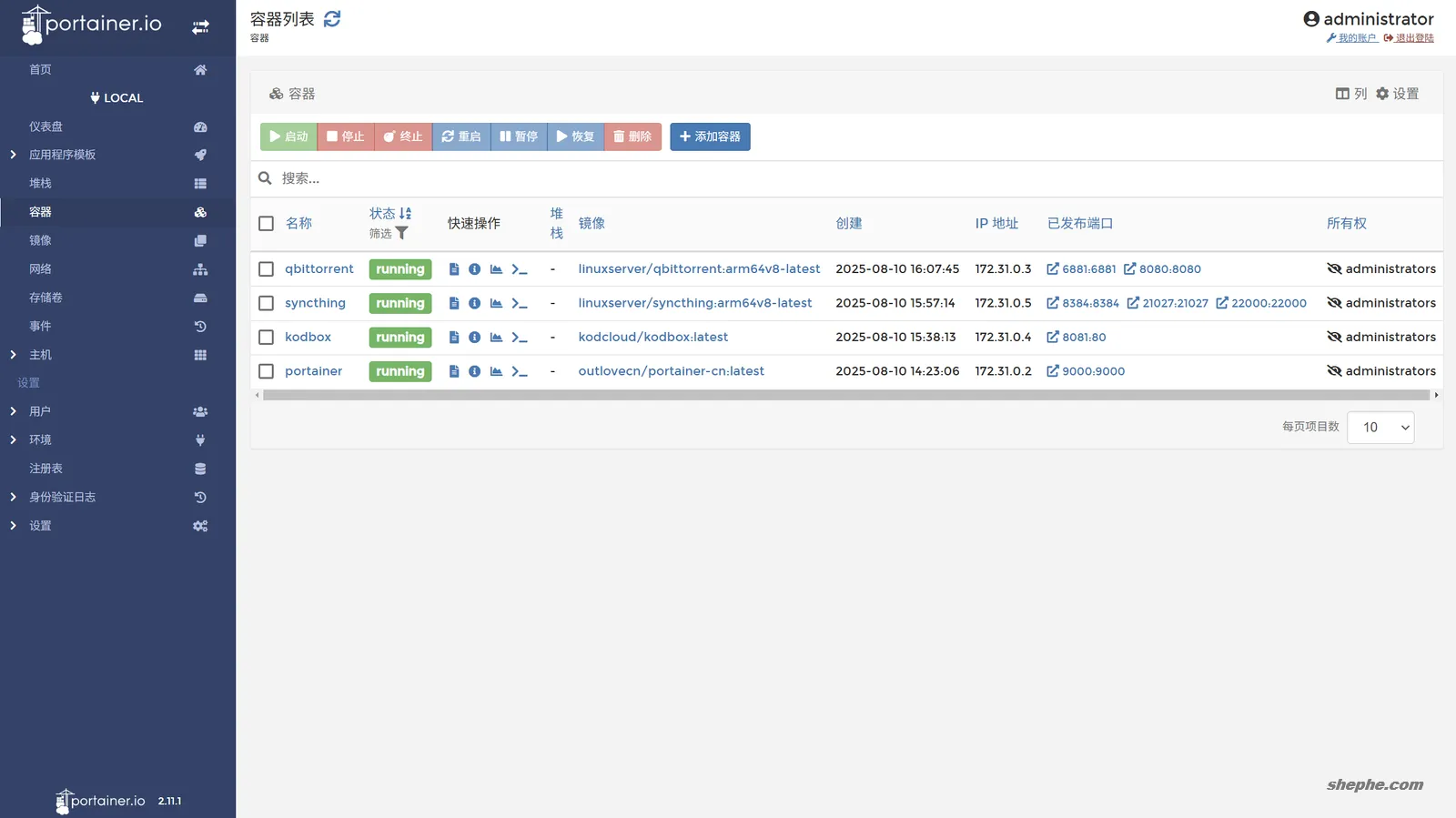
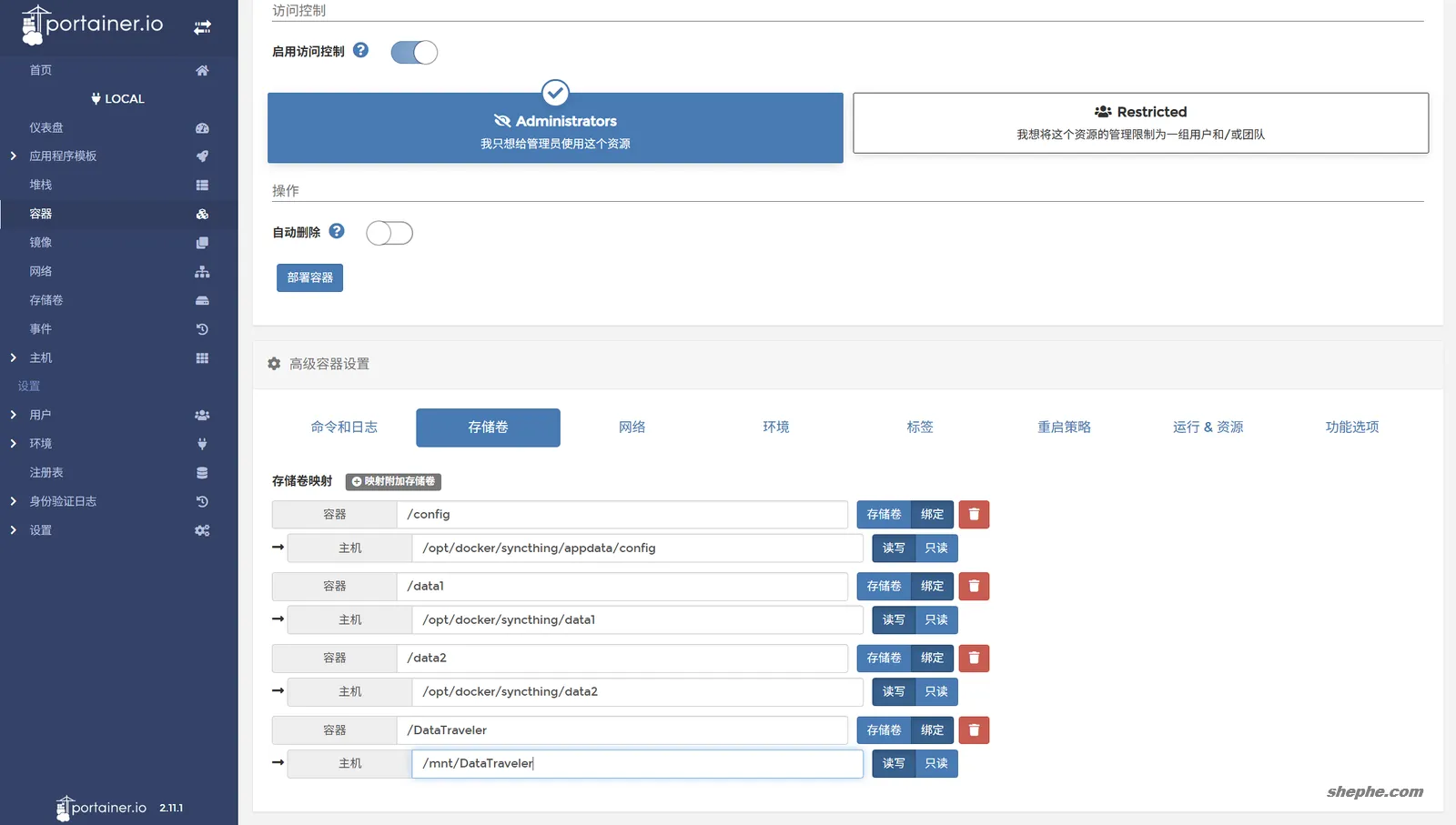
Armbian 软件库中的很多应用都是通过 Docker 安装的,因此安装 Portainer 来管理这些容器是一个非常好的选择,强推。不过,在使用 Docker 时需要特别注意容器路径和主机路径的区别。我在配置 qBitTorrent 时,错误地将下载路径设置为主机路径,导致一直提示下载失败并且没有权限。这个小失误让我折腾了将近一天,浪费了大量的时间和精力。
不过,经过这次折腾,我也算是认认真真地学了一把 Docker,虽然有点辛苦,但最终不算白费功夫!
2.2 安装 qBitTorrent
qBitTorrent 是一款功能强大的开源 BitTorrent 下载引擎,支持多种平台,完全免费且更新频繁。它的中文界面做得非常不错,设置选项也很详细,使用起来非常直观。
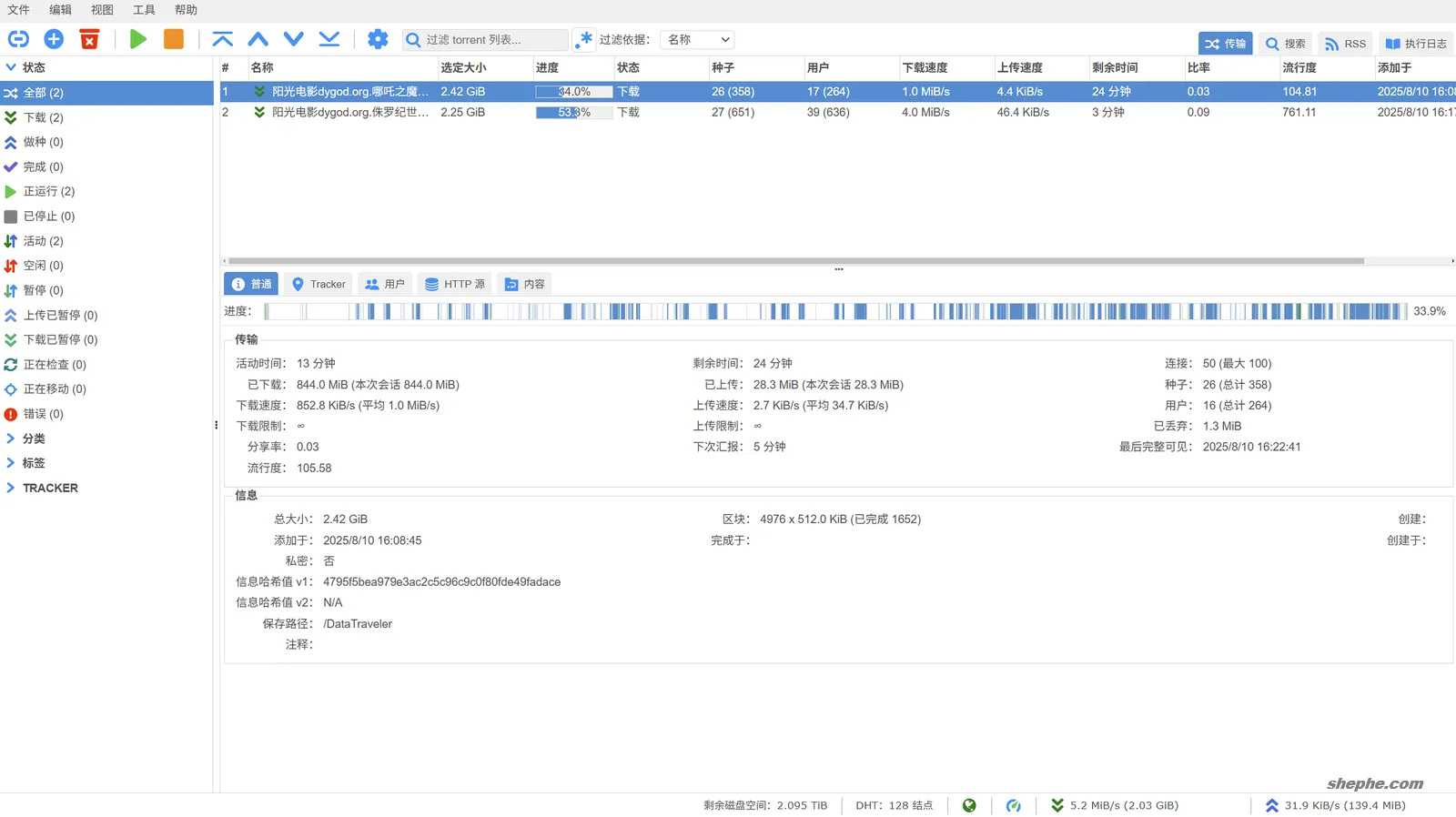
此外,我添加了一些常用的搜索插件,例如 Rarbg 和 The Pirate Bay 插件。通过右上角的搜索按钮,我可以直接在 qBitTorrent 中搜索并下载电影。最棒的是,在 qBitTorrent 利用 API 搜索没有广告和弹窗,且能够清晰显示种子的质量,下载操作也非常便捷,只需一键即可开始下载。
2.3 用 Syncthing 实现文件自动同步
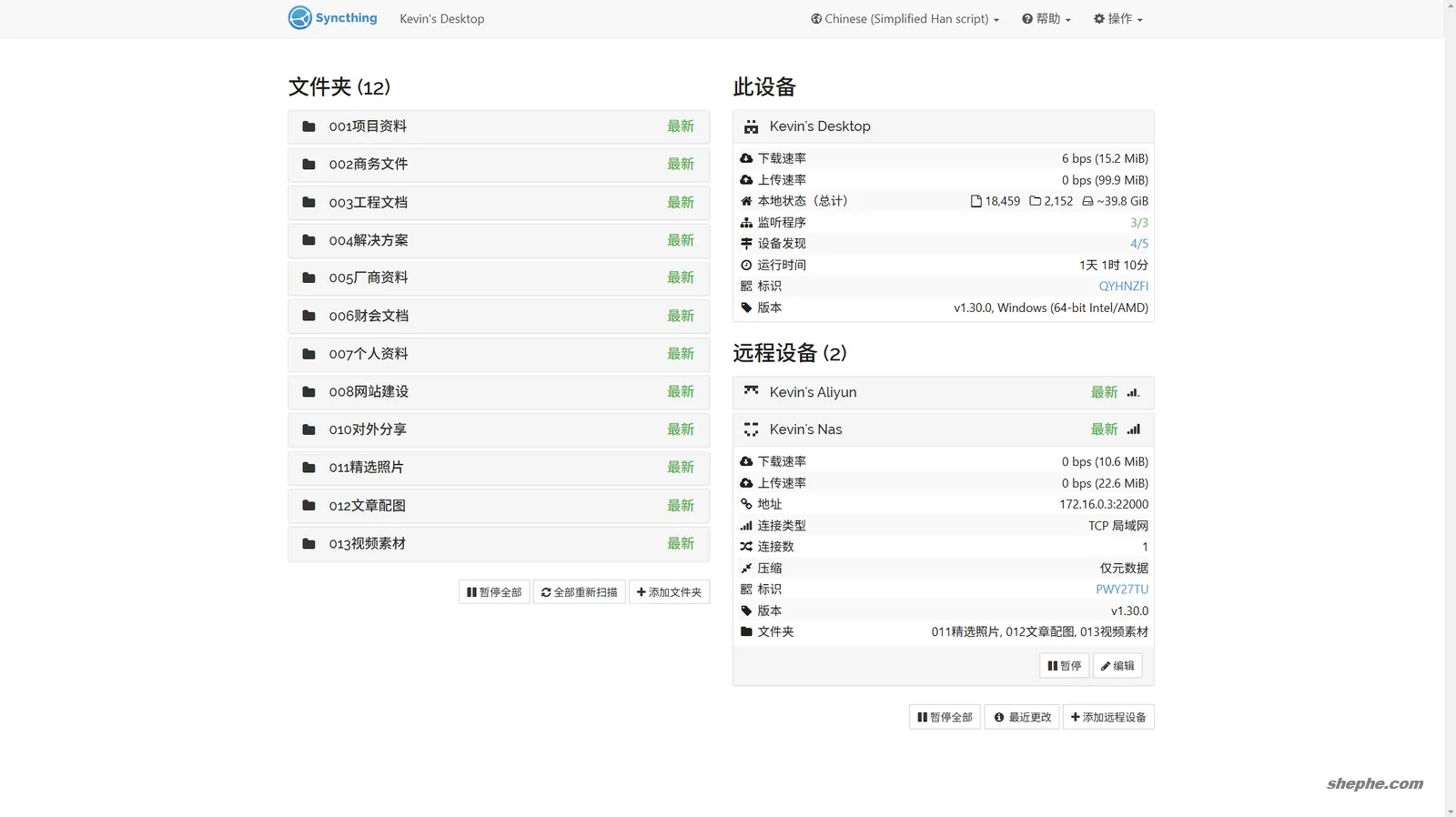
Syncthing 也是我用了很多年的工具了,近期它迎来了 2.0 大版本更新,也不知道好用不好用。Syncthing 是一款开源的文件同步工具,可以实现跨设备之间的实时文件同步。它采用点对点(P2P)技术,确保数据直接在设备之间传输,而无需经过中央服务器,因此数据的隐私和安全性得到了很好的保障。Syncthing 支持多个平台,包括 Windows、macOS、Linux、Android 等,操作简便且易于配置,适合用于文件备份、共享以及多设备之间的同步。
我曾在「使用 Syncthing 搭建个人同步服务器」中详细介绍过如何使用。我目前在两台电脑、N1 以及阿里云上都安装了它,重要资料同步到了阿里云方便随时迅速查看,而需要两个电脑来回倒,又比较大的文件则通过 N1 中转。
2.4 易用性超高的 KodBox
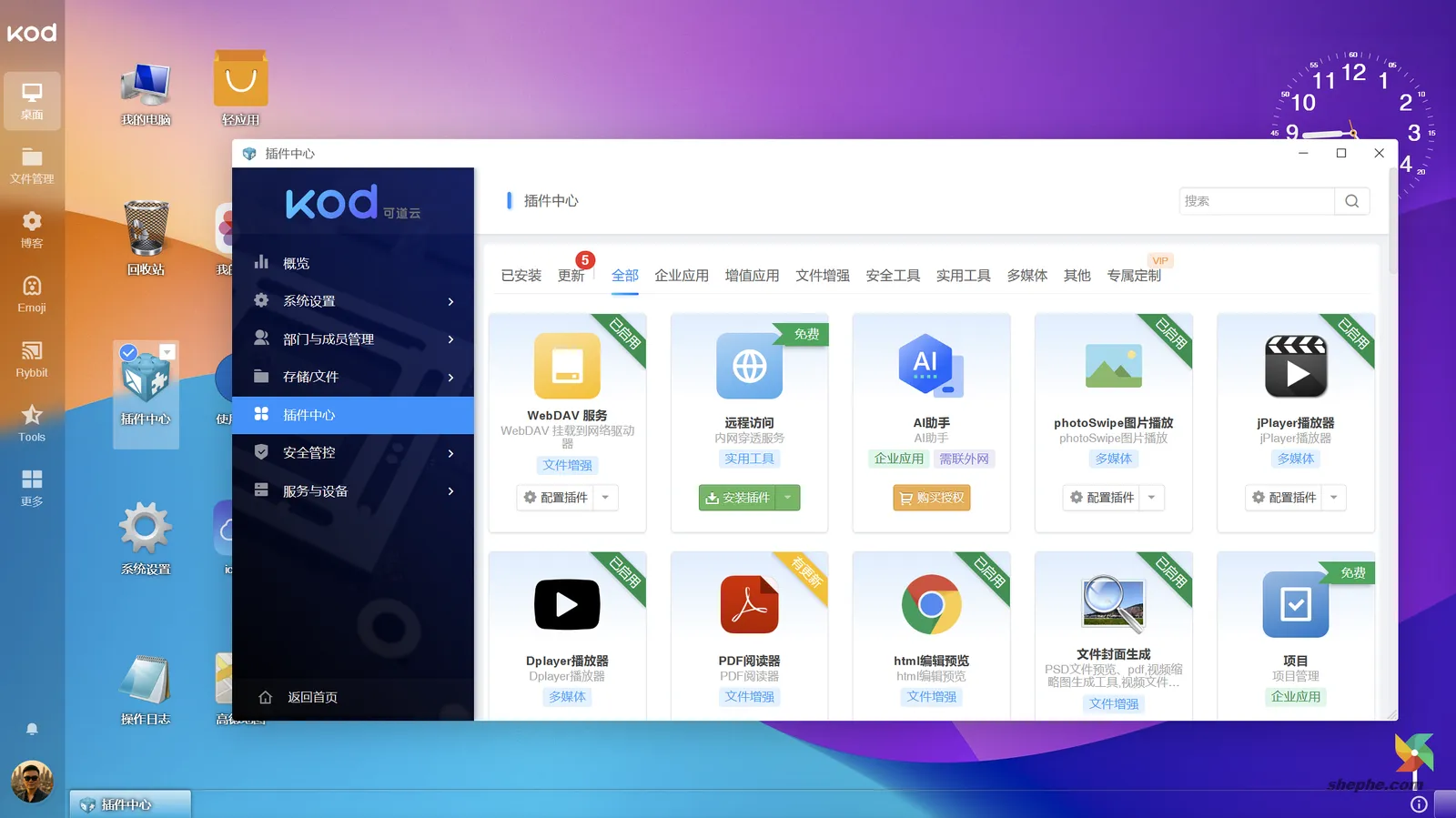
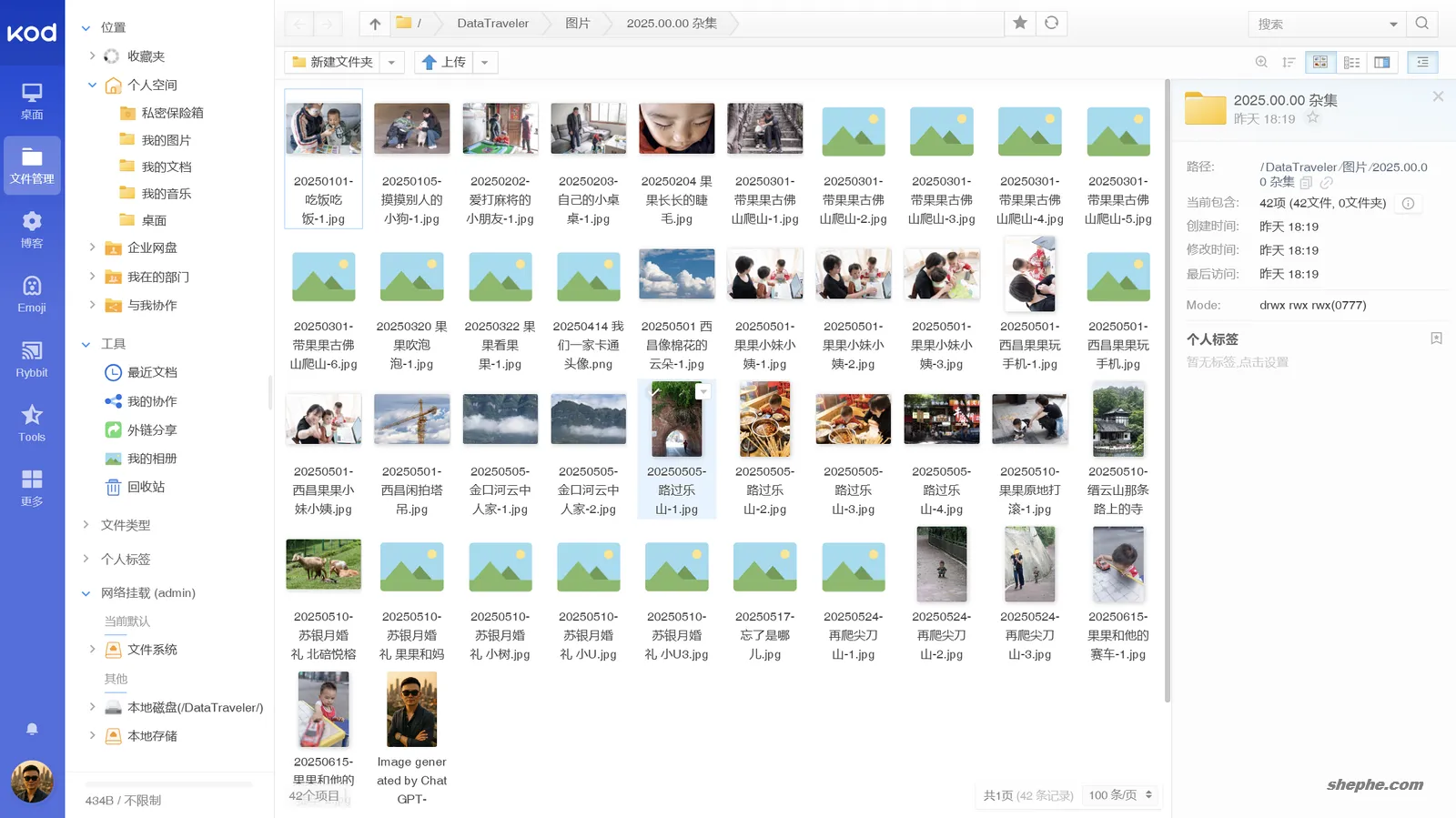
Kodbox 是一款功能强大的开源文件管理系统,提供类似云盘的文件存储和共享功能。它支持文件上传、下载、在线预览、编辑等操作,同时具有文件夹管理、权限控制和多人协作功能。Kodbox 界面简洁、易于使用,支持多种插件扩展,能够与其他应用无缝集成。
我在 N1 上安装 KodBox 只是备用,毕竟它对性能要求蛮高,比如万一我心血来潮想远程看看照片看个电影,直接在线看就行。我在我的云服务器上安装了它,作为网盘,可控的分享些小文件还是不错的。
2.5 利用 Frp 实现远程管理
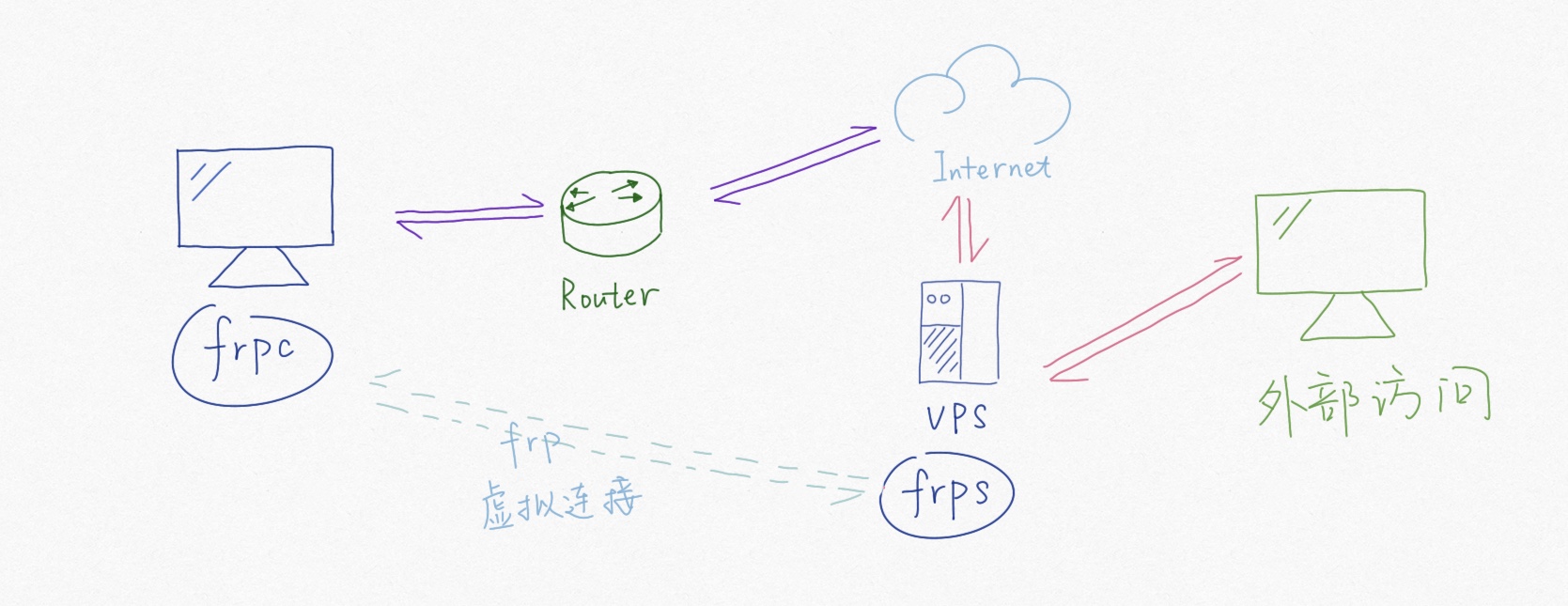
FRP(Fast Reverse Proxy)是一个高性能的反向代理应用,主要用于内网穿透。它可以帮助用户将本地网络中的服务(如 web 服务器、数据库等)暴露到互联网上,即使服务所在的机器处于 NAT 或防火墙后面。FRP 通过客户端和服务器端的配合,使得外部网络能够通过公网 IP 访问内网服务。
配置 FRP 时,需要注意防火墙端口是否放开,以下是 FRP 示意图:
2.6 安装 Samba 打通局域网
Samba 是一个开放源代码的软件套件,用于在 Unix/Linux 系统和 Windows 系统之间共享文件和打印机。在 Armbian 上安装并配置 Samba,可以 N1 与局域网中的其他设备共享文件。安装和配置 都非常简单,我把硬盘 /mnt/DataTraveler 共享了出来,现在局域网中的电脑、手机和电视都可直接访问该文件夹,不需要借助上面提到的任何工具,非常方便。
3. 意外收获
在折腾的过程中,我的家宽一直拥有一个公网 IP 地址,尽管它似乎几天要变一下,但也挺好了……可以直接通过路由器的端口映射功能把上面提到的服务映射到公网上,实现快速的查看和分享!
你可能会说,既然是变动的,那么 IP 地址变了咋办?总不能每次都登上路由器看一眼吧,在外面没法看啊……有的是办法!通过上面提到的 FRP 进到家庭局域网,想要获取公网 IP 轻轻松松的事儿。
2025/09/08,我安装了 DDNS-GO,实现了动态域名解析…你们懂它的含金量么?
3. 写在最后
作为一款上市多年且价格便宜的小设备,斐讯 N1 在 2025 年依然表现出色,完全可以再使用 6 年!在这次折腾过程中,由于错误地使用了容器内路径,浪费了大量时间,还一度把机器搞崩溃。真的是在小细节上犯了大错,回想起来真是不该啊,真是不该~


折腾过,80元一个,性价比蛮高的。现在一步到位 天钡wtr pro 5825u了,确实好用