妈的,刚把百度云调试好,稳定运行两个月了。本想着这台 36/年的年抛机能用个一年,等明年再换个更好的,但谁能想到,百度云备案核查中心三天两头打电话找茬。刚开始是“没有悬挂备案号”,然后又说备案号没有指向工信部的链接……结果今天又被说,站名“Kevin’s”和备案名“牧羊人”不一致。好说歹说,我跟他们解释了去年新增备案时给工信部的专门说明材料,管局也审核通过了,可百度云就是不认。最后他们说给我五天时间,不然可能取消备案。
想当初我把站名改成 Kevin's 可废了不少心思,岂能改回?于是,我连夜买了台雨云这台 2C/4G/200M 的机器,说实话,这宽带比我家宽还高!比百度云小鸡快太多了,再也不需要用 CDN 了。倒是,我手里就有了三台 VPS,分别是百度云(BCE)、雨云(RCS)和 RackNerd(RN),RN 不多说大家懂的都懂。百度云那边还有两个备案域名挂着,雨云目前是 *.shephe.com 相关业务,想着这么大的带宽,确实有点儿浪费了,得找点事情来折腾折腾。
最近,我又有大量文件分享的需求,而家里的 NAS 上行带宽只有 50M,不太够用。于是,我决定在 RCS 上装 Kodbox + Alist + 网盘会员来实现。结果一查,发现 Alist 不再是开源的了,最近风评也不太好。于是我一转念,决定试试更流行的开源工具——OpenList。嗯,貌似我前面扯太远了,废话不多说,咱们正式开始。
1. 什么是 OpenList
在日常使用云盘时,常常遇到多个账号、多种服务导致的管理麻烦,尤其是文件下载速度限制和分享功能的不便。例如,多个云盘间频繁切换、下载速度慢、分享设置繁琐等问题,常常让人感到烦躁。
OpenList 是一款开源的网盘聚合工具,支持挂载多个云盘账号,实现统一管理和分享。通过 OpenList,可以将百度云、Google Drive、夸克等多个云盘集中在一个平台上进行文件管理、分享和下载,极大简化了日常操作。简介:
- 多网盘挂载
支持挂载多个云盘账号,统一管理所有网盘资源,免去频繁切换账号的烦恼。 - 文件管理与分享
提供统一的文件管理界面,支持生成快速分享链接并设置访问权限。 - 下载加速
优化下载速度,支持多线程下载和断点续传,突破网盘速度限制。 - 兼容多个云存储平台
支持主流云盘服务,如百度网盘、Google Drive、OneDrive 等。 - 开源与自定义
作为开源工具,用户可根据需要自定义功能,甚至集成到自己的应用中。
通过部署 OpenList,我们可以更加高效地管理和分享个人或团队的网盘资源,告别传统的复杂操作流程。我本次的目标是本地 NAS(斐讯 N1)和云服务器上部署 OpenList,再结合可道云实现会员网盘资源管理及分享。
2. OpenList 部署使用
OpenList 是一款轻量级的工具,因此部署过程相对简单,官方文档也写得非常清楚,本文简要记录。推荐您各位通过 Docker Compose 部署 OpenList,因为这种方式不仅简单、方便,而且具有很高的灵活性和可扩展性。
2.1 部署环境选择
在部署 OpenList 之前,首先要选择适合的环境。以下是两种常见的部署环境:
- 家用 NAS(斐讯 N1 + DDNS + 端口映射)
如果你有一台家用的 NAS,比如我是斐讯 N1,可以通过 DDNS(动态域名解析)为其分配一个固定的域名。这样,即便家里 IP 地址发生变化,你依然可以通过域名访问 NAS 上的 OpenList,实现本地文件的集中管理与分享。对于一些小规模的文件管理和分享需求,家用 NAS 是一个非常不错的选择。 - 云服务器
如果你有自己的云服务器(比如 VPS),且网口还不错,也可以在云端部署 OpenList。云服务器相较于家用 NAS,带宽和硬件性能较强,适合需要处理大量文件、频繁共享和高下载速度的需求。如果你有多个云盘账号需要管理,云服务器提供的稳定性和访问速度更有优势。
2.2 OpenList 部署
OpenList 的部署非常适合使用 Docker,因为 Docker 容器化应用不仅能简化安装过程,还能确保环境的一致性。不过,为了更好地统一管理、配置文件目录和设置 SSL,我还是选择在宝塔面板中创建了一个网站。以下是我的 docker-compose.yml 配置,供参考。
# docker-compose.yml
services:
  openlist:
    image: 'openlistteam/openlist:latest'
    container_name: Openlist
    user: 'root:root'
    volumes:
      - './data:/opt/openlist/data'
      - './downloads:/downloads'           # 映射宿主机的 ./downloads 到容器的 /downloads
    ports:
      - '8851:5244'
    environment:
      - UMASK=022
      - OPENLIST_HOST=https://r.shephe.com # 设置访问地址
      - OPENLIST_PASSWORD=12345678         # 设置默认密码
      - OPENLIST_DOWNLOAD_DIR=/downloads   # 设置下载目录
    restart: unless-stopped
在 docker-compose.yml 文件所在目录执行 docker-compose up -d 启动 OpenList,稍等片刻,容器启动完成后,通常可以通过 IP:8851 在浏览器中访问。但为了更好的访问体验,建议配置反向代理并通过域名访问。下面是我的反代配置,供你参考:
#PROXY-START/

location ^~ /
{
    proxy_pass http://172.23.0.2:5244;
    proxy_set_header Host 172.23.0.2;
    proxy_set_header X-Real-IP $remote_addr;
    proxy_set_header X-Forwarded-For $proxy_add_x_forwarded_for;
    proxy_set_header REMOTE-HOST $remote_addr;
    proxy_set_header Upgrade $http_upgrade;
    proxy_set_header Connection $connection_upgrade;
    proxy_http_version 1.1;
    # proxy_hide_header Upgrade;

    add_header X-Cache $upstream_cache_status;
    #Set Nginx Cache

    set $static_fileCKGjFWg6 0;
    if ( $uri ~* "\.(gif|png|jpg|css|js|woff|woff2)$" )
    {
        set $static_fileCKGjFWg6 1;
        expires 1m;
    }
    if ( $static_fileCKGjFWg6 = 0 )
    {
        add_header Cache-Control no-cache;
    }
}
#PROXY-END/
2.3 OpenList 基础配置
在打开 OpenList 的 Web 页面后,第一件事当然是登录。默认的用户名是 admin,如果你在 docker-compose.yml 文件中已经定义了密码,就使用定义的密码。如果没有定义,可以查看 Docker 的执行日志,找到动态分配的默认密码。登录成功后,建议立即更改用户名和密码,确保安全性。
配置文件 config.json 位于数据卷下,负责 OpenList 的基本设置。在该文件中,你需要填写一些关键配置项,比如域名、网盘挂载方式等。特别需要注意的是,确保在 config.json 中正确填写你的访问地址,并且末尾不要带斜杠“/”。如果你在 docker-compose.yml 中已经设置了相关的环境变量,那就不必在 config.json 中重复配置了,只需在 Web 后台进行基础设置即可。其实,设置项并不多,接下来我将通过几张截图展示一些常见的设置界面,供大家参考。
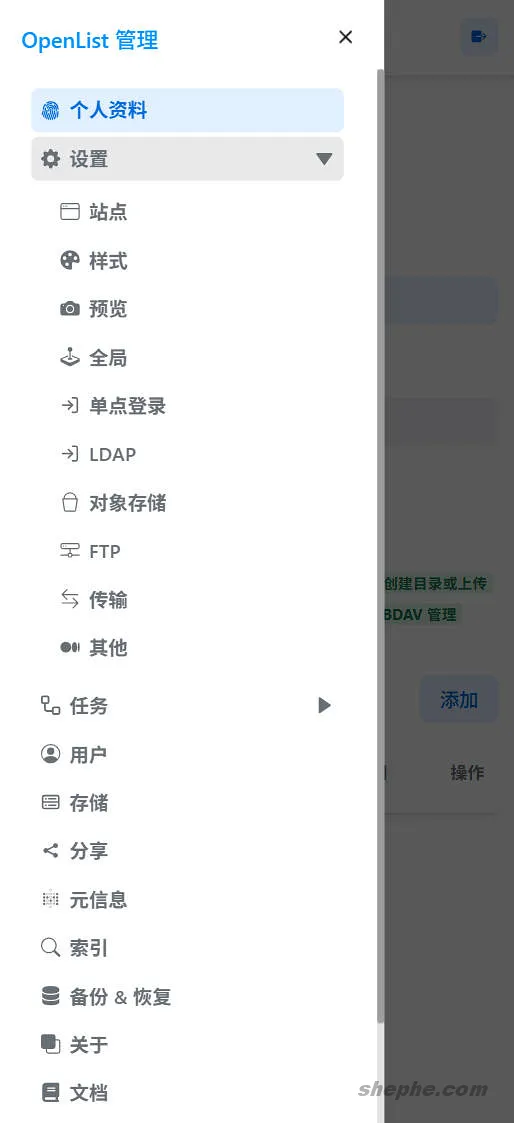
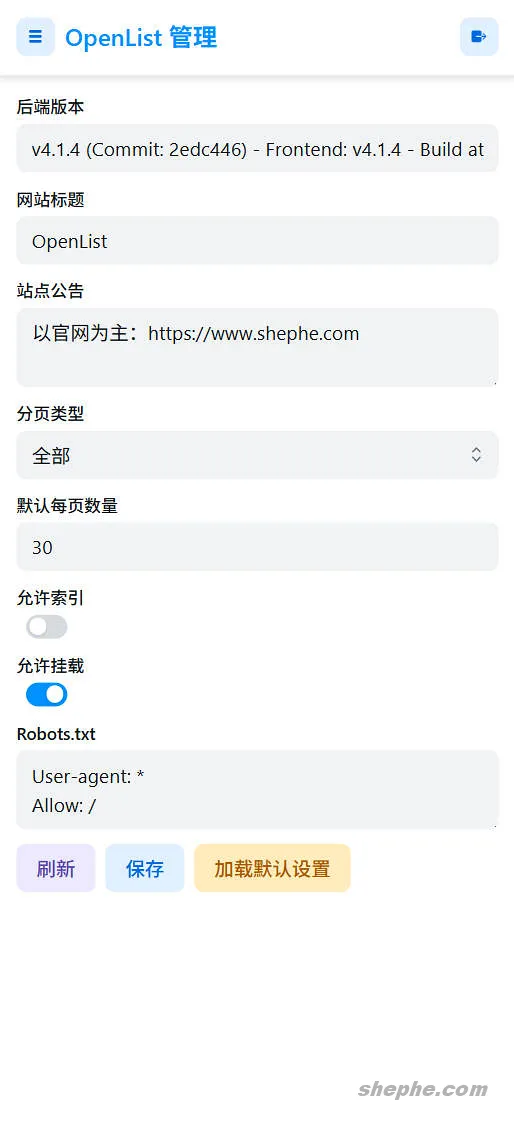
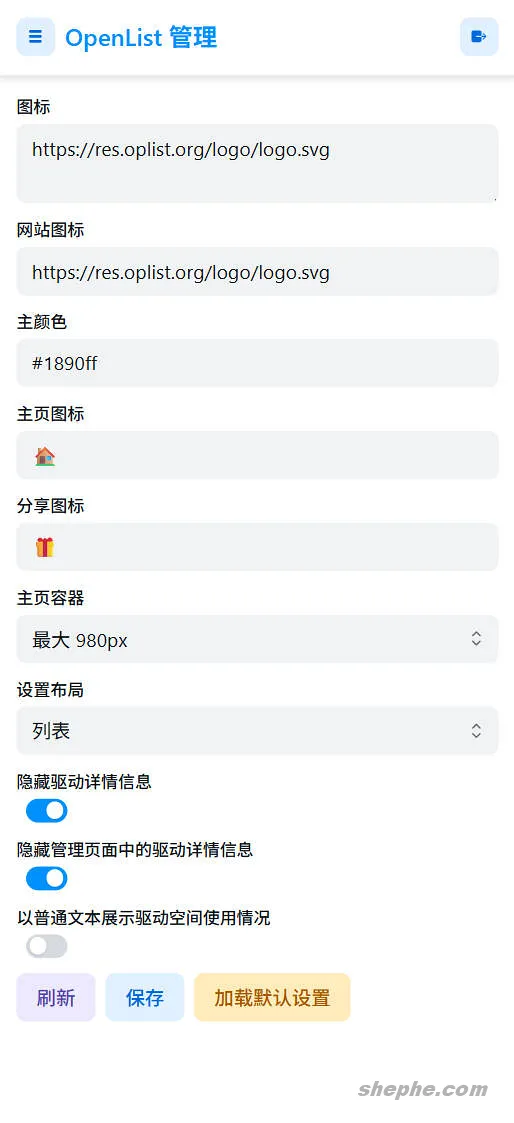
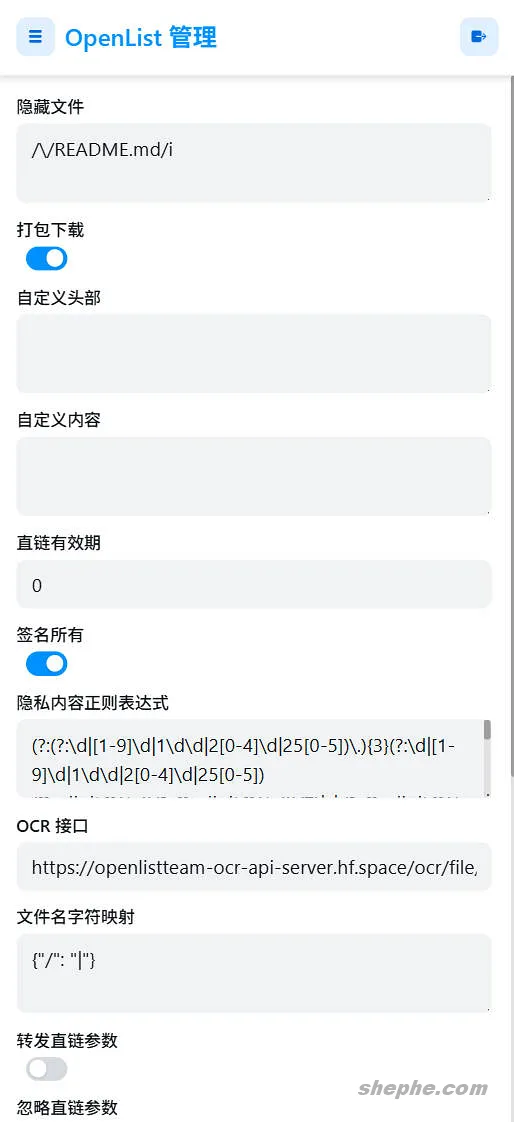
2.4 OpenList 网盘配置
在 OpenList 的使用中,网盘配置是非常重要的一步,因为它决定了你如何管理和访问各大云存储服务。不同网盘的配置方式各不相同,但在 OpenList 中,所有网盘的配置都在同一个设置面板中进行,方便用户集中管理。
要配置一个新的网盘,首先在 OpenList 设置面板中选择“存储”-“添加”选项,然后选择你希望挂载的网盘服务。点选后会看到一些设置项,这些选项决定了网盘的挂载方式和访问方式。以下是几个关键点需要特别注意:
1. 挂载路径
挂载路径是每个网盘服务在 OpenList 中的显示名称。它用来标识该网盘在系统中的位置,便于在管理界面和文件浏览时区分不同的网盘。例如,你可以将百度网盘设置为“百度网盘”,Google Drive 设置为“Google Drive”,方便用户识别。在界面中看到的路径名就是你所设置的挂载路径。
2. Web 代理
Web 代理是用于通过 HTTP 或 HTTPS 协议访问网盘内容的中介服务。某些网盘服务(如百度网盘、OneDrive)可能需要你通过 Web 代理来实现访问。启用 Web 代理后,OpenList 会通过代理服务器转发请求,以便绕过一些限制或优化访问速度。如果你遇到连接问题或访问速度较慢的情况,启用 Web 代理是一个有效的解决方案。
不过,如果你的网盘本身是会员,并且启用了代理或 302 跳转,那么会员的高速下载服务可能会失效。因此,根据我的实测,建议不使用代理(即默认使用本地代理)反而更好,还是提高本机带宽会更有效。
3. WebDAV 策略
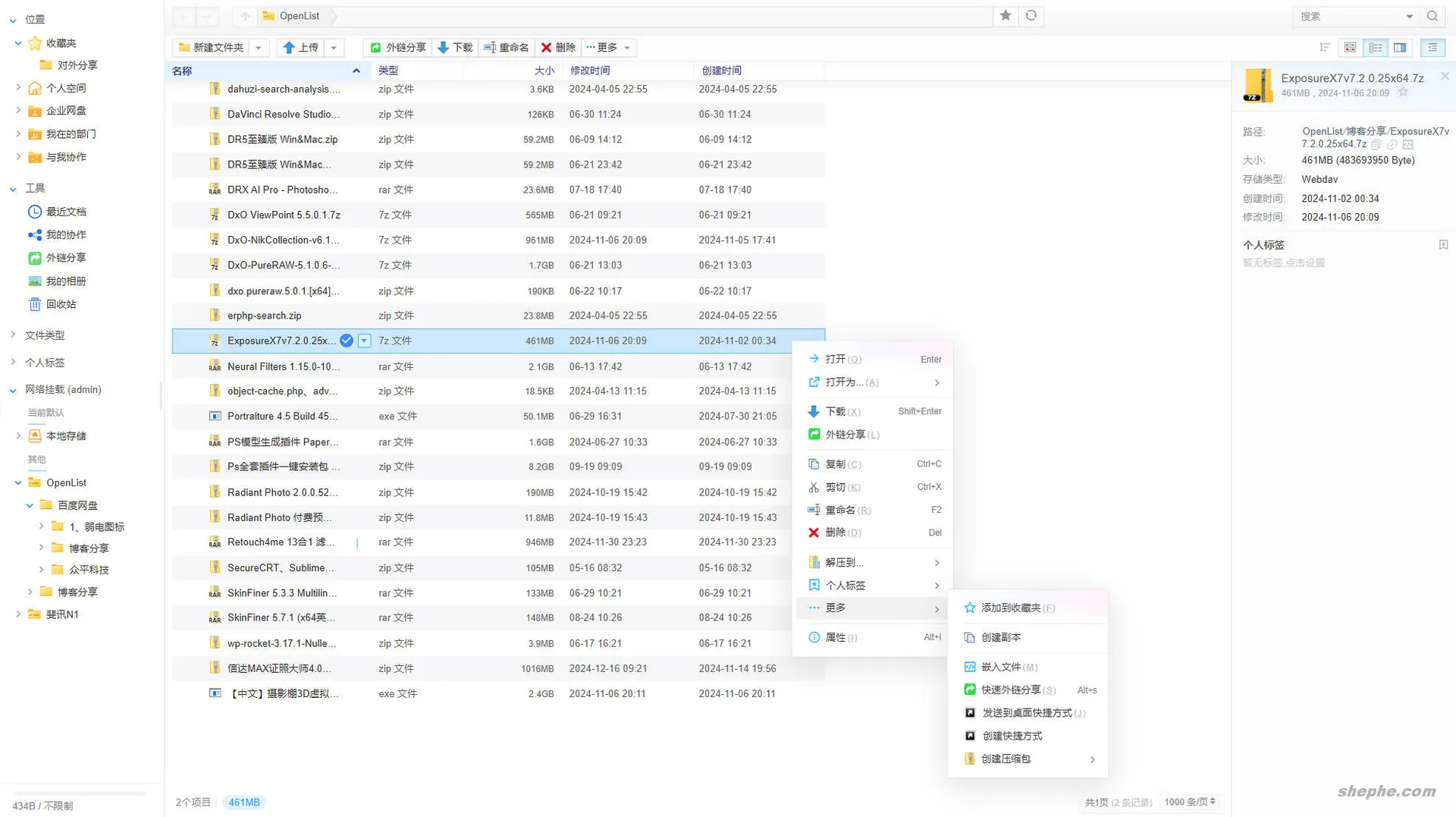
WebDAV(Web Distributed Authoring and Versioning)是一种基于 HTTP 协议的文件共享协议,许多云存储服务(如百度网盘、Google Drive)支持通过 WebDAV 协议进行文件操作。你可以选择启用 WebDAV 策略来通过 WebDAV 协议与云盘进行交互,支持文件的上传、下载、删除等操作。在本例中,我利用 WebDAV 把 OpenList 集成进了 Kodbox。
4. 下载代理 URL
下载代理 URL 主要用于优化文件下载。某些网盘可能会限制下载速度或出现下载失败的情况,通过设置下载代理 URL,你可以使用第三方代理服务器或加速器来改善下载体验。设置一个合适的下载代理 URL 能够提升大文件的下载速度和稳定性。如果你使用的是专门的下载加速服务,可以在此项中填写其代理 URL。
5. 禁用索引
禁用索引选项可以防止 OpenList 对网盘中的文件进行索引。开启该选项后,OpenList 将不再扫描和列出该网盘中的所有文件,而只会展示你手动上传或已经共享的文件。这个选项在一些隐私要求较高的场合非常有用,因为它可以减少网盘中文件的暴露。但需要注意,禁用索引后,某些功能(如文件搜索、浏览等)可能会受到影响。
通过这些配置,OpenList 能够轻松地将多个网盘服务整合到一个界面中,提供统一的管理和访问方式。只要正确配置每个网盘的相关信息,你就可以在一个平台上高效地管理所有云存储服务,实现文件的集中管理和便捷分享。
需要注意的是,不同网盘的配置方式差异较大,具体的设置步骤也各不相同。例如,获取密钥、Cookie 等信息的方式就因网盘而异。因此,我强烈建议你仔细阅读官方文档,确保每个网盘都能正确配置。
3. Openlist 简单体验
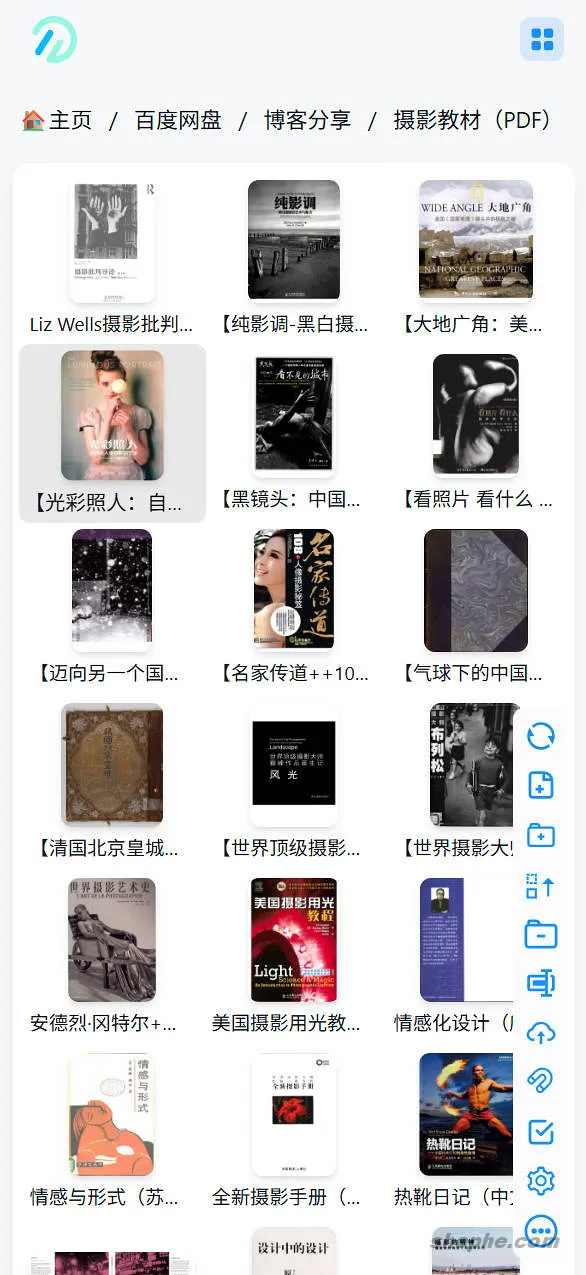
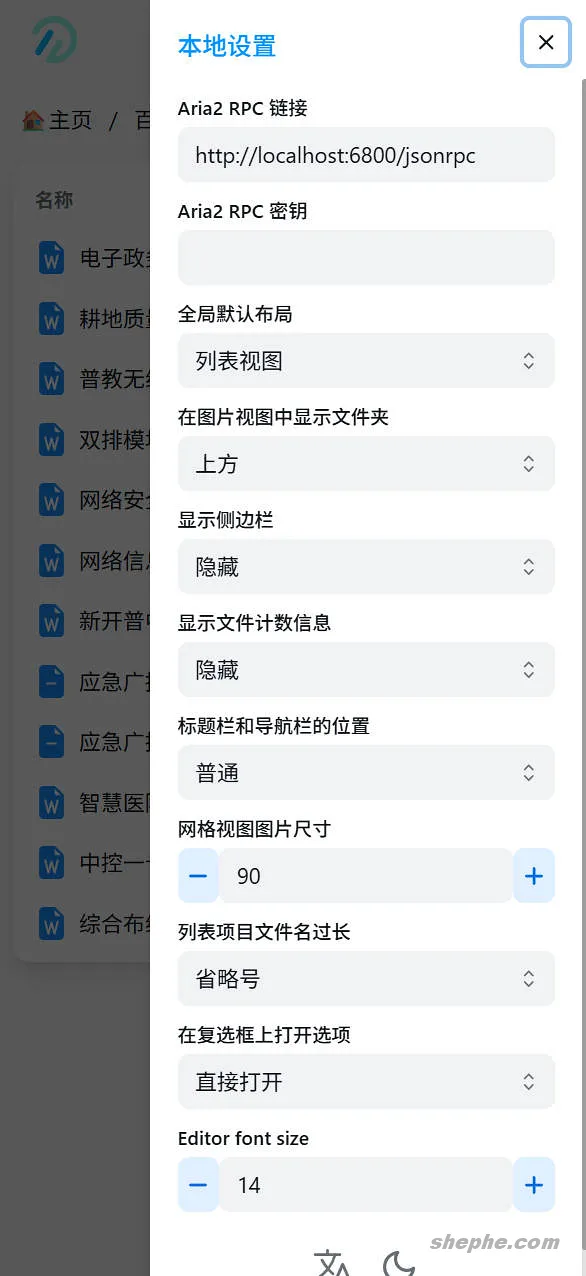
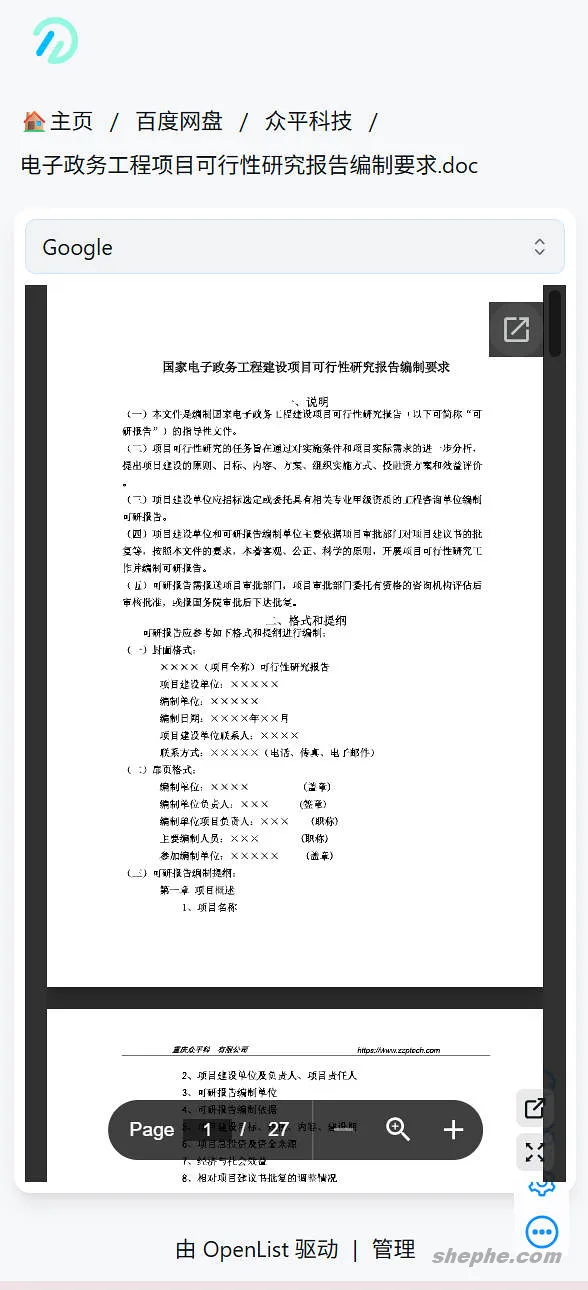
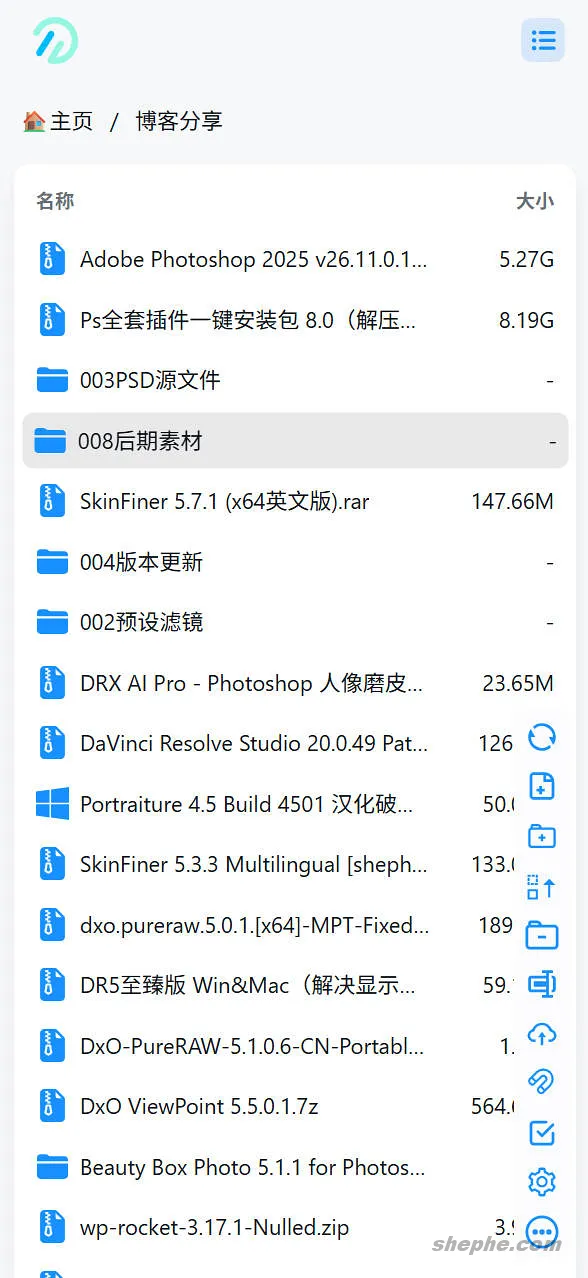
如图所示,OpenList 的界面非常简洁,一看就能明白为什么叫“List”。尽管它集成了微软/谷歌文档和一些图片接口,支持部分文档预览,但实际上这些功能还是有点鸡肋,使用起来并不方便……所以,实话说,我也没什么特别要写的了。
你看,我把 OpenList 集成到 Kodbox 中,是不是顺眼多了?如果 Kodbox 后续能够集成类似 OpenList 的功能,那就真的是牛逼大发了!目前我通过 WebDAV 协议进行转发,虽然能实现基本的文件操作,但遗憾的是,无法启用网盘会员的高速下载功能。
4. 总结与注意事项
通过以上步骤,你可以轻松地部署和配置 OpenList,将多个网盘整合到一个平台上,实现文件的集中管理和高效分享。在配置过程中,需要根据不同网盘的特点进行调整,确保所有的设置正确无误。
在使用 OpenList 时,有几个关键点需要特别注意:
1. 端口放通
确保你所部署的 OpenList 服务器的端口(如 8851)已在防火墙中放通,否则外部无法访问。尤其是当你通过域名访问时,确保相关端口的访问权限正确配置。如果你使用了反向代理,还需要配置好 Nginx 或其他代理服务的端口映射。
2. 流量监控
由于 OpenList 集成了多个网盘服务,一旦文件传输量较大,可能会对带宽和流量产生影响。因此,建议定期监控流量使用情况,确保不会超过服务器的流量限制。你可以通过服务器管理面板查看实时流量数据,或者使用第三方工具进行流量监控。特别是在使用下载代理时,流量可能会变得较大,务必做好流量控制。
3. 进一步操作
在基本配置完成后,你可以进一步优化和调整 OpenList 的使用体验。例如,可以尝试通过 WebDAV 协议转发文件,或是使用不同的代理服务提升下载速度。如果你有多个网盘需求,OpenList 允许你灵活管理和切换不同的网盘挂载配置。同时,如果后续需要启用网盘会员的高速下载服务,务必参考官方文档中对网盘协议的详细说明。
- 备份配置:在进行任何配置更改之前,记得备份 OpenList 的配置文件(如
config.json和 Docker 配置),以防止配置错误或系统崩溃时丢失设置。 - 网络安全:为确保 OpenList 的安全性,建议启用 HTTPS,尤其是当你通过公网访问 OpenList 时。此外,考虑使用强密码和定期更换密码,防止非法访问。
总之,OpenList 是一个非常便捷的云盘聚合工具,能够帮助你轻松整合多个网盘服务,提供统一的管理与访问界面。在正确配置并做好相关设置后,你将能更高效地管理和分享你的云盘文件。





我之前也是不少折腾,目前就网盘+云服务器,当然也是用的可道云