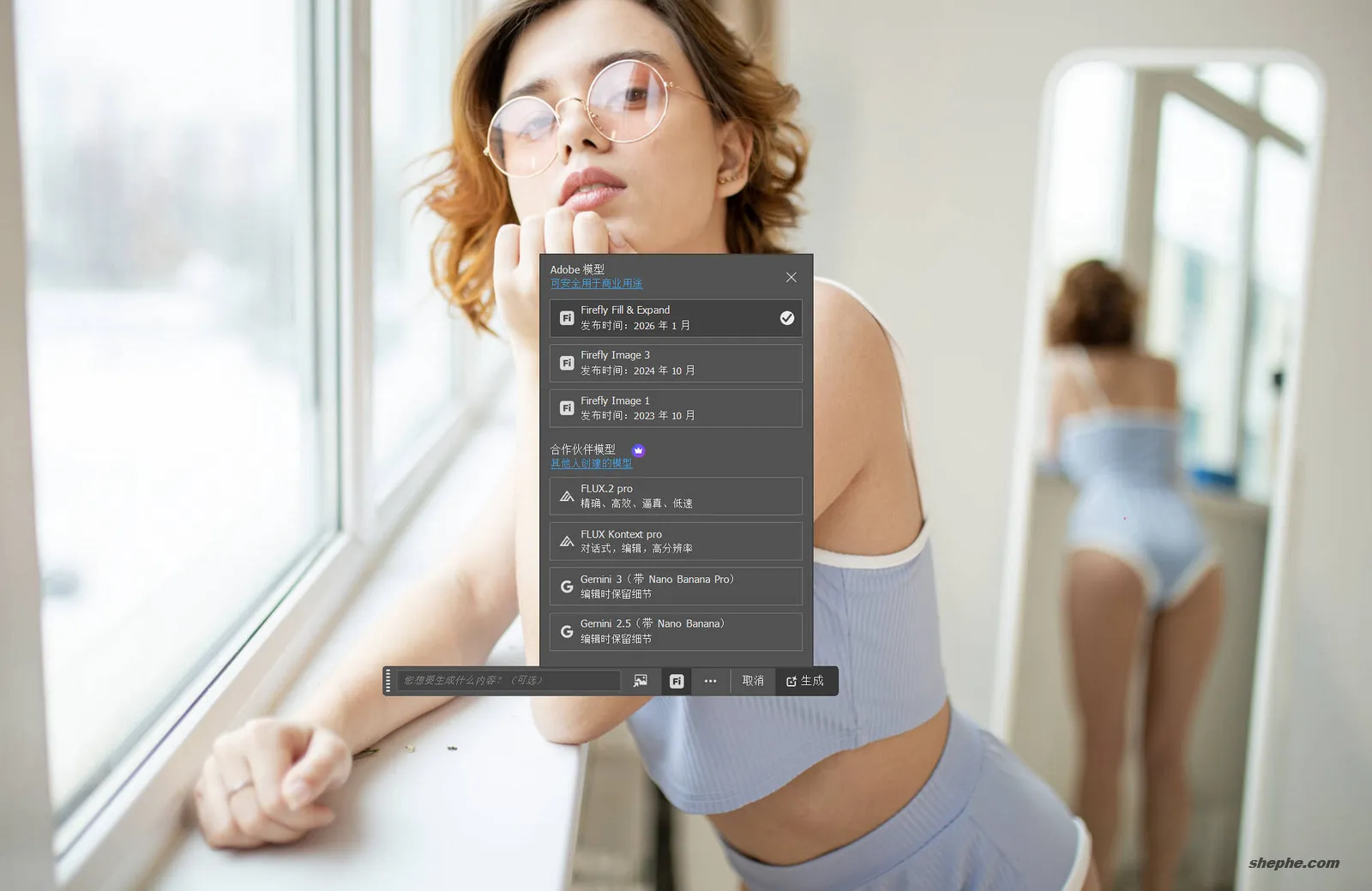
截至 2026 年 3 月(2026.03.15),当我们在 Photoshop 中 框选任意图像区域时,系统会自动弹出 上下文任务栏(Contextual Task Bar)。这个任务栏默认是开启状态,如果被关闭,可以在 菜单栏 → 窗口 → 上下文任务栏 中重新启用。在这个面板中,Photoshop 已经集成了多种 AI 生成模型,用户可以直接在软件内切换使用。目前可见的主要模型包括:
- Firefly fill & expand
- Firefly image 3
- Firefly image 1
- Flux.2 Pro
- Flux Kontext Pro
- Gemini 3(带 Nano Banana Pro)
- Gemini 2.5(带 Nano Banana)
这些模型主要用于 生成式填充、图像扩展、内容替换、图像生成等 AI 编辑任务。在同一个选择区域内,用户可以根据需求选择不同模型,从而获得不同风格或不同质量的生成结果。
除了生成类模型之外,Photoshop 在传统图像处理模块中也集成了一些 AI 算法。例如在 菜单栏 → 滤镜 中,可以找到以下功能:AI 降噪 & AI 锐化。这两项功能同样依赖 AI 技术,但并不是 Adobe 自研模型,而是调用了第三方公司 Topaz Labs 的 AI 模型,主要用于提升照片质量。
1. Adobe Photoshop AI 模型介绍
近年来,Adobe 持续将生成式 AI 深度整合进 Photoshop。最早的 AI 功能主要集中在自动选择、内容识别填充等辅助工具,而随着 Adobe Firefly 模型体系的推出,Photoshop 的 AI 能力逐渐从传统算法升级为真正的生成式 AI 工作流。用户现在可以通过简单的文字提示或选区操作,实现添加物体、扩展背景、替换内容甚至直接生成新图像,大幅提升创作效率。
目前 Photoshop 的 AI 功能大体可以分为两类。一类是生成类 AI,例如生成式填充、生成式扩展和图像生成,这些功能依赖 Firefly、Flux、Gemini 等模型,根据文字提示或图像上下文生成新的图像内容。另一类是图像增强类 AI,主要用于提升照片质量,例如降噪、锐化、细节增强等,它们通常通过深度学习模型来分析画面并恢复细节,使照片在保持真实性的同时获得更好的画质。
1.1 Firefly 系列模型
Firefly 是 Adobe 自研的生成式 AI 模型,也是目前 Photoshop 中最核心、最稳定的 AI 引擎。Firefly 的训练数据主要来自 Adobe Stock 和授权素材,因此 Adobe 一直强调它更适合商业创作场景,这也是它与许多开源 AI 模型的重要区别之一。
Firefly fill & expand 是目前 Photoshop 中用于 生成式填充与画面扩展的主要模型。与早期模型相比,它在生成分辨率和细节表现方面有明显提升,例如生成区域分辨率可以达到约 2048×2048,在背景扩展、人物生成和纹理连续性方面表现更稳定。很多评测认为它在处理画面边缘衔接、背景过渡时更加自然,因此非常适合用于 扩展照片构图或补充缺失内容。
Firefly image 3 是 Firefly 系列中较新的图像生成基础模型,它在提示词理解能力、图像细节以及风格多样性方面相比早期模型都有明显提升。Adobe 在发布时强调,这一代模型能够生成更高质量的图像,同时提供更好的控制能力,使设计师能够更精准地生成想要的画面效果。
Firefly image 1 则属于 Firefly 的早期图像生成模型,其能力相对基础,但在稳定性和兼容性方面表现良好。相比新一代模型,它在细节、真实感以及复杂提示理解方面略逊一筹,但在一些简单生成任务中依然能够提供较稳定的结果,因此仍然被保留在模型列表中作为兼容选项。
1.2 Flux 系列模型
Flux 是由 Black Forest Labs 开发的一系列图像生成模型。该团队由多位扩散模型领域研究者组成,其模型强调 真实感、光影一致性以及上下文理解能力。在 Photoshop 中,Flux 作为第三方合作模型被集成进生成式填充功能,使用户可以直接在软件内部切换不同 AI 引擎。
Flux.2 Pro 通常被认为是 Flux 系列中偏向 高真实度生成的模型。与一些风格化明显的生成模型不同,Flux 更擅长保持原图结构,例如人物比例、透视关系以及光影方向等,因此在需要真实感合成的场景中表现更好,例如产品合成、场景补充或复杂背景生成。
Flux Kontext Pro 则是 Flux 系列中强调 上下文理解(Context) 的模型。它能够同时结合图像内容和文本提示进行生成,并在编辑过程中保持对象和角色的一致性,在多次迭代编辑时不容易出现人物变化或结构崩坏的问题。相关研究表明,这类模型在处理局部编辑、角色引用和风格参考时具有较好的稳定性。
在实际使用中,Flux 系列模型通常适合以下场景:
- 真实感合成,例如补充背景或增加物体
- 需要保持原始画面结构的编辑任务
- 复杂光影或透视关系的画面生成
1.3 Gemini 系列模型
Gemini 系列模型来自 Google 的 AI 体系,在 Photoshop 中通常以 Gemini Flash Image 或 Nano Banana 的形式出现。Gemini 模型的特点是 提示理解能力强、生成风格更加鲜明。例如 Nano Banana 模型在网络上以生成卡通人物、3D 玩偶风格图像而走红,同时也能更好地处理文字类提示和复杂指令。相比 Firefly 偏向真实照片风格,Gemini 更适合用于 创意设计、风格化图像和视觉概念生成。
2. Photoshop AI 图像替换测试
在下面的三张示例图中,我在 同一个选区内使用了完全相同的提示词:“一杯热拿铁,带简单拉花”,并分别选择 Firefly fill & expand、Flux.2 Pro、Nano Banana Pro 三个模型进行生成。从结果来看,不同模型的表现差异还是比较明显的。

首先是 Nano Banana Pro。它生成的画面整体最为生动,尤其是咖啡杯上方的蒸汽效果,看起来非常自然,甚至有一种刚刚端上桌的感觉。不过也能明显看出,它生成的内容和 Photoshop 原始画面的融合度并不算高,更像是单独生成了一张完整图片再贴到画面里,因此整体环境的一致性略显不足。
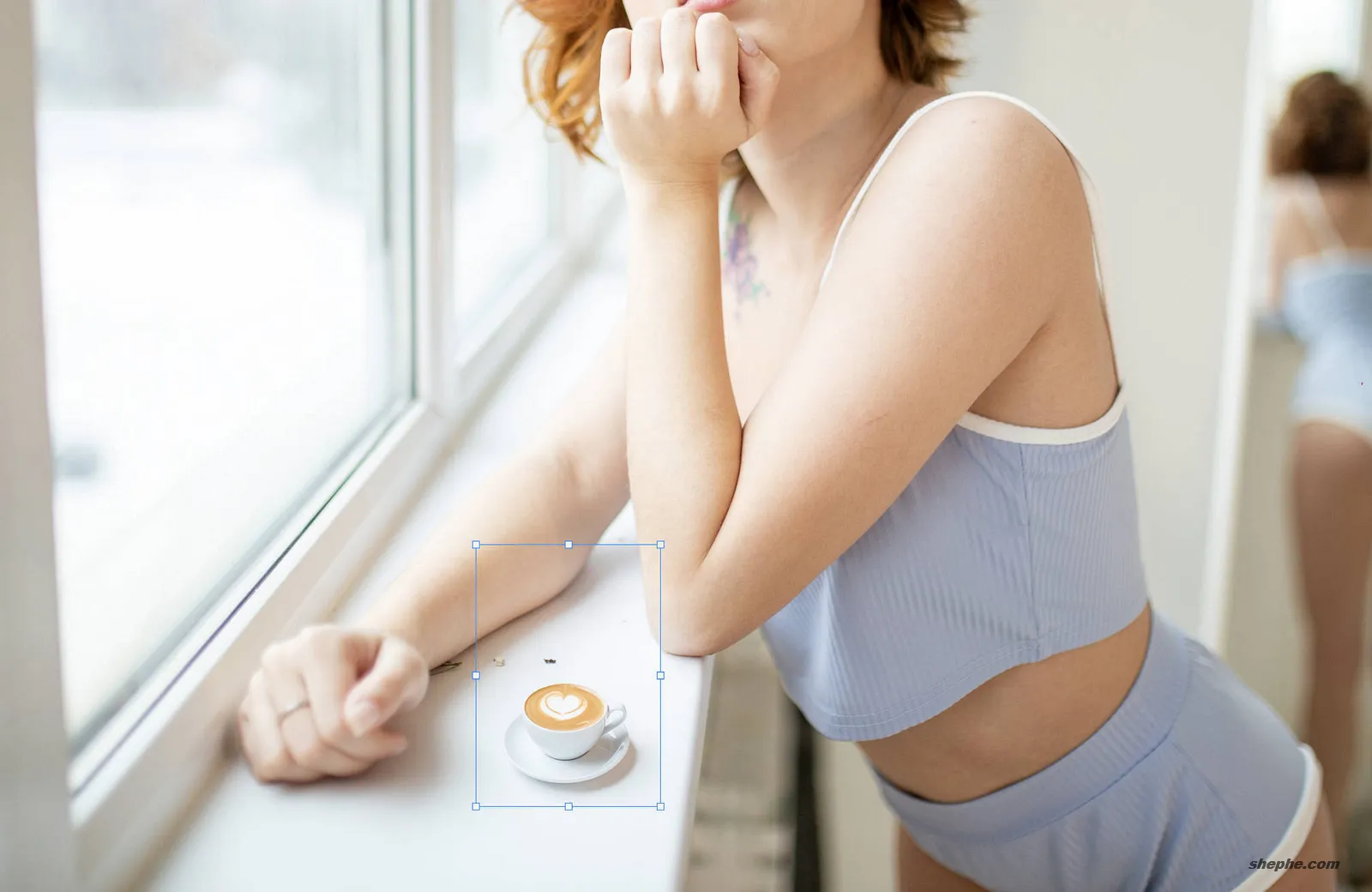
然后是 Flux.2 Pro,这个模型的表现让我比较意外。它生成的咖啡杯在风格上与原始环境融合得很好,同时还保留了周围的一些桌面杂物和环境细节,使得画面整体看起来更加真实自然。从实际使用体验来看,Flux 在 真实场景补充和环境融合方面表现相当不错。
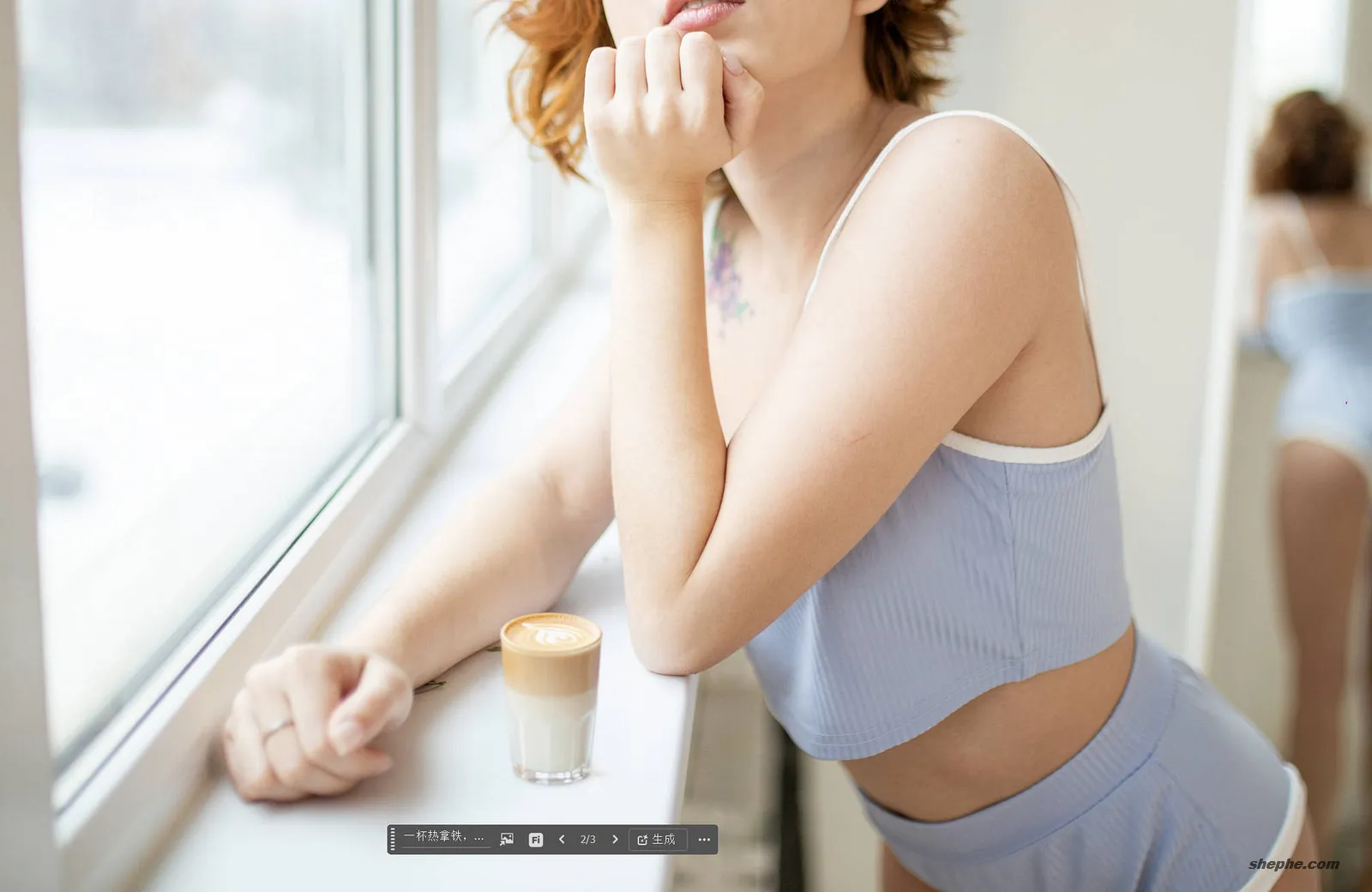
相比之下,Firefly fill & expand 的表现就显得有些中规中矩。生成质量虽然没有明显问题,但无论是细节表现还是环境融合度,都没有 Flux 那样自然,也没有 Nano Banana 那样生动,整体处于一个比较平均的水平。
3. Photoshop AI 图像扩大测试
上一个示例属于我平时最常使用的一类场景,我相信这也是大多数 Photoshop 用户最常用的 AI 用法之一,也就是 图像替换与杂物清理。例如删除画面中多余的物体、替换某个元素,或者补充缺失内容。通过简单的选区和提示词,就可以快速完成原本需要大量修图操作的工作,这也是生成式 AI 在 Photoshop 中最实用的地方之一。
接下来我们再尝试另一种常见用法,也就是 利用 AI 扩展画面,用于补充环境或扩大构图空间。我的操作方式是先将画布向四周放大,然后框选新增的空白区域,并输入同样的提示词:“放大图像,补充更多环境”。
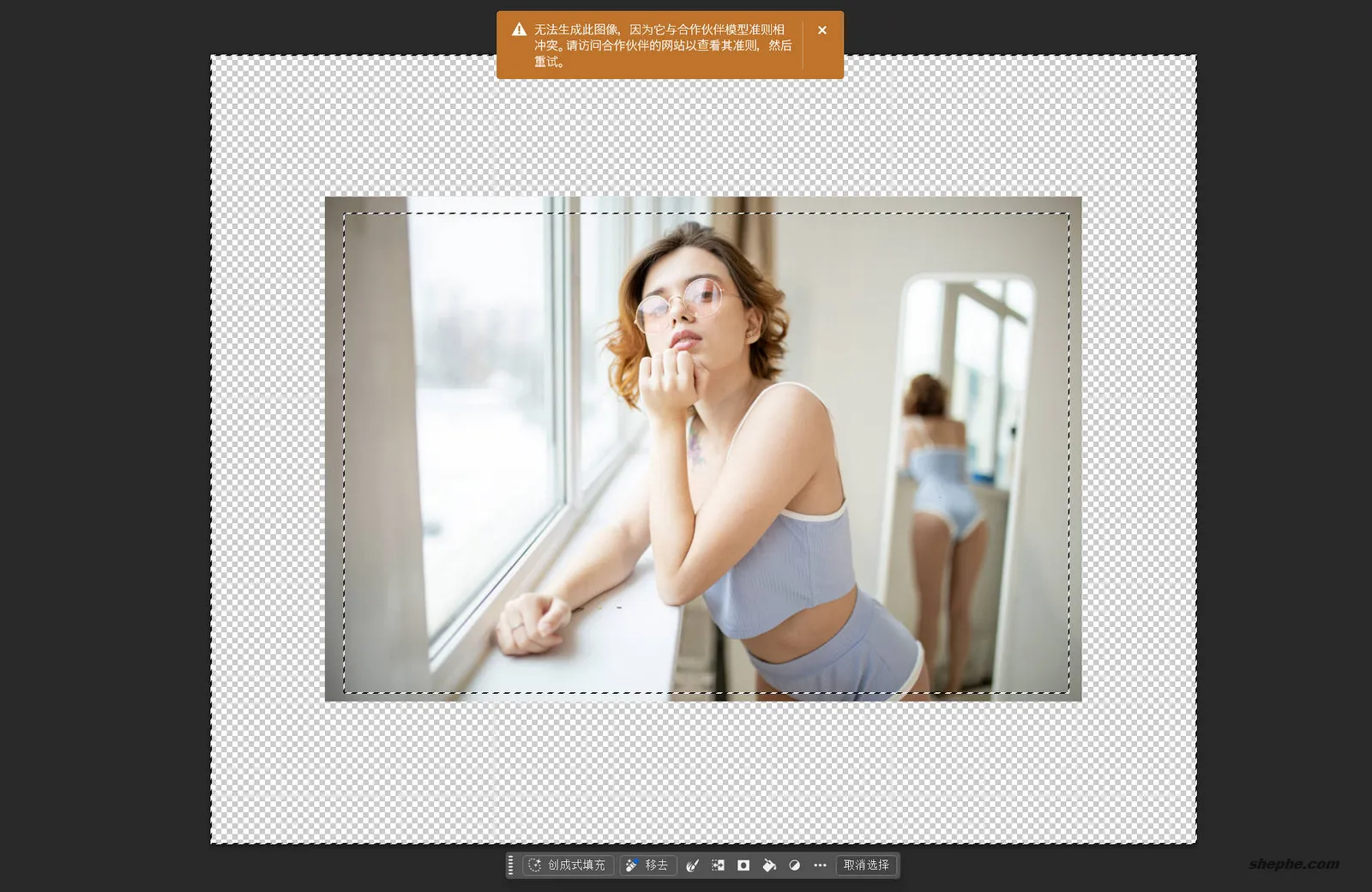
不过比较遗憾的是,在这个案例中 Google 的 Nano Banana 模型和 Flux 模型都没有成功生成图像。系统提示“无法生成此图像,因为它与合作伙伴模型准则相冲突,请访问合作伙伴的网站查看准则后再尝试”。推测原因很可能是因为原图属于 人像照片,部分第三方模型在涉及真实人物时会触发更严格的安全限制,从而拒绝生成内容。
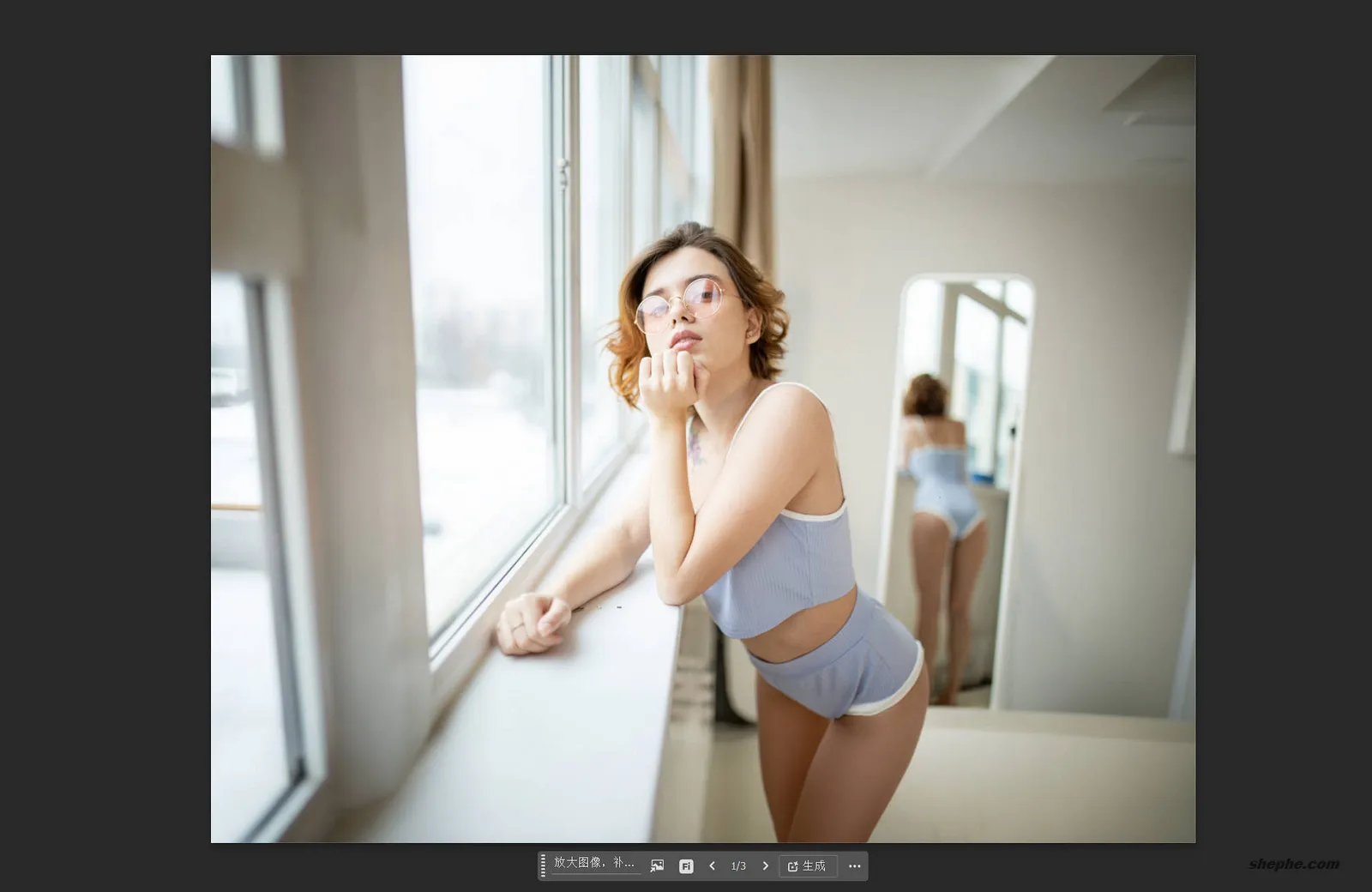
既然如此,这个案例就只能看看 Firefly 的生成效果了。结果嘛,只能说它确实生成了一些内容,也算是把画面补出来了,不过整体质量和环境合理性就比较一般了。
4. Photoshop AI 仿图生成测试
最后我们再来做一个 仿图生成测试,也可以理解为完全重新生成一张新的图像。具体操作是使用 Ctrl + A 选中整个画面,然后让 AI 根据原图进行整体重绘。
本次使用的提示词是:“参考原图的构图和站位,生成一副符合中国审美的图像,要求细节清晰,色调明亮”。具体效果如何,我们直接来看生成结果。
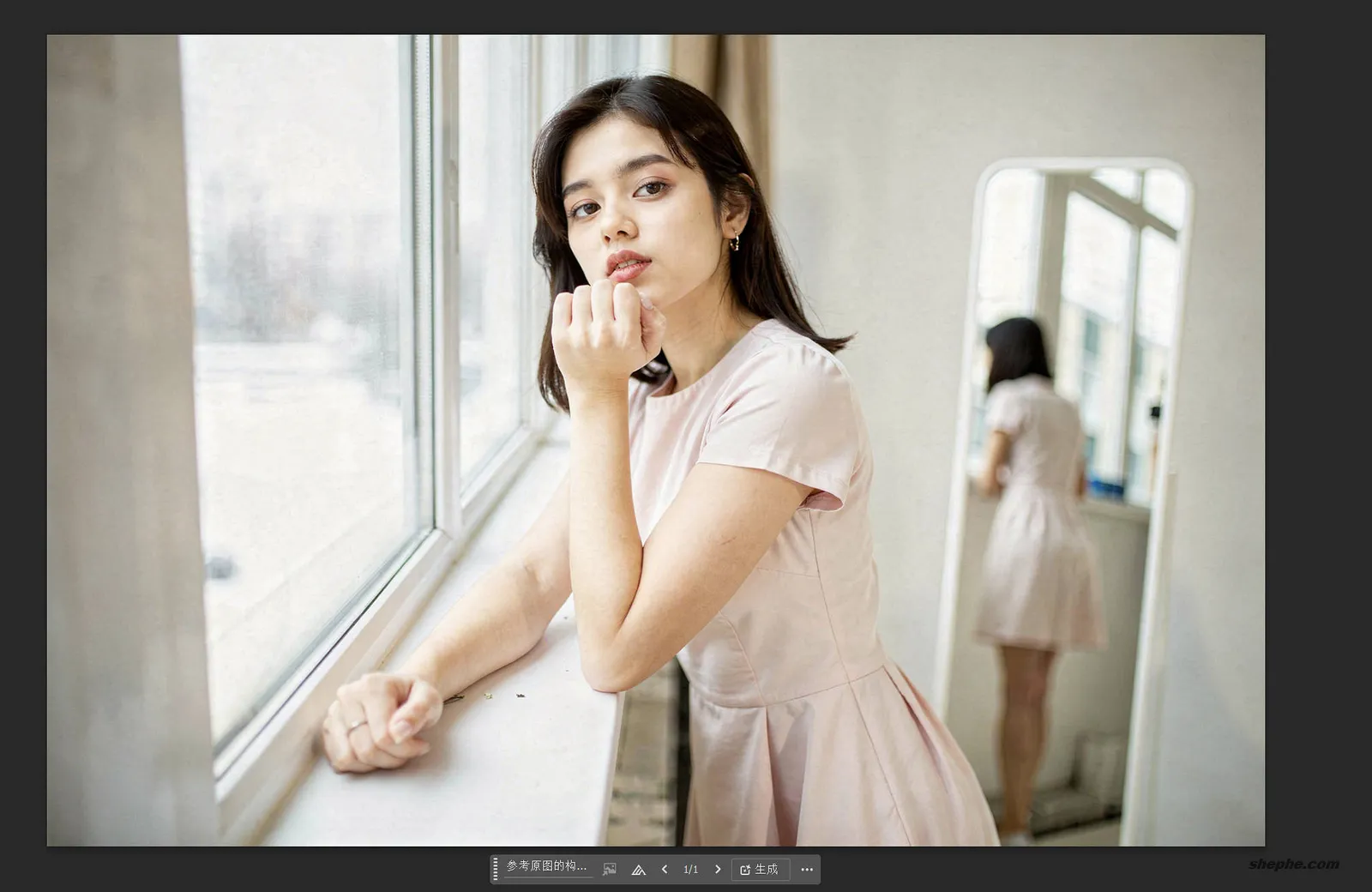
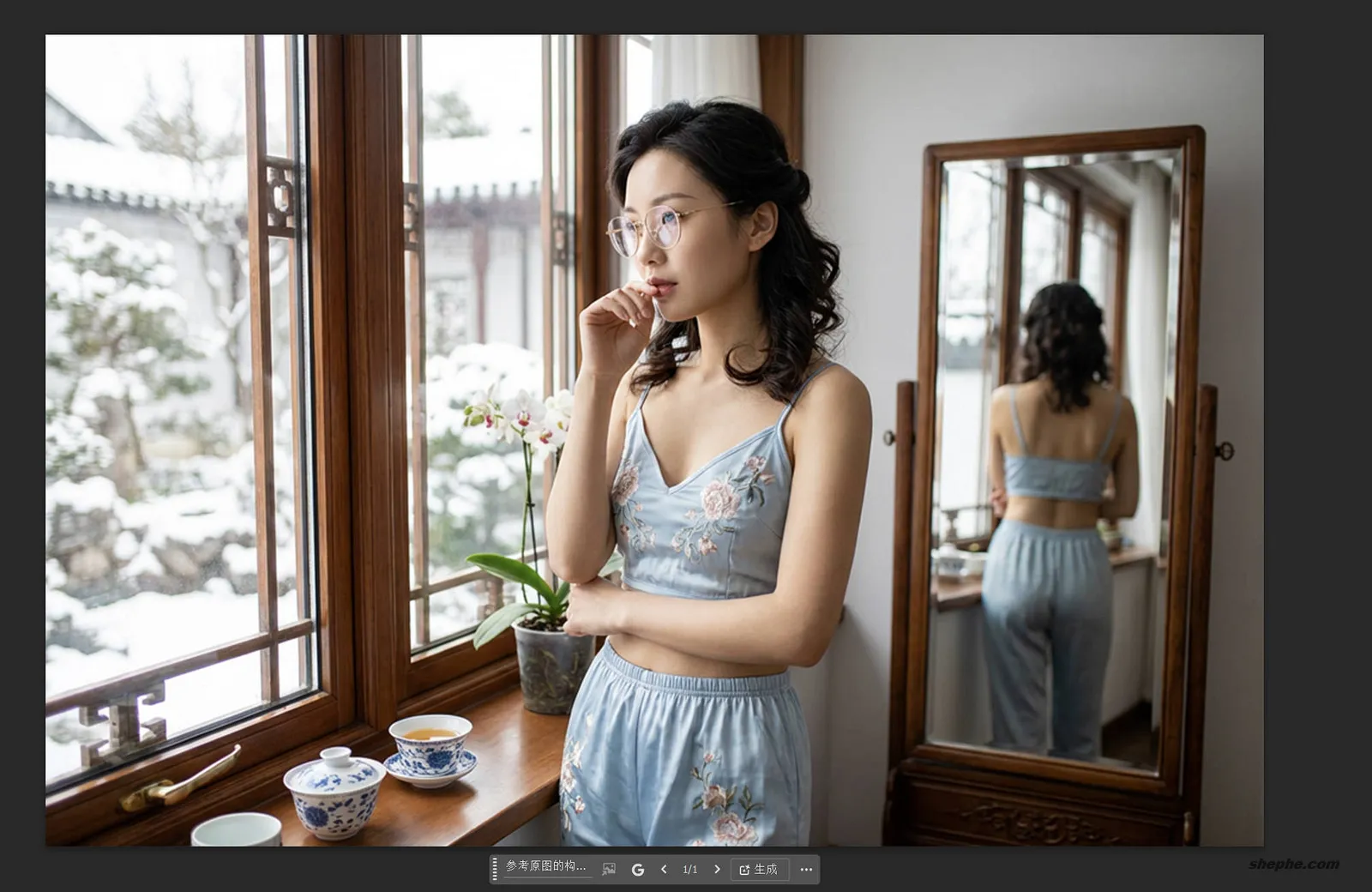
你可能会疑惑为什么这里只放了两张生成图。原因其实很简单,因为 Firefly 生成的结果与原图几乎没有任何关联,无论是构图、环境还是人物关系都完全脱离了原始画面,整体效果不太理想,所以这里就不再展示了。
先说 Flux.2 Pro。老实讲,它的表现比我预期的还要好很多。它几乎完整地保留了原有环境结构,例如窗户的位置、镜子的反射关系等细节都被很好地延续了。同时在人物生成方面,它把原本的人物替换成了 亚洲面孔、黑长直发型,整体看起来非常自然,与原始场景的融合度也相当高。
再来看 Google 的 Nano Banana Pro。它的表现也不弱,而且明显对提示词进行了更深层的理解。我在提示词中写的是“符合中国审美”,结果它不仅替换了人物,还直接把整个场景进行了风格化重构。画面中的窗户、家具都变成了类似 中国古建筑风格,原本时髦的咖啡也被替换成了典型的 盖碗茶,甚至人物服饰也变成了带有刺绣元素的古风服装。整体来说,它生成的是一幅完整的古风场景,可以说是对提示词进行了“超纲理解”。
不过如果让我只投一票的话,我还是会选择 Flux.2 Pro。因为在 Photoshop 的实际使用场景中,大多数时候我们更需要的是 在原有画面基础上的自然修改与补充,而不是彻底生成一张完全不同风格的新图。在这一点上,Flux.2 Pro 的表现明显更符合实际工作需求。


发表评论