Photoshop Harmonize 协调功能是什么?有什么用

Photoshop Harmonize 协调功能是什么?有什么用

文章目录
文章目录
  1. 1. 什么是「协调(Harmonize)」功能?
  2. 2. 在 Photoshop 中如何使用「协调」功能
  3. 3. 与 Lightroom 的协同工作

Adobe 在最新版本的 Photoshop 中正式引入了全新的 AI「协调(Harmonize)」功能,并进一步强化了与 Lightroom 的协同工作体验。这项功能可自动分析前景与背景的色彩与光线,使插入的对象自然融入画面,显著提升合成与修图的效率与真实感。本文将详细介绍该功能的原理、使用方法及在 Photoshop 与 Lightroom 中的开启方式。

1. 什么是「协调(Harmonize)」功能?

「协调」是 Photoshop 新增的 AI 图像融合功能,基于 Adobe Firefly Image 模型Project Perfect Blend 技术。它的核心目标是让 插入的新图层对象(如人物、物品、元素)与背景自动匹配光线与色调,实现自然无痕的视觉融合。

💡 目前该功能已能在最新版的 Photoshop 2026 正式版中使用,功能亮点:

  • AI 自动分析:识别背景色彩、亮度与阴影分布。
  • 🎨 一键匹配色调:自动调整插入对象的色温、饱和度与光感。
  • 🔧 非破坏式编辑:生成新的融合图层,不影响原始素材。
  • 🧠 Firefly 支持:依托 Adobe Firefly 生成式 AI 模型,智能优化效果。

2. 在 Photoshop 中如何使用「协调」功能

要在 Photoshop 中顺利使用「协调(Harmonize)」功能,需要满足几个前提条件。首先,你的电脑必须安装最新版的 Photoshop(建议保持更新至官方最新稳定或 Beta 版本,以确保功能完整可用);其次,你需要登录拥有相应功能权限的 Adobe Creative Cloud 订阅账户——请注意,部分地区的订阅类型暂不支持该功能;最后,如果你身处中国大陆地区,由于该功能依赖云端 AI 服务(Adobe Firefly),需要通过稳定的网络加速或代理环境才能正常连接和生成协调效果,否则会提示“此功能不适用于您所在地区...”。使用步骤说明:

  1. 打开背景图像
    在 Photoshop 中载入你要作为背景的主要图像。
  2. 插入前景对象
    通过菜单 文件 > 嵌入置入(File > Place Embedded) 导入想要加入的元素,如人物或物体。
    该元素会自动生成一个新图层。
  3. 选中对象图层
    在图层面板中选中插入的对象图层。
    ⚠️ 注意:仅支持「像素图层」,不支持智能对象、文字层或调整层。
  4. 启用协调功能
    • 在右侧属性面板中找到「协调(Harmonize)」选项;
    • 或在主菜单中通过 滤镜 > Harmonize 打开;
    • 若未显示,可确认你是否使用的是最新 Beta 版 Photoshop。
  5. 调整并应用
    系统会自动生成预览图像。你可以选择不同的变体(如更暖或更冷的色调),并微调强度后点击「应用」。
  6. 导出与保存
    Photoshop 会生成一个新的协调图层,你可随时调整透明度或遮罩以获得最佳效果。

3. 与 Lightroom 的协同工作

虽然「协调」功能目前主要在 Photoshop Beta 中实现,但 Adobe 也同步优化了 Photoshop 与 Lightroom 的工作流程:

  • 📂 自动同步文件:在 Lightroom 中编辑完的 RAW 文件可一键在 Photoshop 中继续修图。
  • 🎯 颜色一致性优化:导出到 Photoshop 时可保持色彩空间与曝光一致。
  • 🔄 往返编辑:从 Photoshop 返回 Lightroom 后,协调效果会保留在 TIFF 或 PSD 文件中,确保无缝衔接。

这意味着摄影师可以先在 Lightroom 中完成基础调色,再在 Photoshop 中通过「协调」功能进行 AI 级融合,实现从调色到合成的完整智能化流程。


Photoshop 的「协调(Harmonize)」功能标志着 AI 图像合成的又一次飞跃。它让修图师与设计师能够在不依赖繁琐手动调色的情况下,快速实现 真实感更高的前景与背景融合。配合 Lightroom 的跨应用支持,这一功能将成为未来图像后期处理的核心工具之一。

「Photoshop Harmonize 协调功能是什么?有什么用」有 8 条评论
  • […] Photoshop Harmonize 协调功能是什么?有什么用 11/09/2025 at 21:59 ↩ ♡ […]

  • 水拍石
    11/12/2025 at 09:31

    你仿知乎的问答社区入口在那?我找了半天没有找到。
    请问下,你网站推荐的这些修图软件和插件你都用过吗?作为专业人士需要使用这么多软件吗?我最近学习修图,发现要学会PS和色彩原理都很费劲,一直关注你网站,发现你真是“学究天人”。最后,你有空能不能整理一份摄影初学者的入门指南,是思路和方向性的,而不是具体的方法,或者整理一篇你的摄影专业之路养成笔记也行,让初入摄影的人参考下。如果以前已经发过这样的文章,麻烦你把连接发给我。

    • 的头像
      Kevin
      11/12/2025 at 10:27

      你的学习方法很好,找的点很对~~色彩原理很重要。挨个回答你:
      1. 主菜单社区就是了,几乎没人用~
      2. 我这个站正在慢慢转型,所以关于 摄影 方面的东西会越来越多了,对于分享的软件/插件,我尽量试一下…但很多都是安装之后简单体验个十来分钟。对于绝大多数用户,用其中两三个也就够了,没必要浪费时间去尝试太多,大多都差不多
      3. 关于摄影、和修复我自己就是半罐水…但我经验来看,这事儿事关审美,有些东西真真就是天赋,不过呢,勤能补拙
      4. 对于拍摄,你时间多的话,看得进去书的话,先上基本功(从理论到实践):
      1)https://www.shephe.com/photography/%e6%91%84%e5%bd%b1%e6%9e%84%e5%9b%be%e5%ad%a6/
      2)https://www.shephe.com/resources/the-new-manual-of-photography/
      3)https://www.shephe.com/resources/%e6%91%84%e5%bd%b1%e7%ac%94%e8%ae%b0%e5%ae%9e%e6%88%98%e7%af%87/

      5. 对于修图软件,PS + LR足以,其他的插件,如果是风光,那么留一两个合适的风格滤镜就可以了,我站内很多;如果是人像,只需要磨皮的就行,站内也很多,都要一两个就行。
      6. 对于后期教学,国内顶尖:李涛PS,从理论到实践,都非常棒!比如你提到的色彩原理,看看这篇文章中提到的YouTube视频,那叫讲的一个通透:https://www.shephe.com/photography/%e9%80%9a%e9%80%8f/
      7. 对于PS/LR软件基本操作,网上很多,我之前看过一个,叫秋凉,讲的特别好,但是太老了……倒也不是不能用。
      https://www.bilibili.com/video/BV1ax411j75K?spm_id_from=333.788.player.switch&vd_source=2e5352757f7fe1b2452280fbc38c01c5&p=2

      • 水拍石
        11/12/2025 at 10:34

        太感谢了,这个回答好详细,我看下你推荐的视频和教程。
        再请教下,为什么专业人士都喜欢LR,我觉得LR不是和camera滤镜差不多吗?为什么专业人士不用camera滤镜?

        • 的头像
          Kevin
          11/12/2025 at 10:49

          LR和 ACR几乎是一个东西,区别是:
          ACR是作为Photoshop的一个滤镜,而Lightroom是独立的软件,可以批量管理、调整图片,图片多更方便一些,作为一般爱好者,Lightroom也就差不多了。

          如果图片更多、拍的更勤,真正的 专业人士,那就得上 Bridge 了

          • 水拍石
            11/12/2025 at 10:54

            感谢,看来我只用PS+CAMERA就行了。

            • 的头像
              Kevin
              11/12/2025 at 10:55

              我觉得单 Lightroom 可能更适合你~

  • 哈哈,这协调功能简直是修图界的万能胶水啊!以前调色调到头秃,现在AI一键胶水,人物塞进风景里跟没搬过似的,笑死!不过要最新版PS、特定网络环境...啧啧,Adobe这是在玩VIP专属游戏吗?大陆用户还得找代理,服了您了!不过跟LR配合起来,调色合成一条龙,效率确实是拉满了。就是不知道这火眼金睛AI会不会挑食,下次塞个外星人进去试试?😂

发表评论

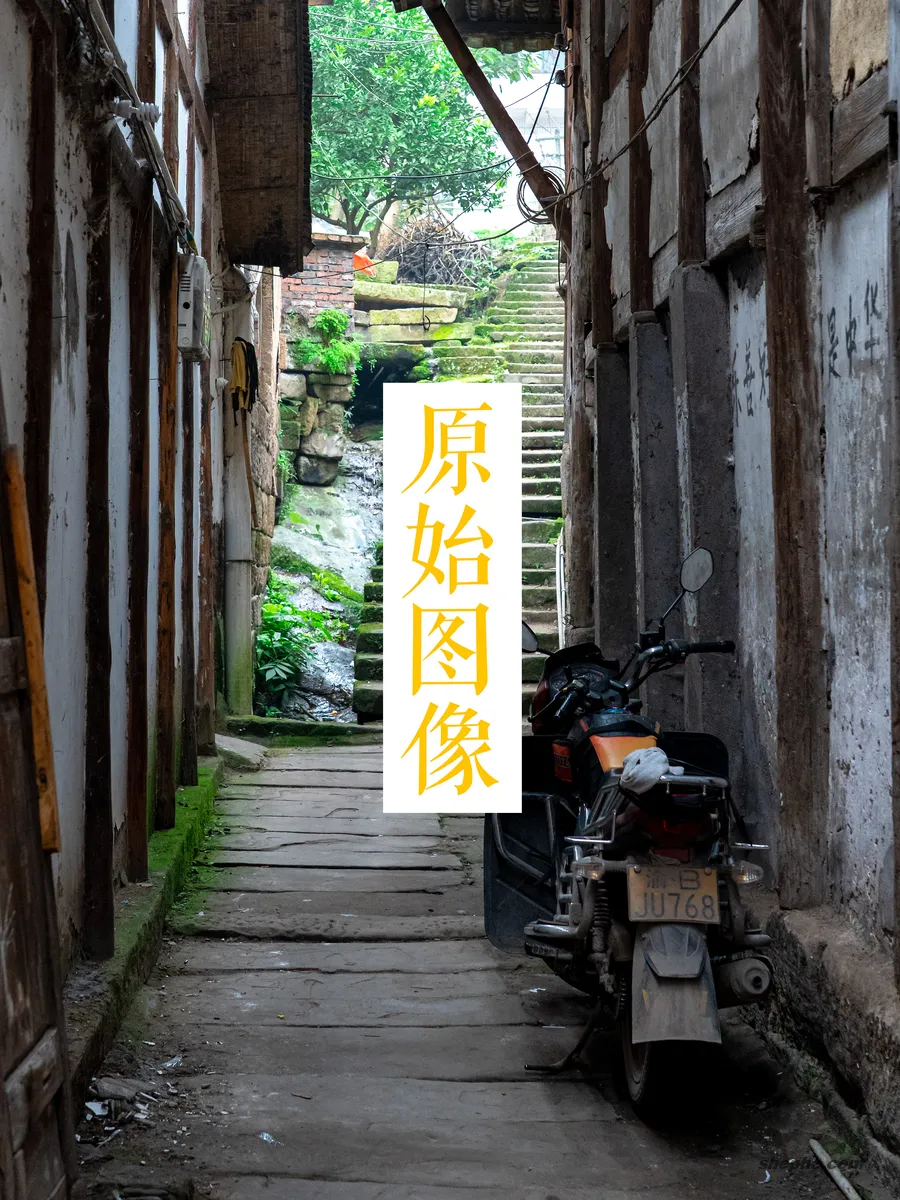
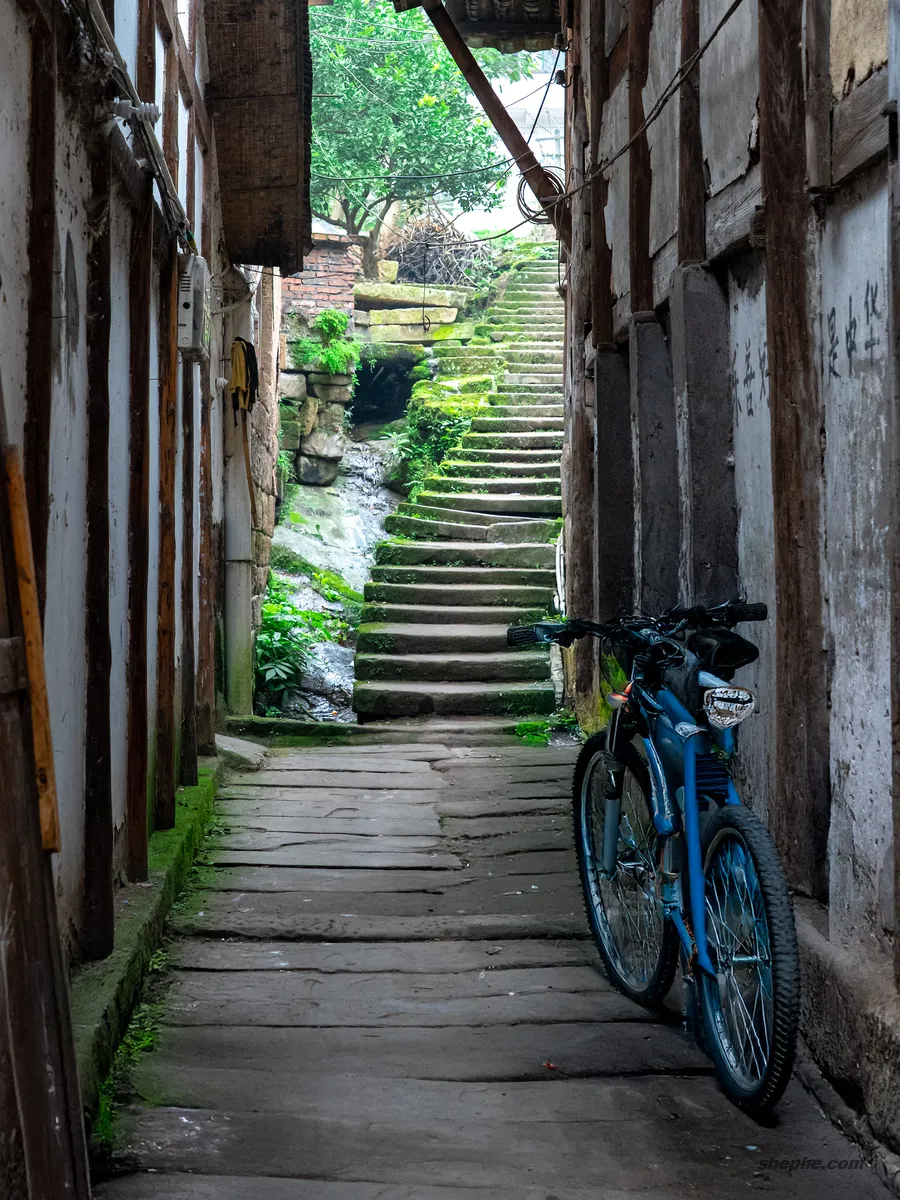
Photoshop 账号租赁购买,支持 AI 创成式填充
提示词:把摩托车换成山地自称车
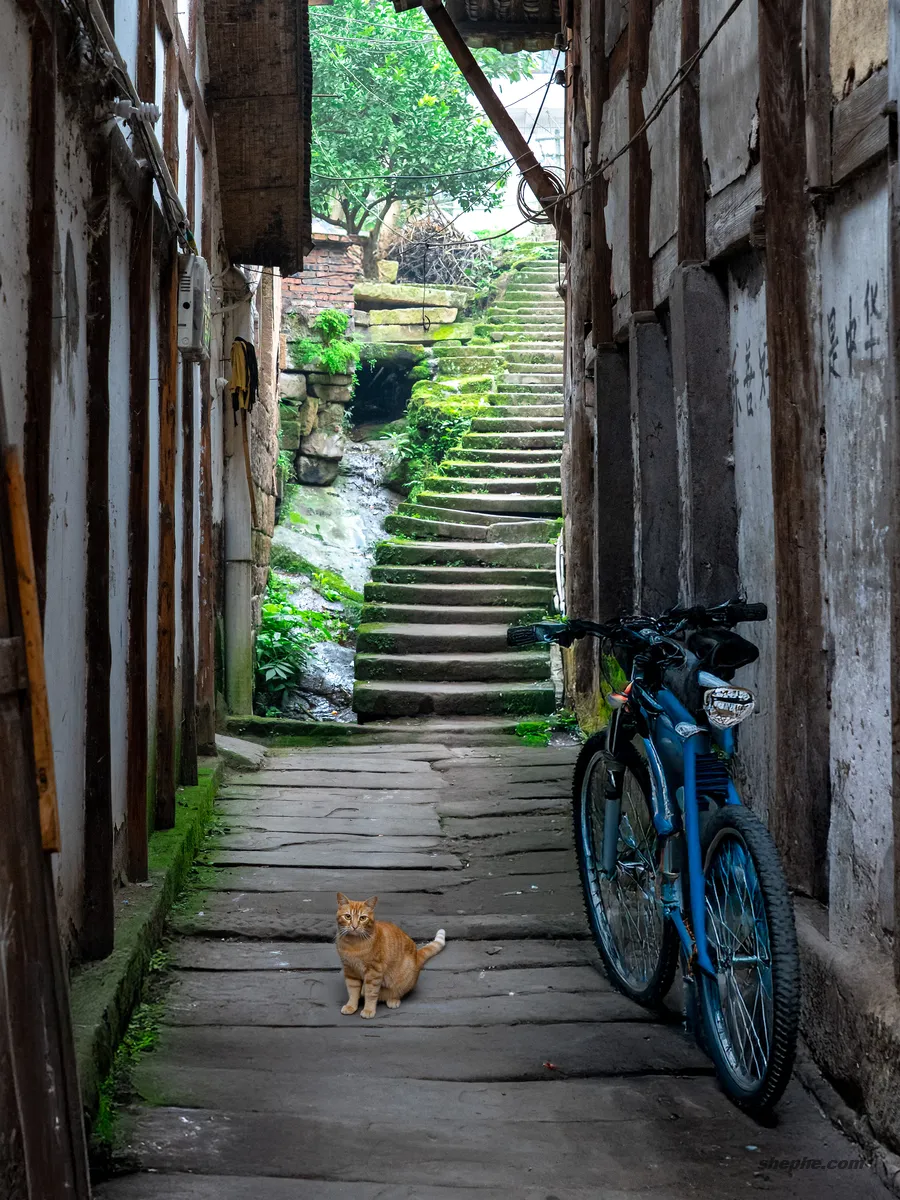
Photoshop 账号租赁购买,支持 AI 创成式填充
提示词:一只橘猫看着镜头
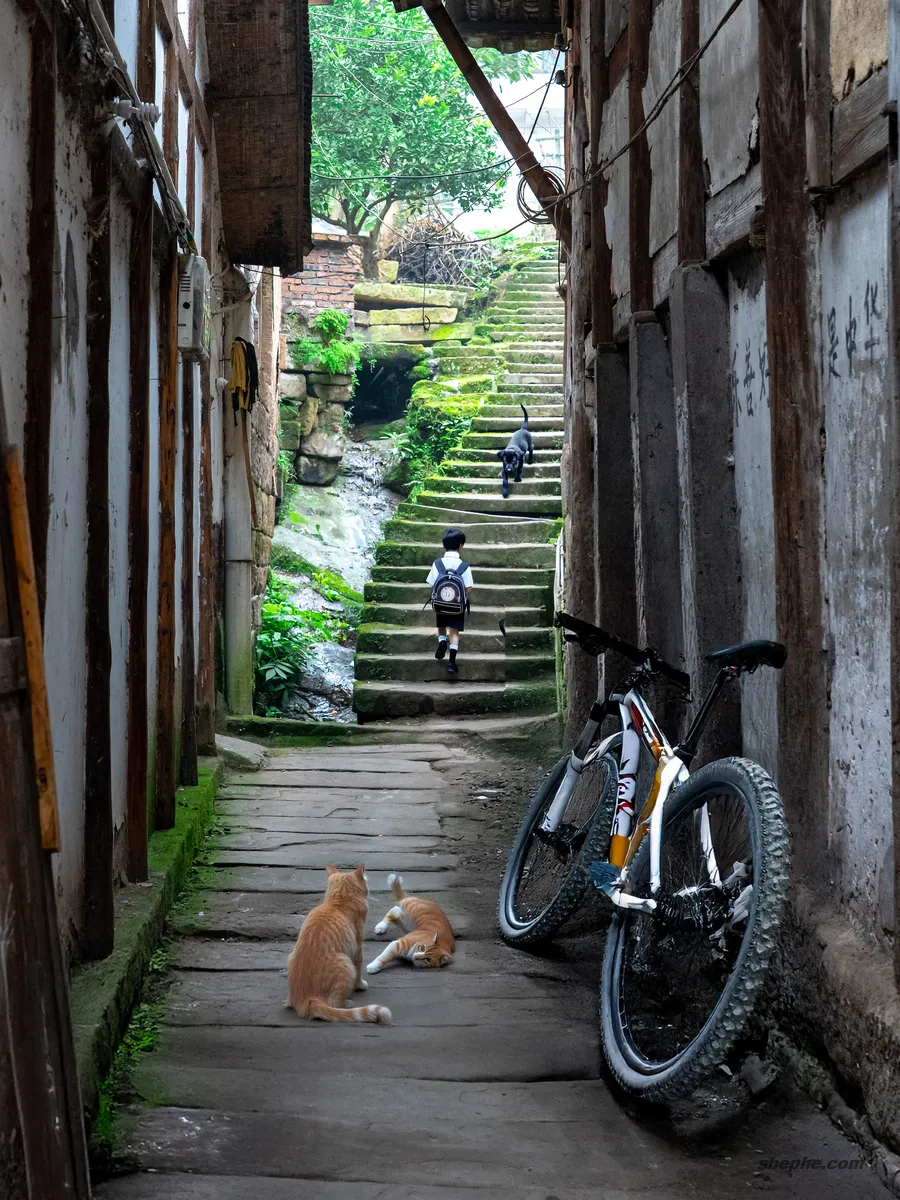
Photoshop 账号租赁购买,支持 AI 创成式填充
提示词:一只往下的小狗和回家的小学生

即刻体验 Adobe Firefly(PS AI)生成式填充,包含最新 Adobe 正版全家桶软件(PS / LR / PR / AE / AI….),实现一键干扰人物移除、元素补充等功能,大大提高修图效率!

看一看左侧杂乱的原始图像和 AI 处理后的效果。这不是魔法,是 Adobe Firefly!完成左边这些图,全部只需要点点鼠标,AI 自动搞定,无需复杂操作、无需找素材。

👉 想体验这种神级修图快感? 立即查看「Adobe Creative Cloud 正版账号体验」获取账号,解锁 Photoshop AI 超能力!


相关阅读:

请输入关键词…