- 0. Capture One Enterprise 16.7.4.3394 更新日志
- 1. 组合蒙版(Combine Masks)
- 2. 人像修饰工具升级
- 3. Contact Sheets(联络表,Beta)
- 4. 人像 AI 识别增强
- 5. HSL Readouts 颜色读取
- 6. PSB 文件格式支持
- 7. Live for Studio 工作流程更新
- 8. 相机与设备支持
- 9. 性能优化与稳定性改进
- 10. 问题修复
- 1. Capture One 图像编辑处理软件功能简介
- 2. Capture One 图像编辑处理软件界面预览
- 3. Capture One 图像编辑处理软件免费下载
- Capture One 23 Enterprise 16.7.4.3394 RAW 图像编辑处理软件优化版.zip
- Capture One 23 Enterprise 16.7.4.3394 RAW 图像编辑处理软件优化版(免登录、免 App 高速网盘直链).zip
- 4. Capture One 图像编辑处理软件安装使用
Capture One 是由 Phase One 开发的专业图像编辑软件,以其卓越的色彩处理和 RAW 文件转换功能而广受赞誉。它支持多种相机品牌的 RAW 文件格式,提供强大的色彩编辑工具、图层和蒙版功能,允许用户进行非破坏性编辑。其调整工具涵盖曝光、对比度、白平衡等方面,帮助摄影师精确优化图像。Capture One 还具备高效的工作流管理和联机拍摄功能,使得图像导入、整理和实时查看更加便捷。此外,软件支持第三方插件,扩展其功能。Capture One 适用于 Windows 和 macOS 平台,因其优异的图像质量和专业性能而深受摄影师青睐。
一个广泛的说法是,专业摄影师常常用 Capture One 进行联机拍摄和 RAW 文件转档,然后再用Photoshop或其他后期软件进行修饰,据说是它能更真实的还原色彩…不过经我本人测试使用倒是看不出太大区别,而且对于一般摄影师或爱好者来讲,Lightroom友好太多了,所以非专业选手可以不用专门下载了。
0. Capture One Enterprise 16.7.4.3394 更新日志
Capture One Enterprise 16.7.4 是 16.7 系列的维护更新版本,2026.03.04 发布。在此前 16.7 功能升级基础上,本次版本主要进行了稳定性优化、兼容性增强以及若干问题修复,以提升整体影像处理体验和专业工作流程稳定性。
1. 组合蒙版(Combine Masks)
新增组合蒙版功能,可将多个蒙版进行运算操作,包括:
- 合并(Add)
- 相减(Subtract)
- 交集(Intersect)
用户可以通过多个已有蒙版快速生成新的复杂蒙版,同时保持蒙版的可编辑状态,显著提升局部调整效率。
2. 人像修饰工具升级
16.7 系列对 Retouch 人像修饰工具进行了重构,新增并拆分多个独立模块:
- Retouch Selector
- Retouch Face Skin
- Retouch Eyes
- Retouch Teeth
其中新增功能包括:
- Retouch Eyes
自动识别眼睛区域,可增强虹膜细节、减少红血丝并优化眼部亮度。 - Retouch Teeth
提供牙齿亮度与色彩校正控制,可自动减少牙齿偏黄问题。
同时 Even Skin 与 Blemish Removal 工具新增 Neck Area(颈部区域)修饰选项,可同时优化面部与颈部肤色一致性。
3. Contact Sheets(联络表,Beta)
新增联络表功能,可快速生成摄影选片预览页面。
主要特性包括:
- 自动网格排版照片
- 支持自定义行列数量
- 支持显示图片名称
- 可导出 JPEG 或 PDF
该功能适合摄影师进行客户选片或项目交付预览。
4. 人像 AI 识别增强
People Masking 人像识别新增 Clothes Masking(衣物识别) 功能。系统可以自动识别人物衣物区域,用户可单独调整衣物的曝光、颜色或饱和度,而不会影响皮肤区域。
5. HSL Readouts 颜色读取
新增 HSL Readouts 功能,在查看器中可以实时显示鼠标所在区域的 HSL 数值。该功能可帮助用户进行更精准的色彩控制与调色分析。
6. PSB 文件格式支持
Capture One 现已支持 Photoshop Large Document(PSB)格式。
主要包括:
- 支持导入 PSB 文件
- 支持导出 PSB 文件
- 与 PSD 工作流程保持兼容
适用于高分辨率或大型图像项目。
7. Live for Studio 工作流程更新
Live for Studio 协作拍摄功能进行了多项改进:
- 支持键盘快捷键控制
- iPad 设备可同步查看选中图像
- 支持远程 Force to Follow 功能
进一步提升团队协作拍摄效率。
8. 相机与设备支持
新增或优化以下设备支持:
- FUJIFILM X-T30 III
- Leica M EV1
- Canon EOS C50
- OM System OM-5 II
- Leica D-Lux 8(100 Years Edition)
同时新增部分 Canon RF 镜头官方配置文件。
9. 性能优化与稳定性改进
16.7.4 版本主要进行了以下优化:
- 提升 RAW 图像处理稳定性
- 改进联机拍摄(Tethering)连接可靠性
- 优化 Fujifilm 相机联机体验
- 提升 GPU 加速与图像浏览性能
- 修复部分镜头配置文件问题
10. 问题修复
本次更新修复了多个已知问题,包括:
- 关键字层级修改异常
- 比较模式下颜色显示异常
- 部分导出流程错误
- 用户界面稳定性问题
1. Capture One 图像编辑处理软件功能简介
Capture One 是一款由 Phase One 开发的专业图像编辑软件,以其卓越的色彩处理、RAW 文件转换和高级图像编辑功能而闻名。以下是 Capture One 的一些主要特点和功能:
- RAW 文件支持:Capture One 支持多种相机品牌的 RAW 文件格式,包括 Canon、Nikon、Sony、Fujifilm 和 Phase One 等。这使得摄影师能够最大程度地保留和调整图像的细节和色彩。
- 色彩处理:Capture One 以其强大的色彩处理引擎著称,能够精确地调整和优化图像的色彩。用户可以使用高级色彩编辑工具进行局部色彩调整,创建自定义色彩配置文件,以及使用色彩平衡工具进行全局色彩校正。
- 图层和蒙版:Capture One 提供了类似 Photoshop 的图层和蒙版功能,允许用户进行非破坏性编辑。通过图层,用户可以对图像的不同部分应用不同的调整,而不会影响原始图像。
- 调整工具:Capture One 拥有一系列强大的调整工具,包括曝光、对比度、亮度、饱和度、白平衡、锐化和噪点减少等。用户还可以创建和应用自定义的预设和样式,以加快编辑流程。
- 高效工作流:Capture One 具有直观的用户界面和强大的组织功能,支持快速导入、整理和管理大量图像。通过标签、评分和过滤功能,用户可以轻松管理和查找所需的图像。
- 联机拍摄:Capture One 支持联机拍摄功能,允许摄影师在拍摄过程中将图像直接传输到电脑,并在软件中实时查看和调整。这对于商业摄影、时尚摄影和产品摄影等专业领域尤为有用。
- 插件支持:Capture One 支持第三方插件,用户可以通过插件扩展软件的功能,例如添加新的滤镜、效果和自动化工具。
- 跨平台支持:Capture One 可在 Windows 和 macOS 平台上运行,满足不同用户的需求。
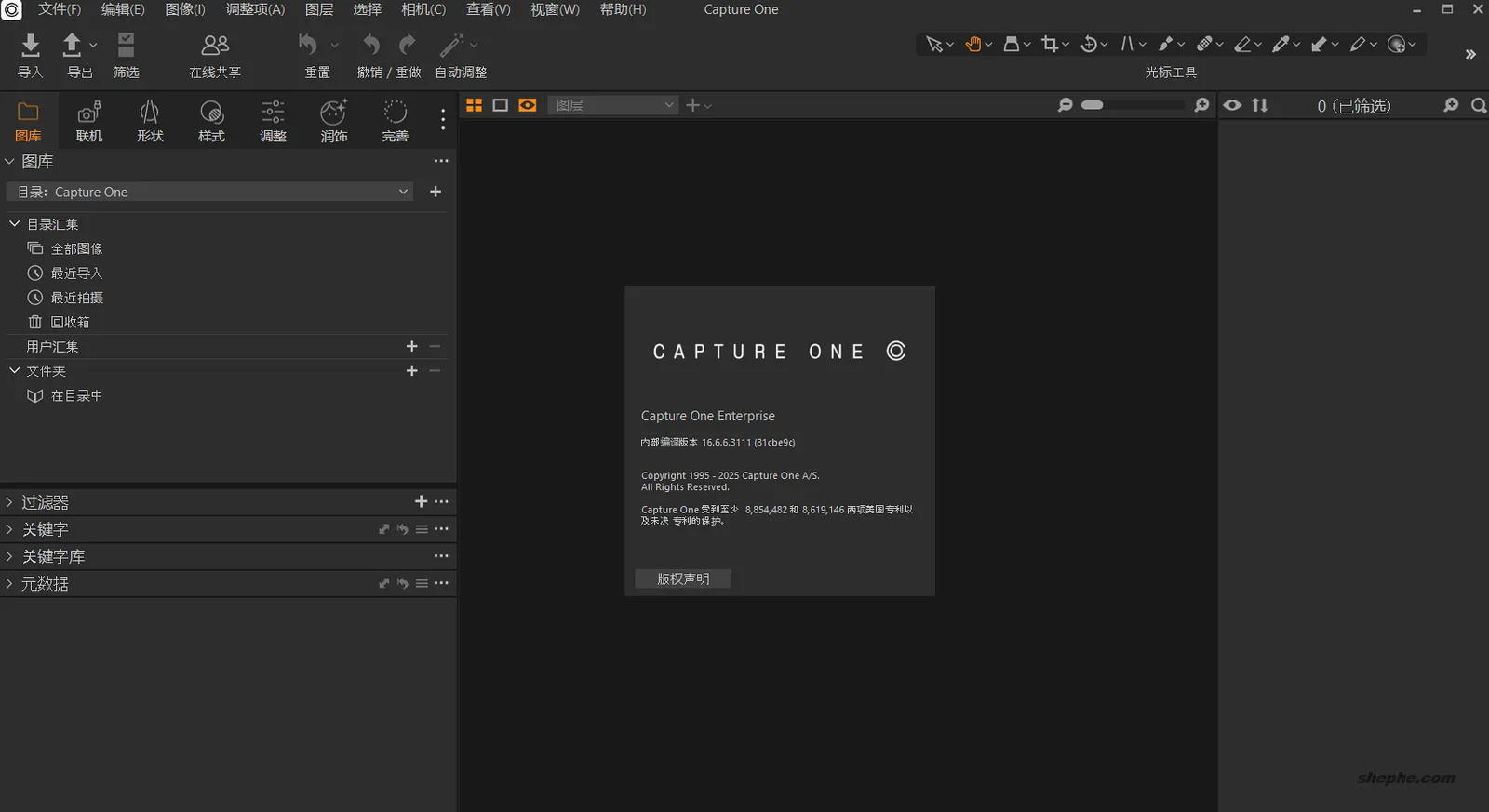
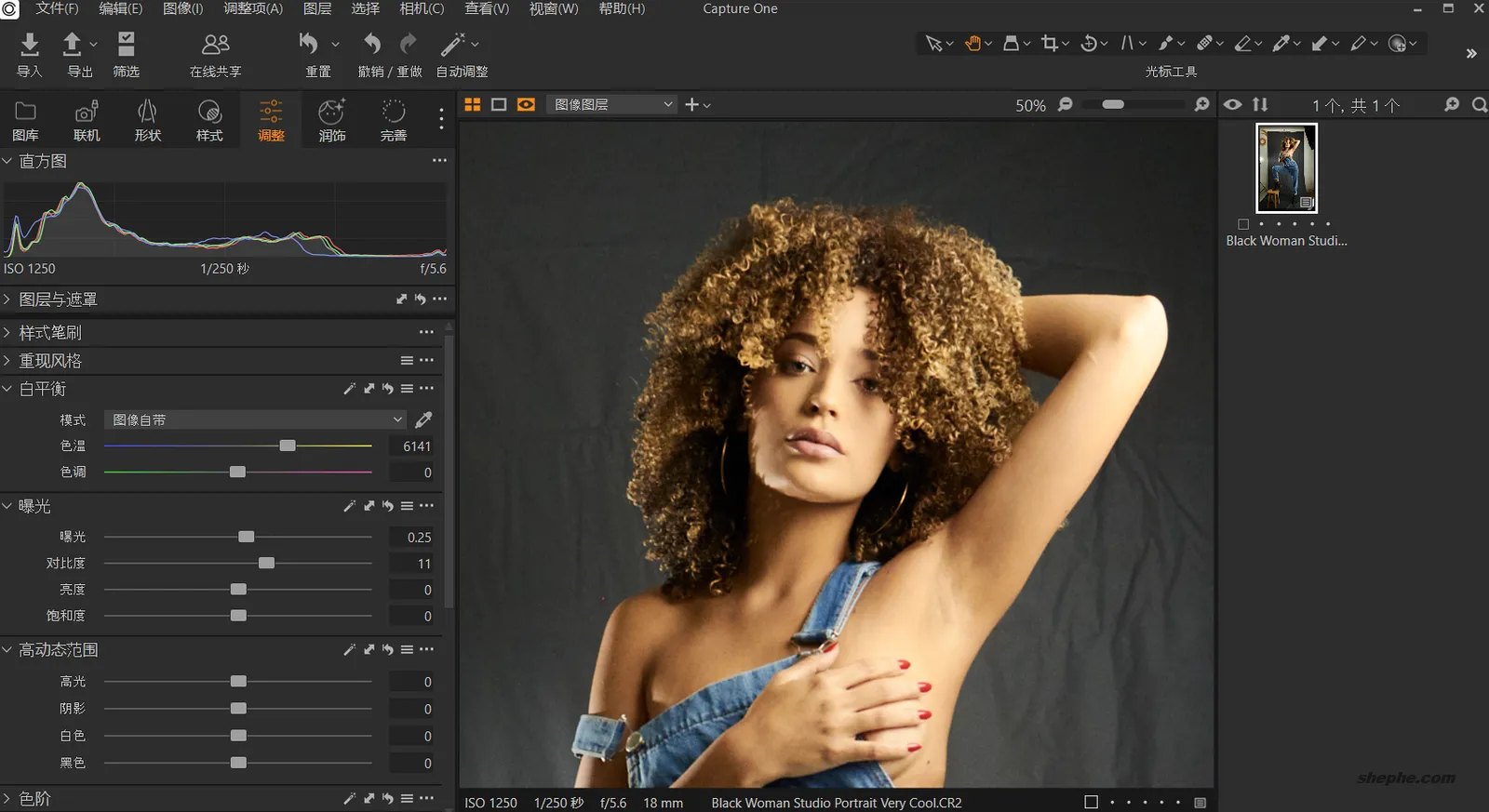
2. Capture One 图像编辑处理软件界面预览
3. Capture One 图像编辑处理软件免费下载
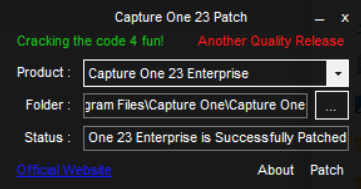
双击CaptureOne.Win.16.7.4.3394.exe安装主程序,然后将 Patch 文件夹里面的两个文件复制到安装程序根目录,默认为C:\Program Files\Capture One\Capture One。然后点击运行 MADARA.exe,检查一下 Folder 设置是否正确,然后点击Patch,顺利的话会提示 Capture One 23 Enterprise is Successfully Patched
4. Capture One 图像编辑处理软件安装使用
4.1 Capture One 学习版安装
- 安装软件并关闭
- 右键管理员运行补丁点击 Patch
4.2 Capture One 使用入门
- 导入图像:
- 启动 Capture One 后,点击左上角的“导入”按钮。
- 选择要导入的图像文件夹或设备,设置导入选项(例如目标文件夹、命名规则、应用的样式等),然后点击“导入”。
- 浏览和组织图像:
- 在库(Library)面板中,您可以查看和管理导入的图像。
- 使用标签、星级评分和颜色标记来组织和筛选图像。
- 基本调整:
- 选择一张图像,进入“调整”面板。
- 使用曝光、对比度、亮度、白平衡等基本调整工具进行初步编辑。
- 高级编辑:
- 使用颜色编辑器调整特定颜色的饱和度、亮度和色相。
- 使用图层和蒙版工具进行局部调整,例如调整特定区域的曝光或锐化。
- 应用预设和样式:
- 在样式和预设面板中,您可以应用 Capture One 提供的预设,或者创建和保存自己的预设以便快速应用常用的调整。
- 导出图像:
- 编辑完成后,选择要导出的图像,点击“导出”按钮。
- 设置导出选项(如文件格式、尺寸、分辨率等),然后点击“导出”完成图像输出。
4.3 Capture One 提示和技巧
- 联机拍摄:如果您的相机支持联机拍摄,可以将相机连接到电脑,在 Capture One 中实时查看和编辑拍摄的图像。
- 批量编辑:选择多张图像后,可以同步应用相同的调整,以提高编辑效率。
- 快捷键:学习和使用 Capture One 的快捷键,可以显著提高您的工作效率。


感谢分享,感谢分享