前几天,我分享了图像浏览器 FastStone Image Viewer,这是个经典的、小巧的,深受大家喜欢的看图工具。说它“老而弥坚”一点不夸张:界面不花哨、启动快、功能却很实在,从日常浏览到简单编辑都能一把梭。很多朋友留言说用了好多年也没换过,这种“顺手”和“省心”,其实就是软件最好的口碑。
今儿继续分享该作者的另一款截图录屏软件 FastStone Capture。它同样延续了 FastStone 家族一贯的风格:轻量、直接、上手无门槛,但该有的功能一个不少。截图、滚动长图、区域/窗口/全屏捕捉、标注、取色、尺子、放大镜这些常用项都集成得很紧凑;更关键的是还带录屏,录制区域、窗口或全屏都很方便,保存格式也比较齐全。对咱们这种经常要写文档、做教程、出方案的人来说,属于装上就能一直放着用的那类工具。
我个人虽然长期使用的是 Snipaste,不过也是习惯所致,功能出入不大;倒是 FastStone Capture 的内存占用更低一些,开着常驻几乎没什么存在感(不打开编辑窗口时,仅约 0.2 MB)。再加上这次分享的是 v11.2 便携版,不用安装、不挑环境,丢进 U 盘或同步到 VPS/网盘里随用随走,特别适合在不同电脑间切换办公的场景。接下来就按我自己的使用习惯,简单聊聊它的亮点和我觉得值得保留的理由。
1. FastStone Capture 功能简介
FastStone Capture 是 FastStone 家族里专门做“截图 + 录屏 + 标注”的轻量工具。它的定位很明确:小巧、启动快,但功能完整,覆盖工作里绝大多数截图与演示场景。
1.1 截图能力(覆盖场景很全)
它的核心就是“捕捉屏幕上的任何东西”,常见到偏进阶的模式基本都有:
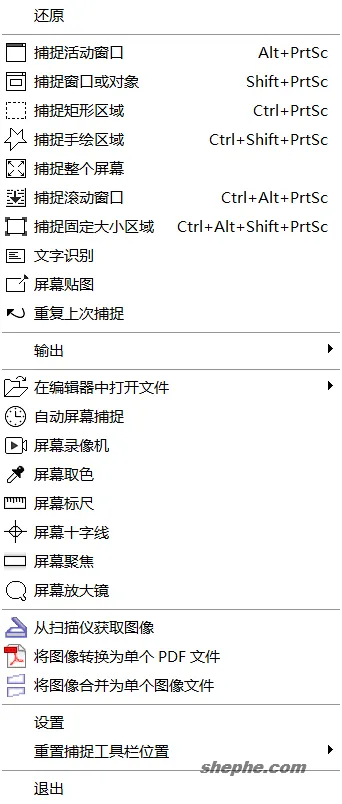
- 支持的捕捉类型
- 活动窗口/对象(比如某个弹窗、菜单、工具条)
- 全屏
- 矩形区域
- 自由手绘区域
- 固定尺寸区域
- 滚动窗口/滚动网页长截图(竖向/横向有滚动条的都能拼完整)
- 典型用途
- 写博客时截网页长图、聊天记录、配置页面
- 做方案/标书时截软件界面、弱电/动环平台的关键步骤
- 远程协助时快速圈出问题点
我自己的体感是:FastStone Capture 的滚动长截图确实挺稳的,对网页结构不怎么挑,做出来的长图拼接自然、错位概率也低。平时写博客、整理资料时,遇到那种“一个页面滚半天”的内容,用它一键生成长截图就能直接交差,省掉了手动截图再拼接的麻烦,这点还挺惊喜的,属于用过就很难回去的功能,妈妈再也不用我重写、拼接图片了~
不过说实话,它的贴图(屏幕贴图/钉图)体验我个人觉得不如 Snipaste 顺手,可能更多是习惯问题:Snipaste 那套交互更“丝滑”,我用得也更久。截图标注这块我也更偏向 Snipaste 的风格,而 FastStone Capture 截图后默认弹出编辑窗口的流程略显“传统”,界面审美也偏复古一些,没有那么现代化。但换个角度看,它胜在轻量和稳定:如果你更看重低占用、常驻不打扰、截图录屏一体化,那它依然很值得长期放在电脑里备用甚至当主力。
1.2 标注与小编辑(截图后直接“交卷”)
截图之后默认会进自带编辑器,主打“够用且顺手”。可以快速完成图文说明需要的那几步。
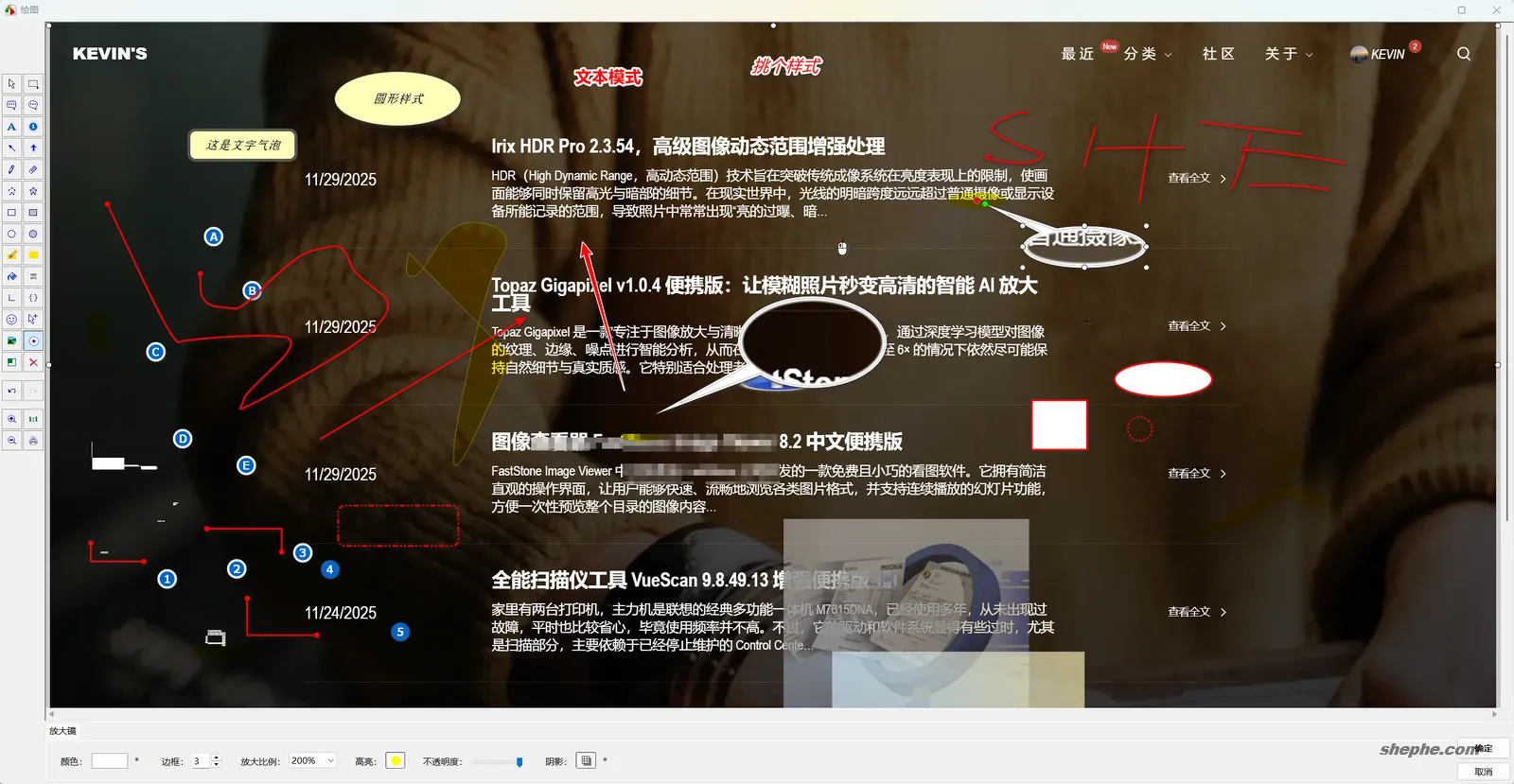
- 标注类
- 箭头、线条、矩形/椭圆、高亮、马赛克/模糊
- 序号标记、文字注释、气泡提示
- 基本编辑
- 裁剪、缩放、旋转
- 简单的颜色/锐化/模糊调整(适合快速修一下截图观感)
- 对写文档的好处
- 不用再丢到 PS/画图里二次处理
- 一张图从“截图→标注→保存”几乎是连贯动作
1.3 录屏能力(做教程/演示够用)
FastStone Capture 带屏幕录像模块,支持录制区域/窗口/全屏,并可同时录系统声音、麦克风解说,必要时还可以把鼠标轨迹、点击效果录进去,适合做教学或复盘视频。
- 适用场景
- 给客户演示平台操作(比如动环监控、弱电系统界面)
- 录一个“怎么配置/怎么排障”的短教程发给同事或甲方
- 博客里配合文字做动图/视频说明
1.4 输出与辅助小工具(细节挺贴心)
它的 Capture Panel 小浮窗可以常驻屏幕边缘,配合全局热键一秒触发截图;输出也很灵活,既能存文件、复制剪贴板,也能直接发到 Word / PowerPoint / 邮件等地方。
另外还集成了几样常用小工具:屏幕放大镜、取色器、屏幕标尺/尺子等,做界面比对、颜色取样时很方便。
小结一下:FastStone Capture 的风格就是“少折腾、快产出”。截图方式全、长截图稳、标注顺手、顺带能录屏,再加上本身轻量,属于装上就能长期常驻的截图工具。
2. FastStone Capture 界面预览
下图是截图后自动弹出的编辑器界面,一眼看上去就能感受到那种“经典软件气质”:布局朴素、按钮清晰,功能都规规矩矩排在该在的位置上。顶部提供了保存、另存、复制、打印、撤销/重做等常规操作;右上角还有放大、缩小、聚焦高亮等工具,用来突出重点内容特别方便。对于日常写文档、做教程、准备项目说明的人来说,截完图立刻就能在这个编辑器里完成标注、框选、编号、模糊隐私等处理,整个节奏非常顺滑。
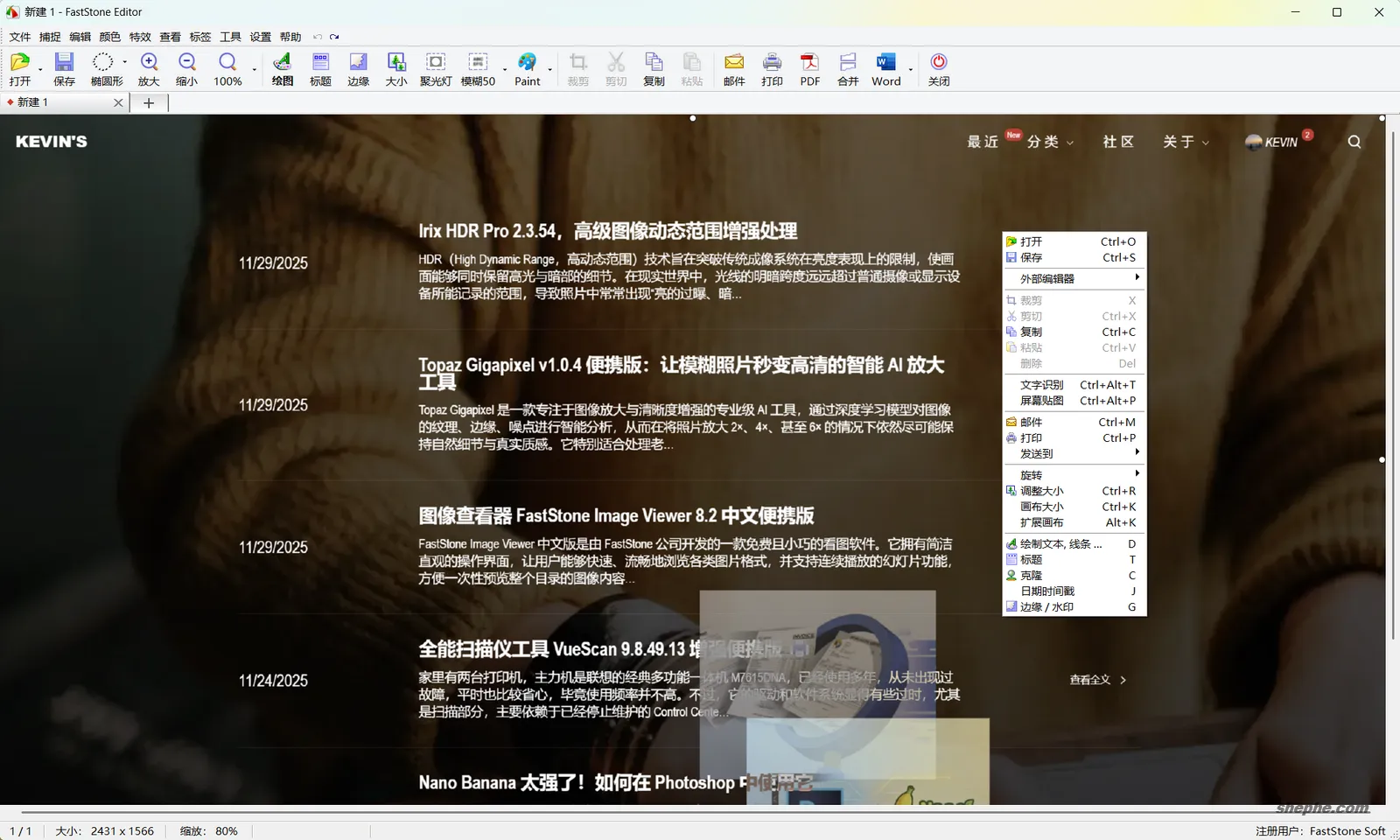
让我比较意外的是,编辑器居然还能直接调用电脑上连接的扫描仪,这个功能在同类截图工具里还真不多见。等于你不仅能处理屏幕截图,还能顺手把纸质文档通过扫描导入进来,再继续标注、编辑、保存,一套流程下来非常连贯。如果你像我一样偶尔要处理合同、施工图纸、设备铭牌等纸质资料,这个能力就显得尤其方便,少开一个软件、少走几步流程,工作节奏能明显更快一些。
此外,FastStone Capture 的编辑器还内置了一些贴心的小功能,比如快速加阴影、加边框、突出局部、绘制箭头/气泡、设置序号步骤等,做教程、写博客、整理使用说明时特别省事。这些,都在绘图工具中,如下图所示:
3. FastStone Capture 免费下载
像素工坊 本次分享的 FastStone Capture v11.2 便携版属于免安装版,下载后解压即可直接使用,不需要写入复杂配置,也不怎么挑系统环境,用完随手一删也干净利落。对我这种经常在不同电脑之间切换、又不太想在每台机器上反复安装配置的人来说,便携版的体验非常舒服:放进 U 盘、同步到网盘,甚至丢到常用工具目录里随叫随到,需要截图或录屏时一键打开就能干活。


看一下看一下 感谢分享 6666