家里有两台打印机,主力机是联想的经典多功能一体机 M7615DNA,已经使用多年,从未出现过故障,平时也比较省心,毕竟使用频率并不高。不过,它的驱动和软件系统显得有些过时,尤其是扫描部分,主要依赖于已经停止维护的 Control Center 4 (CC4) 软件。翻看文件的修改日期,已经超过十年,实在跟不上现在的系统需求了。
对于最新的 Windows 11,兼容性问题逐渐显现,特别是在我的台式机上,表现得尤为明显,使用起来总是有些不流畅。我最喜欢 CC4 的一个功能,就是在设备上放一叠纸后,只需点击扫描,它会自动将文件按设定好的格式和名称保存到指定位置。然而,随着 Windows 11 的更新,这个功能在我的台式机上竟然不再能正常使用,原因至今不明。
至于笔记本,由于 CC4 有常驻服务,而我的笔记本电池和性能都已经不太理想,我尽量避免让它消耗过多电量。结果一禁用 CC4 的服务,软件就再也没法启动,着实让人烦恼。于是,我干脆决定卸载它,转而尝试 VueScan——这款全能扫描仪工具。
1. VueScan 是什么?有什么优势
VueScan 是一款强大的扫描仪软件,支持多种型号的扫描仪和数码相机,旨在提供灵活高效的扫描体验。它能够兼容大部分市场上常见的设备,包括一些老旧或已停产的型号,且无需依赖扫描仪厂商提供的驱动程序。这使得无论是家庭用户还是专业人士,都能通过 VueScan 实现高质量的扫描。
随着不断升级和功能完善,VueScan 的用户界面也变得更加美观实用,甚至许多扫描仪厂商开始将其作为默认的配套驱动程序。VueScan 的适用范围逐渐扩大,成为许多用户的首选工具。
VueScan 紧跟技术发展,特别是随着数码相机的普及,它增加了对 RAW 文件转换的支持,凭借出色的图像算法,VueScan 在这方面表现尤为突出。如今,VueScan 已发展为一款多功能图像处理软件,支持多达 750 种扫描仪和 200 多款能记录 RAW 文件的数码相机,还支持 Adobe 的 DNG 数字底片格式。
VueScan 拥有多个优势,使其成为许多扫描需求者的首选工具:
- 广泛的设备支持:VueScan 支持上千种扫描仪,无论是家用桌面扫描仪,还是高端商业扫描仪,它都能提供兼容性。这对于需要使用老旧设备的用户尤其重要。
- 高质量扫描:VueScan 提供多种扫描模式,包括自动曝光、色彩增强以及图像优化等高级功能,可以确保每次扫描都达到最佳效果。此外,它支持扫描深色、模糊或损坏的图像,能够恢复出更清晰、更高质量的文件。
- 多种输出格式:它支持多种输出格式,如 PDF、TIFF、JPEG、PNG 等,满足不同用户的需求。不论是需要将文件转成图像格式,还是生成可编辑的文档,VueScan 都能轻松处理。
- 简洁易用:尽管功能强大,VueScan 界面简洁直观,用户无需复杂的设置就能开始扫描。这使得即使是初学者也能快速上手,快速完成日常的扫描任务。
- 高级功能:对于需要专业扫描的用户,VueScan 提供了如批量扫描、扫描并自动分割页面等高级功能,极大提高了工作效率。这对于需要处理大量文件或文档的办公用户尤为有用。
- 跨平台支持:VueScan 支持 Windows、macOS 和 Linux 等多个操作系统,无论你使用的是哪个平台,都能顺畅使用该软件。
2. VueScan 免费下载 & 上手体验
本页分享的附件是基于最新官方专业版制作的免安装便携版,用户无需进行复杂安装,下载后解压即可直接使用。经过实测,中文版界面友好,操作简单,对扫描来说且功能齐全,非常适合日常使用或快速上手。对于需要高效扫描并避免安装繁琐步骤的用户来说,这个便携版无疑是一个非常方便的选择。值得一试,尤其是在需要快速启动和使用时,便携版提供了极大的便利性,也没有额外的启动项~
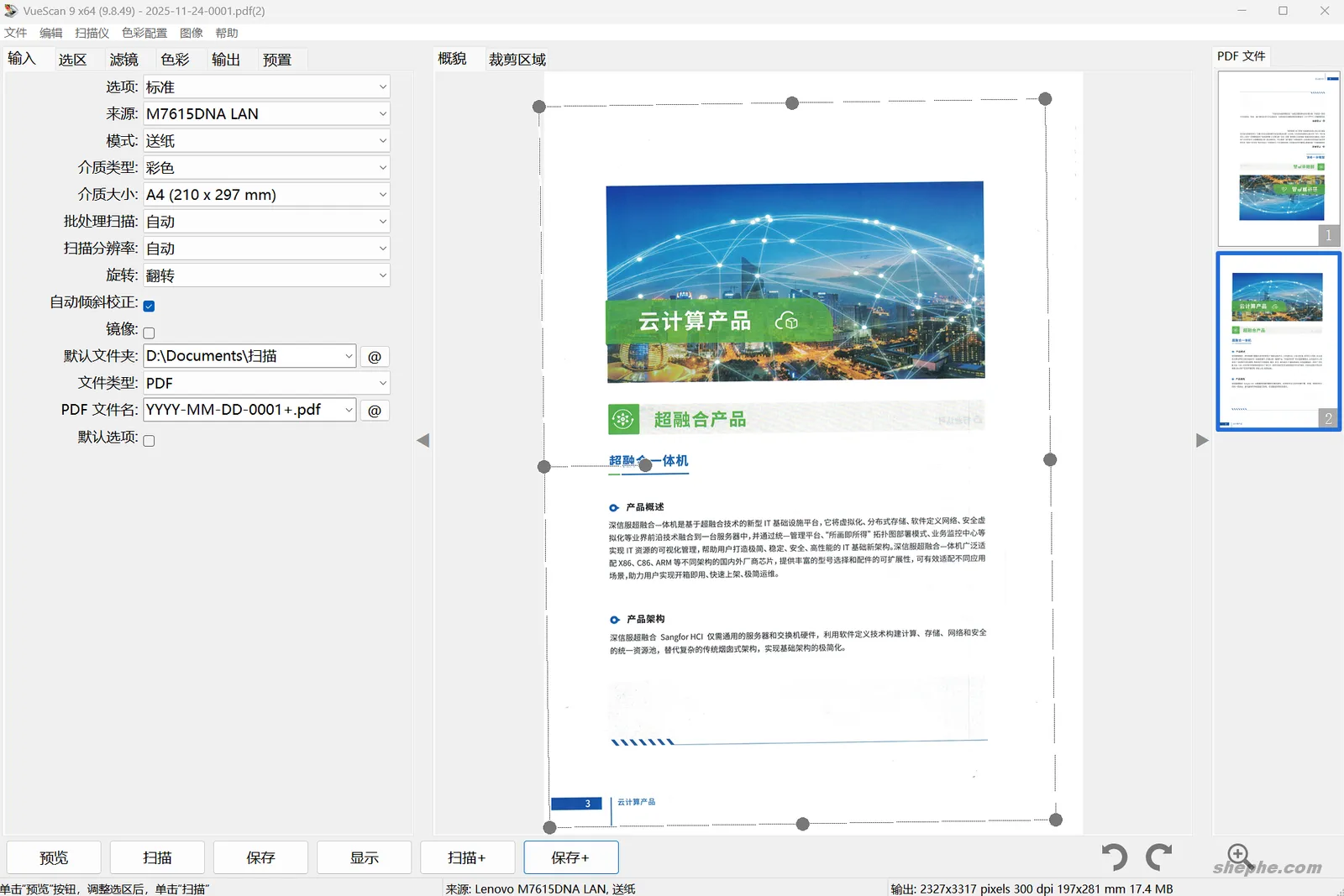
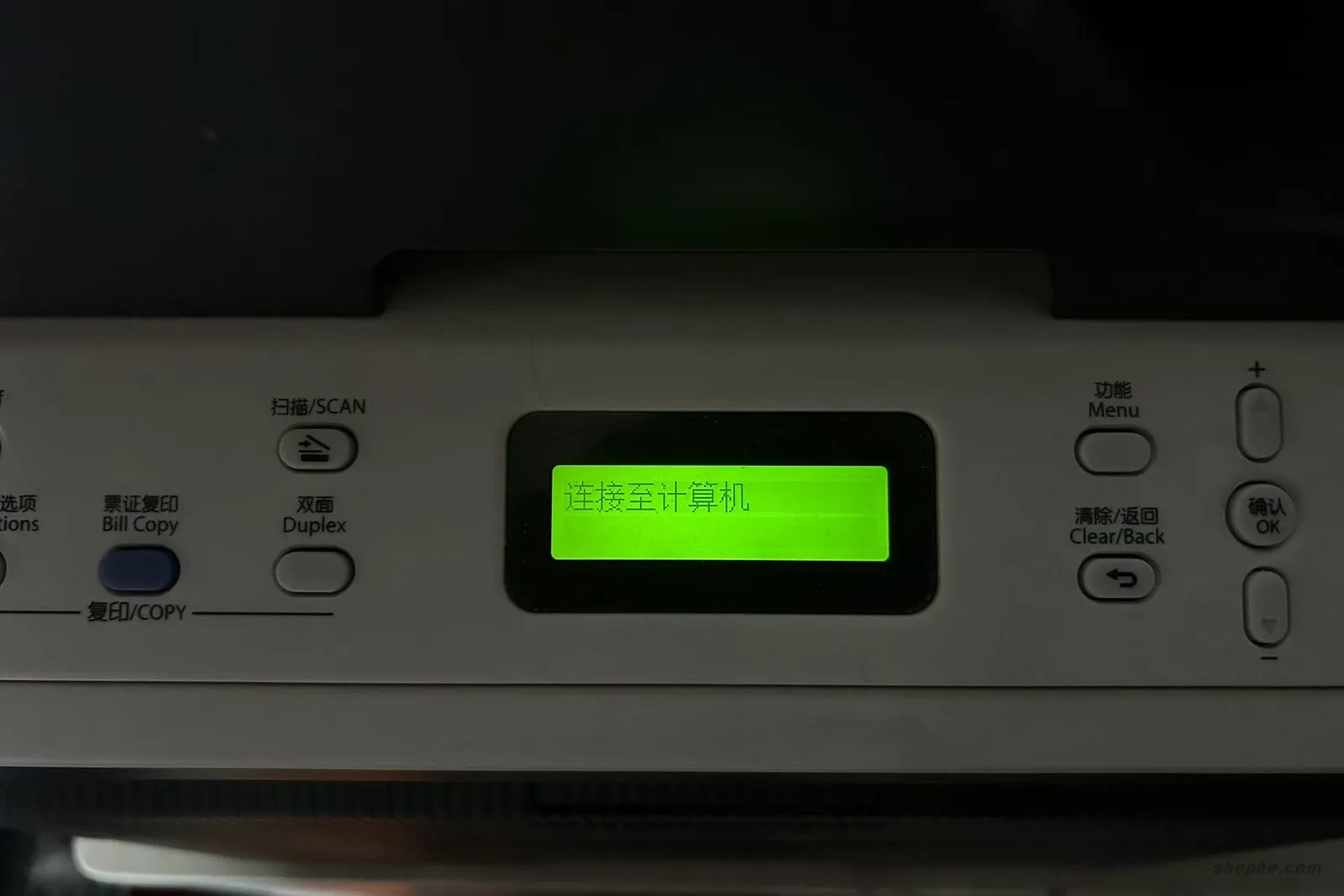
尽管 VueScan 操作简单且高效,但卸载了联想官方提供的 CC4 后,我发现打印机和电脑之间的直接连接功能就再也无法使用了。原本 CC4 提供了自动扫描并将文件直接传输到指定位置的便捷功能,而在切换到 VueScan 后,这一功能就失效了。看起来,想要同时享受两者的优势,确实有些困难,鱼与熊掌不可兼得。虽然 VueScan 在扫描方面表现优秀,但失去了直接连接的便利,还是有些遗憾的。


全能扫描仪工具 VueScan 9.8.49.13 增强便携版 ,谢谢楼主分享。