我在像素工坊写教程这些年,最深的体会之一是:修图效率从来不是“手速快”,而是“少走路”。尤其我自己用索尼 A7R3A 这种高像素机身(文件大、细节多、瑕疵也更容易被放大),一场活动回来动辄几百上千张 RAW,如果每一步都用鼠标点来点去,时间会被悄悄吃掉。
所以我一直坚持一个思路:把 Lightroom 的键盘快捷键当成工作流的一部分。在 Lightroom Classic 15.2 这类新版本里,AI 功能(比如更聪明的辅助筛选、改进的降噪等)本来就已经在帮我们“少做重复劳动”,如果再配合快捷键,你会发现从挑片到精修的节奏会顺很多。
1. 一键召唤快捷键清单:Ctrl + /
1.1 我为什么把它当“救命键”
Lightroom 的快捷键多到很难全记住,但你其实不需要死记硬背。在当前模块按下 Ctrl/Cmd + /,就能直接弹出该模块可用的快捷键列表——你在“图库(Library)”看到的,和你在“开发(Develop)”看到的是两套东西。
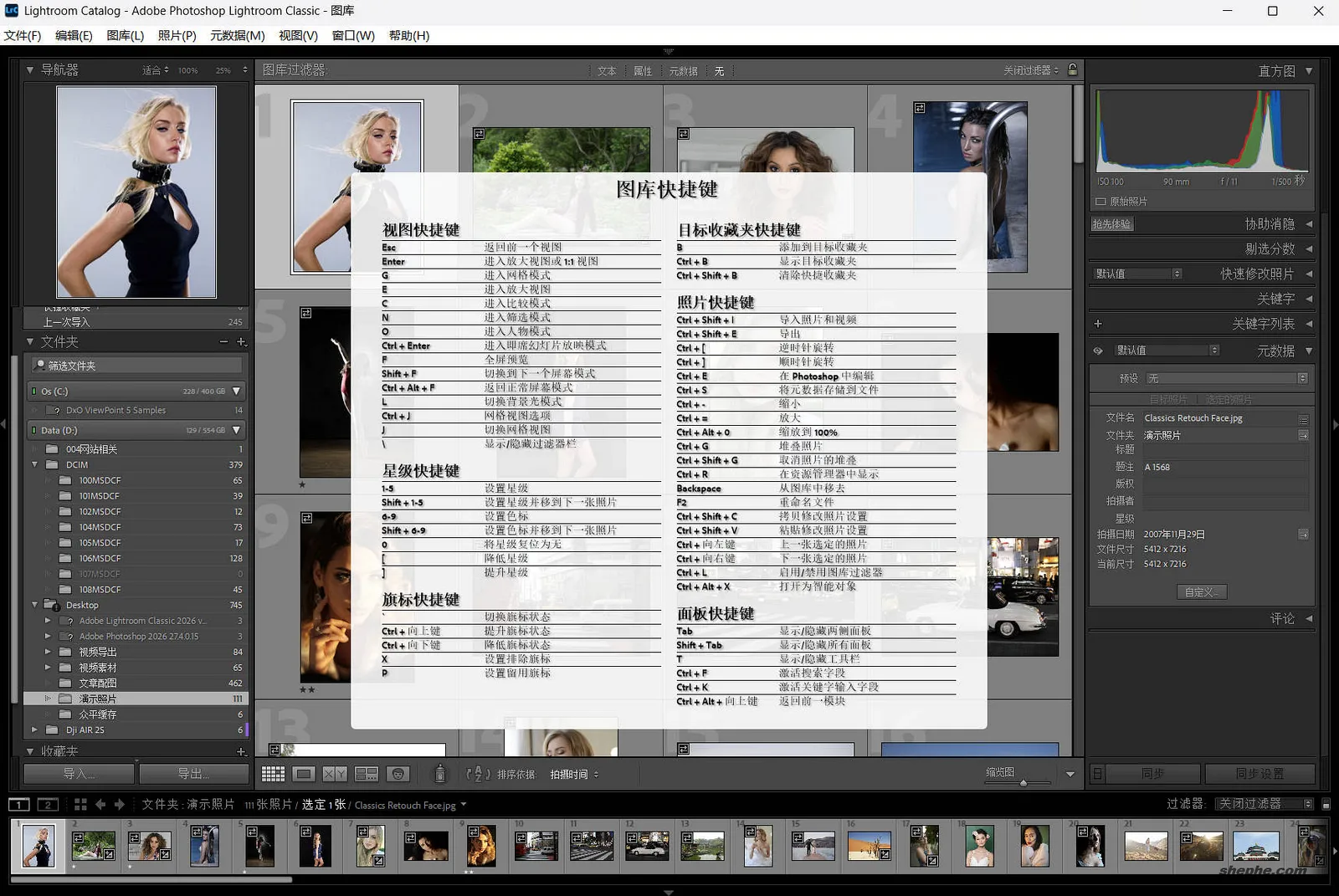
1.2 高像素照片场景怎么用
我经常在挑片阶段临时要做一些操作(标记、对比、切换视图),突然忘了某个键。与其停下来搜教程,不如直接看一眼,马上继续节奏。对大量高像素 RAW 来说,“不中断”本身就是效率。
1.3 小习惯:把它当“学习模式”
我建议你每周给自己 5 分钟:
- 进图库按一次 Ctrl/Cmd + /
- 进开发模式再按一次 Ctrl/Cmd + /
你会稳定捡到一些“之前根本没用过,但一用就离不开”的键。
2. 裁剪与构图必备:R(再加一个 X)
2.1 R:进入裁剪界面,构图立刻进入状态
在开发模块(D)里,按 R 直接进入裁剪叠加层。
我个人用 24-105 旅行扫街时,画面经常需要一点“二次构图”:拉直地平线、微调主体位置、统一社媒比例(4:5、1:1)。R 能让我不思考菜单在哪,直接开始构图。
2.2 X:旋转裁剪方向,处理竖幅横裁特别快
裁剪时按 X 可以把裁剪框方向翻转(横竖互换)。这个对我很实用:用 35GM 拍人像多是竖幅,但有时发博客要横版封面图。与其重新选比例再拖,不如 X 一下切换方向,再微调即可。
2.3 高像素的现实:裁剪不是“救命”,而是“放大检视”
本人使用的 Sony A7R3A 的优势是分辨率高,裁剪空间大,但也意味着:裁剪后细节缺陷更明显。所以我裁剪时会同步放大检查(皮肤瑕疵、灰尘点、背景杂物),下面的快捷键就接上了。
3. 修瑕疵的隐藏加速键:/(配合修复工具 Q)
修复/移除类工具可以用 Q 调出;而当你不满意 Lightroom 自动选择的采样区域时,再按 / 可以让它“重新采样”,直到结果自然为止。在 Lightroom 中,快速修复可以处理这些细碎问题:
- 天空或纯色墙面的灰尘点
- 皮肤的小痘印、衣服的小线头
- 草地/地面上很抢眼的亮点或垃圾
这些问题用 AI 或手动都能做,但真正耗时的是:点一下发现不对,再拖采样点,再放大检查。有了 /,我常常点完之后快速按两三次就能得到合适采样,节奏非常顺。
Lightroom Classic 15.2 这类新版本强调用更智能的方式减少重复工作(例如更强的辅助筛选、对部分机型更好的降噪质量)。我的理解是:你越愿意把“机械重复”交给系统,越能把注意力留给审美。/ 这个键看似小,但很符合这个理念。
4. 让照片立刻“有劲儿”:Shift + 双击属性
4.1 传统做法为什么慢
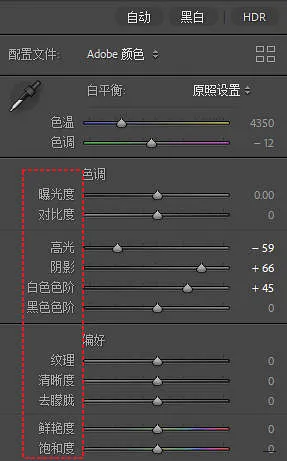
很多 RAW 初看会“灰、软、平”。经典做法是:慢慢推曝光和阴影,让直方图两端铺开,画面更有对比与通透。但这一步在一组片子里要重复几十次,确实费时间。
4.2 Shift + 双击属性值:自动计算白场/黑场
正常双击这些属性值会归零;但按住 Shift 再双击,Lightroom 会自动把白场/黑场推到更合理的位置,让直方图两端更到位,画面往往立刻“醒过来”。
4.3 我的实际用法:先自动、再微调
我在像素工坊给学员的建议一直是:
- 先用 Shift+双击把整体拉到“能看”的基准
- 再去做更主观的风格化(肤色、氛围、局部明暗)
尤其是活动照片或旅行批量修图,这一步能明显缩短每张照片的“启动时间”。
5. 局部调整的反转神键:'(撇号)翻转蒙版
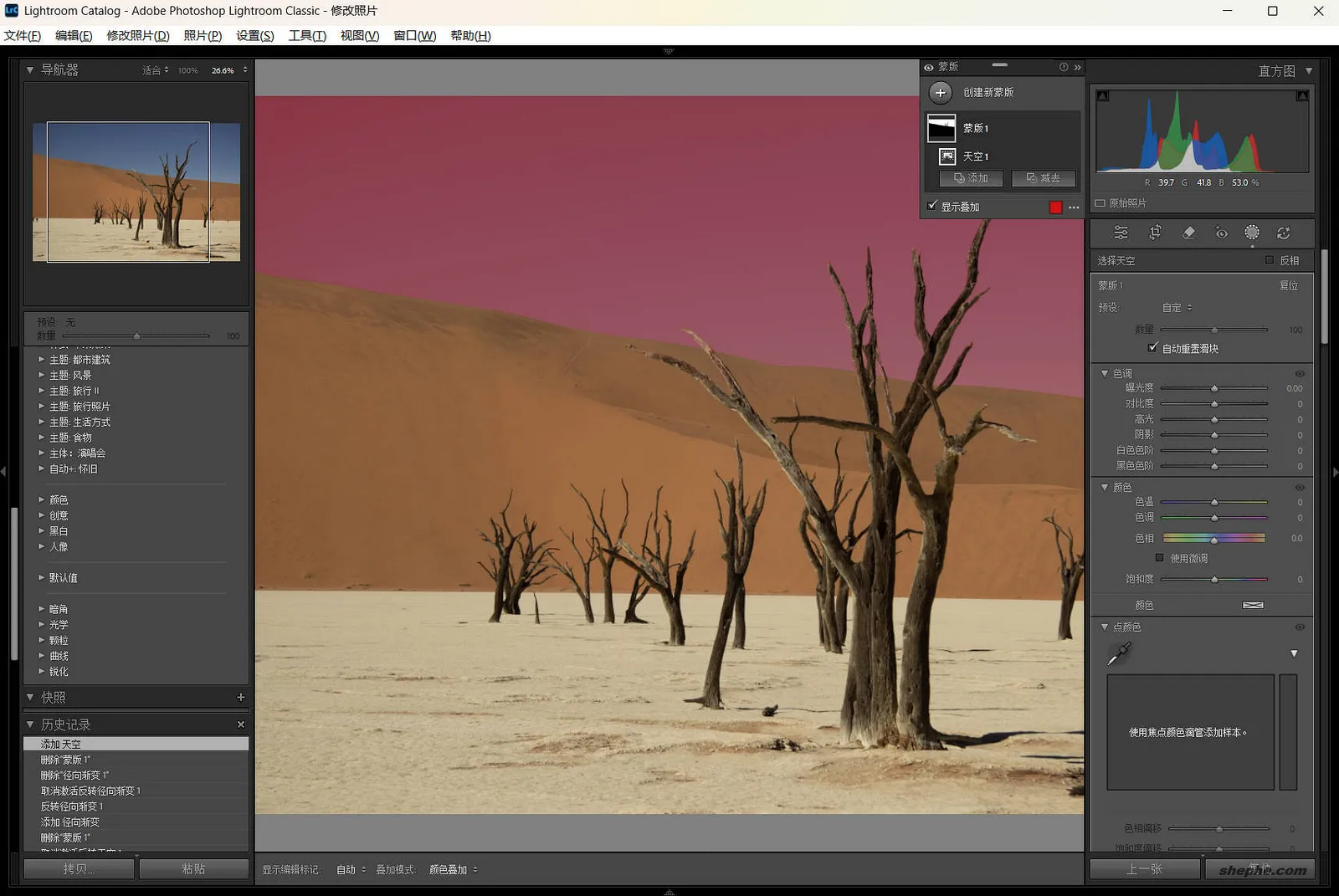

以线性渐变为例:线性渐变常用来压天空、提亮前景、做局部氛围。文章里提到:你可以创建线性渐变后,按 '(撇号) 直接把渐变方向翻转。
我最常用的套路:天空压暗 + 前景质感增强。我很喜欢用一个“复制 + 翻转”的组合(尤其风光/城市夜景):
- 先给天空加线性渐变,略降曝光让云层更有层次
- 复制同样设置的渐变
- 按 ' 翻转到前景,再把曝光归零或微调,顺便加一点清晰度/纹理突出质感
现在 Lightroom 的局部工具越来越“智能化”,但落到真实修图,很多时候你只是想更快做出“对的方向”。' 的价值是:我不用重新拉一遍渐变,复制后翻转,继续微调即可。把时间留给判断,而不是操作。
为了方便你直接照抄,我把我的常用顺序做成一个表,你可以按自己的题材改动。如果你现在觉得快捷键太多、记不住,我的建议很简单:就从这 5 个开始。它们覆盖了“查找、构图、修瑕疵、全局增强、局部塑形”五个高频动作,而且每一个都能立刻在实战里省时间。
你可以把这篇文章收藏起来,下一次导入 A7R3A 的大批量 RAW 时,刻意练一遍:Ctrl/Cmd+/ → R → Q + / → Shift+双击 → '。练熟之后,你会发现 Lightroom 的效率提升不是一点点,而是工作流整体变顺了。
| 阶段 | 我在做什么 | 对应快捷键 | 实用价值 |
|---|---|---|---|
| 快速上手 | 忘了快捷键就立刻查 | Ctrl/Cmd + / | 不中断节奏,越修越顺 |
| 构图定稿 | 快速裁剪、拉直、统一比例 | R / X | 裁剪后更要检查细节,减少返工 |
| 清理瑕疵 | 去灰尘点、线头、路面杂点 | Q + / | 反复采样用按键解决,比拖拽快 |
| 全局增强 | 让 RAW 立刻“有对比” | Shift + 双击属性值 | 批量片子启动更快,后续再精修 |
| 氛围塑造 | 压天空/提前景、做层次 | '(翻转蒙版) | 复制后翻转,局部调整速度翻倍 |


发表评论