在数码摄影后期流程中,RAW 文件通常需要经过降噪、镜头校正以及细节优化等处理步骤,才能进入正式的调色阶段。传统上,这些工作大多在 Lightroom 或 Photoshop 中完成,但随着 AI 技术的发展,一些专门针对 RAW 预处理的软件开始出现,其中 DxO PureRAW 就是最具代表性的产品之一。
简单来说,PureRAW 的定位并不是传统意义上的后期软件,而是一个 RAW 预处理工具。它的主要作用是在进入 Lightroom 或 Photoshop 之前,对 RAW 文件进行 AI 降噪、镜头光学校正以及细节优化,并输出高质量的 DNG 或其他 RAW 格式图像文件。就目前而言,它是我个人用过的降噪效果最好的工具,没有之一。
1. DxO PureRAW 使用指南
如果你的照片是在夜晚或弱光环境下拍摄,往往会出现较明显的高 ISO 噪点,这时候就需要借助更强的 AI 降噪工具来提升画质。在这种情况下,我比较推荐的工作流程是:拍摄 RAW → 导入 PureRAW → AI 降噪 + 镜头校正 → 导出 DNG → 进入 Lightroom 或 Photoshop 调色。
也就是说,PureRAW 在整个后期流程中的定位,是 RAW 预处理阶段。它的主要作用是在正式调色之前,对原始 RAW 文件进行降噪优化和镜头校正。通过这种方式,可以在后期开始之前就获得一个更加干净、细节更丰富的图像文件,从而为后续在 Lightroom 中进行曝光、色彩以及风格化调色提供更大的调整空间。
需要特别说明的是,PureRAW 导出的文件通常为 DNG(线性 RAW)格式。这种格式仍然保留了 RAW 文件的大部分动态范围和编辑空间,因此在后期处理时不会影响曝光调整、色彩修改以及其他高级编辑操作。
如果你使用的是 像素工坊分享的便携版 PureRAW,建议在首次打开软件时先进行语言设置。具体步骤如下:进入 Files → Preferences → Language,然后将软件语言切换为中文。设置完成后重新启动软件,即可看到中文界面。软件主界面大致如下所示:
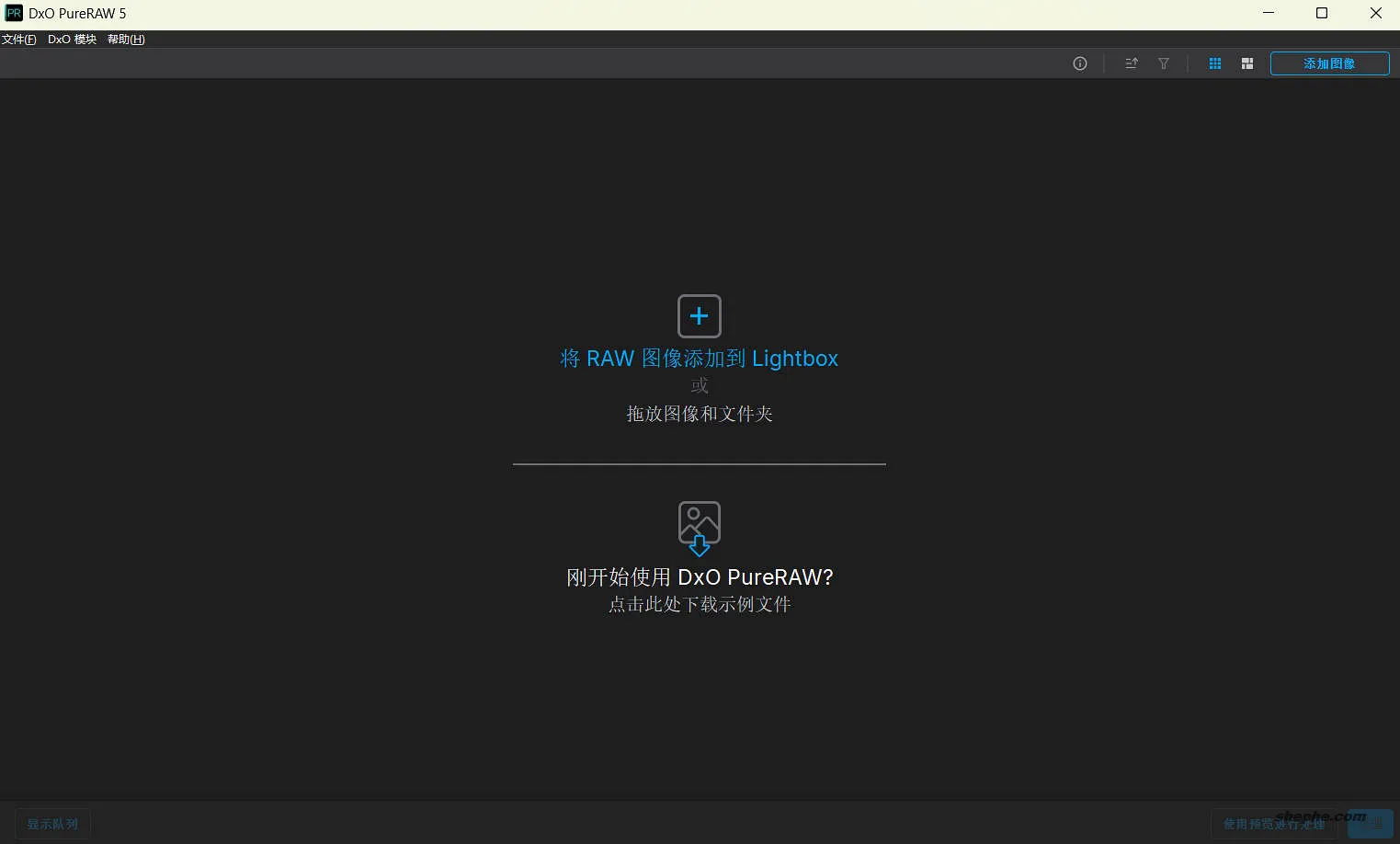
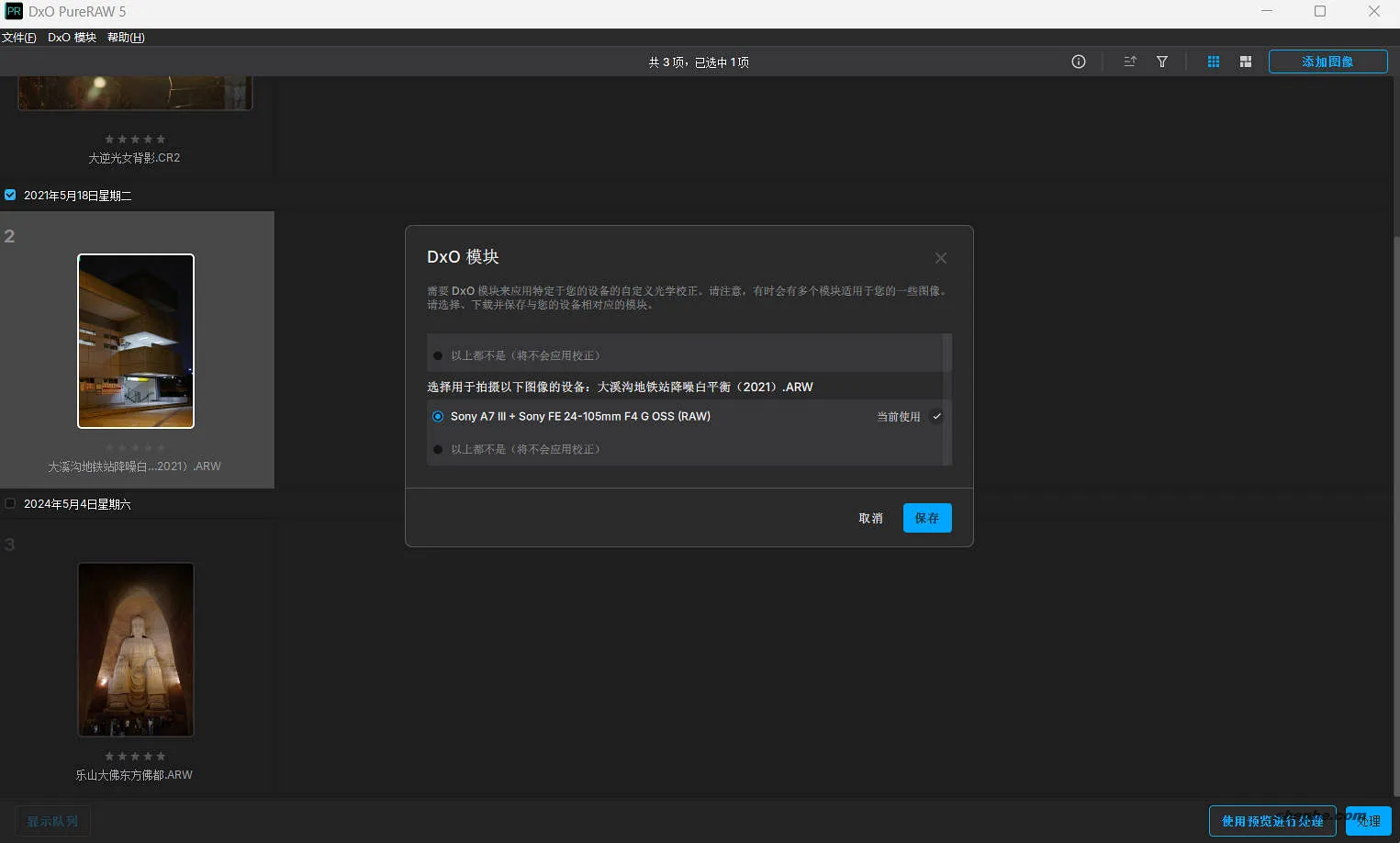
这时候点击“添加图像”导入照片,如果软件检测到当前相机或镜头对应的光学模块尚未安装,就会自动提示并从服务器下载相应的模块。如果此时选择取消下载也没有关系,之后仍然可以在软件主界面的 主菜单 → DxO 模块 中再次打开下载界面并安装所需模块。
需要特别注意的是,DxO 的模块服务器在国内访问速度通常较慢,因此下载光学模块时一般需要 开启网络加速,否则可能会出现下载失败或长时间无法完成的情况。
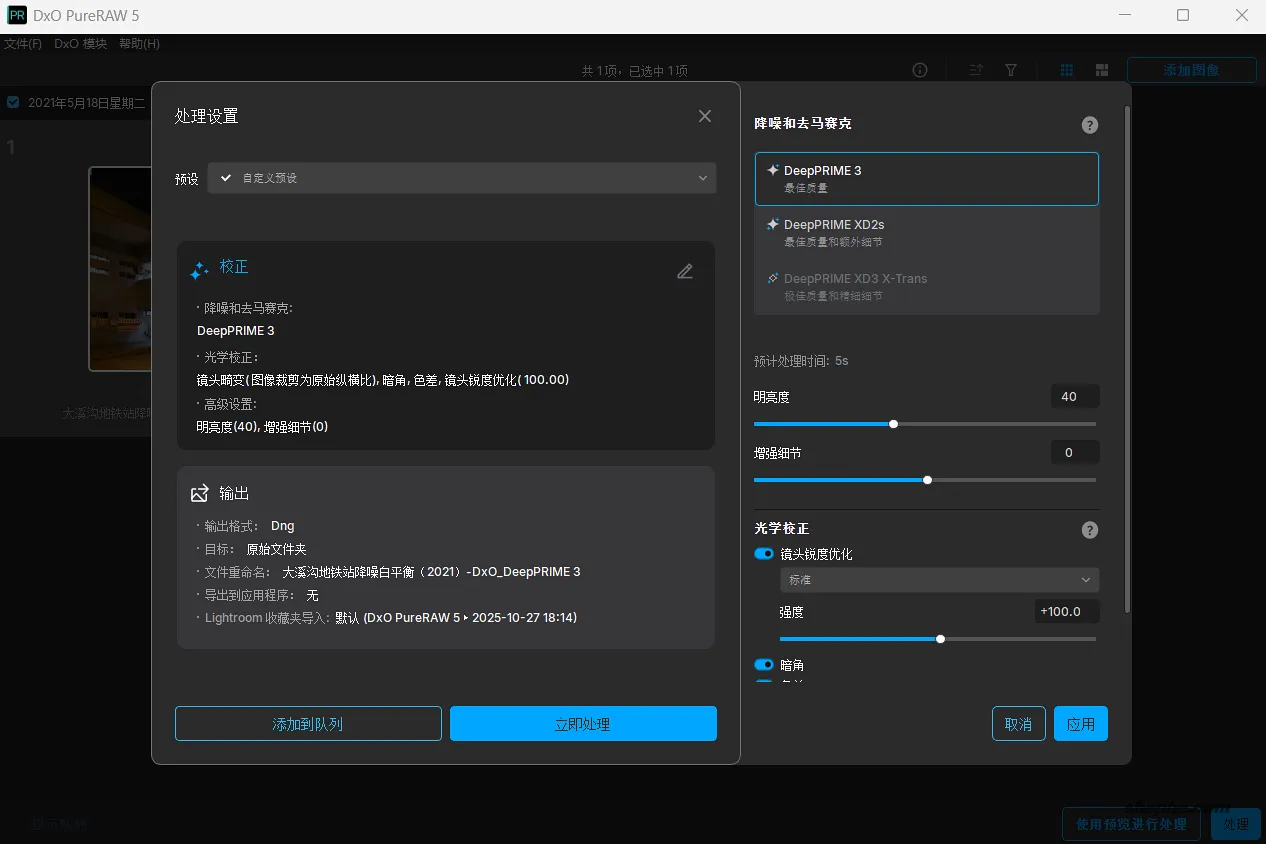
下载完成后,就可以开始对照片进行处理了。如果没有特别的需求,一般直接使用软件的默认设置即可,PureRAW 的默认参数已经针对大多数拍摄场景进行了优化。
2. DxO PureRAW DeepPRIME3 模块简介和推荐配置
如上图所示,在 DxO PureRAW 的处理选项中可以看到 DeepPRIME3 算法,那么 DeepPRIME3 到底是什么,它和其他降噪模式又有什么区别呢?DeepPRIME3 是 DxO 最新一代的 AI 降噪与去马赛克算法。它通过深度学习模型对 RAW 数据进行分析,在降低高 ISO 噪点的同时尽可能保留画面细节,并减少传统降噪常见的涂抹感问题。
相比早期的 DeepPRIME 算法,DeepPRIME3 在 细节恢复、色彩准确性以及高 ISO 噪点控制方面都有明显提升,因此在大多数情况下都可以直接作为默认降噪模式使用。DeepPRIME3 XD2s 则是 DeepPRIME3 的增强版本,它在降噪能力和细节恢复方面更加强大,特别适合高 ISO 或弱光环境拍摄的照片。
另外还有一个 DeepPRIME3 X3D X-Trans 选项,不过在很多系统中这个选项会显示为灰色,这是因为它只适用于 富士 X-Trans 传感器 的相机,如果你的相机不是富士 X-Trans 结构,那么这个选项就无法使用。
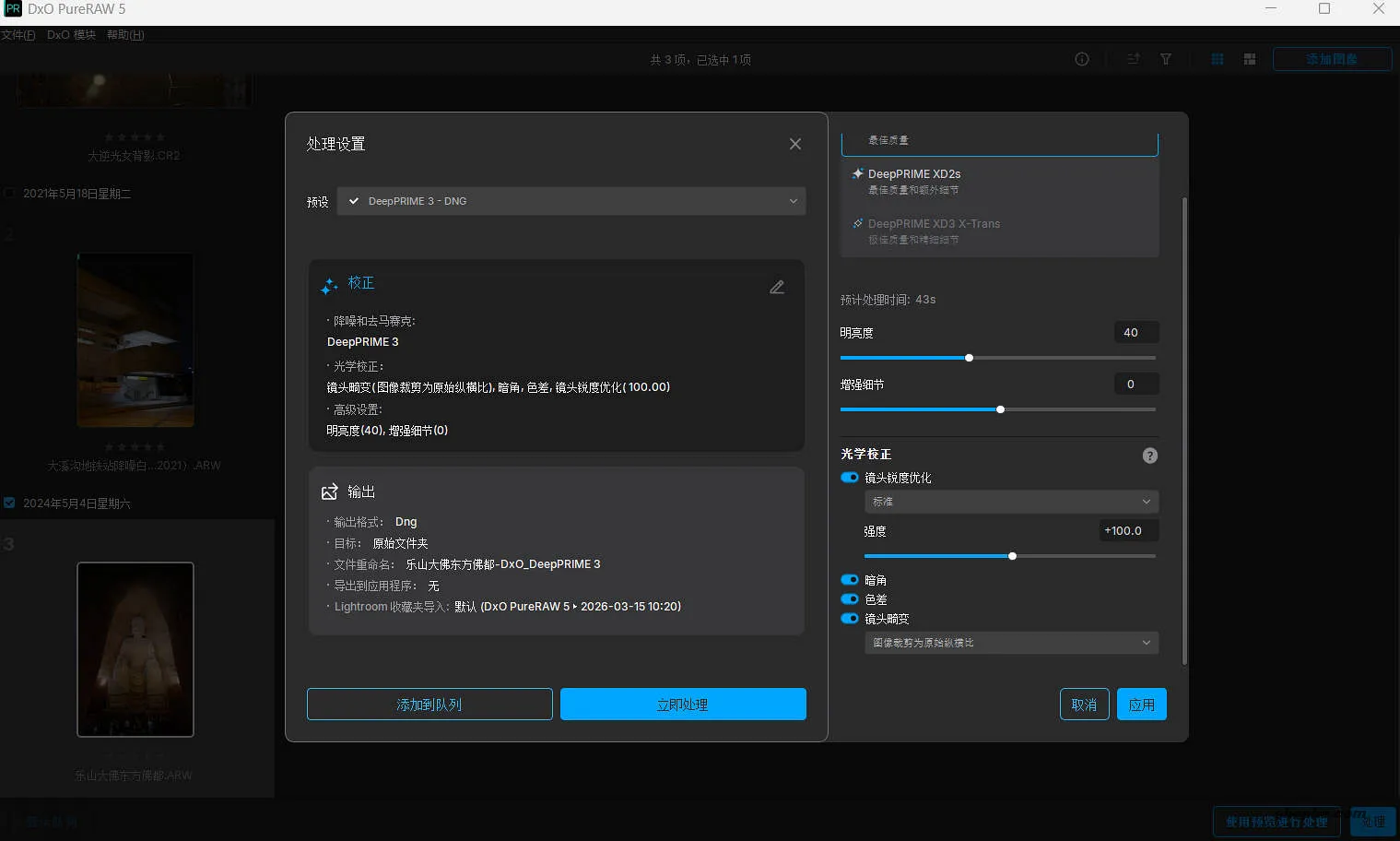
按我的理解,如果照片在降噪的同时还希望获得更强的细节恢复和锐化效果,可以优先选择 DeepPRIME3 XD2s,细节参数一般保持默认设置即可,大多数情况下已经能够获得比较理想的效果。
至于图像校正相关的参数,则更多取决于个人后期风格。一般情况下,按照软件默认设置直接开启即可,这样可以自动完成畸变、暗角以及色差等光学问题的修正。不过在本文的演示中,为了更直观地对比 PureRAW 的降噪效果,我特意将 光学校正功能关闭,这样可以避免镜头校正对画面细节产生额外影响,从而更清晰地观察降噪前后的差异。
3. PureRAW 导出格式说明
PureRAW 默认输出 DNG 格式文件,同时也支持导出为 TIFF、Photoshop 智能对象(DNG Smart Object)以及 JPG。不同格式主要区别在于 是否保留 RAW 编辑空间、文件体积以及适用的后期流程。
一般来说,如果需要继续在 Lightroom 或 Photoshop 中进行完整后期,推荐使用 DNG;如果需要直接进入 Photoshop 精修,可以使用 TIFF 或智能对象;如果只是简单使用或分享,则可以选择 JPG。
常见导出格式对比如下:
| 格式 | 是否保留 RAW 编辑空间 | 文件体积 | 适合场景 |
|---|---|---|---|
| DNG | 保留 | 中等 | 推荐,大多数摄影后期流程 |
| TIFF | 不保留 | 较大 | Photoshop 精修 |
| Photoshop 智能对象 | 部分保留 | 较大 | PS 图层与 RAW 结合编辑 |
| JPG | 不保留 | 最小 | 分享、简单使用 |
.
4. 推荐参数与实际对比
在大多数情况下,PureRAW 的默认参数已经能够获得不错的效果,一般不需要进行复杂调整。如果只是日常拍摄照片处理,直接使用 默认设置 + DeepPRIME3 基本就可以满足需求。
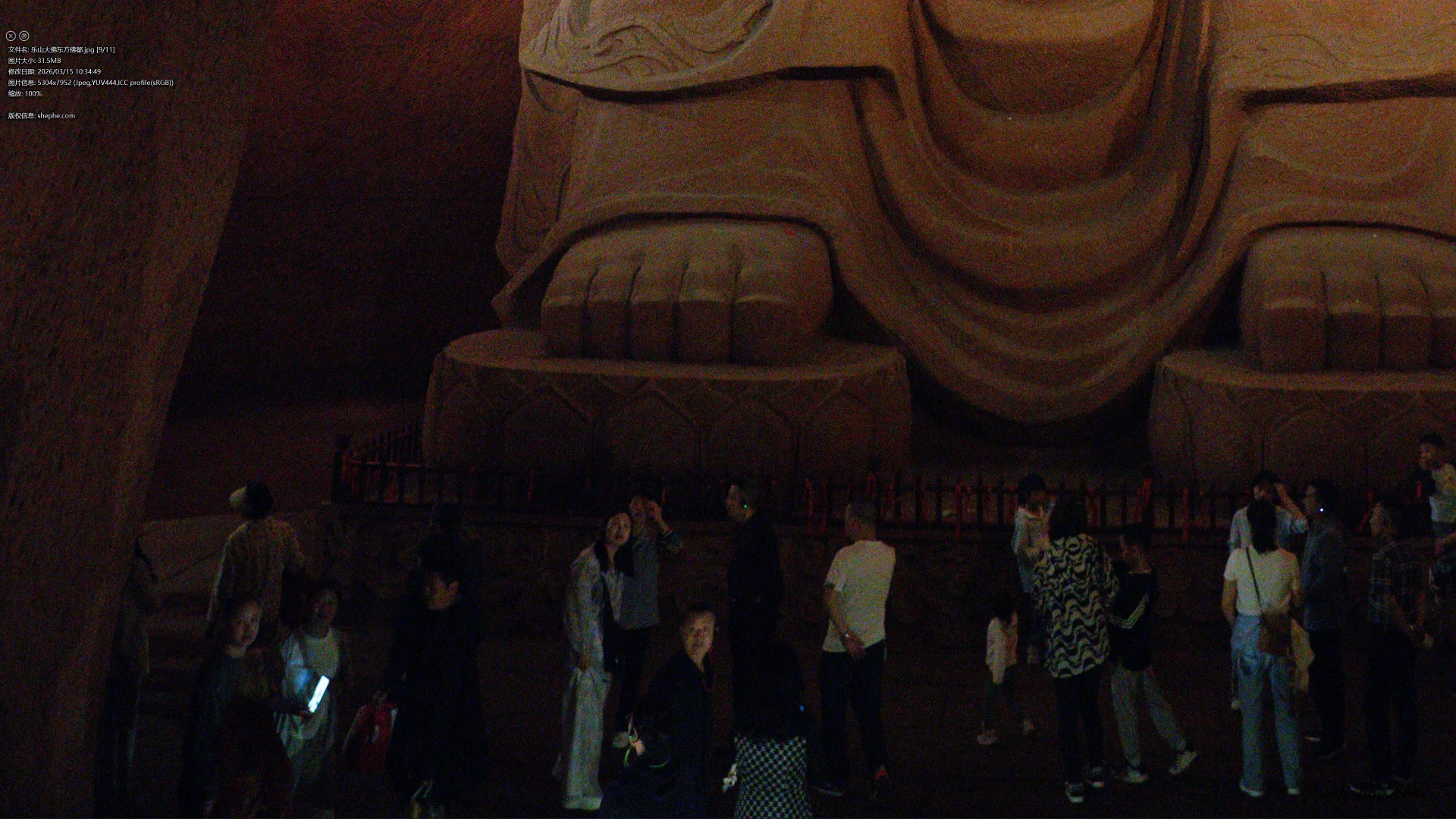
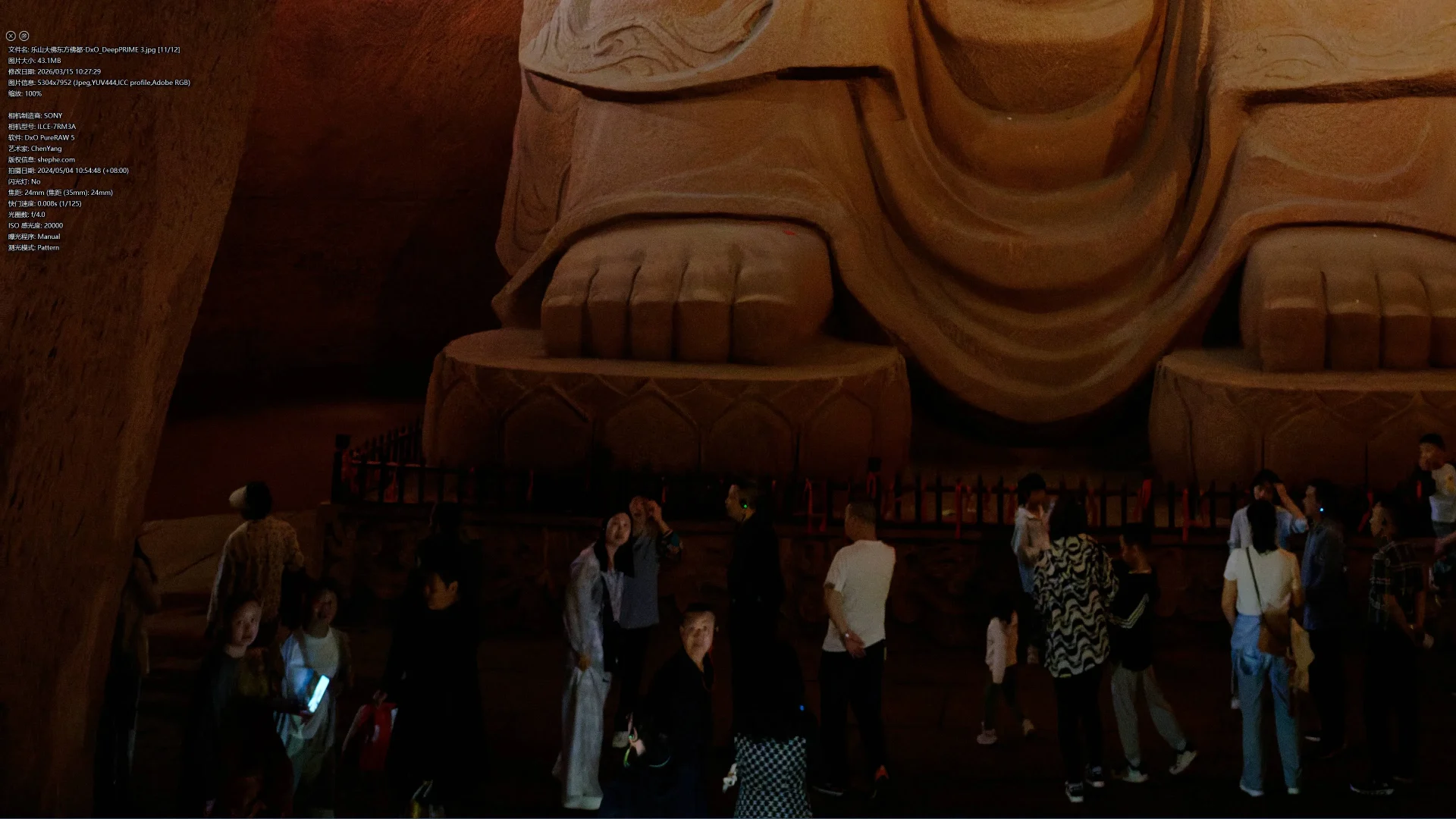
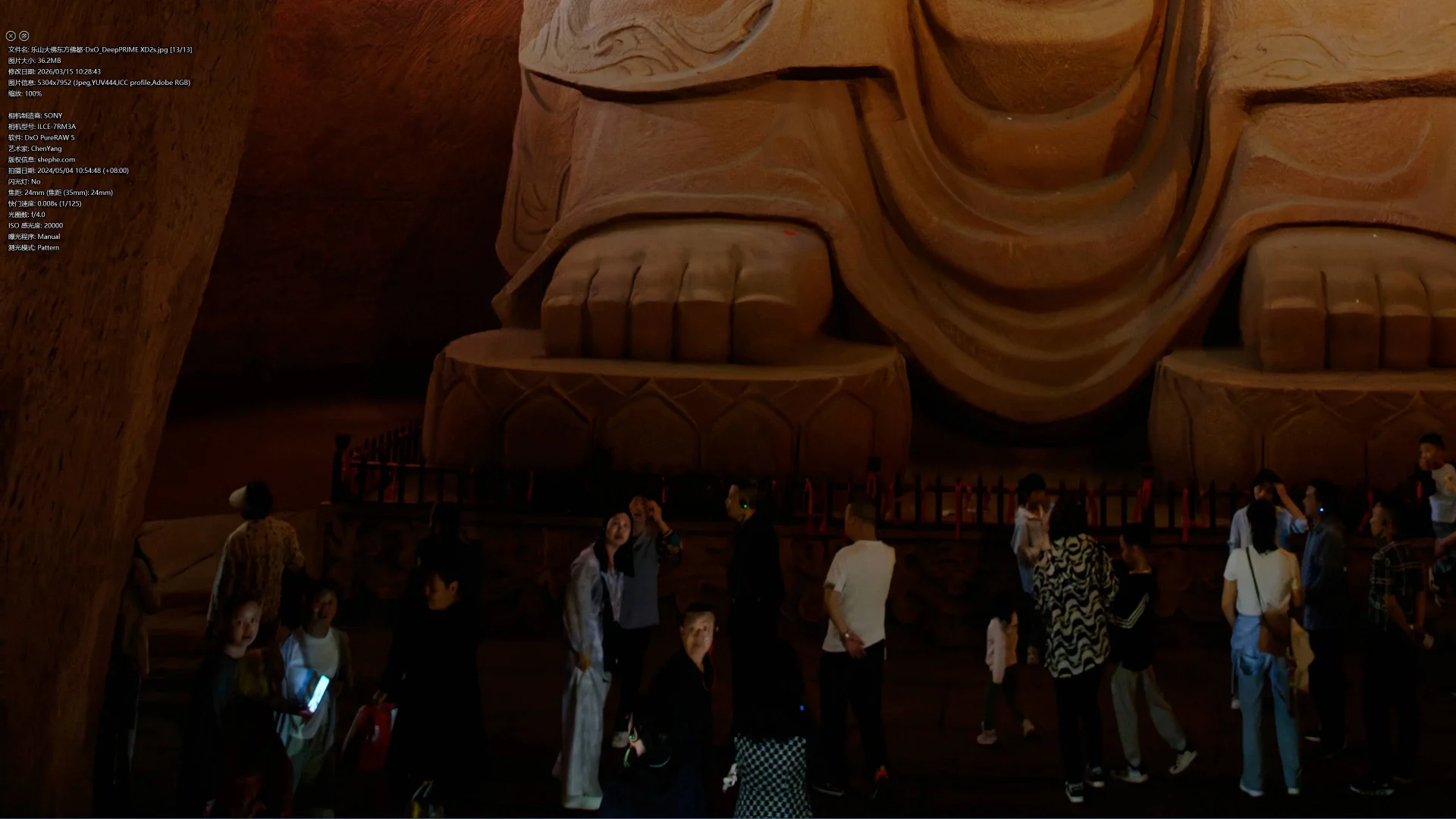
如果照片是在 高 ISO 或弱光环境 下拍摄,则可以选择 DeepPRIME3 XD2s,这样可以获得更强的降噪能力和更好的细节恢复效果。从我这里选的照片(ISO20000)来看,XD2s 的效果会稍微好一丢丢,以下是对比图。


有时候在想。ps,在ai面前有点像半自动步枪了。