在 WordPress 网站中,媒体文档通常包括图片、视频、PDF 等各类资源。本文将一步步带你了解如何上传这些媒体文件,并掌握分类管理、替换优化等实用技巧,帮助你把网站内容打理得井井有条。
1. WordPress 支持哪些媒体文件格式?如何扩展
WordPress 默认支持多种常见的媒体文件类型,包括图片、文档、音频和视频等,足以满足大多数网站的内容上传需求。以下是常见支持格式的分类与说明。
| 媒体类别 | 支持的文件扩展名 | 文件说明 |
|---|---|---|
| 图片 | .jpg, .jpeg, .png, .gif, .ico, .webp | 用于展示图像内容,.webp 为现代高压缩格式 |
| 文档 | .pdf, .doc, .docx, .ppt, .pptx, .pps, .ppsx, .odt, .xls, .xlsx | 常用于上传文档、表格或幻灯片 |
| 音频 | .mp3, .m4a, .ogg, .wav | 可直接播放音频内容 |
| 视频 | .mp4, .m4v, .mov, .wmv, .avi, .mpg, .ogv, .3gp, .3g2 | 可在页面中插入和播放视频文件 |
| 图标/矢量 | .ico, .svg(需额外启用) | 默认支持 .ico 图标,.svg 需额外处理安全性 |
虽然 WordPress 默认支持多种主流格式,但有时我们需要上传其他类型的文件(如 .zip、.svg、.psd、.epub 等)。这时可以借助插件或代码方式进行拓展。
| 插件名称 | 功能简介 | 使用建议 |
|---|---|---|
| WP Extra File Types | 自定义并启用额外的文件类型(支持界面勾选控制) | 简单易用,适合大多数用户 |
| Safe SVG | 安全地启用 SVG 上传,并进行基本清洗处理 | 推荐用于开启 .svg 支持 |
| File Upload Types by WPForms | 内置文件类型库 + 界面启用,兼容 WPForms 上传功能 | 适合需要表单上传文件的用户 |
| Media Library Assistant | 除文件支持外,还增强媒体库搜索、分类等功能 | 高级用户/图像量大网站推荐 |
如果用量不多,图省事儿的话,可以直接将以下代码添加进主题function.php中:
function custom_mime_types($mimes) {
    $mimes['svg'] = 'image/svg+xml';         // SVG 图像
    $mimes['zip'] = 'application/zip';       // 压缩包
    $mimes['epub'] = 'application/epub+zip'; // 电子书
    $mimes['psd']  = 'image/vnd.adobe.photoshop'; // Photoshop 文件
    return $mimes;
}
add_filter('upload_mimes', 'custom_mime_types');
2. WordPress 添加媒体文件的几种方式
在 WordPress 网站的日常运营中,我们最常需要管理的媒体类型就是图片。WordPress 的特点是每上传一张图片,系统会根据主题或插件的要求,自动生成多张不同尺寸的缩略图。对于博客或摄影类网站来说,这可以提升页面加载效率和适配性;但对于图片数量庞大的站点来说,这些冗余图片可能迅速占满服务器空间,影响备份与管理效率。
因此,在开始上传媒体文件之前,建议你根据网站实际需求调整缩略图设置,以避免无谓的存储浪费。关于如何控制缩略图的生成和清理,可参考本文配套内容:WordPress 有哪些缩略图?如何禁用并批量删除(2025)。
2.1 通过后台上传
这是 WordPress 用户最常用的方式,也是最方便直观的上传方法。
- 在文章编辑器中插入媒体:进入文章或页面编辑器,点击“添加媒体”按钮,可以从本地上传图片、视频或文档,也可以选择已存在的媒体库文件进行插入。
- 在文章编辑器中通过 URL 远程添加(额外插件):在保存文章时,自动将文章中插入的远程图片下载到本地并保存到媒体库。
- 在媒体库中批量上传:进入后台菜单中的“媒体” > “媒体库”,点击“添加新文件”,支持一次性批量拖入多个文件上传,操作便捷、支持大多数常见格式(JPG、PNG、PDF、MP4 等)。
2.2 使用 FTP 或面板上传
如果你需要上传大量文件、目录,或超出 WordPress 后台默认上传限制(如 2MB、8MB 等),可选择使用 FTP 或主机面板(如宝塔、1Panel)进行操作:
- 上传路径为:
/wp-content/uploads/年份/月份/,默认设置,不推荐扁平化管理媒体文件。 - 缺点:通过 FTP 上传的文件 不会自动出现在媒体库中,需要借助插件如
Add From Server、Media Sync将文件“注册”到数据库,才能被后台识别和使用。
此方式适合:批量图片、PDF 手册、视频等大文件的集中管理场景。
2.3 使用插件上传
对于有特殊需求的用户,例如上传 SVG、压缩包(ZIP)、PSD 文件,或希望拓展文件支持类型、增强上传体验,推荐使用上文第 1 节提到的几款插件。插件上传方式也适合站点迁移、素材批量导入、前端用户上传等复杂需求场景。
3. WordPress 媒体文档管理
随着网站内容的增长,媒体文件也会越来越多。如何高效地管理这些图片、视频、文档,避免服务器压力、提升加载速度,同时保证资源的可控性与安全性,是一个不可忽视的环节。本章将介绍 WordPress 自带的媒体管理工具,并扩展一些高级用法,包括图片优化、资源清理、防盗链与 CDN 等实用策略。
3.1 使用 WordPress 自带的媒体库面板
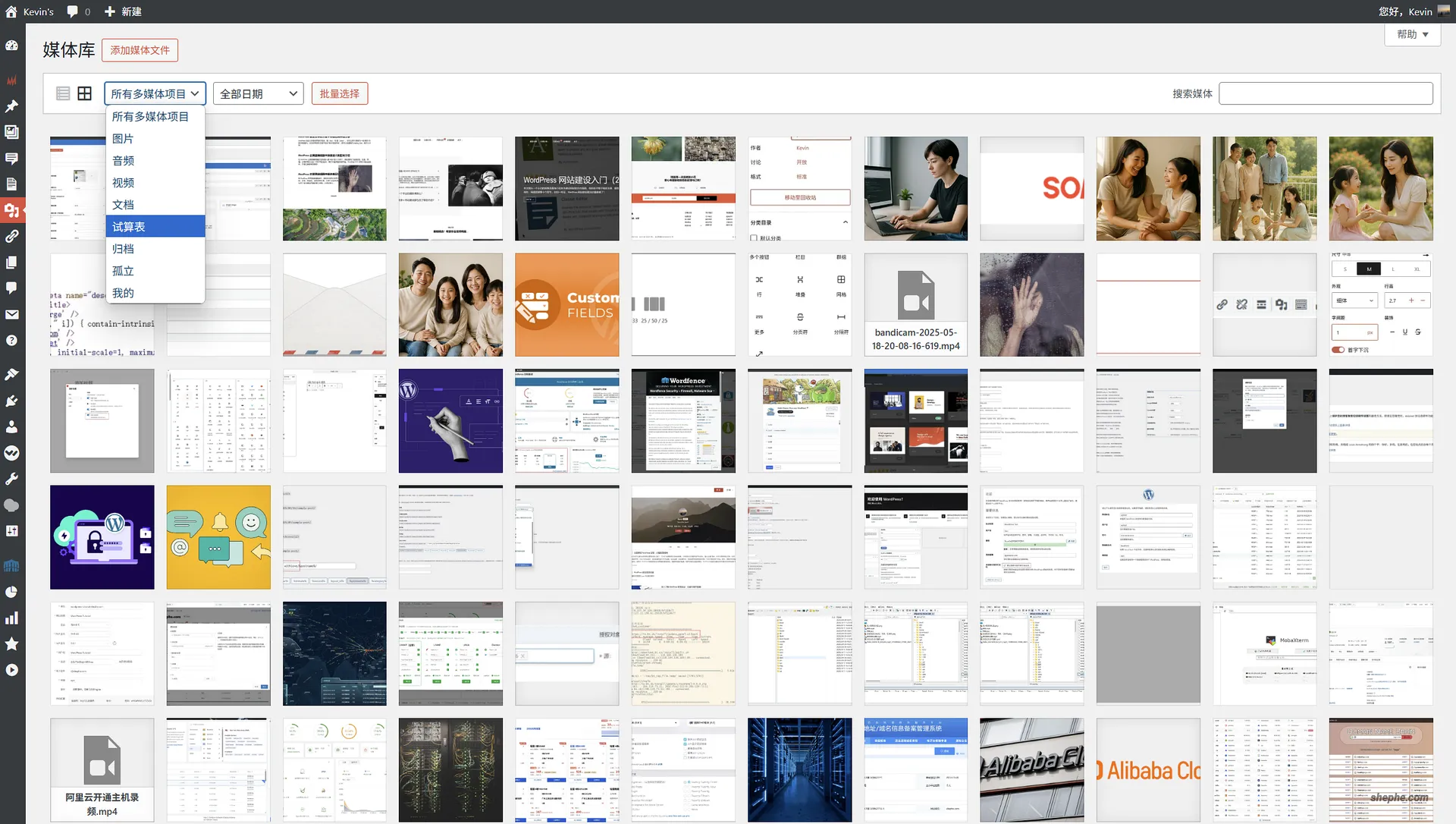
WordPress 后台的“媒体”功能是媒体文档的集中管理入口,支持以下操作:
- 浏览和筛选已上传的所有媒体文件(支持网格或列表视图)
- 搜索指定文件名或说明文字
- 编辑媒体信息:标题、说明、Alt 文本、URL
- 删除不再使用的资源
- 手动上传、替换或添加新文件
3.2 设置后台媒体库加载为缩略图(提升加载性能)
当上传图片数量过多时,打开媒体库可能会瞬间加载数百张原图,不仅浪费流量,更可能导致浏览器假死或崩溃。可以通过代码设置让后台媒体库只加载缩略图(thumbnail),而不是全尺寸图片。示例代码(加入 functions.php):
// 设置后台“媒体库”加载的缩略图为 thumbnail
function custom_media_library_thumbnail_size() {
    add_filter('admin_post_thumbnail_size', function() {
        return 'thumbnail';
    });
}
add_action('after_setup_theme', 'custom_media_library_thumbnail_size');
3.3 使用 Media Cleaner 清理无用媒体
插件 Media Cleaner 是清理无用文件的利器,但操作前务必备份和小范围的测试:
- 自动扫描媒体库,检测未被引用的图片(未在文章、页面、AFC 字段、WooCommerce 中使用)
- 支持“回收站”机制,避免误删
- 支持 Pro 版高级特性,如扫描数据库外部调用
3.4 使用 WP-CLI 命令行管理媒体
对于有服务器权限的用户,使用 WP-CLI 管理媒体更加高效,详见 ?「WP-CLI 批量重建 WordPress 缩略图教程」。
- 重建缩略图尺寸: bash 复制编辑
wp media regenerate - 仅重建缺失缩略图: bash 复制编辑
wp media regenerate --only-missing - 删除无用缩略图(结合自定义脚本)
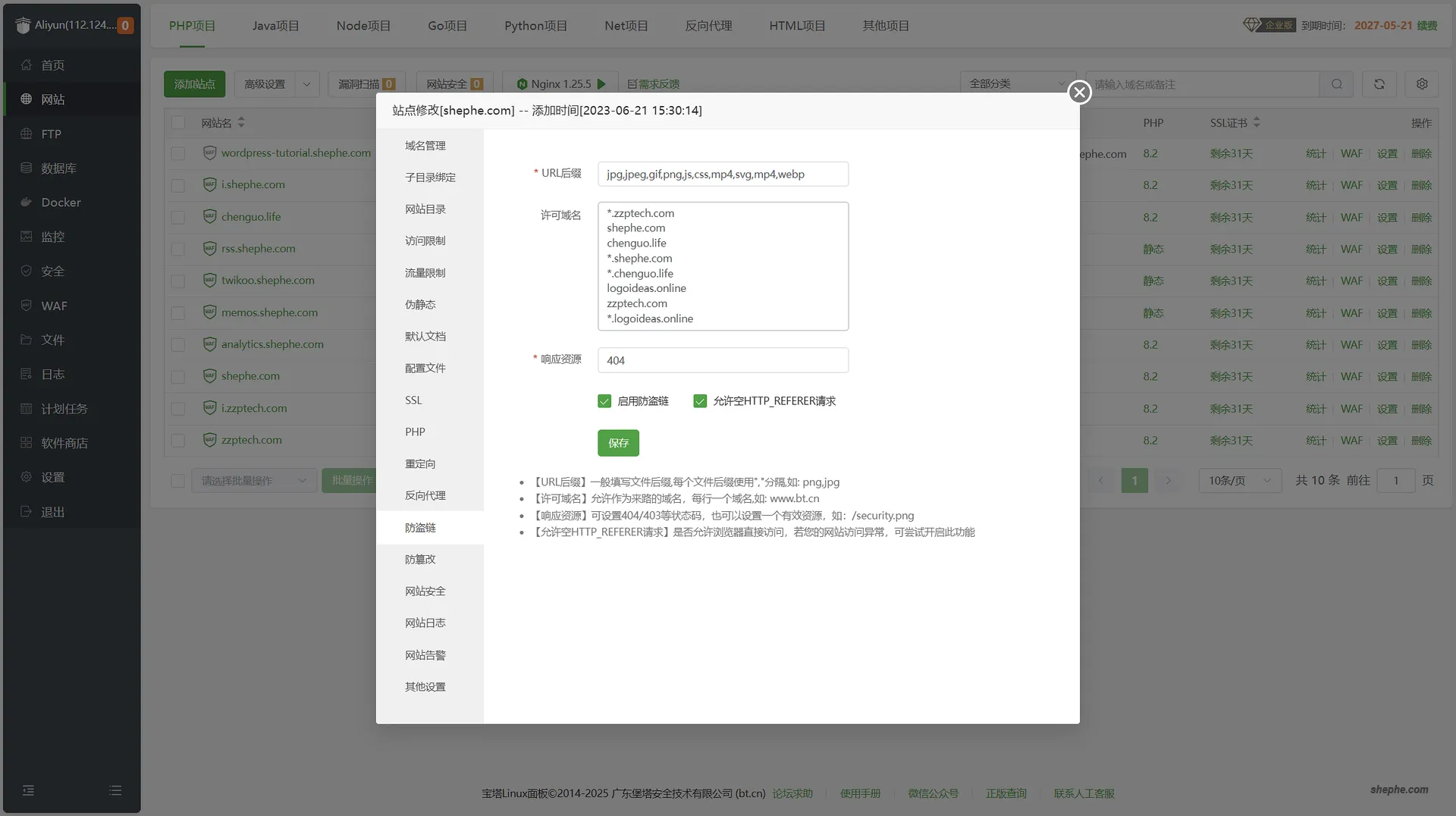
3.5 设置防盗链保护媒体资源安全
当你上传的图片、文档被他人外链引用时,不仅浪费你的带宽,也可能泄露你的内容。推荐防盗链设置方式:
- Apache / Nginx 防盗链规则(可在面板中操作)
- 七牛 CDN 设置 Referer 白名单
- 插件方案:如
Prevent Direct Access、WP Download Manager
3.6 使用 CDN 加速媒体文件加载
CDN(内容分发网络)可以将媒体文件分发到全国多个节点,大幅提升访问速度,减少服务器负载。国内常见的 CDN 服务商有七牛云、又拍云、腾讯 COS、阿里 OSS 等。让本地 WordPress 对接七牛云可以通过插件,比如WP Offload Media Lite、CDN Enabler、W3 Total Cache,以及此前提到的WPJAM Basic。
Kevin's Space 使用的是 七牛云 CDN,使用了一段简单的代码实现图片、JS、CSS 等资源的快速访问与防盗链控制。
// 七牛云存储
if (!is_admin()) {
    add_action('wp_loaded', function() {
        ob_start(function($html) {
            $local_host = 'www.shephe.com'; // 博客域名
            $qiniu_host = 'staticfile.shephe.com'; // 七牛域名
            $cdn_exts = 'png|jpeg|jpg|webp|eot|ttf|woff|gif|woff2|js|css'; // 扩展名(使用|分隔)
            $cdn_dirs = 'wp-content|wp-includes|plugins'; // 目录(使用|分隔)
            $cdn_dirs = str_replace('-', '\-', $cdn_dirs);
            if ($cdn_dirs) {
                $regex = '/' . str_replace('/', '\/', $local_host) . '\/((' . $cdn_dirs . ')\/[^\s\?\\\'\"\;\>\<]{1,}.(' . $cdn_exts . '))([\"\\\'\s\?]{1})/';
                $html = preg_replace($regex, $qiniu_host . '/$1$4', $html);
            } else {
                $regex = '/' . str_replace('/', '\/', $local_host) . '\/([^\s\?\\\'\"\;\>\<]{1,}.(' . $cdn_exts . '))([\"\\\'\s\?]{1})/';
                $html = preg_replace($regex, $qiniu_host . '/$1$3', $html);
            }
            return $html;
        });
    });
}
4. 其他
除了基础的添加和管理,WordPress 的媒体文档使用过程中还可能遇到一些进阶需求或实际问题,本章对常见场景进行归纳与解决建议,供大家参考。
4.1 展示图像的 EXIF 信息
如果你的博客以摄影为主,可能希望向读者展示照片的拍摄参数(如快门速度、光圈、相机型号等)。这类信息通常保存在图像的 EXIF 元数据中,你可以试试「用 WP Simple EXIF 让博客图片展示更多细节信息」。
如果你使用的是七牛、阿里云这类支持图像 EXIF 信息输出的 CDN。可以利用其官方接口编写简单的 JS/CSS 代码实现图像元数据展示。以下是 Kevin's Space 的实际效果:

如果你的博客摄影照片比较多,https://www.shephe.com/website/wp-simple-exif/
4.2 修改上传大小限制
WordPress 的上传大小通常受限于服务器配置。默认情况下,可能只能上传 2MB 或 8MB 以下的文件,这对于上传高清视频、PDF 手册等不太够用。可以通过面板或直接修改服务器配置文件实现,不在话下。
4.3 禁止搜索引擎索引附件页面
当你上传媒体文件(如图片)后,WordPress 会默认为每个媒体生成一个“附件页面”(Attachment Page),这个页面只包含一张图和简单的描述内容,几乎没有任何价值,比如:https://www.shephe.com/website/wordpress-test-host/attachment/server-room-2/。
如果你不主动处理,这些页面可能会被搜索引擎收录,造成大量低质量内容页面,影响整站 SEO 表现。可以简单粗暴地将该页面重定向到媒体本身,在function.php中添加如下代码即可。
add_action('template_redirect', function () {
    if (is_attachment()) {
        $url = wp_get_attachment_url();
        if ($url) {
            wp_redirect($url, 301);
            exit;
        }
    }
});也可以在网站robots.txt中添加规则,禁止搜索引擎索引:
User-agent: *
Disallow: /attachment/
⚠️ 注意:这条规则可能会误伤其他包含attachment的链接,需谨慎处理。


[…] 保姆级教程「WordPress 添加媒体文档 & 管理全流程(2025.5)」将一步步带你了解如何上传媒体文件(图像、视频、文档、压缩文件等),并掌握分类管理、替换优化等实用技巧,帮助你把网站内容打理得井井有条。 […]