Photoshop DRX AI Pro 人像后期磨皮美颜插件下载

文章目录
文章目录
  1. 1. Photoshop DRX AI Pro 插件简介
  2. 2. Photoshop DRX AI Pro 插件安装
  3. 3. Photoshop DRX AI Pro 插件下载
  4. 4. 总结和相关推荐

对于专业摄影师、修图师来说,Adobe Photoshop 已经是后期处理的标配工具,但在人像后期的实际工作中,磨皮、美颜、调光等操作往往极为耗时。即便经验丰富的修图师,也需要花费大量精力来手工调节,想做到高效率又保持画面一致性并不容易,尤其面对批量照片时更是如此。

正因为这些痛点,Photoshop DRX AI Pro 插件的出现显得尤为亮眼。它借助人工智能技术,将人像后期中的关键环节智能化处理,不仅可以自动完成自然磨皮和美颜,还能在保持细节的同时优化肤色、增强质感,让修图流程大大简化。即便是不擅长人像后期的用户,也能通过简单操作获得接近专业级的效果。

接下来,本文将从功能特点、安装方法、使用体验以及下载方式等多个方面,带你全面了解 Photoshop DRX AI Pro 这款简易的的人像后期插件,帮助你在实际工作中提升效率和作品质量。

1. Photoshop DRX AI Pro 插件简介
Photoshop DRX AI Pro 人像后期磨皮美颜插件下载
Photoshop DRX AI Pro 预览

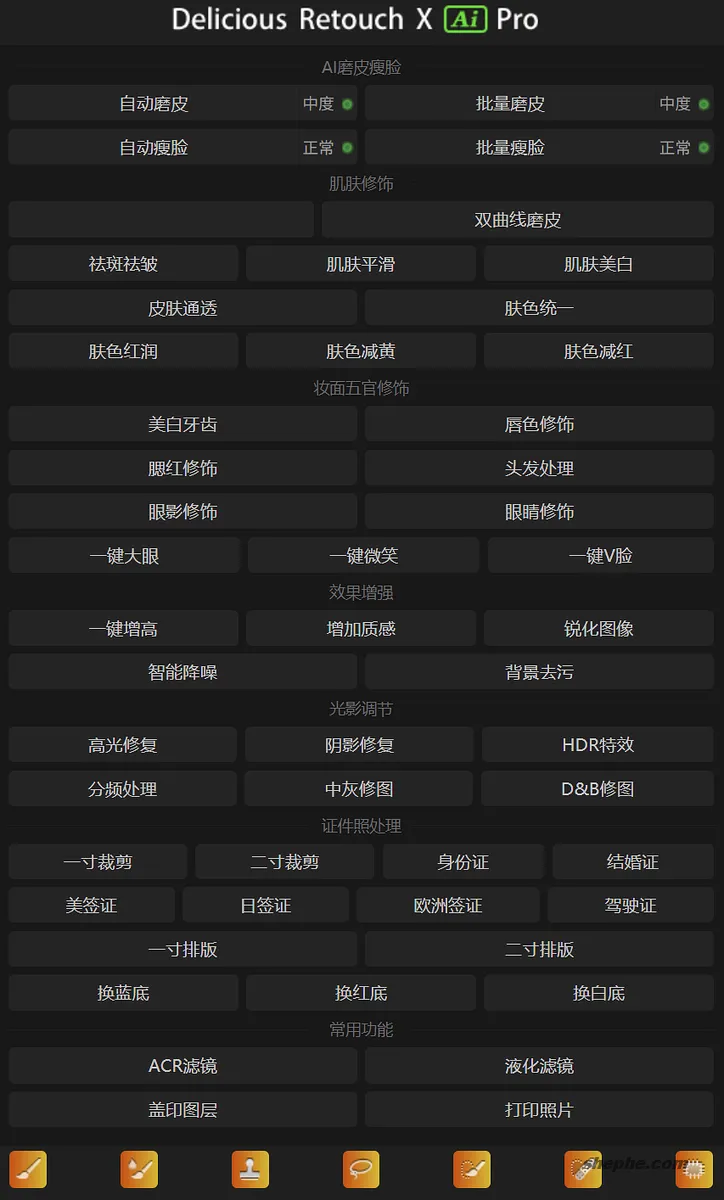
如右图所示,可以看到 Photoshop DRX AI Pro 的主要功能模块有 AI 磨皮瘦脸肌肤修饰妆面五官修饰效果增强光影调节证件照处理,以及一个便于调用的常用面板区。界面布局直观,模块划分清晰,每个功能区域都有独立的参数控制,能够针对不同类型的人像照片灵活调整。

在这些模块中,AI 磨皮瘦脸 是最受欢迎的功能之一,它能在极短时间内完成肤质平滑和脸型微调;肌肤修饰 则针对局部瑕疵、斑点、色斑做细致处理;妆面五官修饰 提供了眼睛、嘴唇、眉毛等部位的强化和优化工具;效果增强光影调节 让整体画面更具层次感和质感;而 证件照处理 部分责可以通过定义的预设一键排版!

通过截图和以上介绍,你应该明白,Photoshop DRX AI Pro 其实就是一个高度整合的动作集合,把繁琐的人像后期步骤打包为智能化的预设操作。它特别适用于需要快速出图的摄影师朋友,比如照相馆批量处理证件照、婚纱影楼大量修图、商业修图团队的高频任务,都能借助它在保证质量的同时节省大量时间。

2. Photoshop DRX AI Pro 插件安装

Photoshop DRX AI Pro 插件的安装方式和大部分 Photoshop 扩展基本类似,本人亲测支持最新版的 Adobe Photoshop 2025。安装前请确认你的 Photoshop 版本已支持 CEP 扩展功能,否则需要先升级或开启扩展支持。

  1. 拷贝插件文件夹到 PS 扩展目录:
    • Windows(多个 Photoshop):C:\Program Files (x86)\Common Files\Adobe\CEP\extensions
    • Windows(单个 Photoshop):根据实际安装目录进入 CEP\extensions 文件夹,比如:C:\Program Files\Adobe Photoshop 2025\Required\CEP\extensions
    • Mac:/Library/Application Support/Adobe/CEP/extensions/ ,在 Mac 上推荐直接使用访达,点击“前往–前往文件夹”,将上述路径直接粘贴,进入指定文件夹后将主程序文件夹复制进去即可,无需自己层层查找。
  2. 在 Photoshop 中注册插件
    打开 Photoshop,在 窗口 → 扩展 菜单下找到并打开 DRX AI Pro 插件。首次启动会要求注册,点击复制界面显示的机器码,随后运行 DRX AI PRO 修图插件注册机.html 文件,在弹出的网页中将机器码粘贴到第一栏,点击 算号 后即可得到注册码。将注册码复制回 Photoshop 插件界面,填入后点击 注册 即可完成激活。

如果在启动时出现“未经签署”或类似错误,可以直接运行随插件提供的 WIN 解决未经正确签署 文件,双击导入后重新打开 Photoshop,问题即可解决。整个过程不复杂,按照上述路径和步骤一步步操作,很快就能在 Photoshop 中体验到 DRX AI Pro 的便捷功能。
Photoshop DRX AI Pro 人像后期磨皮美颜插件下载
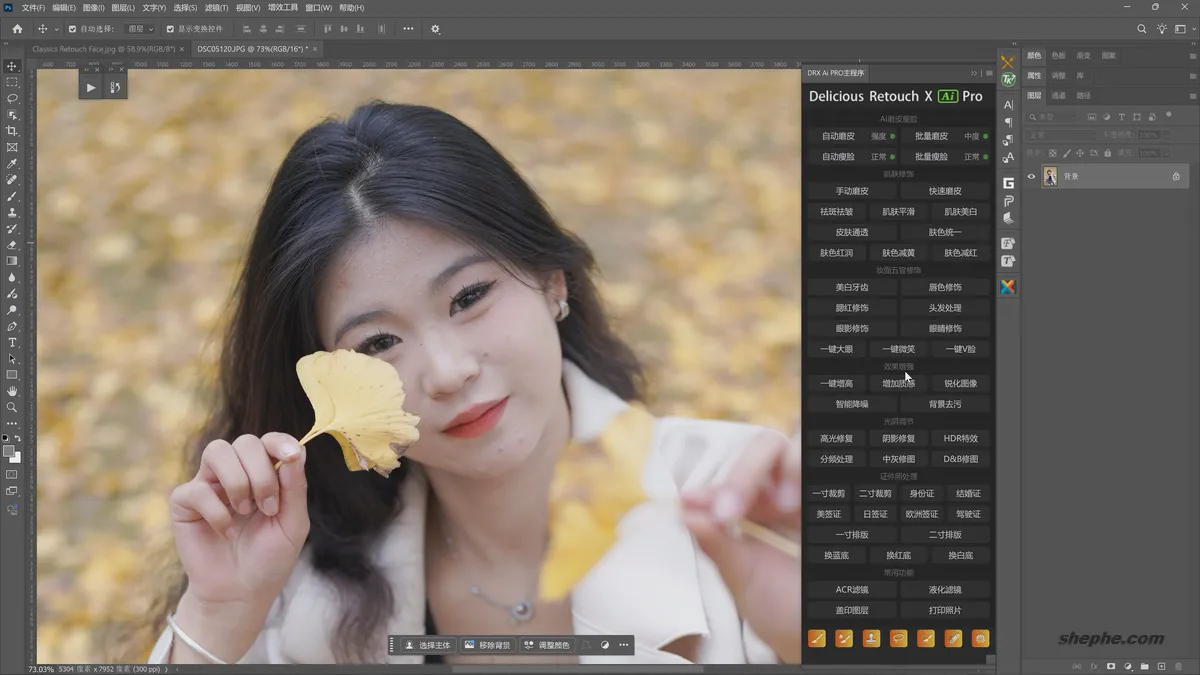
Photoshop DRX AI Pro 人像后期磨皮美颜插件

3. Photoshop DRX AI Pro 插件下载

限时免费中!目前 DRX AI Pro 插件正在进行限时免费分享,有需要的朋友只需要登录并在页面下方回复,即可获取专属的下载链接。机会难得,想提升人像后期效率的朋友记得尽快行动!

Photoshop DRX AI Pro 人像后期磨皮美颜插件(修正错误并适配 PS 2025).rar

月度会员免费
季度会员免费
年度会员免费
终身会员免费
下载次数: 90 文件大小: 23.6MB 更新日期: 10/11/2025 下载价格: ¥2.00
已付费?登录刷新

4. 总结和相关推荐

Photoshop DRX AI Pro 本质上是一个动作合集,虽然在深度修图层面功能并不算特别强大,但胜在上手简单、界面直观、易用性特别高。它非常适合需要快速出图的摄影师、照相馆后期人员,以及希望在短时间内完成大量人像修饰的用户,日常工作中可以大幅度节省时间。

如果你对人像后期还有更多追求,本站还分享了不少同样实用的插件和工具,比如 Skinfiner(自然细腻的专业磨皮插件)、Portraiture(高端商业级人像润饰)、DR5(经典的动作合集插件)、PT Portrait(智能化的五官修饰软件)等,配合使用能满足不同程度的人像后期需求。

此外,本站还整理了大量 Photoshop 相关的使用技巧和视频教程,帮助你更好地理解插件用法和后期思路。欢迎浏览、下载、收藏,也期待你在评论区分享自己的使用体验。

「Photoshop DRX AI Pro 人像后期磨皮美颜插件下载」有 32 条评论
  • 的头像
    雾里看花
    12/05/2025 at 14:00

    感谢大佬分享,我去试试

  • 的头像
    DLG
    12/05/2025 at 00:29

    Mac安装后弹窗出现未经签署错误,但是又运行不成“win解决未经签署”这个文件,求怎么解决

    • 的头像
      Kevin
      12/05/2025 at 08:58

      适用场景:老插件(如 CEP 扩展:Coolorus、DR5 等)未签署,通常是因为 Adobe 从 CC 2019 开始加强安全策略,要求扩展签名。M1/M2/M3(Apple Silicon)Mac 额外有兼容性问题。
      备份先:用 Time Machine 备份系统,或至少备份 Photoshop 偏好设置(~/Library/Preferences/Adobe Photoshop [版本号] Settings/)。
      权限:运行命令需管理员权限,如果提示输入密码,就输入你的 Mac 登录密码。
      版本对应:Photoshop 版本对应不同的 CSXS 编号(CEP 版本)。先确认你的 Photoshop 版本:
      Help > System Info,查看 “CEP_HTML5_Extension” 行,数字如 10.0.0 对应 CSXS.10。
      常见对应(2025 版通常是 CSXS.14~17,根据你的具体版调整):Photoshop 版本CEP/CSXS 编号CC 2019CSXS.102020CSXS.112021CSXS.122022CSXS.132023CSXS.142024CSXS.152025CSXS.16 或 17

      如果无效:重启 Photoshop 测试;若还不行,尝试卸载重装插件,或降级到 Photoshop 2022(Creative Cloud App 中操作)。M1+ Mac 需额外用 Rosetta 运行。
      撤销方法:运行 defaults delete com.adobe.CSXS.[编号] PlayerDebugMode 恢复默认。

      步骤 1: 手动放置插件文件(如果插件是 .zxp 格式)
      老插件通常是 .zxp 文件(压缩包),不能直接安装,要解压放对地方:

      右键 .zxp 文件 > “打开方式” > Archive Utility(内置解压工具),解压出文件夹(避免用第三方工具破坏签名)。
      将解压后的文件夹复制到以下路径之一(用 Finder 的“前往文件夹”搜索):
      用户级(推荐,先试这个):~/Library/Application Support/Adobe/CEP/extensions/(~ 是你的用户目录,如 /Users/Kevin/)。
      系统级:/Library/Application Support/Adobe/CEP/extensions/(需管理员权限)。

      如果有防病毒软件,允许这些文件(quarantine)。

      步骤 2: 启用调试模式允许未签署扩展(核心修复)
      用 Terminal 命令设置 PlayerDebugMode 为 1(启用)和 LogLevel 为 1(日志记录,便于调试)。

      打开 Terminal(Spotlight 搜索“终端”)。
      输入命令(替换 [编号] 为你的 CEP 版本,如 CSXS.12):textdefaults write com.adobe.CSXS.[编号] PlayerDebugMode -bool true
      defaults write com.adobe.CSXS.[编号] LogLevel -string 1
      示例(Photoshop 2021):defaults write com.adobe.CSXS.12 PlayerDebugMode -bool true
      然后 defaults write com.adobe.CSXS.12 LogLevel -string 1
      如果不确定编号,从步骤前提的表格选一个试;多个版本可重复命令(如 CSXS.12 和 CSXS.13)。

      重启 Photoshop(完全退出,再打开)。
      测试:Window > Extensions(Legacy) > 你的插件。如果加载成功,就 OK 了!

      额外步骤:M1/M2/M3 Mac 兼容性修复
      如果插件还是不加载(常见于 Apple Silicon),用 Rosetta 模拟 Intel 模式:

      在 Finder 中右键 /Applications/Adobe Photoshop [版本]/Adobe Photoshop [版本].app。
      选“获取信息”(Get Info)。
      勾选“使用 Rosetta 打开”(Open using Rosetta)。
      重启 Photoshop。现在插件应该能兼容旧扩展了(但可能略微影响性能,如 RAM 使用多)。

      如果以上无效的其他方案

      清理残留文件:删除旧插件文件夹(如 ~/Library/Application Support/Adobe/CEP/extensions/[插件名]),然后重装。
      Adobe 官方建议:更新 Photoshop 到最新版(Help > Updates),或用 Creative Cloud 的插件管理器重装。 避免云盘同步插件文件(会改元数据)。
      降级 Photoshop:在 Creative Cloud App > Photoshop > 更多选项 > 其他版本,选 2022 或 2021 版安装(保持旧版兼容)。
      测试日志:如果还报错,在 Terminal 运行 tail -f ~/Library/Logs/CSXS/CSXS.log 查看 Photoshop 日志,搜索“signed”关键词调试。

      这个方法在 Adobe 社区和 Reddit 上被很多人验证过,成功率高。 试完告诉我结果,如果卡在哪步,我再帮你细调——毕竟你博客上 Windows 教程这么详尽,Mac 版也该补上!摄影继续加油,期待你的新作品~

  • jyha
    11/28/2025 at 18:42

    感谢分享感谢分享

  • 的头像
    呵呵哒
    11/13/2025 at 23:20

    感谢大佬,谢谢

  • 周宇
    11/04/2025 at 21:16

    求分享一下!

  • 15293
    11/01/2025 at 22:40

    感谢免费,试试好不好用

  • 2447
    11/01/2025 at 10:52

    DRX AI Pro 感谢分享

  • 6511
    10/31/2025 at 21:26

    谢谢分享!太感谢啦

  • 4204
    10/31/2025 at 01:53

    感谢大佬的分享

  • zzz
    10/11/2025 at 14:43

    试试看,感谢大佬分享

  • 51601
    10/06/2025 at 18:59

    感谢分享,希望可以比之前版本好用

  • 的头像
    奶油泡芙
    09/09/2025 at 12:47

    白一个,看看自己能学到什么程度 ,感谢大佬的软件

  • cen_
    08/31/2025 at 04:04

    感谢分享

  • 9521
    07/31/2025 at 23:41

    Mac显示未经签署怎么解决?

    • 的头像
      Kevin
      07/31/2025 at 23:51

      方法一:针对特定 Photoshop 版本设置
      例如你使用的是 Photoshop CC 2019,请打开“终端”并粘贴以下命令后回车:
      defaults write com.adobe.CSXS.9 PlayerDebugMode 1

      其他版本可参考:
      PS CC 2015:defaults write com.adobe.CSXS.6 PlayerDebugMode 1
      PS CC 2021:defaults write com.adobe.CSXS.10 PlayerDebugMode 1 或 CSXS.11
      PS CC 2025:defaults write com.adobe.CSXS.13 PlayerDebugMode 1

      方法二:批量开启所有兼容版本支持
      打开“终端”,复制并粘贴以下完整代码,然后回车执行。完成后即可尝试安装旧版扩展:
      #!/bin/bash
      for i in {5..13}; do
      defaults write com.adobe.CSXS.$i PlayerDebugMode -string "1"
      defaults write com.adobe.CSXS.$i LogLevel -string "1"
      done
      killall -u "$(whoami)" cfprefsd

  • […] Photoshop DRX AI Pro 人像后期磨皮美颜插件下载 […]

  • 的头像

    付费完弹不出下载,刷新后又要付款!

  • 风羽
    07/22/2025 at 22:01

    感谢网站分享

  • 风羽
    07/22/2025 at 21:52

    谢谢分享

  • 的头像
    杨小格📸
    07/21/2025 at 02:55

    感谢分享!

  • 的头像
    ShyLiy
    07/20/2025 at 19:19

    感谢分享

  • 07/20/2025 at 13:26

    感谢分享

  • 10853
    07/20/2025 at 13:04

    感谢分享

  • stev1
    07/20/2025 at 12:15

    感谢分享

  • joe
    07/20/2025 at 06:13

    感谢分享

  • neck
    07/19/2025 at 16:28

    谢谢,下载学习

  • w179
    07/19/2025 at 15:17

    感谢分享

  • xianhan
    07/19/2025 at 12:34

    感谢分享

  • 的头像
    颜自初心
    07/19/2025 at 10:25

    小白一个,看看自己能学到什么程度 ,感谢大佬的软件

发表评论

请输入关键词…