PT Portrait 6:一款快速的人像修图插件下载使用

PT Portrait 6:一款快速的人像修图插件下载使用

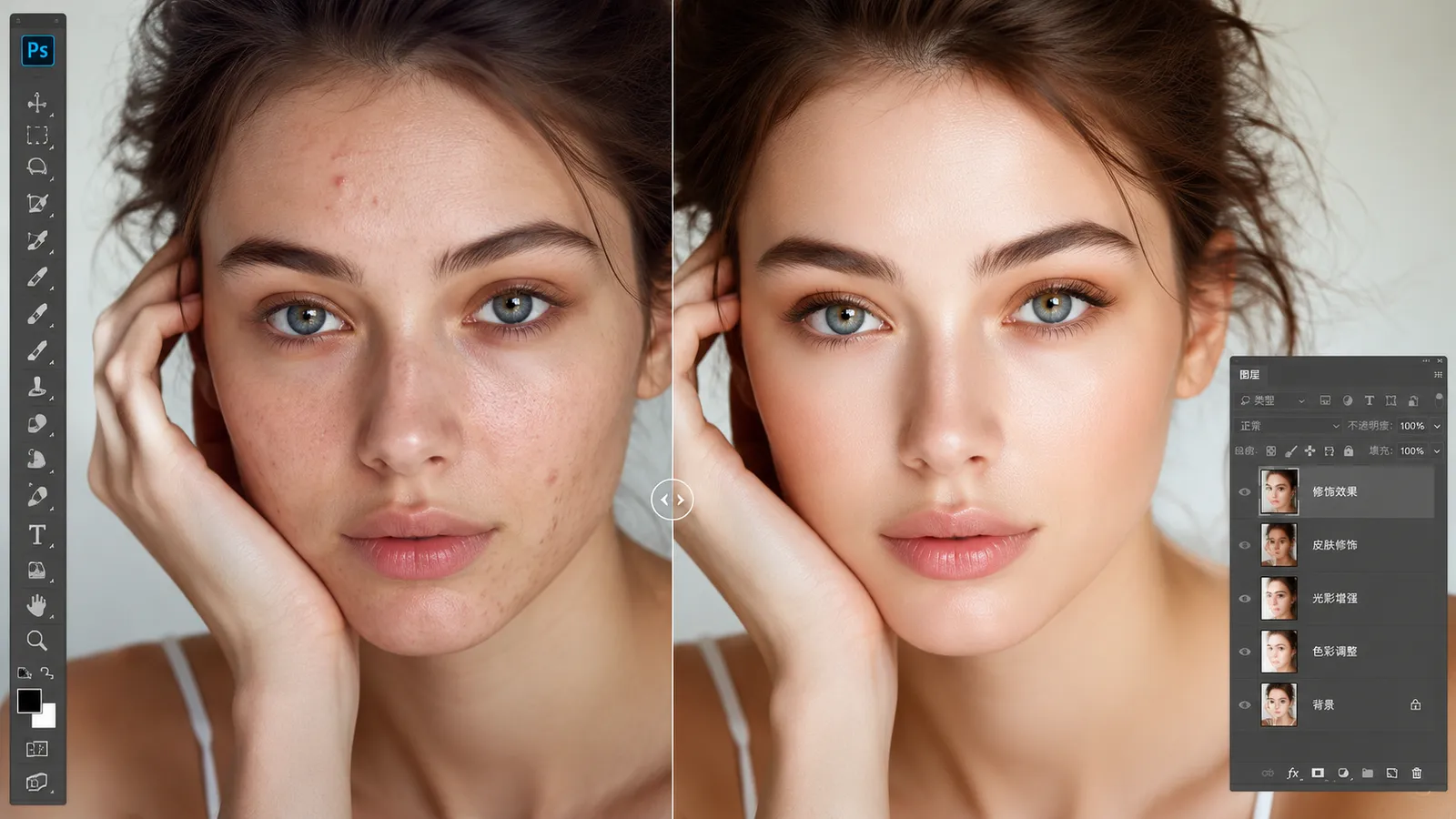
PT Portrait 6 是一款专为摄影师和图像处理爱好者设计的人像修饰软件,结合了先进的人工智能技术和直观的用户界面,提供一系列强大的工具来优化和美化人像照片。该软件能够自动识别人脸并进行智能修饰,从而节省大量手动调整的时间。无论是皮肤平滑、去除瑕疵、调整光影还是增强五官细节,PT Portrait 6 都能轻松完成,让您的照片呈现出专业级的效果。

除了自动修饰功能,PT Portrait 6 还提供了丰富的手动调整选项,满足用户的个性化需求。用户可以精细调节肤色、改善面部轮廓、增强眼睛和牙齿的亮度等,确保每一张人像都完美无瑕。此外,软件内置多种预设效果,用户可以一键应用,也可以创建和保存自己的自定义设置。PT Portrait 6 以其高效、便捷和专业的修饰效果,成为人像处理领域的理想选择。

像素工坊 分享的后期插件大多用于摄影领域,还有一款 SkinFiner 和本文出自同一团队,我个人感觉 PT Portrait 有点儿像手机里的美图秀秀或者醒图,提供简单直白的操作,而不需要去复杂的兴建图层,各种调节…即便强如Retouch4me,其实很多时候也需要我们手动操作的。

1. PT Portrait 6 人像修饰插件功能简介

  • 自动人脸识别与智能修饰
  • 皮肤平滑与瑕疵去除
  • 光影调整与增强五官细节
  • 肤色精细调节
  • 面部轮廓改善
  • 眼睛和牙齿亮度增强
  • 多种预设效果一键应用
  • 自定义设置创建与保存

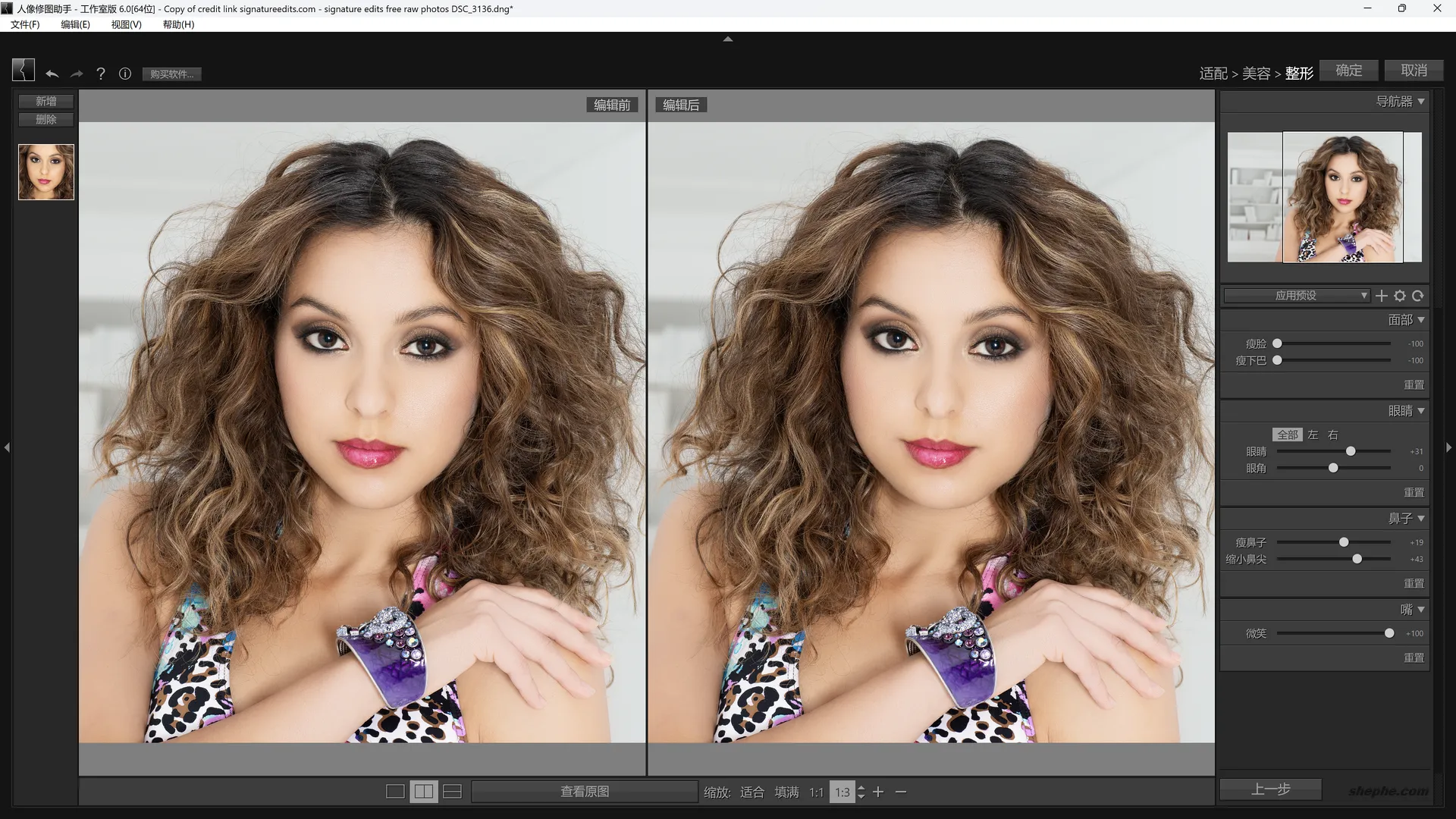
2. PT Portrait 6 人像修饰插件界面预览
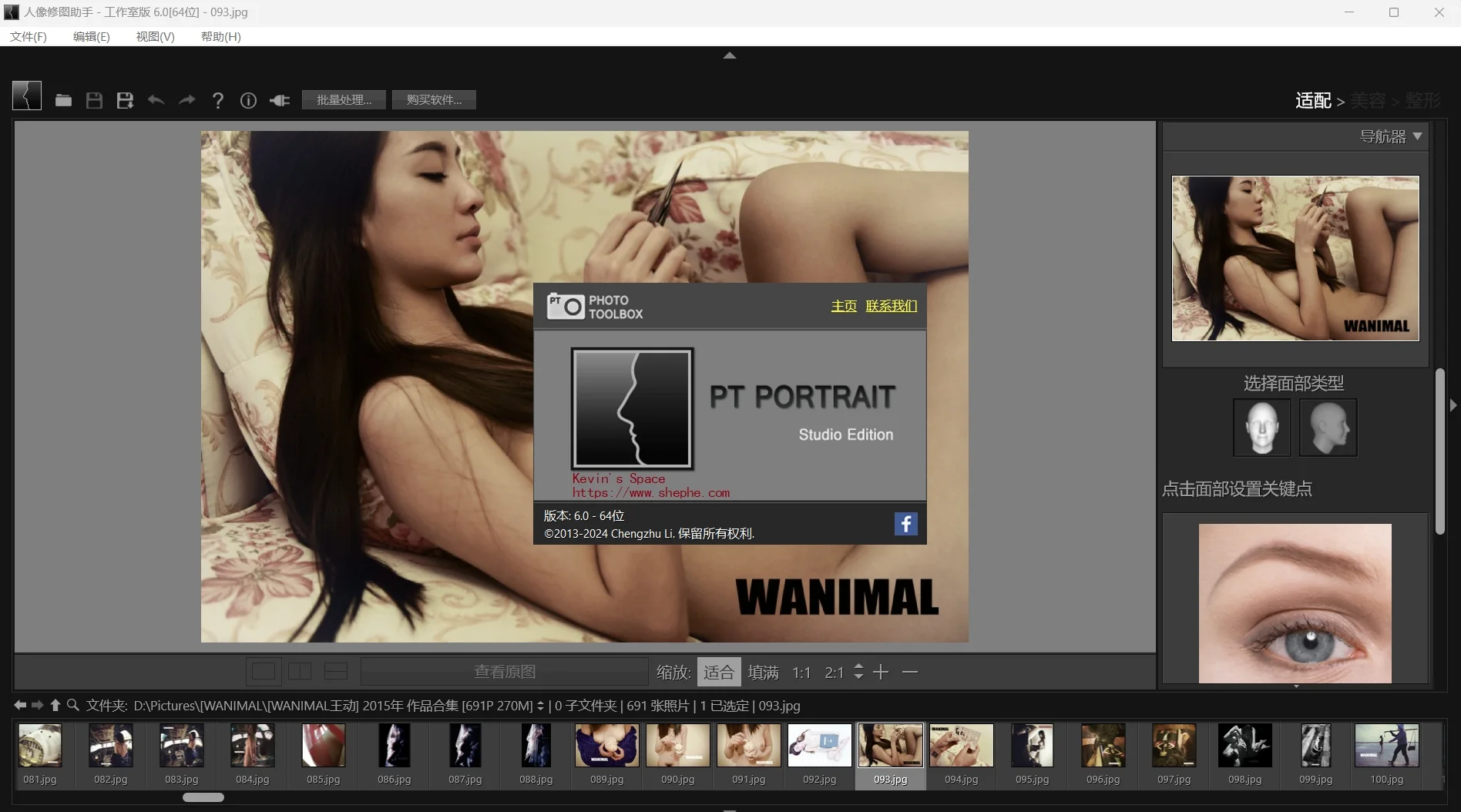
PT Portrait 6 人像修饰插件汉化下载

3. PT Portrait 6 人像修饰插件汉化下载

PT Portrait Studio 6.0.0 人像修图软件汉化特别版.zip
月度会员¥0.40
季度会员免费
年度会员免费
终身会员免费
下载次数: 142 文件大小: 75MB 更新日期: 06/30/2026 下载价格: ¥2.00
已付费?登录刷新

4. PT Portrait 6 人像修饰插件安装教程

  1. 将本文之附件下载到本地并解压缩
  2. 点击Setup.exe进行 PT Portrait 6 安装,安装完成后勿运行
  3. fix文件夹内的文件复制粘贴到安装目录替换主程序,此时已能独立运行软件
  4. 点击桌面PT Portrait图标打开软件,点菜单栏文件-安装插件-浏览,输入 Photoshop 的插件目录:C:\Program Files\Adobe\Adobe Photoshop 2026\Plug-ins,安装
  5. 打开 Photoshop,在菜单栏滤镜-Photo-Toolbox里打开 PT Portrait 使用
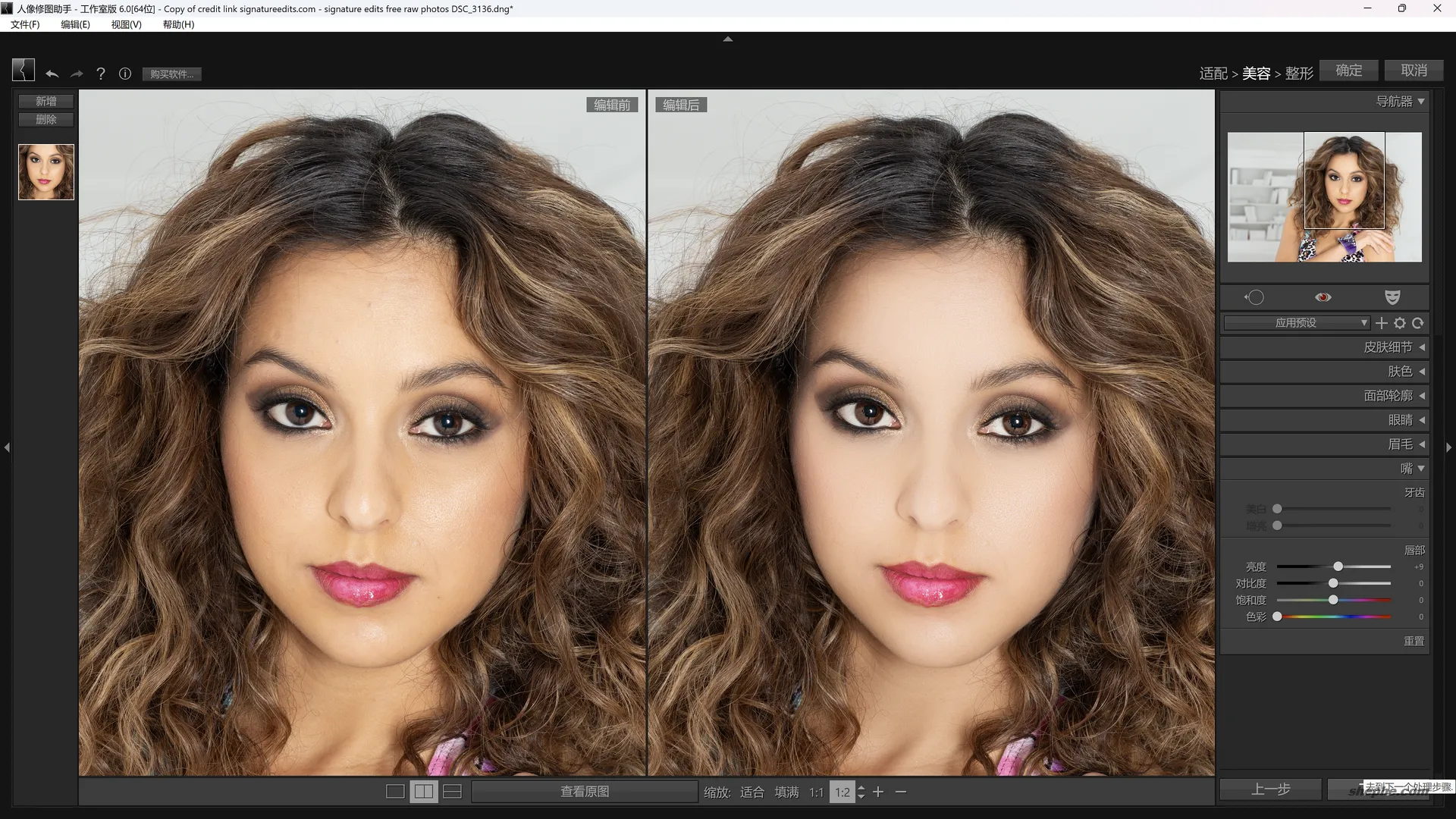
5. PT Portrait 6 人像修饰插件使用教程

PT Portrait 6 是一款功能强大且易于使用的人像编辑软件,适合各种水平的用户。从基础的自动美化到高级的手动调整,PT Portrait 6 提供了丰富的工具和选项,帮助您轻松实现理想的人像效果。通过本教程的学习,您已经掌握了 PT Portrait 6 的基本操作和一些实用技巧,接下来就可以开始创作出令人惊艳的人像作品吧!以下是 PT Portrait 6 使用教程:

5.1 肤色调整

  1. 选择“美肤”工具:在侧边栏中找到并点击“美肤”。
  2. 调整平滑度:使用滑块调整肤色平滑度,去除细纹和瑕疵。
  3. 调整亮度与对比度:根据需要调整肤色的亮度和对比度,使肤色更自然。
  4. 细节修复:使用“修复”工具,手动修复局部瑕疵。

5.2 眼部美化

  1. 选择“眼部美化”工具:在侧边栏中找到并点击“眼部美化”。
  2. 增强眼睛亮度:调整亮度和对比度,使眼睛更加明亮。
  3. 放大瞳孔:适度放大瞳孔,提升眼神的深邃感。
  4. 美化睫毛:使用工具修饰睫毛,使其更浓密纤长。

5.3 背景虚化

  1. 选择“背景处理”工具:在侧边栏中找到并点击“背景处理”。
  2. 选择虚化程度:使用滑块调整背景的虚化程度,突出主体人物。
  3. 应用虚化效果:点击“应用”按钮,软件将智能识别并虚化背景部分。

5.4 添加滤镜

  1. 选择“滤镜”工具:在侧边栏中找到并点击“滤镜”。
  2. 浏览滤镜效果:浏览不同的滤镜效果预览,选择您喜欢的样式。
  3. 应用滤镜:点击所选滤镜,即可将其应用到照片中。
  4. 调整滤镜强度:根据需要调整滤镜的强度,使效果更加自然。
1600 900 像素工坊
正在加载评论...
「PT Portrait 6:一款快速的人像修图插件下载使用」 」有 62 条评论
评论排序
  • 按评论热度
  • 新到旧排序
  • 旧到新排序
发布评论
  • pott
    08/06/2024 at 23:56

    謝謝樓主分享,其他地方都是要付款才能使用的

    • 的头像
      Kevin
      08/07/2024 at 09:18

      ok,经你提醒,我也收费……这小破绽天天被攻击,流量费太贵了!

      • libm520505
        08/08/2024 at 22:42

        谢谢楼主分享这么好的软件。

  • 的头像
    一罐豆沙包
    02/02/2026 at 10:19

    求问mac不能用吗?😢买了安装不了

    • 的头像
      Kevin
      02/02/2026 at 10:32

      应该是用不了,我待会儿给你退款

  • 光影尼友
    11/05/2025 at 13:15

    谢谢楼主分享!

  • 的头像
    A文拓超市410125116
    10/13/2025 at 09:34

    感谢分享,谢谢

  • 的头像
    Frost
    10/09/2025 at 20:42

    学习了感谢分享

  • 的头像
    南麓牧羊人
    08/26/2025 at 17:04

    付费了也刷新了但还没弹出有效的下载页面,请作者大大回复一下谢谢,支付宝订单号是2025082616265558710

    • 的头像
      Kevin
      08/26/2025 at 18:11

      已将订单关联到账户,右上角 - 我的订单 里面去下载

  • 的头像
    南麓牧羊人
    08/26/2025 at 17:00

    付费了也刷新了但是没有跳出来下载页面,请大佬回复一下谢谢

  • 1261
    02/25/2025 at 22:55

    我连续付款两次......却不知道提取码

    • 的头像
      Kevin
      02/25/2025 at 23:34

      本页面上清清楚楚的写着,密码为:www.shephe.com
      你试试哦~

  • glor
    12/26/2024 at 14:58

    找到好地方了

  • 13181
    09/14/2024 at 13:48

    感谢分享

  • 1014
    08/22/2024 at 14:29

    无敌
    无敌网

  • xiny
    08/22/2024 at 09:42

    感谢分享1

  • xiny
    08/22/2024 at 09:41

    感谢分享

  • 15021
    08/22/2024 at 00:15

    谢谢分享

  • 阿扎
    08/21/2024 at 22:13

    感谢分享!

  • kajg
    08/20/2024 at 22:36

    感谢有你

  • linw
    08/18/2024 at 18:12

    平安快樂

  • 时光
    08/17/2024 at 16:37

    感谢大佬的分享,及时雨

  • 2803
    08/16/2024 at 20:20

    Windows10可以用吗

    • 的头像
      Kevin
      08/16/2024 at 23:00

      可以的,aodobe家的软件兼容性做的非常好~

  • isun
    08/16/2024 at 17:13

    感谢分享

  • ryui
    08/14/2024 at 05:28

    感谢无私分享!

  • 小鱼
    08/10/2024 at 21:03

    感谢分享

  • 默默他就默默
    08/06/2024 at 10:10

    PT Portrait 6.0谢谢分享

  • han_
    08/03/2024 at 11:17

    感谢分享!

  • ygl1
    07/31/2024 at 16:51

    感谢分享

  • SPIKE
    07/31/2024 at 01:38

    学习了感谢分享

  • 3378
    07/30/2024 at 18:02

    谢谢大佬

  • 1322
    07/29/2024 at 11:53

    感谢分享、

  • 15051
    07/26/2024 at 16:08

    看起来很棒,想用一下

  • play
    07/19/2024 at 21:32

    谢谢资源

  • xx
    07/18/2024 at 13:46

    做资源站不容易... 感谢站长

  • 南瓜
    07/14/2024 at 22:27

    感谢分享,真正需要的软件

  • 5787
    07/11/2024 at 21:31

    感谢分享

  • 的头像
    容象守文
    07/08/2024 at 15:21

    谢谢楼主分享

  • 的头像
    追风少年
    07/07/2024 at 17:09

    感谢分享

  • 12
    07/04/2024 at 11:42

    感谢大大分享!!!

  • 龚禧
    07/03/2024 at 23:11

    感谢分享

  • www
    07/02/2024 at 09:45

    谢谢分享

  • 林轩
    07/02/2024 at 01:32

    爱你谢谢楼主

  • 的头像
    momo
    06/30/2024 at 12:22

    感谢楼主分享~

    • 的头像
      Kevin
      06/30/2024 at 13:14

      我靠,我这儿还有momo大军啊~

  • 5211
    06/30/2024 at 10:01

    感谢分享

  • 兔兔
    06/27/2024 at 15:45

    学习了。感谢分享

  • etsnoopy
    06/27/2024 at 09:39

    谢谢大大分享

发表评论

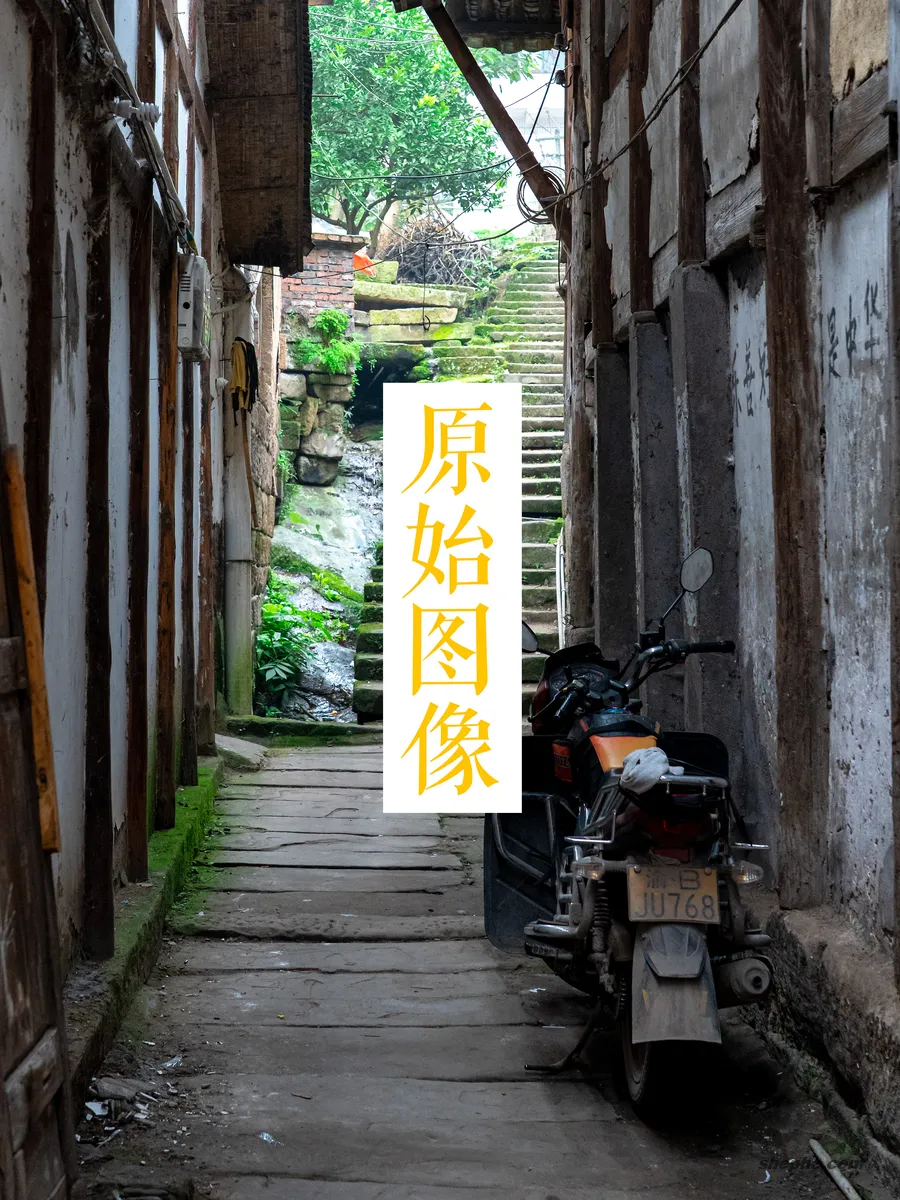
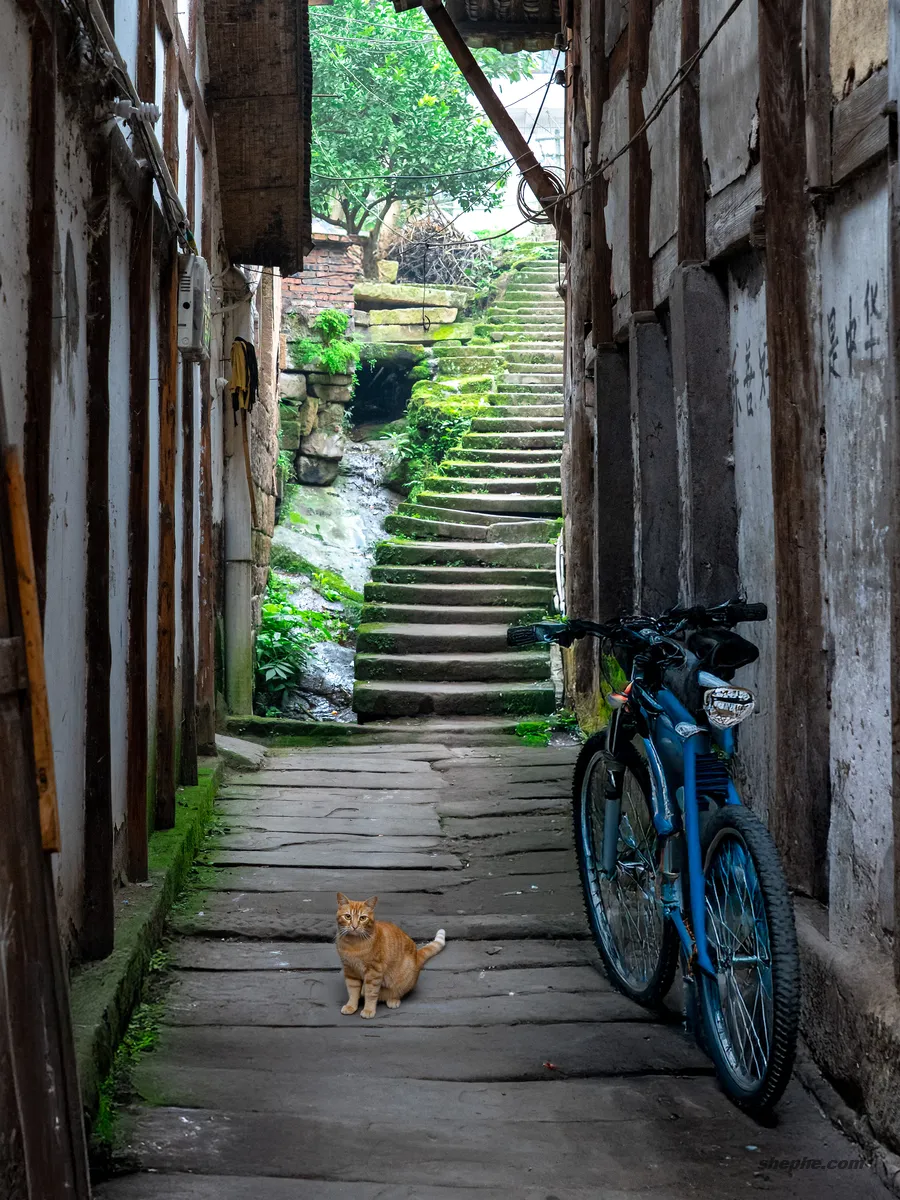
Photoshop 账号租赁购买,支持 AI 创成式填充
提示词:把摩托车换成山地自称车
Photoshop 账号租赁购买,支持 AI 创成式填充
提示词:一只橘猫看着镜头
Photoshop 账号租赁购买,支持 AI 创成式填充
提示词:一只往下的小狗和回家的小学生

即刻体验 Adobe Firefly(PS AI)生成式填充,包含最新 Adobe 正版全家桶软件(PS / LR / PR / AE / AI….),实现一键干扰人物移除、元素补充等功能,大大提高修图效率!

看一看左侧杂乱的原始图像和 AI 处理后的效果。这不是魔法,是 Adobe Firefly!完成左边这些图,全部只需要点点鼠标,AI 自动搞定,无需复杂操作、无需找素材。

👉 想体验这种神级修图快感? 立即查看「Adobe Creative Cloud 正版账号体验」获取账号,解锁 Photoshop AI 超能力!


相关阅读:

请输入关键词…
用户中心
搜索
在线客服
关注我们
关注像素工坊
获取教程更新与资源动态
抖音号二维码 抖音号
公众号二维码 公众号
返回顶部
加载中...