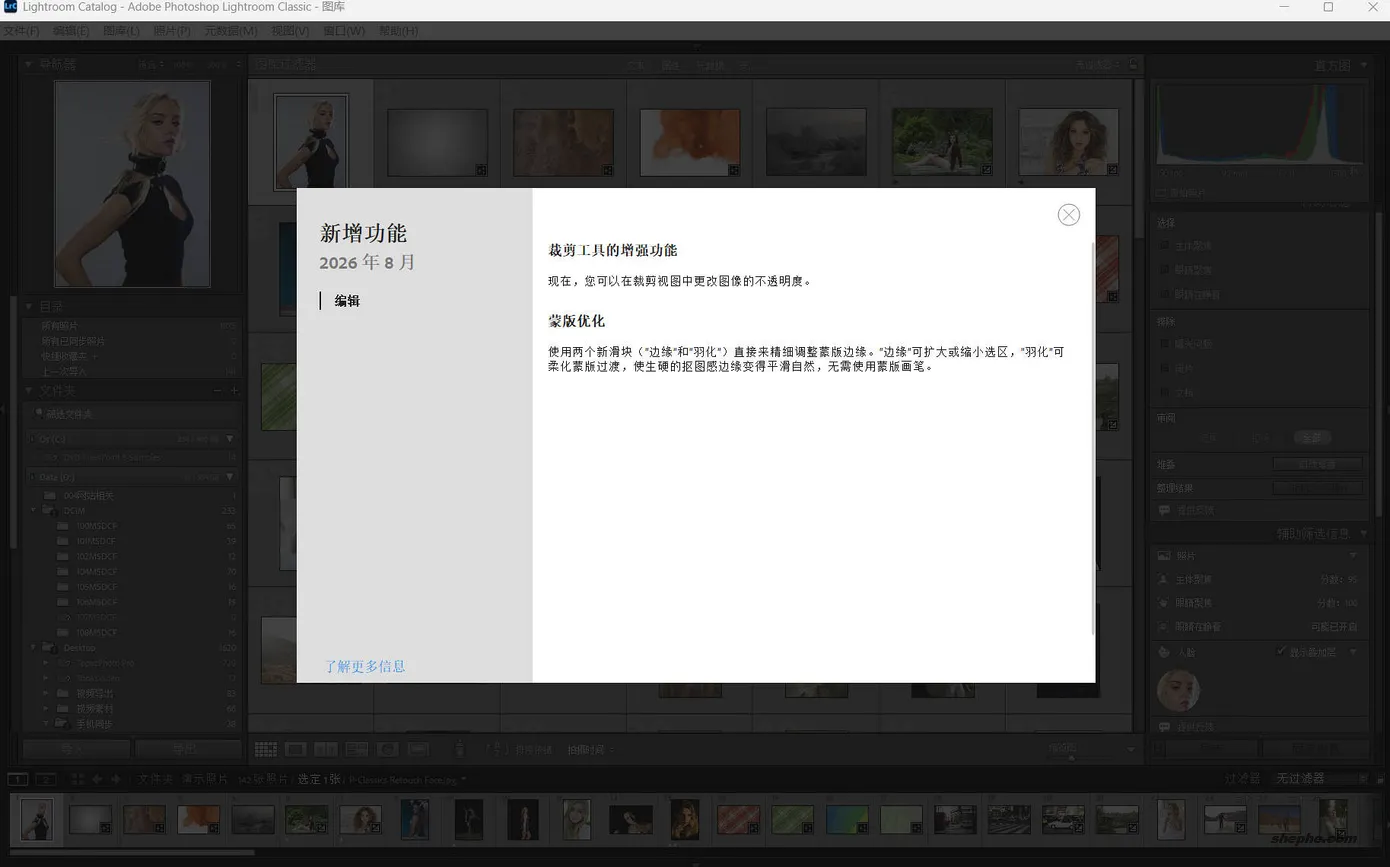
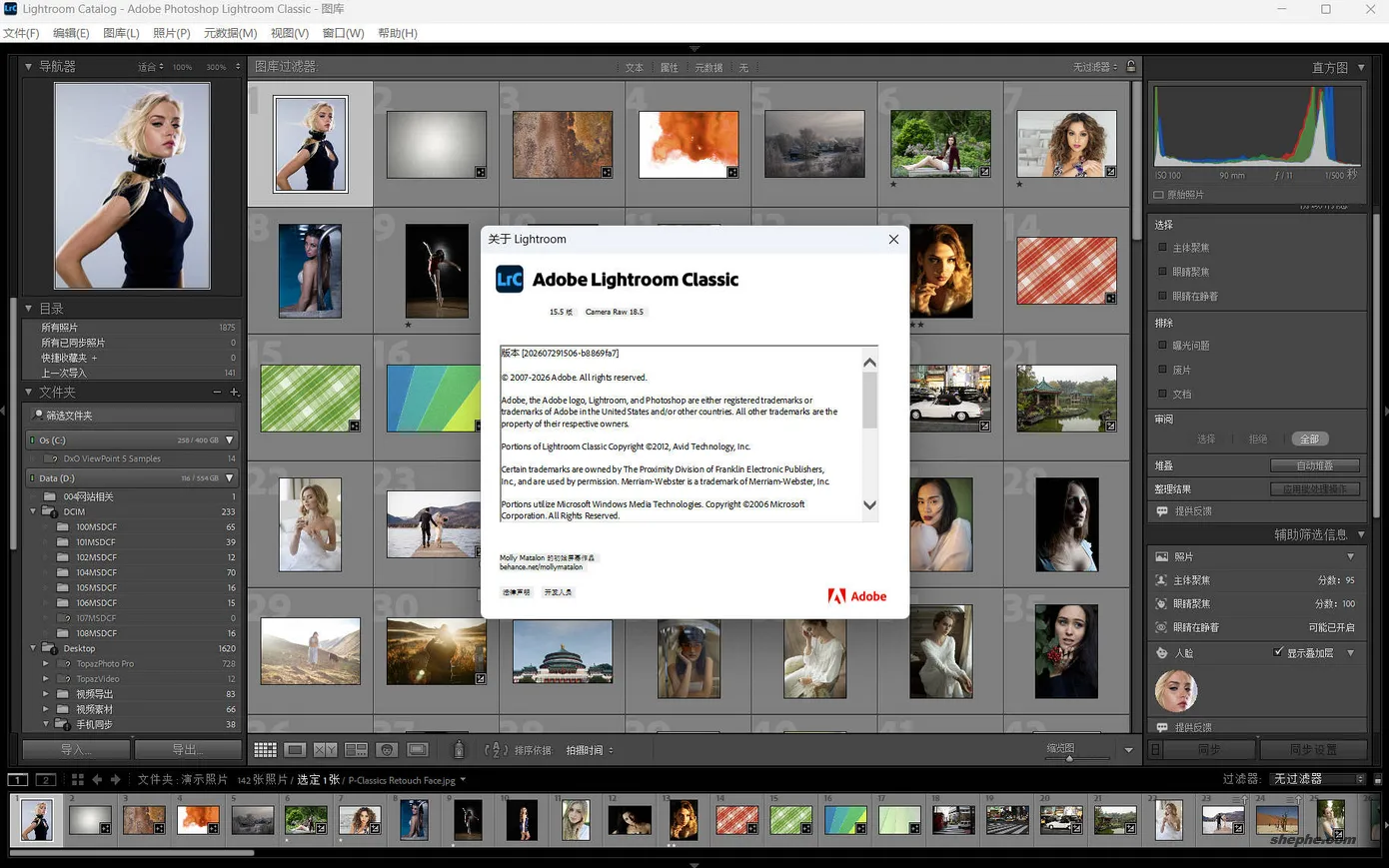
Lightroom Classic 15.5 是 2026 年 8 月发布的版本,与 Camera Raw 18.5 同期推送。这一版没有大幅重构界面或工作流,但几个新功能都非常实用——特别是 AI 蒙版的羽化和边缘控制,是很多人等了很久的功能。
Adobe Lightroom Classic 2026 15.5 三大核心更新:
- AI 蒙版新增羽化(Feather)和边缘(Edge)滑块,可以精细调整 AI 生成蒙版的边缘过渡
- 裁剪工具新增遮罩透明度调节,裁剪时不再被一大片黑色挡住视线
- 新增"渲染为 DNG"功能,可将当前编辑效果渲染到一张 DNG 文件中
此外还有 lrcat-data 自动修复、裁剪工具改进、性能优化,以及新增的相机与镜头支持。
建议所有使用 Lightroom Classic 的用户尽快升级到 15.5 版本。尤其是对于经常使用 AI 蒙版进行局部调整的用户,羽化和边缘控制这两个滑块能明显提升蒙版精度。当然,联网 AI 功能需要使用 Adobe Creative Cloud 的订阅账号。
1. Lightroom Classic 15.5 更新重点
1.1 AI 蒙版羽化与边缘控制(Feather & Edge)
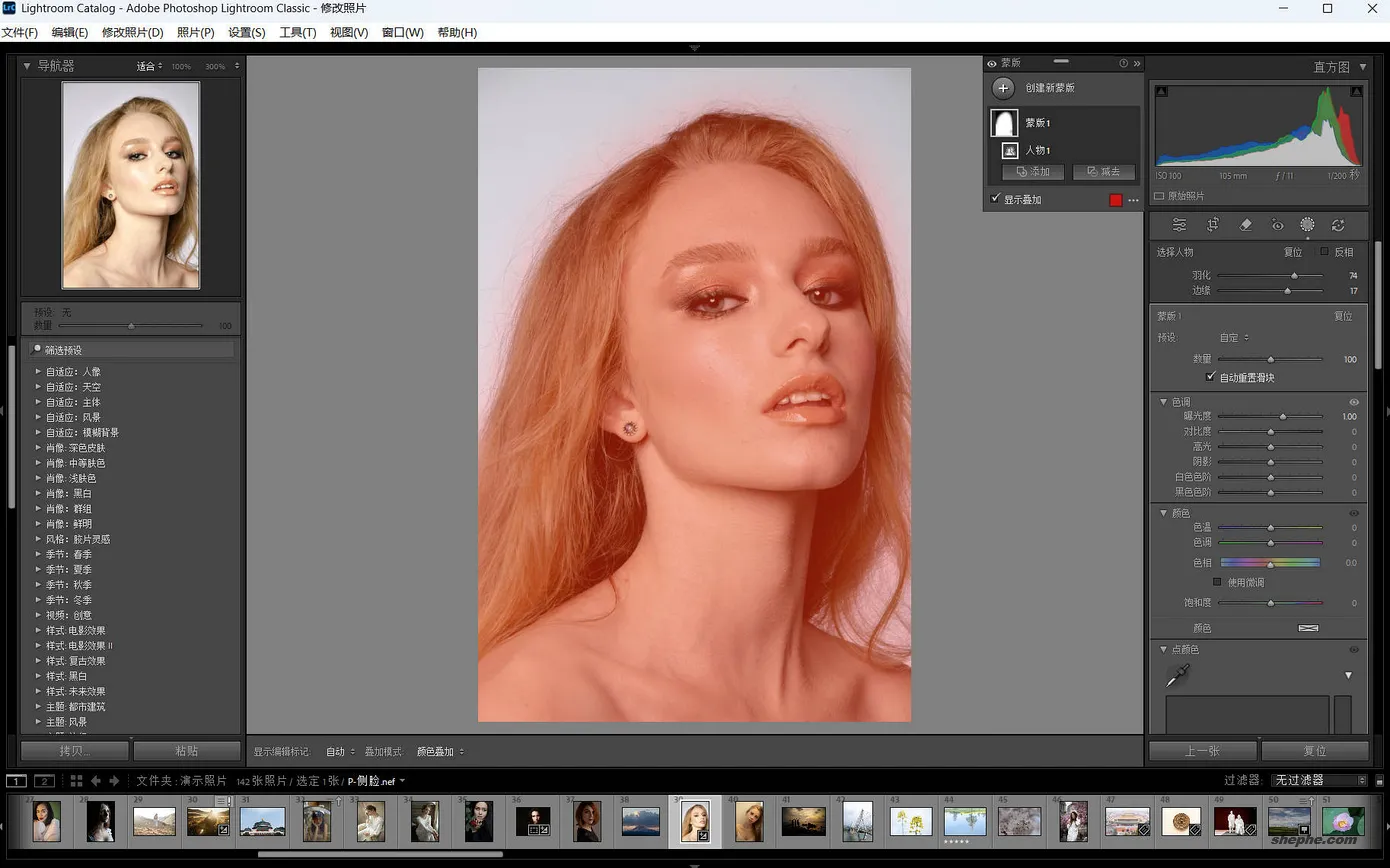
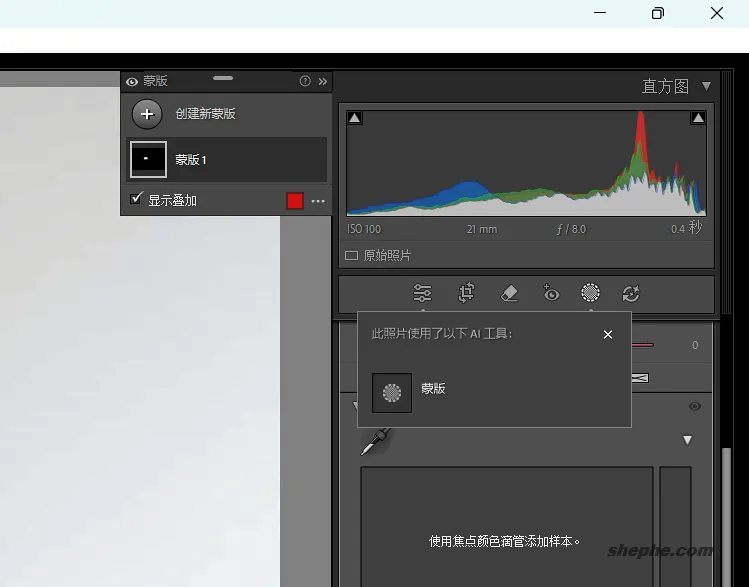
这是 15.5 最值得关注的新功能。使用 AI 生成的蒙版(选择主体、选择天空、选择人物等)时,现在多了两个滑块:
- Feather(羽化):模糊蒙版边缘,让调整区域与未调整区域之间的过渡更自然。数值越高,边缘越柔和。
- Edge(边缘):扩展或收缩蒙版边缘,相当于视频抠像中的"边缘收缩"工具。
这两个滑块只对 AI 生成的蒙版有效,手绘蒙版无法使用。如果你经常用 AI 蒙版做局部调整,这两个滑块能解决很多"边缘太生硬"的问题——以前需要手动用画笔涂边缘,现在一个滑块搞定。
1.2 裁剪工具遮罩透明度调节
裁剪时,被裁切区域默认会变成深色遮罩。15.5 现在允许你调节这个遮罩的透明度,甚至完全关掉。
在裁剪工具激活状态下,右键点击图片,选择 裁剪遮罩,然后可以选择 100%、80%、50%、20% 或 关闭。
这个功能看似小,但实际用起来很舒服——特别是做精细构图时,遮罩太黑会干扰对画面整体色调的判断,调低透明度后能更直观地感受裁切后的画面效果。
1.3 渲染为 DNG
右键点击照片,选择 渲染为 DNG,可以将当前所有编辑效果永久渲染到一张新的 DNG 文件中。注意,虽然后缀是 DNG,但它不是原始 RAW 文件——它本质上是一个 TIFF 套了 DNG 的外壳,文件体积比同规格的 TIFF 小。
这个功能的主要用途:
- 配合生成式扩展使用:用 ACR 做了生成式扩展后,渲染为 DNG 再继续编辑,不再受原 RAW 文件的裁剪边界限制
- 降噪 + 超分辨率组合:先对照片做 AI 降噪,渲染为 DNG,再对 DNG 做超分辨率放大——以前需要各种曲线救国,现在一步到位
- 作为工作流中间节点:渲染 DNG 后,再叠加胶片预设等风格化调整,效果更可控
1.4 裁剪工具改进
15.5 对裁剪工具做了几项小改进:
旋转和翻转操作现在会在历史记录面板中记录——拍星空时你懂的,有时候确实搞不清哪边是上- 新增
重置为相机方向和从元数据恢复方向两个菜单命令(在照片菜单下)
1.5 lrcat-data 自动修复
Lightroom 的 .lrcat-data 文件(存储 AI 蒙版、生成式移除修复、降噪/超分辨率数据等)可能会因为异常退出、同步工具冲突等原因损坏。15.5 现在会在启动时自动检查 lrcat-data 的完整性,发现损坏时尝试修复,并创建备份。修复完成后会询问是否删除备份文件。
1.6 性能优化
这次更新对 Windows 版本的性能做了针对性优化,在滚动网格视图、调整窗口大小、更新 UI 时的流畅度有明显改善。
1.7 新增相机与镜头支持
新增相机:
- GoPro Mission 1
- GoPro MISSION PRO
- Sony RX10 V(初步支持)
新增镜头配置文件:
- Canon RF 7-14mm F2.8-3.5 L FISHEYE STM
- DJI Mavic 4 Pro FC9284 / DJIFC9287
- GoPro MISSION 1 / MISSION 1 Pro
- Laowa 65mm F2.8 2x Ultra Macro APO
- Laowa 90mm F2.8 2x Ultra Macro APO
- SIGMA 85mm F1.2 DG A026
1.8 漏洞修复
15.5 修复了多个社区反馈的问题,包括:
- 无法在 SMB NAS 共享上创建目录备份
- 多预设批量导出时"正在准备导出"不消失
- Canon 联机拍摄在 15.4 版本中停止工作
- 地图模块中移动照片后标记不更新
- 幻灯片导出为视频失败
- 全屏库网格视图下图像查看异常
- 以及 ACR 层面修复的索尼 HEIF 文件支持、手动变换裁剪等问题
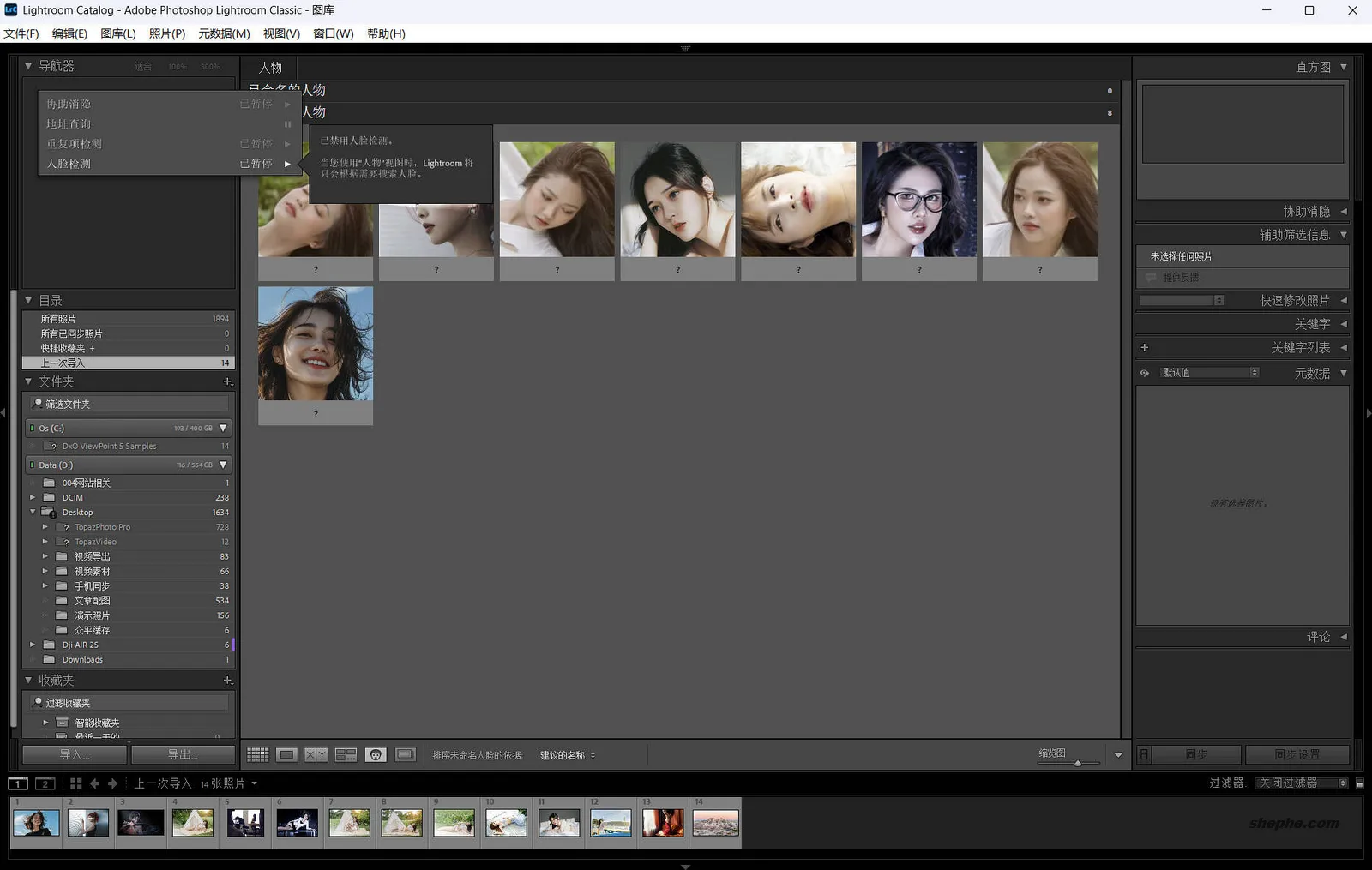
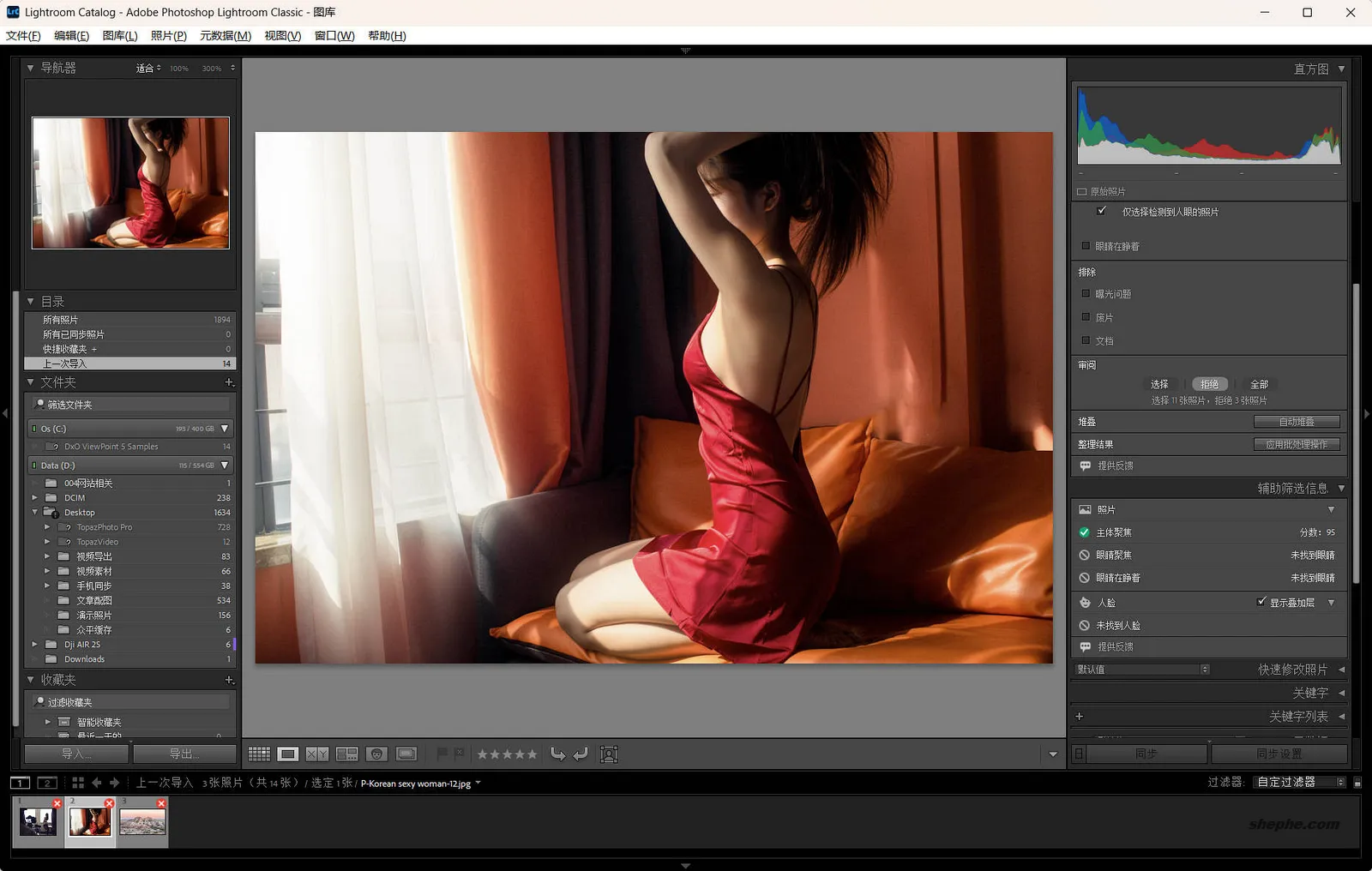
Adobe Lightroom Classic 是博主使用最高频的图像后期处理软件,除此之外还会结合Adobe Photoshop 2026进行进一步照片后期工作。另外在本站关于后期修图的软件/插件还有很多。本站分享之软件仅用于测试,请下载后 24 小时内删除,有条件&长期使用的朋友请支持正版:https://www.adobe.com/cn
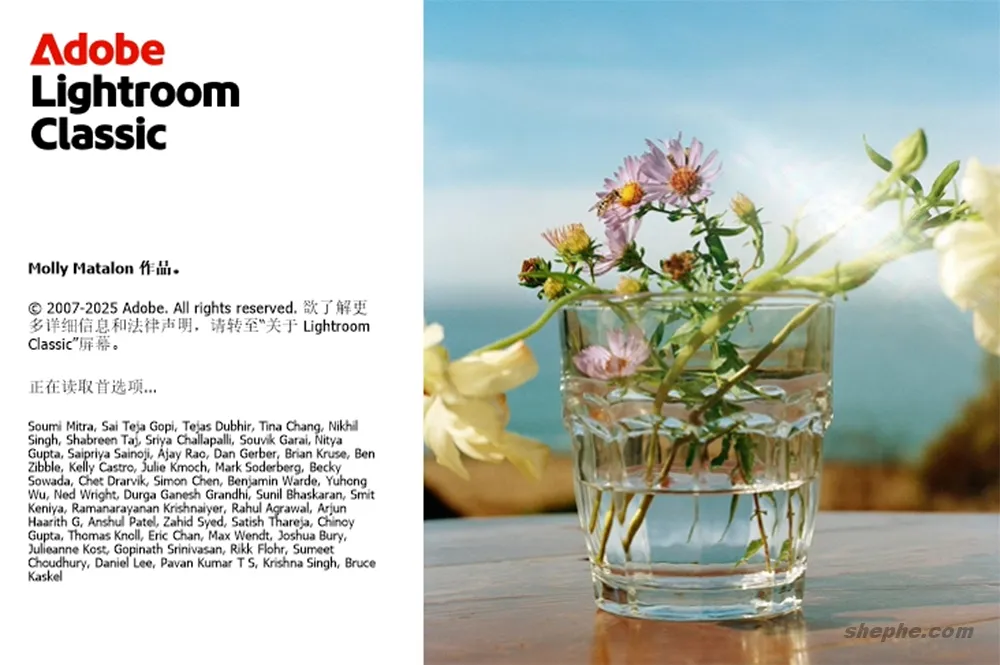
Lightroom Classic 2026 的全新启动页面由纽约摄影师 Molly Matalon 创作(Art by Molly Matalon)。她以独特的叙事摄影风格著称,作品常通过柔和的色彩与自然光线,捕捉亲密、真实的人物情感。此次为 Lightroom 设计的启动画面延续了她一贯的温暖调性与梦幻质感:画面中充满柔和的金色光影与生活化的构图,传递出轻盈、真实而富有情绪的氛围,也象征着 Lightroom 作为摄影创作平台对“光与情感”的永恒追求。
2. Adobe Lightroom Classic 2026 v15.5.0 中文优化版获取

3. Adobe Lightroom Classic 2026 优化版安装教程
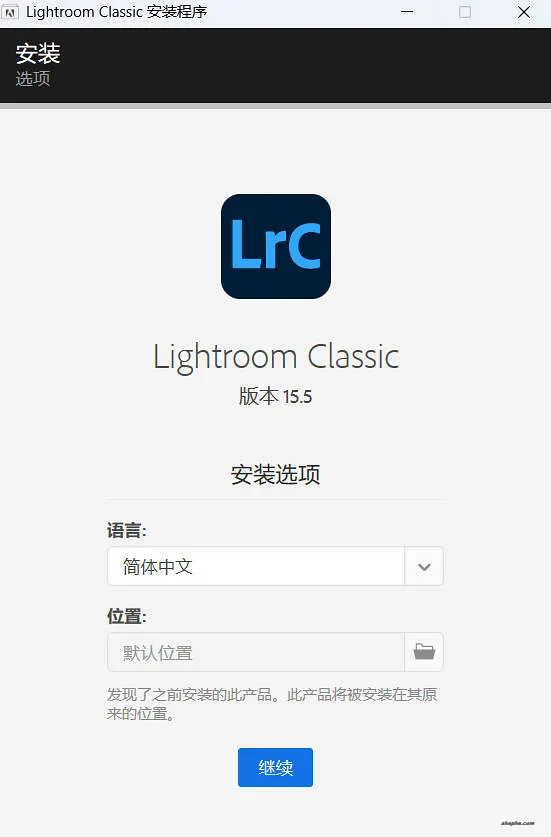
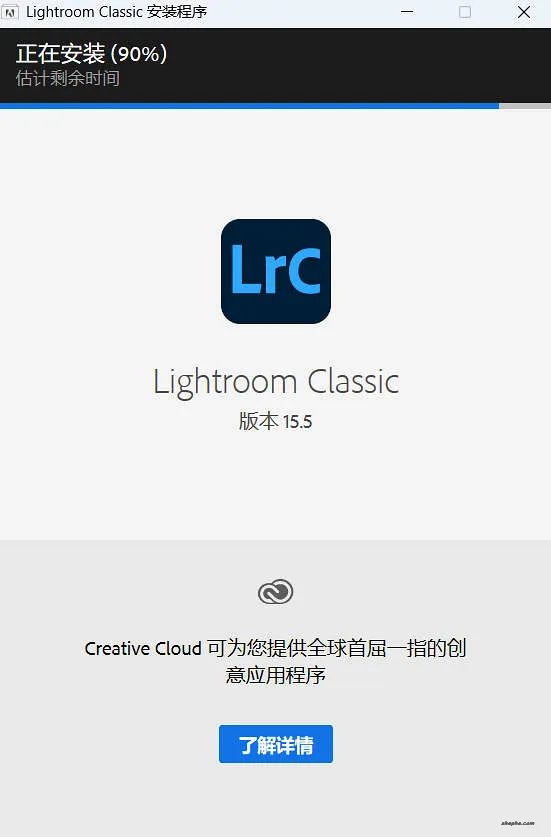
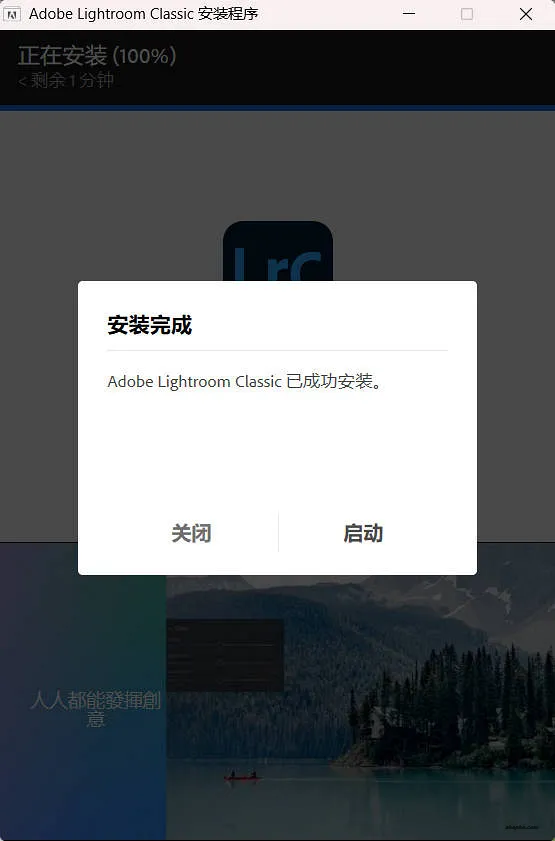
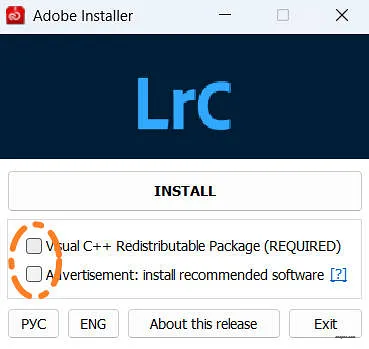
您各位在 像素工坊 下载的 Adobe Lightroom Classic 优化安装版,请直接双击安装即可,条件允许的话,建议不要更改默认的安装目录。
本站部分先行版是 KJ 版,带了一个广告,直接取消勾选就可以了,具体见解压缩的内容。以下是个上手教程:
4. Adobe Lightroom Classic 2026 其他推荐安装插件
在使用 Adobe Lightroom Classic 时,安装一些插件可以显著提升编辑效率和图像处理的质量。推荐的插件之一是 Luminar AI。这款插件能够与 Lightroom Classic 无缝集成,带来了许多强大的人工智能驱动功能,比如智能天空替换和皮肤修饰。通过 Luminar AI,用户可以迅速实现复杂的图像调整,节省大量时间,同时确保编辑效果自然逼真。无论是快速增强风光照片的色彩和细节,还是进行人像的精细修饰,Luminar AI 都能提供极大的帮助。
另一个值得推荐的插件是 Nik Collection。这是由 DxO 开发的一套专业的图像处理插件,包括了多种滤镜和效果,如黑白转换、色彩校正、锐化等。Nik Collection 的滤镜功能强大且易于使用,可以帮助用户快速实现创意效果,同时保留图像的高质量。通过这些插件,摄影师和图像编辑人员能够更灵活地进行各种风格的创作,从而在众多作品中脱颖而出。
此外,官方推荐的 LR/Mogrify 是 Lightroom 的后期处理插件,可以在导出图像时进行修饰。其灵活的界面允许用户为图像添加外边框和内边框、水印和文本注释(可利用 Token 自动添加 Exif 信息)。它还能够导出符合尺寸要求的最佳 JPEG 图像,非常适合上传到有文件大小限制的网站。
对于人像修饰,Portraiture 4 是一款强大的插件。除了 Photoshop,Portraiture 4 还能配合许多其他的图像处理软件使用。它能够自动识别人物肌肤,进行肌肤磨皮及肤质优化等多种修饰操作,实现专业级别的人像美颜效果,是众多专业摄影师和设计师的得力助手。






百度:
https://pan.baidu.com/share/init?surl=N-xGhfXE9baTIVRxQULLXQ / ghxi