DxO PhotoLab 是一款专业的 RAW 图像处理与照片后期软件,由法国影像技术公司 DxO 开发。它以出色的 RAW 解码质量、开箱即用的自动光学校正,以及 DeepPRIME 系列的 AI 降噪技术著称,能在尽量保留细节的同时显著提升画质表现。对摄影爱好者和专业摄影师来说,PhotoLab 不只是"能修图",而是一条以画质为优先的完整 RAW 处理管线。
在 DxO 自家的软件生态里,PhotoLab 还能与 DxO FilmPack、DxO ViewPoint、DxO Nik Collection 深度整合:FilmPack 提供大量经典胶片模拟,ViewPoint 负责透视与几何校正,Nik Collection 提供一整套滤镜插件。接上 PhotoLab 后,从 RAW 调整、镜头校正到风格化调色,可以在同一条工作流里跑完。
经我在多个版本上的实际体验,PhotoLab 最稳的仍然是画质处理——RAW 细节恢复、自动镜头校正和 AI 降噪这几项,确实比不少同类软件更"能打",界面逻辑也不复杂,上手门槛不高。短板同样明显:预设生态、中文经验、跨端协作都比 Lightroom 薄一截。而 PhotoLab 10 这次升级,几乎就是冲着过去被吐槽最多的"局部调整不够顺手"去的。
1. DxO PhotoLab 10 更新了什么
DxO PhotoLab 10 于 2026 年 9 月 1 日正式发布,随后在 9 月下旬更新到 10.1,目前最新构建为 10.1.0.42。和以往"修修补补"的维护版本不同,这是一次从 9 到 10 的大版本迭代,主线相当集中:用深度蒙版、色彩分级和更聪明的 AI 蒙版,把局部调整和调色这两块补齐。
想逐条看功能深挖,以及官方与第三方媒体的上手评价,可以配合站内这篇 DxO PhotoLab 10 正式发布:这次可以替换 Lightroom Classic 了么? 一起阅读。本页面更偏向"版本追踪 + 功能总览 + 下载",并会随官方更新长期维护。
1.1 深度蒙版(Depth Masks):按"离镜头多远"选,而不是按"是什么"选
这是 PhotoLab 10 最有辨识度的新功能。过去做局部调整,你要么按物体选(天空、主体、人物),要么按颜色选;而深度蒙版换了个思路——它先用 AI 分析照片、生成一张深度图,再让你按"距离镜头的远近"来分层。
在 Local Adjustments 里,你可以用滑块选择靠近镜头的前景、画面中部,或者更远的背景,再用羽化把边缘过渡放柔。官方特别强调,它不要求原始 RAW 里带有专门的深度数据,普通相机拍的普通照片也能用。
这在风光、旅行和建筑照片里特别有用。比如一张傍晚的城市照:天空太亮、建筑发闷、前景还有一群人。过去要先选天空、再给建筑补一层渐变、最后还得把人群从调整里擦出来;现在可以先把"远处的天空和建筑"当成一层来处理,再决定要不要额外收边。
但要提醒一句:它是一把"按距离下刀的尺子",不是"按物体抠图"的万金油。如果同一景深平面里夹着小物件,或者形状复杂又距离变化很快,还是得来回推滑块才能接近理想选区。想单独抠出一片枝叶、玻璃反光或复杂建筑细节,仍要把 AI 蒙版、U Point 或控制画笔拿出来组合使用。
1.2 色彩分级(Color Grading):阴影、中间调、高光终于能联动
PhotoLab 10 新增了一套色彩分级工具,把阴影、中间调、高光和全局色彩集中到同一个色轮里。你可以单独调整某一个亮度范围,也可以把它们锁定联动,让色相变化保持原有关系,快速做出比较复杂的调色,同时维持整张照片的自然平衡。
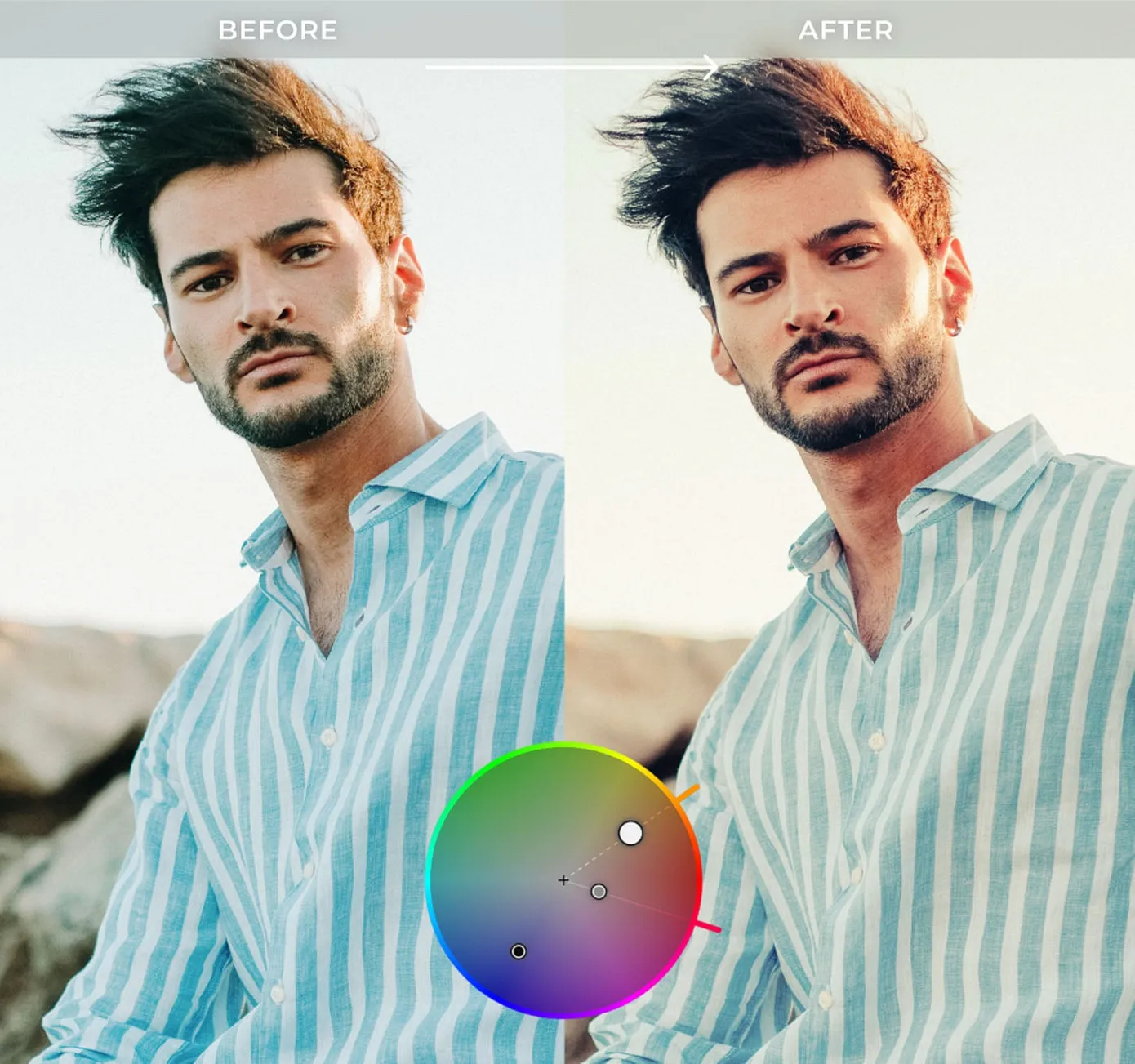
Move All 这个设计很符合批量修图的逻辑:让几个亮度范围的控制点一起移动,尽量保住原来的饱和度与明度关系。第一张照片调好后可以保存成预设,后面同一组片子直接套用,不用每张都从零找色轮。
需要清醒的一点是:界面收纳得更集中,不代表调色本身变简单。初用时还是得熟悉每个控制点对应哪一段亮度,点错了并不稀奇。
1.3 AI 蒙版升级:多人识别 + 面部特征细分
PhotoLab 9 引入 AI 蒙版时,已经能选出天空、人物、背景等对象;到了 10,这套能力被显著细化。
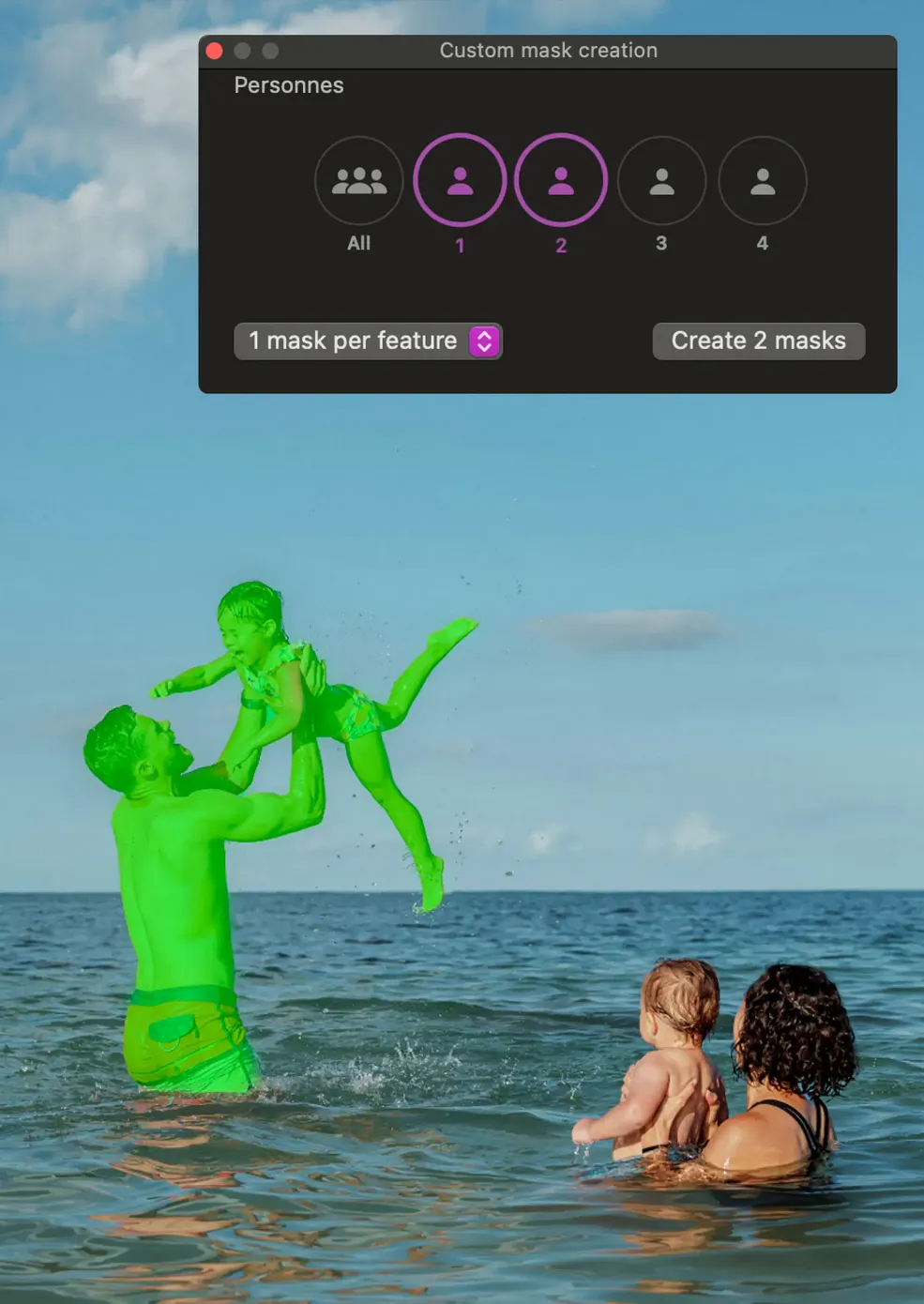
人物选择:可以一键选中画面里的所有人物,也可以把其中几个人合并成一组,或者干脆每个人单独建一层蒙版。合影修图时,"这个人的额头反光要压、那个人脸部偏暗要提"终于可以分开处理,不用把整组人一起动。
面部特征细分:在脸部范围内,AI 能识别到更具体的区域——眉毛、眼睛、虹膜与瞳孔、眼白、牙齿、胡须、面部皮肤、嘴唇等,都能作为局部调整的对象。它的意义不是把所有人修成一张网红脸,而是把调整落到真正需要的位置上。
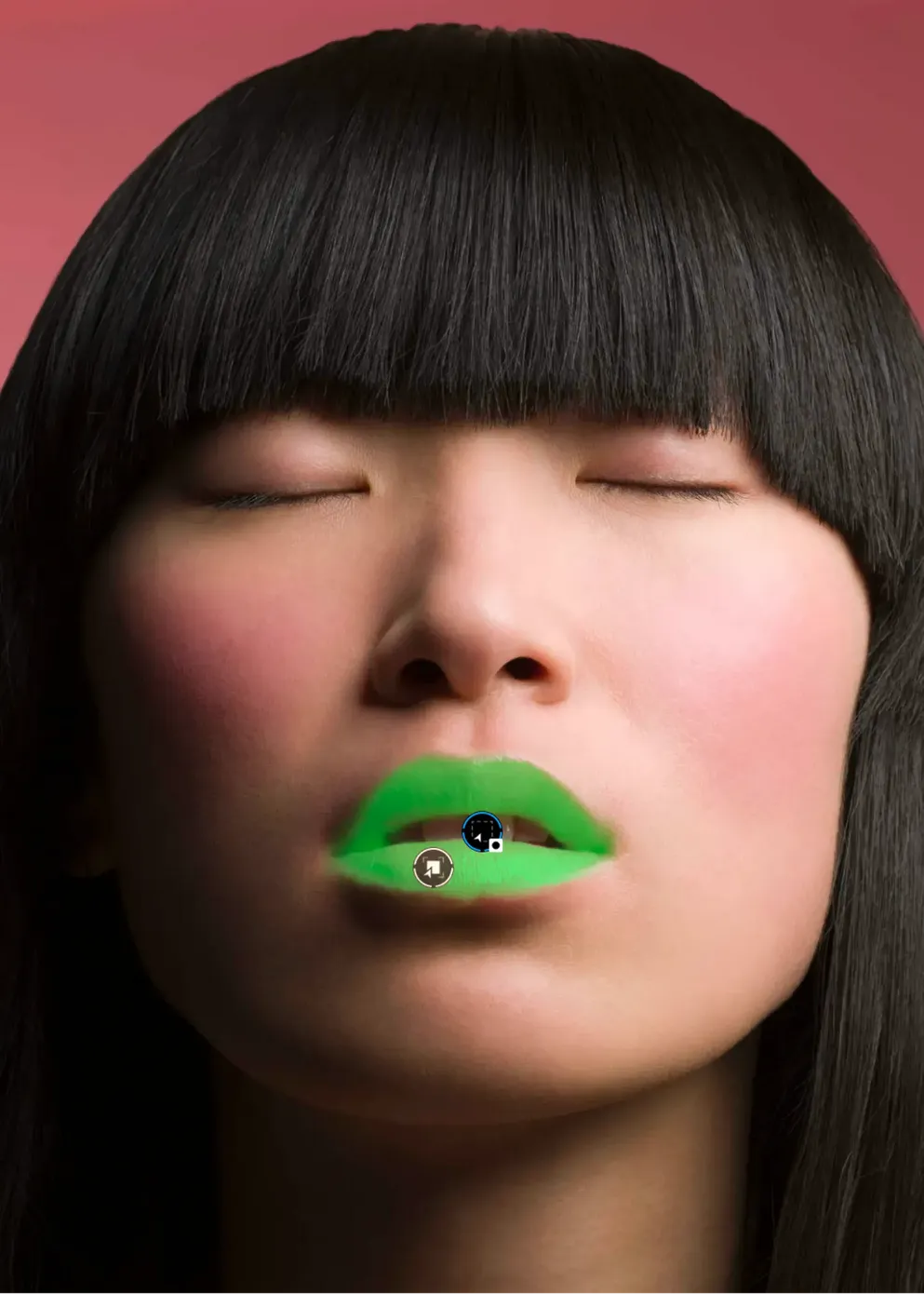
需要设置预期的是:动物可以作为主体被选出来,但面部级别的细分目前并不能照搬到宠物脸上。猫狗的眼睛、嘴边毛、胡须这些地方,该放大检查还是得检查。
1.4 U Point 扩容:控制画笔与椭圆控制点
DxO 很务实的一点,是没有因为 AI 蒙版来了就把老牌的 U Point 技术晾在一边。PhotoLab 10 允许你先用 AI 建立选区,再用 U Point 的吸管按颜色和亮度把选区扩展或收缩——先让软件帮你圈一个大概,再根据肤色、衣服颜色、明暗关系把不该动的部分收回来。
同时,U Point 家族也新增了两把工具:
- 控制画笔(Control Brush):把画笔涂抹和 U Point 的颜色/影调逻辑合在一起。可以先刷到大致范围,再让软件帮忙把边缘收干净。
- 椭圆控制点(Elliptical Control Points):控制点不再只有圆形,椭圆选区更贴合人像、静物这类偏长的对象。
1.5 RAW 级 AI 除尘与工作流优化
AI 传感器除尘是那种"发布会不炸场、但天天修图的人很受用"的功能。拍一批照片时,传感器上同一个灰点会像钉子户一样反复出现,以前得一张张点修复;现在可以让软件在 RAW 层面自动找出灰点和小瑕疵并处理,再继续后面的曝光、调色和局部修图。DxO 把它称为 AI 驱动的离线图像分析,思路更接近智能修复工具,而不是云端生成。
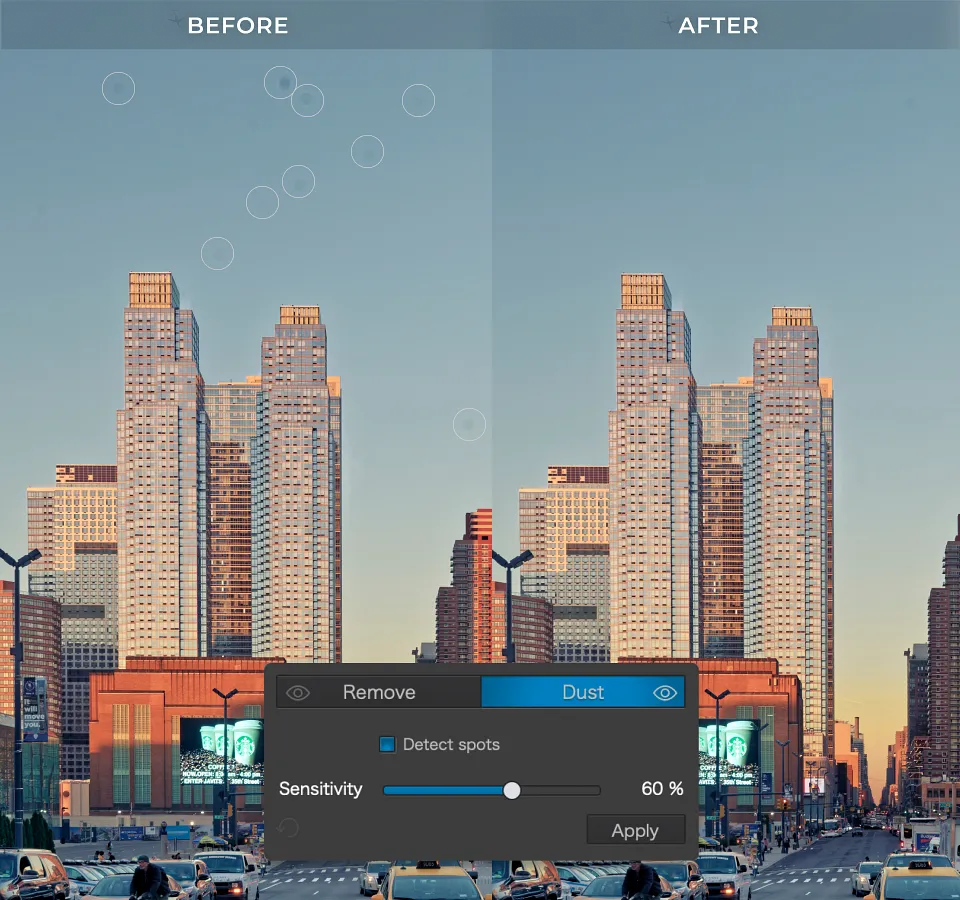
此外还有一批不显眼但实用的工作流改进:
- 直方图上可直接调整色调范围;
Selective Tones里新增 Whites 白色色阶滑块,调亮部多了一个直观入口;- 数据库备份与恢复管理改进;
- 文件夹迁移更简化(Windows 可在图库模块里迁移文件夹;macOS 因系统权限差异,同类操作仍有现实限制)。
1.6 PhotoLab 10.1:一键导出 Affinity 原生 .af 文件
10.1 是 10 系列发布后的一次免费更新,主角只有一个:与 Affinity 的深度打通。
在 PhotoLibrary 底部的导出栏,多了一个 Export to Affinity 按钮。你像往常一样在 PhotoLab 里完成 RAW 显影——光学校正、DeepPRIME 降噪、局部调整、色彩处理——满意之后直接导出,PhotoLab 会生成一份原生 .af 文档并在 Affinity 里打开,照片连同所有校正(包括 DeepPRIME)一并带过去,接着做像素级修图、合成、加字或排版。导出时还可以选择把未校正的原图作为第二个图层一并带上,方便在原图与修图之间对比,或用蒙版露出部分原图。
这是 DxO 与 Affinity(现属 Canva 旗下)合作的第一步。Affinity 在 Mac 和 Windows 上免费,对不想再增加一份订阅的摄影师来说,这条"RAW 显影在 PhotoLab、像素级精修在 Affinity"的链路相当顺。对已经购买 PhotoLab 10 的用户,10.1 属于免费更新。
1.7 版本更新记录(本站长期维护)
本页面会随官方更新持续维护,下表用于记录 10 系列的主要版本节奏:
| 版本 | 大致时间 | 主要变化 |
|---|---|---|
10.1.0.42 | 2026-09 下旬 ~ 10 月初 | 新增一键导出 Affinity 原生 .af 文件(可附带未校正原图为第二图层) |
10.0 | 2026-09-01 | 深度蒙版、色彩分级、AI 蒙版(多人 + 面部细分)、U Point 扩容(控制画笔 / 椭圆控制点)、RAW 级 AI 除尘、工作流优化 |
2. DxO PhotoLab 亮点功能介绍
PhotoLab 最大的特点不是"工具堆得多",而是围绕 RAW 画质做得很深。它把降噪、镜头校正、局部调整和基础调色放在同一条工作流里,导入时就能给你一个完成度很高的起点,不必每张照片都从零拉一遍。
2.1 DeepPRIME / DeepPRIME XD3:先把高感底子救回来
DeepPRIME 系列是 PhotoLab 的招牌。它更像是在 RAW 解码阶段处理噪点和细节,而不是等照片变成 TIFF 或 JPEG 后再去磨一层。夜景、室内、人文抓拍这些高 ISO 场景,通常最容易看出差别。
如果你的需求就是把 RAW 先降噪、校正,然后送进 Lightroom 或 Photoshop 调色,专职做前处理的 DxO PureRAW 会更省事。想弄清楚不同降噪模式怎么选,可以看 DxO PureRAW 图像降噪参数设置与实际效果对比。PhotoLab 的优势是,你不用在两个软件之间来回倒文件,后续的色彩和局部修图可以接着做。
2.2 DxO Modules:不是通用校正,而是机身 + 镜头组合校正
DxO 的光学模块是它和普通 RAW 编辑器拉开差距的地方。软件会按具体的机身、镜头组合套用实验室实测的校正资料,处理畸变、暗角、色差和边缘锐度下降等问题。官方称光学模块库已覆盖超过 11.5 万种相机与镜头组合,并有实验室测试显示,DxO 模块相比 Lightroom 可多保留最多约 14.6% 的画面。
这类功能的好处在于:你不必知道镜头在 24mm 端到底有多少畸变,也不必每次手工调同一组参数。导入 RAW 后,PhotoLab 会先把能自动识别的部分处理掉,你再把精力放在画面本身。拍风光、建筑、旅行照片时,尤其容易体会到这种省心。
2.3 局部调整:AI 蒙版 + U Point + 深度蒙版"三件套"
这是 PhotoLab 10 提升最明显的一块。过去很多人喜欢 PhotoLab 的画质,却嫌它局部调整不够顺手;现在 AI 蒙版负责"快速起步",U Point(含控制画笔、椭圆控制点)负责"精细收边",深度蒙版负责"按前后景分层控光"。三者组合起来,才是一套完整的局部调整思路。
AI 蒙版不是万能选区,头发、树枝、透明物体这类边缘复杂的场景仍然要手动检查。好在配合 U Point 的吸管收边,以及把边缘过渡放柔,能明显减少"一眼看出硬选区"的尴尬。
| 功能 | DxO PhotoLab 10 | Lightroom Classic | Capture One |
|---|---|---|---|
| AI 降噪 | DeepPRIME / DeepPRIME XD3,强调 RAW 预处理与细节恢复 | Denoise 已融入 Adobe AI 工作流 | 有降噪能力,重点仍偏色彩与流程 |
| 光学校正 | 机身与镜头组合校正是核心优势 | 镜头配置文件完善,生态配套多 | 支持镜头与色彩配置,控制更偏手动 |
| 局部调整 | AI 蒙版 + U Point + 深度蒙版,兼顾自动选择、按景深分层与精细修正 | 遮罩体系成熟,主体和天空识别方便 | 图层式局部调整强,适合商业精修 |
| 色彩与风格 | 完整,新增色彩分级色轮,搭配 FilmPack 有更多胶片玩法 | 均衡易用,预设资源丰富 | 色彩控制和肤色工具一直很强 |
| 工作流取向 | 画质优先、自动修正优先,AI 处理主要在本机完成 | 全能、同步、跨端协作 | 影棚、联机与商业修图流程 |
3. DxO PhotoLab 10 便携版下载 & 购买
DxO 还有 FilmPack、ViewPoint、Nik Collection 这些软件。PhotoLab 是其中最完整的一款 RAW 编辑器,适合想把照片管理、底片优化、局部调整和导出放在一个软件里完成的人。
本站分享的是 DxO PhotoLab 10.1.0.42 便携版——免安装、解压即用,适合放在移动硬盘或 U 盘里随身用,也方便在不固定的工作电脑上临时处理几张 RAW。便携版功能与安装版一致;第一次运行建议联网下载所需的镜头支持文件,导入 RAW 时校正效果会更完整。
4. DxO PhotoLab 10 上手与实测
经测试,本便携版可以正常解压运行,并能够联网下载所需的镜头支持文件,整体使用过程没有明显问题。若使用安装版,安装向导中可能会默认勾选一些推广选项,建议仔细查看每一步,把不需要的勾选取消,以免额外安装不必要的软件组件。
(图片占位:本站便携版运行界面截图)
(图片占位:PhotoLab 支持联网下载相机镜头的配置文件)
有部分网友反馈在使用过程中会出现闪退的情况,这在一定程度上与 DxO 较为严格的版权保护机制有关,不同系统环境下表现不同。如果遇到兼容性问题,可以尝试更换其他版本,例如退回到较稳定的旧版本,通常能获得更好的运行稳定性。
另外,经过实际对比,我个人始终觉得 DxO PhotoLab 内置的降噪效果相比独立软件 DxO PureRAW 仍略有差距。PureRAW 作为专门的 RAW 优化工具,在降噪与细节恢复上更激进、更专注;PhotoLab 更像一款综合性的后期软件,因此在降噪策略上会相对保守一些。两者怎么选,可以看 DxO PureRAW 图像降噪参数设置与实际效果对比 里的实测。
5. 总结与常见问题
DxO PhotoLab 10.1.0.42 是 10 系列目前的功能状态:画质底子依旧扎实,而过去最被吐槽的局部调整和调色,这次补得很实在。深度蒙版补上了"按前后景分层控光"这把新刀,色彩分级把色轮收进一处,面部细分和多人物识别让合影修图更从容,10.1 又顺手打通了与免费 Affinity 的通道。对经常修风光、旅行、建筑和多人肖像的用户来说,这一版确实更容易用出效率。
5.1 PhotoLab 9 用户有必要升级到 10 吗?
如果你常修前中后景层次明显的风光或建筑片,或经常处理多人合影、需要面部级局部调整,那深度蒙版、色彩分级和面部细分很可能真的替你省时间,值得升级。如果你主要冲着 DeepPRIME 降噪来的,这次降噪核心并没有换代,现有版本够用就不必急着升。想先确认差异,可直接对照 DxO PhotoLab 9 资源页 里的功能说明。
5.2 PhotoLab 10 和 Lightroom Classic 该怎么选?
建议把它们当成互补工具,而不是二选一。常规整理、选片、既有预设、批量导出可以继续放在 Lightroom Classic;遇到高 ISO RAW、特定镜头组合,或前中后景关系特别复杂的片子时,再到 PhotoLab 里跑一遍光学校正、降噪和深度蒙版。国内 LrC 用户在 Adobe 云端高级 AI 上可能受账号、地区与网络限制(可参考 Lightroom AI 移除功能不适用于所在地区?为什么),而 PhotoLab 的 AI 辅助主要在本机完成,这一点对不少人反而是优势。想了解 LrC 的当前版本,可对照 Adobe Lightroom Classic 更新日志 & 实测体验。
5.3 深度蒙版能替代手涂蒙版吗?
不能完全替代。深度蒙版最适合"按层控光"——前景、中景、背景关系清晰时能少走很多画笔;但想单独抠出一片枝叶、玻璃反光或复杂建筑细节,还是得把 AI 蒙版、U Point 和控制画笔一起用。简单说:它多了一把按距离下刀的尺子,不是一键抠图工具。
5.4 便携版和安装版有什么区别?
功能上一致,区别主要在部署方式:便携版免安装、解压即用,适合随身携带和临时使用;安装版则更适合长期固定在一台电脑上工作。两者的 RAW 处理、降噪与光学校正核心完全相同。
5.5 下载的便携版能长期使用吗?
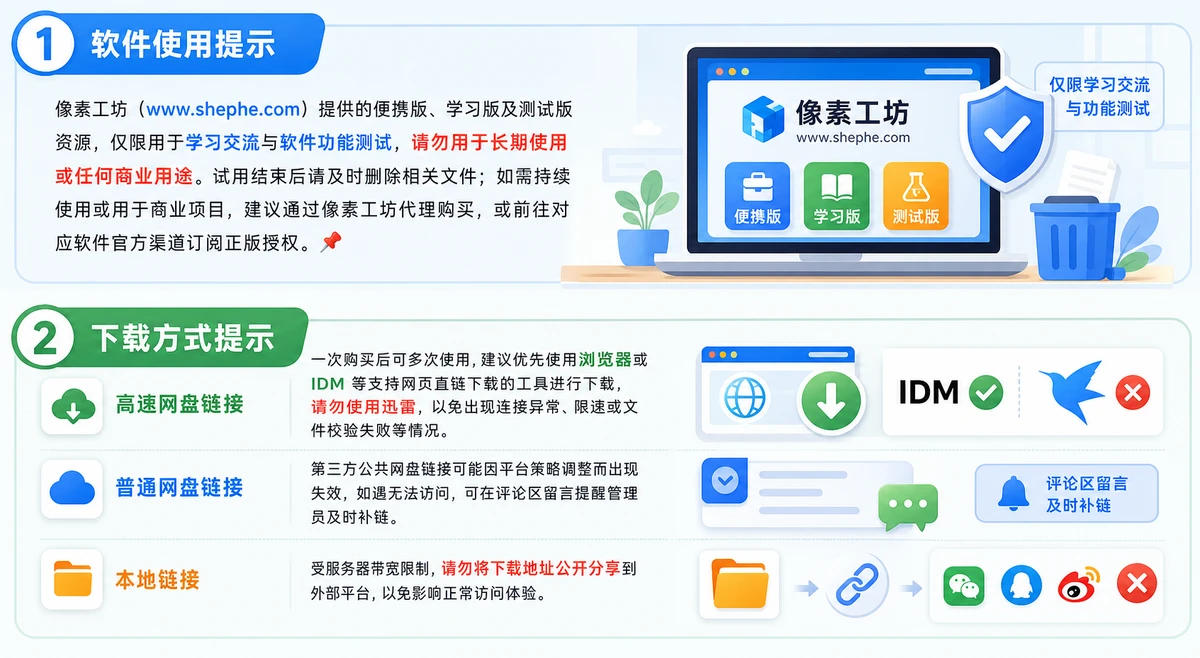
本页提供的便携版资源仅用于学习交流与功能测试,不适合长期生产或商业用途。PhotoLab 采用永久授权,长期使用请通过官方渠道购买正版,避免因版权保护机制导致闪退或功能异常。若只是临时需要 Photoshop、Lightroom 或 Firefly 的高级云端能力,可参考站内 Adobe AI 功能体验账号 的说明。

