婚宴现场灯光压得很低,快门速度已经不能再慢,ISO 只能往上推。照片回家一放大,阴影里噪点一片,脸上的细节也有些发软。远处拍鸟、重度裁切后的风光照,或者多年以前存下来的低清 JPEG,也常有类似的遗憾:画面有了,细看却不太经得起放大。
这类照片可以尝试 AI 增强工具。它能降噪、修模糊、放大像素,也能按模型重建一些纹理。不过“看起来更清楚”不等于相机当时真的记录了这些细节。像素工坊这次就把 Aiarty Image Enhancer 的用途、工作流程和需要留心的地方说清楚,方便你判断哪些照片值得处理,哪些最好保留原样。
1. 哪些照片适合交给 AI 增强
平时用 Lightroom 或 Capture One 调 RAW,曝光、白平衡、颜色和基础锐化通常够用。麻烦的是另一类问题:高感光度下的彩色噪点、裁切后像素不够、旧照片压缩得厉害,或者轻微失焦导致画面发软。这时额外的增强工具可以作为工作流里的一步,而不是拿来替换原来的 RAW 软件。
Aiarty Image Enhancer 把降噪、去模糊、细节增强、放大和人脸修复放在一个桌面软件里。官方目前列出的输入格式包括常见图片和多种相机 RAW 格式,输出可选 JPG、PNG、TIFF、DNG、AVIF、HEIC 等。它适合拿来处理个别有问题的照片;如果原图本身曝光严重失误、主体糊成一片,软件也不可能把现场真实发生的细节完整找回来。
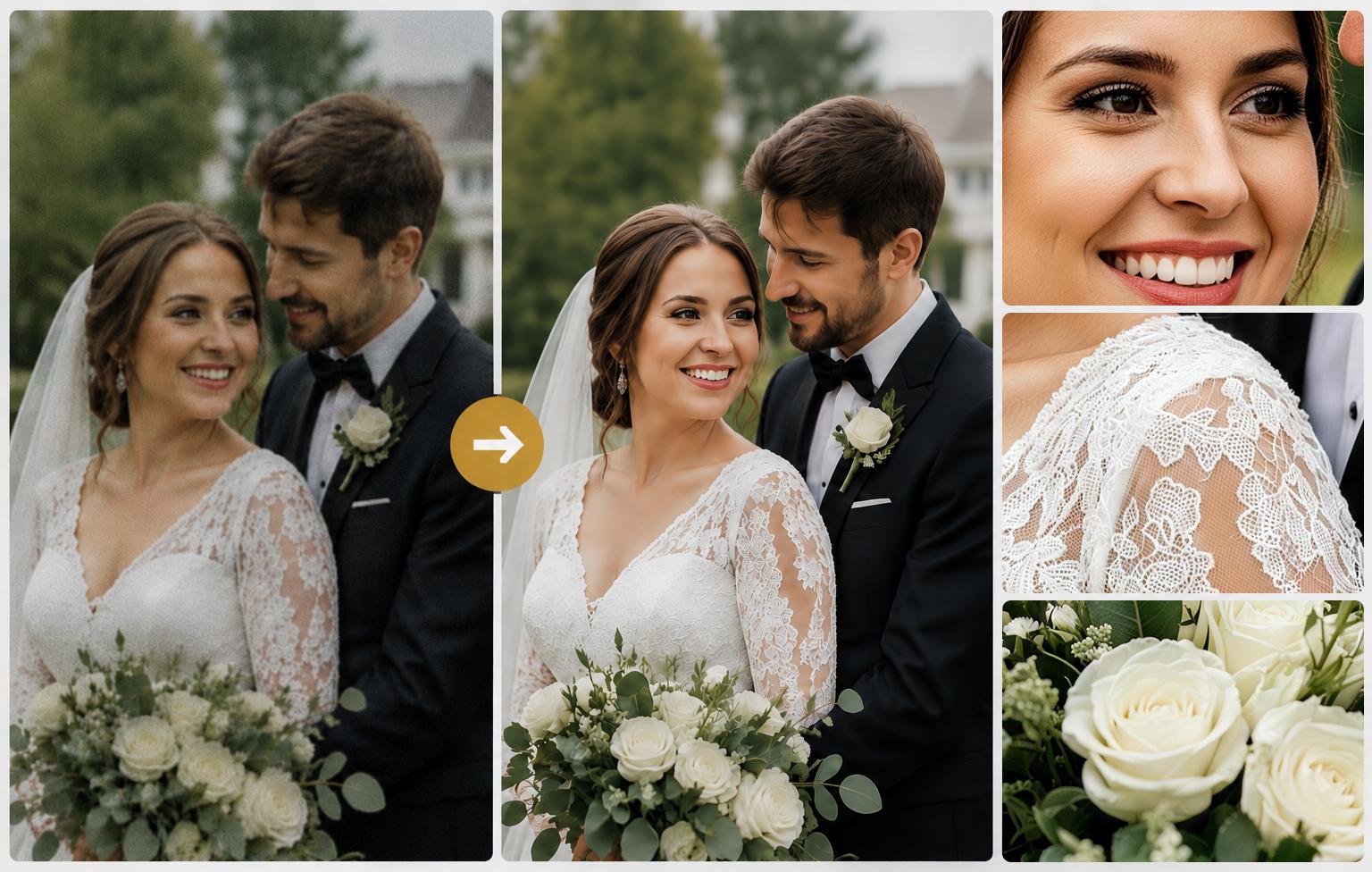
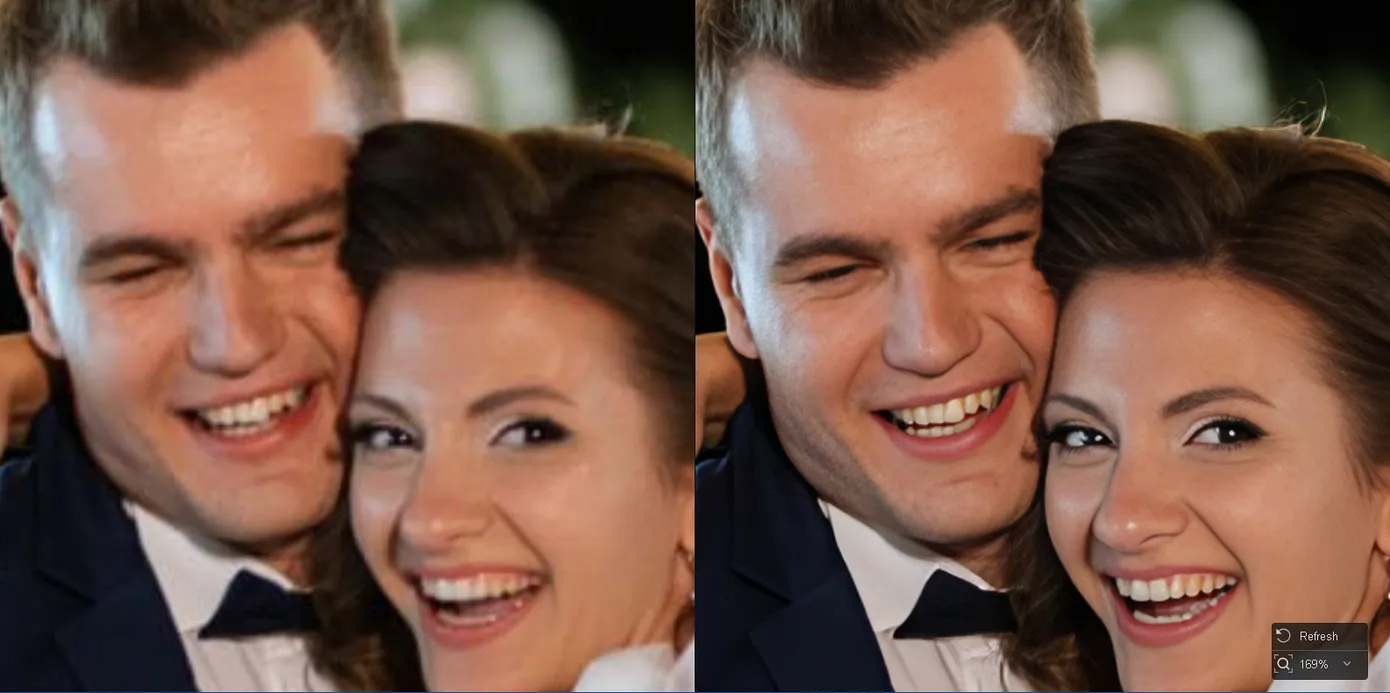
婚礼合照就是个直观例子:人物和光线都已经拍到,只是图像略软,增强后更容易看清衣料和发丝。处理前后对比值得看,但别把样片效果当成每张照片都能复制的保证。
如果你主要想解决放大后的锯齿和像素问题,可以先看看站内这篇图片放大插值原理与工具横评,再决定是否需要 AI 重建细节。
2. 降噪与细节:画面干净不等于自然
降噪最容易出现的副作用,是把皮肤、头发、织物和树叶一起抹平。放大看似干净了,质感却像蜡;另一种情况是模型把模糊纹理“补”得过于具体,乍看锐利,仔细看又不符合真实结构。
处理时先从较低的增强强度开始,查看脸部、发丝、衣服纹理、羽毛和草叶,再一点点加量。不要只盯着预览图的整体观感,建议在 100% 视图检查细节,并和原图来回切换。人像尤其要留意眼睛、牙齿和皮肤,降噪不是磨皮的同义词,增强也不该把人的脸修成另一个人。
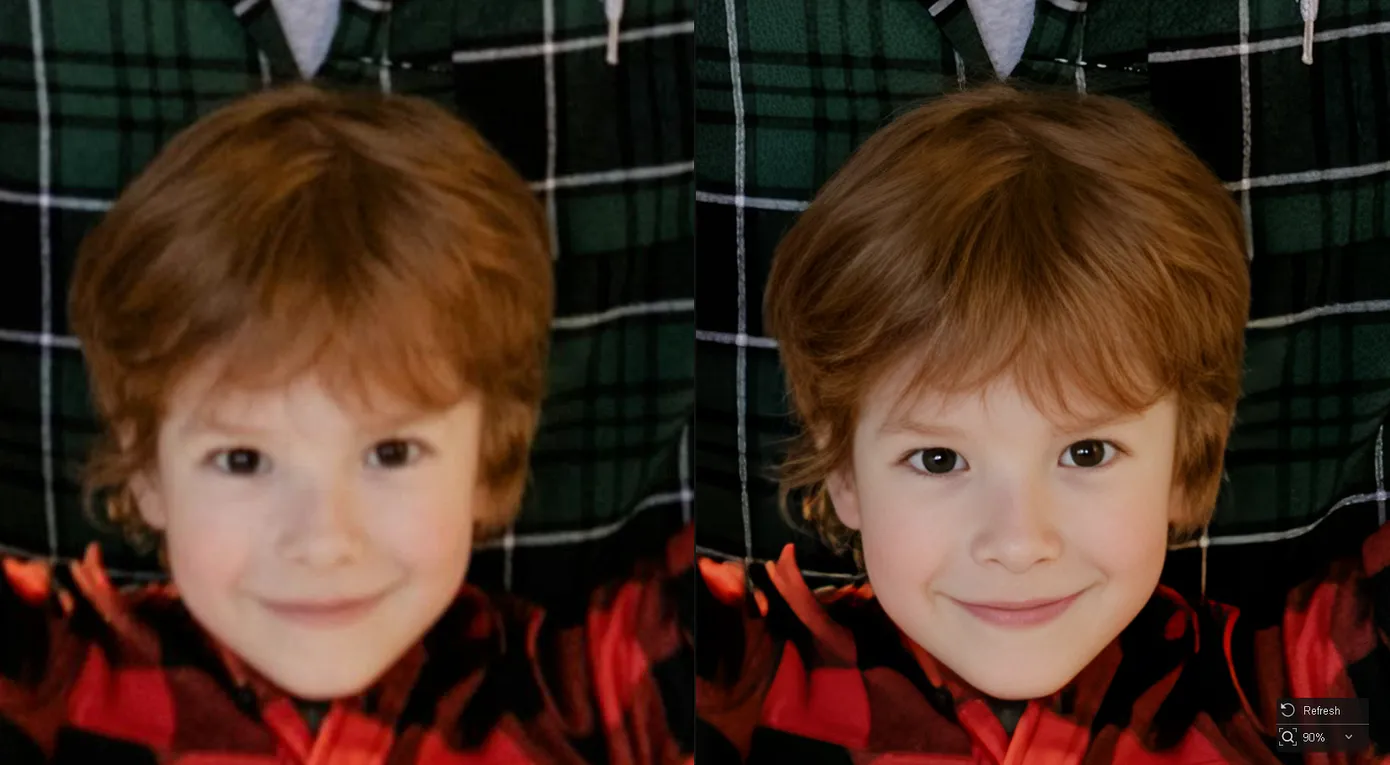
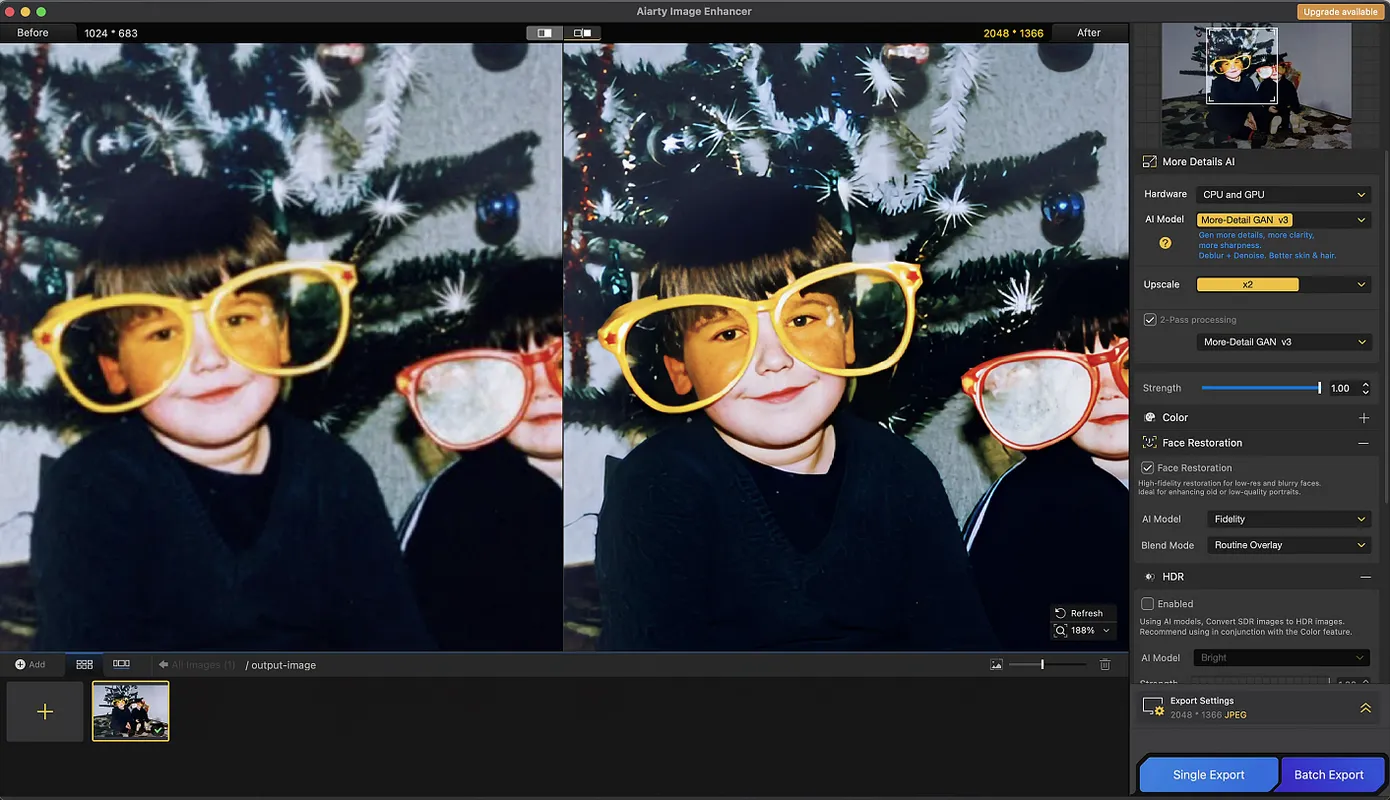
下面这张对比图用儿童肖像展示清晰度变化。它能说明工具会如何处理模糊纹理,但不能据此断言每一处新增细节都来自原始文件。
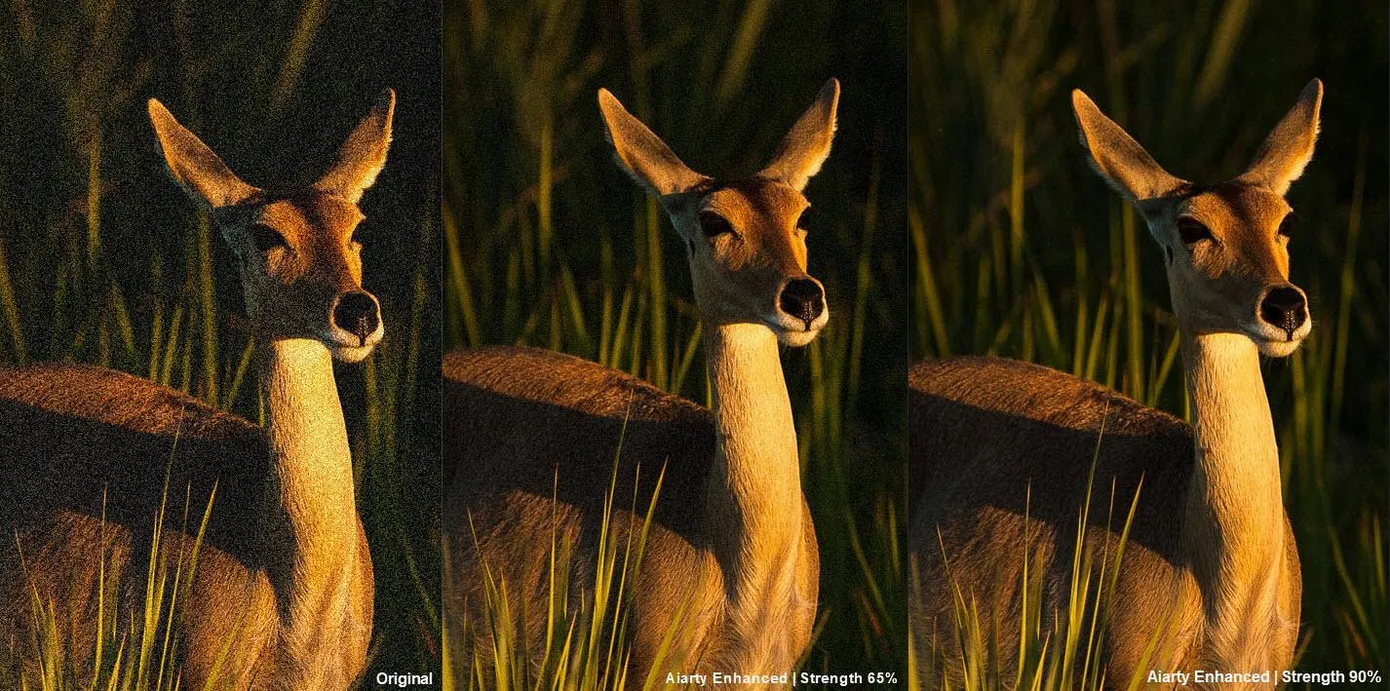
另一个野生动物样片用鹿在暗光草丛中的照片比较不同强度。两档效果都比原图干净,但强度越高并不自动等于越好。暗部噪点少了,鹿毛和草叶也要经得起放大检查,才算真的适合这张照片。
另一张人物合照也展示了左右清晰度差异。对这类照片,重点不是把每根头发都锐化出来,而是人物看上去仍自然,肤色和边缘没有明显的涂抹或光晕。
3. 放大与打印:先看成品尺寸,再定倍率
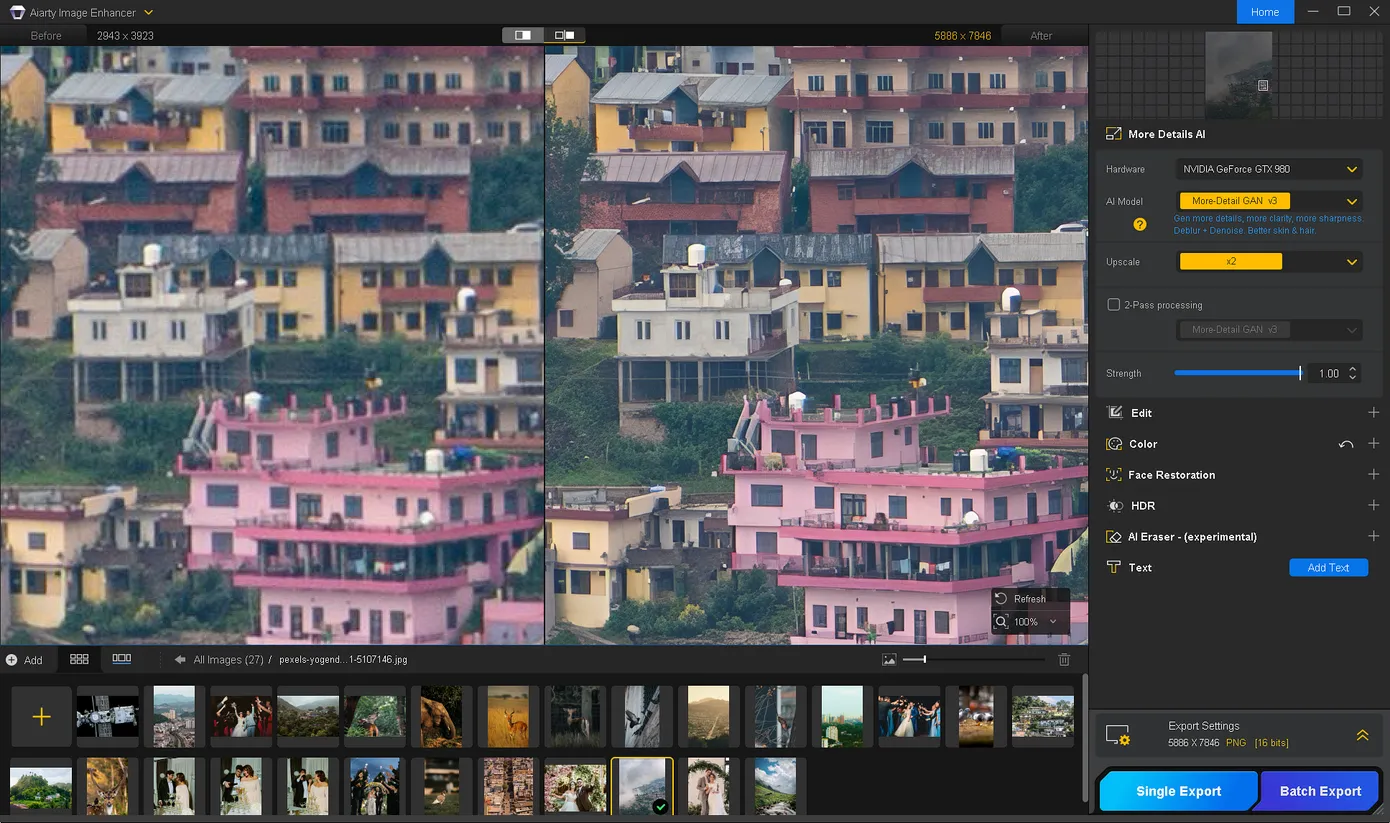
把照片放大到更高像素,适合应付重度裁切、屏幕展示或较大尺寸打印。Aiarty 官方页面列出多档放大选项,并将最高输出尺寸标为 32K;这只是软件能力范围,不代表任意小图放到这个尺寸仍能保有可信的真实细节。输入图像质量、处理模型和电脑性能都会影响结果。
如果要做大幅打印,先确定成品长宽和观看距离,再按实际需要放大。可以先用较小倍率导出检查,再决定是否继续放大;不要为了追求一个很大的像素数字,一口气把小图拉到极限。屏幕上看着锐利的照片,打出来也未必有相同观感。
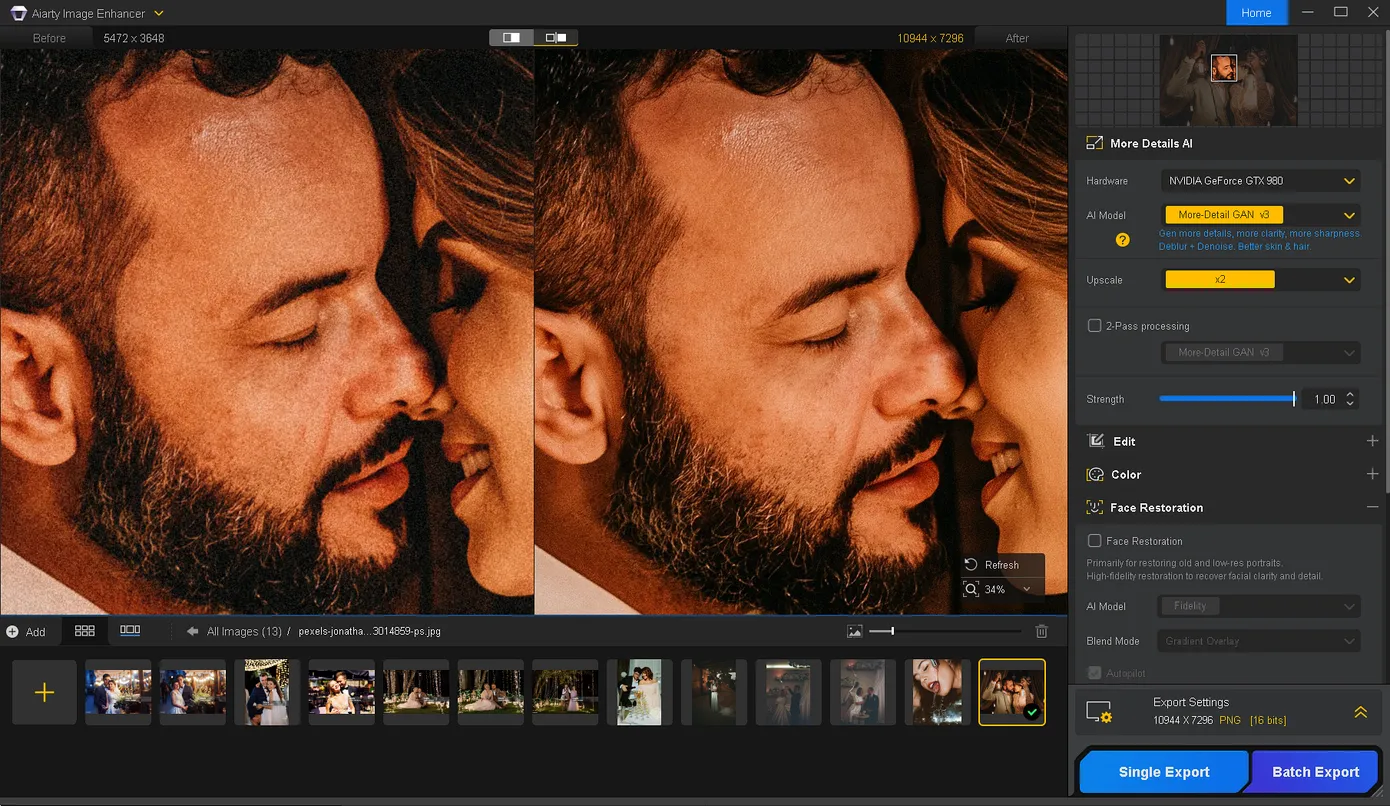
下面一张是人像照片放大的前后对照,另一张是山坡城镇照片在软件中的放大和导出界面。它们适合说明图像处理过程,不是纸面打印效果的实测证明。
4. 旧照片、人脸修复与批量处理
旧 JPEG、扫描照片和家庭合影常同时有噪点、压缩块、模糊和褪色。AI 降噪、放大和人脸修复可以让它们更适合在现代屏幕上查看,或尝试用于打印;但面部修复可能重建眼睛、牙齿等细节。对家庭纪念照来说,建议保留未处理的原件,把增强版本作为副本,不要覆盖唯一的原始文件。
批量处理也别一上来整批导出。先挑几张有代表性的照片,分别检查人像、夜景和纹理复杂的画面。Aiarty 当前官方说明里有两遍处理选项,用于对较差画质先增强再放大;它不是所有文件都必须开启的开关,打开后仍需要逐张核对结果。
老照片和家庭合影的处理原则也一样:看起来更清楚,不等于历史细节都被准确还原。照片承担纪实或留存用途时,处理结果要和原件分开保存。
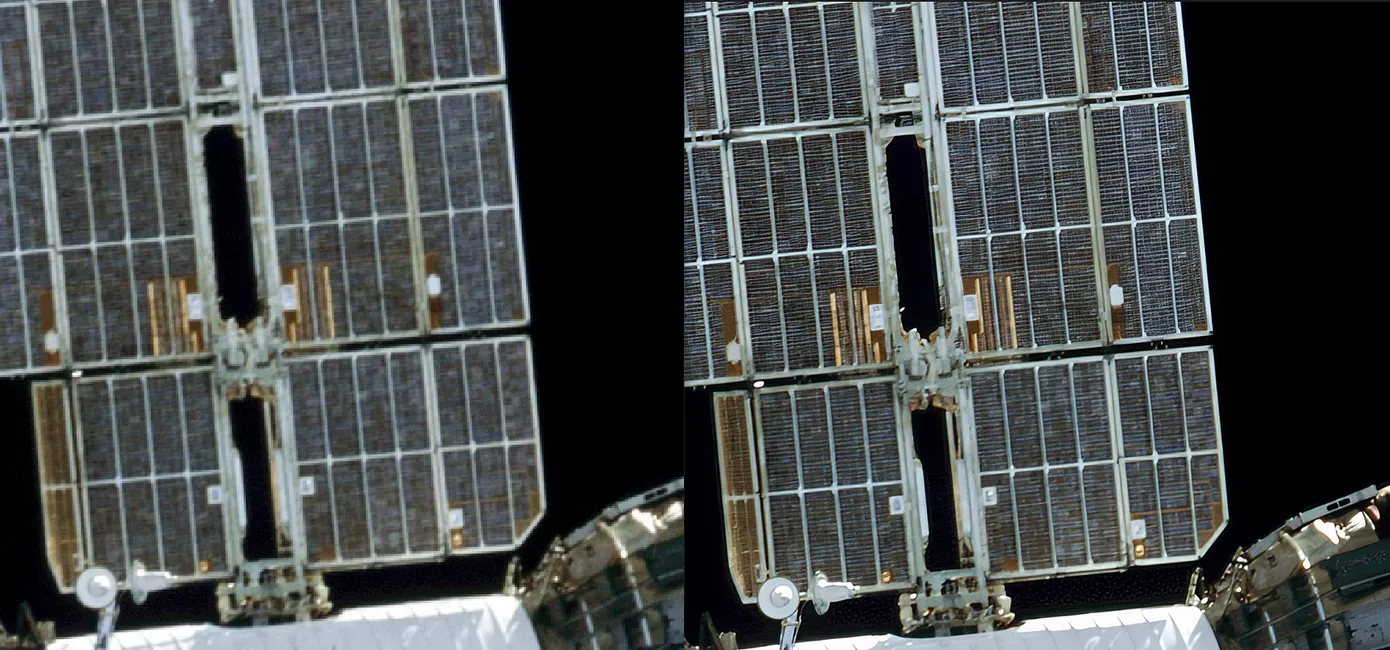
人脸修复更要克制。官方功能说明提供人脸增强选项和不同模型设置,但这类功能会直接影响面部细节;合照里远处的人脸也不一定都应该被增强。对身份、纪实性比较重要的照片,建议先关掉人脸修复对照一次,再决定是否保留。
5. 放进现有修图流程,哪些步骤别省
Aiarty 更适合处理“需要额外补救”的照片,而不是取代 Lightroom 或 Photoshop。可以按这个顺序试:
- 先在 RAW 软件里完成曝光、白平衡和基础色彩调整。
- 挑出噪点明显、裁切严重或需要输出大尺寸的照片,不必整批无差别增强。
- 在 Aiarty 里尝试降噪、去模糊或放大,逐张对比不同强度。
- 导出后回到 Lightroom 或 Photoshop 做最终色彩、裁切和局部修整。
- 按屏幕发布、客户交付或打印用途选择格式和像素尺寸,并保留原始文件。
软件官方规格列出 JPG、PNG、TIFF、DNG、AVIF、HEIC 等输出格式,也列出多种 RAW 输入格式。Windows 官方最低要求包括 64 位 Windows 10 1809 或更高版本、8GB 内存;其硬件加速取决于显卡型号与驱动支持。没有独立显卡时是否能运行、实际速度如何,应以具体电脑和官方最新要求为准,处理大图时速度可能明显不同。
这类软件涉及本地照片文件,尤其是客户照片,安装前最好查看当前版本的隐私说明和处理方式,不要仅凭“桌面软件”几个字就推断所有数据都不会联网。先用非敏感样片测试,再决定是否用于重要项目。
6. 总结与常见问题
Aiarty Image Enhancer 的定位很明确:给噪点明显、像素不足、旧照片或轻微软焦的图像多一个处理办法。它可以让照片更适合观看或输出,却无法保证重建出来的纹理就是现场真实记录。像素工坊建议先挑一张确实有问题的照片试用,保留原件,放大检查关键区域,再决定要不要批量处理或打印。
6.1 AI 放大能找回原始细节吗?
不能保证。AI 可以依据模型重建看起来合理的纹理,但这些细节不一定真实存在于原始照片里。用于纪实、证据或需要保真保存的图像时,应以原始文件为准,并明确区分增强副本。
6.2 高 ISO 人像降噪会不会磨皮?
有可能,尤其强度调得过高时。先从低强度试起,在 100% 放大下检查皮肤、眼睛、头发和衣物,再与原图对照。不要只看缩小后的整体画面。
6.3 没有独立显卡能不能用?
官方规格列出了 CPU 处理和多种硬件加速支持,具体能否运行及速度取决于系统、显卡和驱动。Windows 官方最低配置列有 8GB 内存;处理大尺寸图片或批量文件时,实际体验仍需用自己的电脑测试。

