你肯定遇到过这种情况:一张小图想放大用,直接拉大——糊了。再拉大一点——锯齿出来了。换了个"两次立方较平滑"——还是不行,边缘软绵绵的。
图片放大这件事,看起来简单,但门道很深。Photoshop 自带的插值方法到底怎么选?AI 放大工具是不是智商税?花几百块买 Topaz Gigapixel 值不值?这些问题没有标准答案,但搞清楚原理之后,你就能自己判断了。
这篇文章会从插值原理讲起,再对比站内已有的各种放大工具,帮你理清楚"什么时候用什么"。
1. 什么是插值?
插值(Interpolation),简单说就是"补像素"的过程。
想象一张马赛克拼图,每块马赛克就是一个像素。你要把这张图放大一倍,就需要在每两块马赛克之间再塞一块进去。问题是——新塞进去的这块应该是什么颜色?插值算法就是用来计算这个"新像素的颜色"的。
不插值直接放大,就是简单地复制像素,结果就是锯齿严重、边缘粗糙。插值则通过分析周围像素的颜色和亮度,算出"最合理"的新像素颜色,让放大后的图片看起来平滑自然。
理解了这个概念,你就会明白:任何放大本质上都是在"猜"像素。 猜得准不准,取决于算法和原图的信息量。
2. PS 自带插值方法详解
Photoshop 在"编辑 > 首选项 > 常规 > 图像插值"中提供了多种插值方法,每种方法适用不同的场景。
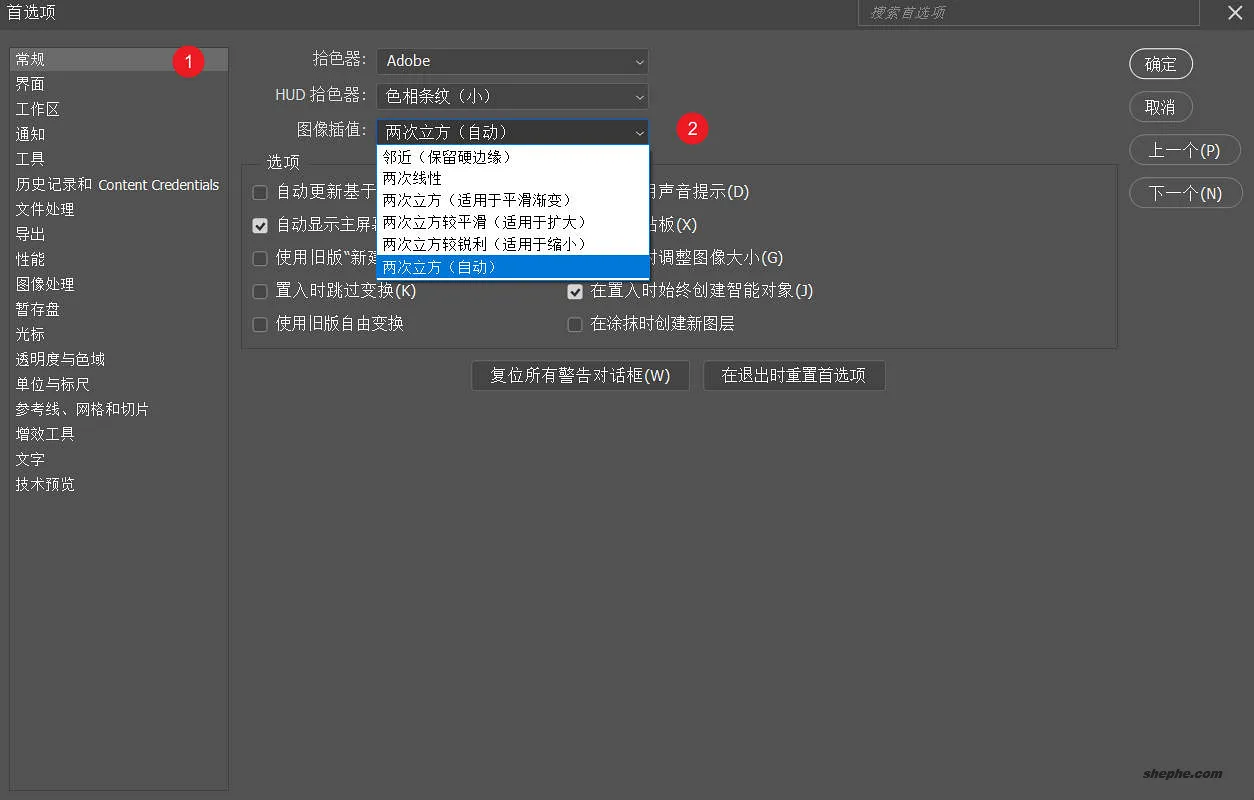
邻近(Nearest Neighbor)
- 最快的插值方法,直接复制最近的像素。结果是边缘硬朗、有锯齿,放大倍数越大越明显。
- 适用场景: 放大像素艺术(Pixel Art)、图标、需要保留硬边缘的图形。不适合照片。
两次线性(Bilinear)
- 取周围 2x2 像素的平均值,比邻近平滑,但比两次立方模糊。
- 适用场景: 快速预览、对质量要求不高的临时放大。
两次立方(Bicubic)
- Photoshop 的默认方法,取周围 4x4 像素的加权平均,在平滑度和锐度之间取得平衡。
- 适用场景: 通用场景,如果你不确定选哪个,选这个至少不会错。
两次立方较平滑(Bicubic Smoother)
- 基于两次立方,但更强调平滑,减少放大后的锯齿感。
- 适用场景: 放大图片时推荐选这个。 它会让边缘更柔和,适合照片类内容。
两次立方较锐利(Bicubic Sharper)
- 基于两次立方,但更强调边缘对比度,让图像看起来更锐利。
- 适用场景: 缩小图片时推荐选这个。 缩小本来就会损失细节,锐利化可以补偿一部分。
保留细节 2.0(Preserve Details 2.0)
- PS 在引入 AI 功能前最后一次升级的传统插值算法。它比两次立方系列更好地保留了边缘细节,减少"光晕"伪影。
- 适用场景: 放大包含精细纹理的照片(布料、毛发、树叶等),效果明显优于两次立方。
3. 纯手工放大的优劣势
在 AI 放大工具出现之前,所有放大都靠插值算法。虽然现在 AI 工具很强大,但手工放大并没有被淘汰——它有自己的适用场景。
优势:
- 完全可控:每个参数你都可以调,结果由你决定
- 不依赖网络:离线可用,不需要 AI 云服务
- 不花钱:PS 自带,不需要额外购买软件
- 适合小幅度放大:1.5 倍以内,手工和 AI 差距不大
- 没有额外消耗:不消耗 Credits,不占用 GPU 算力
劣势:
- 大幅度放大效果差:2 倍以上效果明显下降,3 倍以上基本不可用
- 细节是"猜"不是"生":插值算法只能根据现有像素推算,不能像 AI 一样"创造"新细节
- 对原图质量要求高:原图本身模糊的话,放大只会让模糊更明显
- 纹理处理生硬:布料、毛发、树叶等复杂纹理,手工插值很难处理好
4. PS 2026 的 Generative Upscale:AI 放大的新选择
Photoshop 2026 正式内置了 Generative Upscale(生成式放大),让 PS 用户不用离开软件就能用 AI 放大图片。这个功能在 Adobe Photoshop 2026 27.9 正式版 中已经完整可用。
Generative Upscale 提供了三种 AI 模型选择:
- Firefly Upscale:柔和自然,适合人像和生活照
- Topaz Gigapixel:锐利清晰,适合建筑和图形设计(注意:这是 Adobe 集成版,非独立版)
- Topaz Bloom:艺术风格,适合 AI 生成图和概念设计
注意: 这个功能属于 Premium(高级)功能,每次放大消耗多个 Credits。如果你经常需要放大图片,建议留意余额。
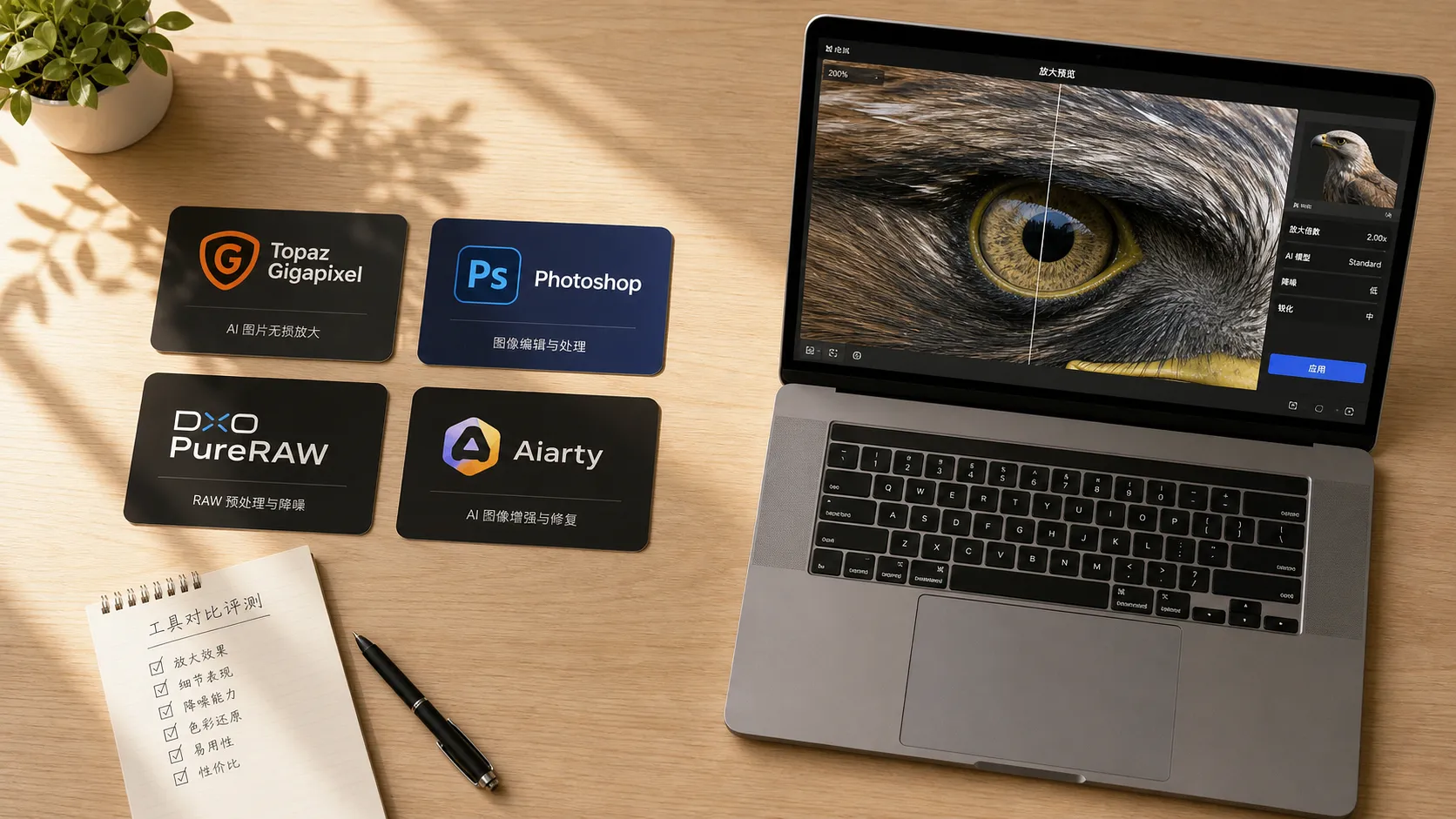
5. 站内图像放大工具横评
下面这张表整理了像素工坊站内分享过的各种放大工具,按类型和特点做了对比。
| 工具 | 类型 | 放大倍数 | 特点 | 价格模式 |
|---|---|---|---|---|
| 🎨 PS 传统插值 | 内置算法 | 1.5x 以内 | 免费,不用额外装软件,完全可控 | 随 PS 自带 |
| 🤖 PS Generative Upscale | AI 内置 | 4x | 三种模型可选,不离开 PS 就能用 | 需消耗 Credits |
| 🔬 Topaz Gigapixel | 专用 AI 放大 | 6x | 专注放大,效果业界最强 | 买断制 |
| 🧠 Topaz Photo AI | 全能 AI | 4x | 降噪+锐化+放大一体,一站搞定 | 订阅/买断 |
| ✨ Aiarty Image Enhancer | AI 增强 | 4x | 轻量级,增强+放大,上手简单 | 买断制 |
| 🖥️ InPixio Photo Maximizer | 非 AI 算法 | 3x | 不依赖 AI,离线可用,老电脑也能跑 | 买断制 |
| 📷 DxO PureRAW | RAW 处理 | 2x | 解 RAW 时同步放大,降噪效果极强 | 买断制 |
🖥️ InPixio Photo Maximizer
不靠 AI 也能放大图片,适合不想折腾 AI 工具、或者电脑配置比较老的用户。纯算法放大,效果介于 PS 传统插值和 AI 工具之间。详细体验可以看像素工坊的 InPixio Photo Maximizer 上手。
🔬 Topaz Gigapixel
目前市面上最专业的 AI 放大工具,专门为放大而生。最高支持 6 倍放大,纹理重建效果惊人。如果你经常需要把低分辨率图片放大到印刷级别,它是目前的最佳选择。详情见 Topaz Gigapixel 介绍。
🧠 Topaz Photo AI
Topaz 全家桶的集合体,降噪、锐化、放大全包了。如果你不想一个个工具单独买,Photo AI 一个搞定。但要注意,它比较吃硬件,电脑性能不够的话体验会打折。详情见 Topaz Photo AI 介绍。
✨ Aiarty Image Enhancer
轻量级的 AI 图片增强工具,放大效果不错,上手门槛低,价格也比 Topaz 亲民。适合日常使用。详情见 Aiarty Image Enhancer 实测。
📷 DxO PureRAW
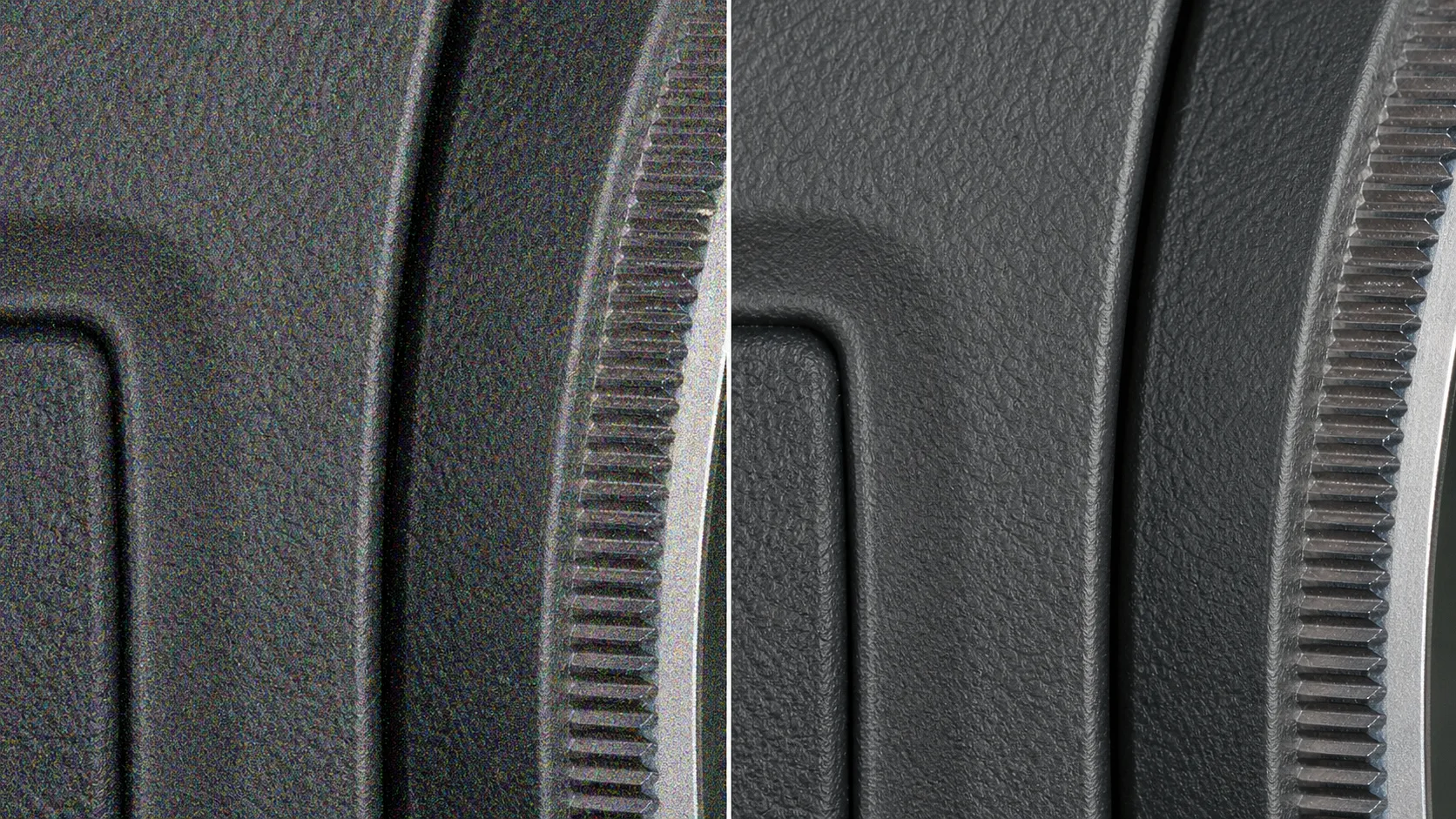
严格来说它不是放大工具,但它有一个独特的能力:在解 RAW 文件时,通过 DeepPRIME 技术同时完成降噪和放大。如果你拍的是高 ISO 照片,PureRAW 的放大效果比任何后期放大都好——因为它是从 RAW 层面做处理的。详情见 DxO PureRAW 深度测试。
🎨 PS 传统插值 + PS Generative Upscale
如果你不想装任何额外软件,PS 自带的方案已经够用了。小幅度放大用传统插值的"保留细节 2.0"或"两次立方较平滑",需要大幅度放大时用 Generative Upscale 的 AI 模型。而且 Generative Upscale 不离开 PS 就能用,工作流最顺畅。
6. 按场景怎么选?
- 日常小幅度放大(1.5 倍以内): PS 自带插值完全够用,选"保留细节 2.0"或"两次立方较平滑"就行。不花钱,效果好。
- 需要大幅度放大(2-4 倍): 像素工坊最推荐使用 Photoshop 内置的 Generative Upscale 进行 AI 生成放大,效果最好——三种模型可选,工作流无缝衔接,不需要切到其他软件。如果你电脑性能很强(注意,是很强,不是一般强),也可以试试 Topaz Photo AI 或 Topaz Gigapixel,它们的独立版在某些场景下比 PS 内置版更灵活,但硬件要求也更高。
- RAW 文件放大 + 降噪: DxO PureRAW 是唯一的选择。它在解 RAW 阶段就做处理,效果和后期放大完全不是一个级别。
- 老照片修复放大: Topaz Gigapixel 或 Aiarty Image Enhancer。老照片本身分辨率低、噪点多,这两款工具的重建能力比 PS 内置更强。
- 不想花钱、离线使用: InPixio Photo Maximizer 或 PS 传统插值。效果不如 AI 工具,但胜在免费/便宜、离线可用。
如果你还在纠结放大和锐化之间的关系,可以看看像素工坊的 6 款照片锐化/清晰化软件横评,里面有更详细的对比。
7. 写在最后
图片放大这件事,没有"最好的工具",只有"最适合当前场景的工具"。小幅度放大用 PS 插值,大幅度放大用 AI 工具,RAW 文件用 PureRAW——选对了工具,效果可以差好几倍。
最后说一句:无论用什么工具放大,原图质量永远是第一位的。 一张糊到不行的图,再强的 AI 也救不回来。拍摄时尽量用高分辨率、低 ISO,后期放大的压力就会小很多。

