你肯定遇到过这种情况——一张人像,其他地方都修好了,就卡在选区上。模特的头发丝随风飘散,浅色发丝和亮色背景混在一起,套索勾了半天,一放大全是锯齿。或者是一堆产品散落在桌面上,要一个一个抠出来,抠到怀疑人生。
以前碰上这种复杂边缘,基本就是三板斧:钢笔工具勾路径(耐心得好)、通道抠图(色阶拉到极限再慢慢涂)、或者套索加羽化碰运气。碰上树叶缝隙那种满屏小洞的图,简直想摔数位板。不是不能做,是太费时间了——修一张图,一半时间花在选区和蒙版上。
Photoshop 的 AI 对象选择工具(Object Selection Tool)就是来终结这个痛点的。它不是简单的"一键抠图",而是基于 Adobe 的 AI 引擎,能识别图片中的具体对象——人、衣服、头发、眼镜、帽子——甚至能同时选中多个属性。而且随着 Photoshop 2026 的更新,它的识别精度一直在提升。不过有一点需要说明:对象选择工具的核心 AI 计算依赖云端处理,所以需要联网才能获得最佳效果。
下面这 10 个技巧,从基础设置到高阶玩法,帮你把这个工具真正榨干。
1. 开启云端处理,提升 AI 识别精度
对象选择工具的 AI 有两个模式:本地处理和云端处理。默认可能是本地模式,但想要最好的效果,一定要切到云端。
进入 编辑 > 首选项 > 图像处理,在图像处理模式下拉菜单中,选择 云端(云彩)。
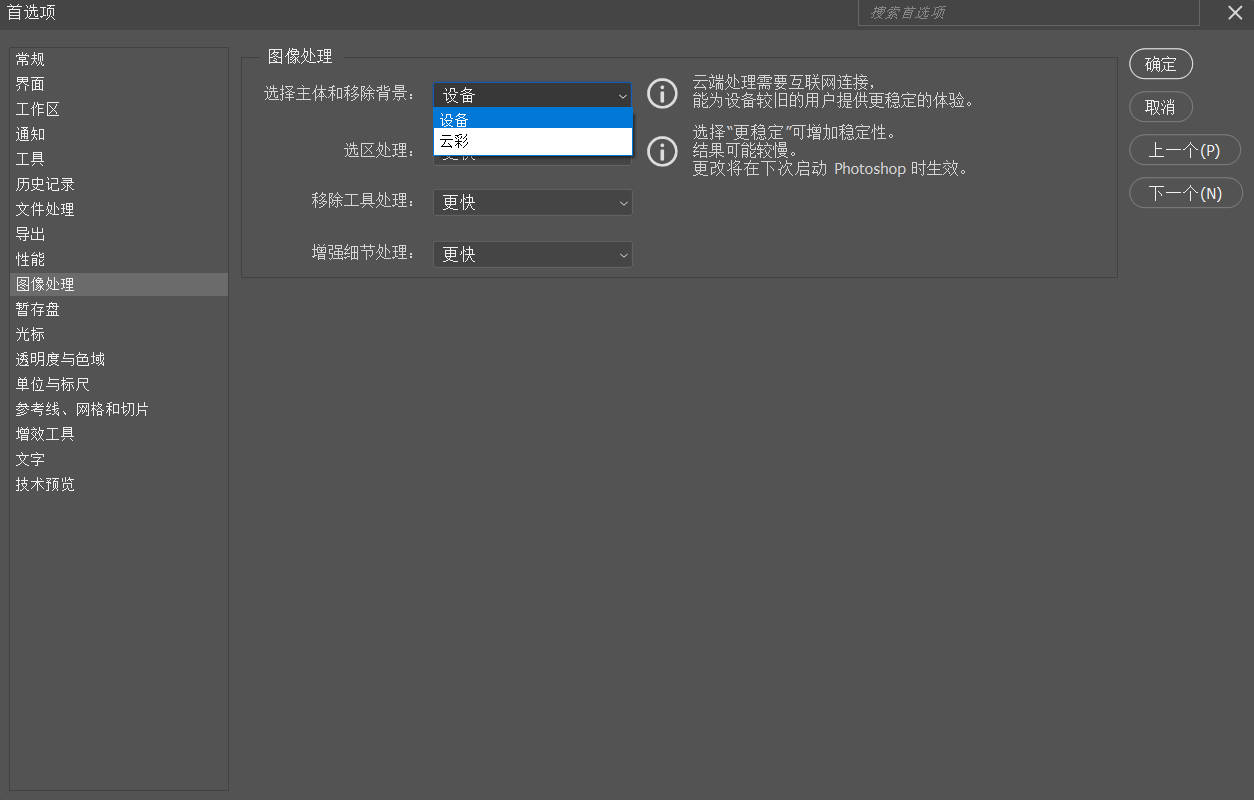
这个选项会启用 Adobe 的云端 AI 计算,边缘检测精度大幅提升,尤其适合头发丝、蕾丝、毛绒边缘这类细节密集的选区。代价就是需要联网,且每次生成稍微慢一点,但换来的是选区质量质的飞跃。
2. 用对象查找器先预览再点击
在选项栏里保持勾选 对象查找器(Object Finder)。这个功能简单说就是:鼠标悬停到图片中的对象上,AI 会先高亮显示它要选择的内容,你再点击确认。
这个功能在多人合影、商品陈列图这类画面杂乱的场景中特别省时间——不用猜"这个框选的是谁",AI 提前告诉你答案。
3. 切换到套索模式,专治不规则形状
对象选择工具默认是矩形选框模式,但对于项链、树枝、不规则摆设这类东西,矩形框太笨了。在选项栏把模式切到 套索(Lasso Mode),然后用手绘的方式大致圈一下目标区域,AI 会自动贴合边缘。
这个方法比矩形模式灵活得多,尤其适合主体形状和长宽比不规则的场景。
4. 一键细化头发,发丝边缘秒变自然
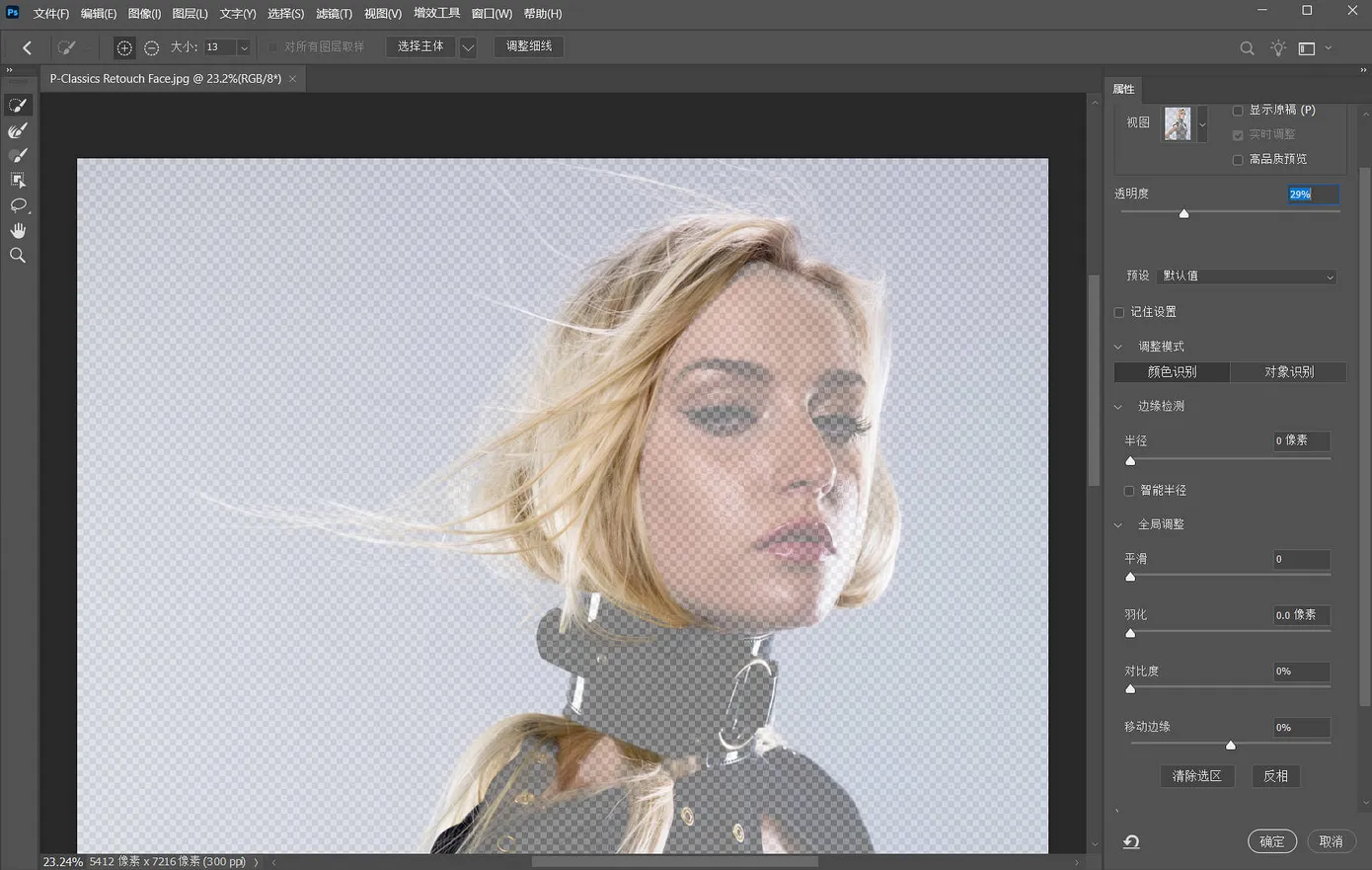
选中人物的头部区域后,点击选项栏里的 选择并遮住(Select and Mask),然后直接点 头发(Refine Hair)。AI 会自动识别发丝边缘,把飞出去的碎发从背景中分离出来。
如果自动处理还不够完美,用 细化边缘画笔(Refine Edge Brush,快捷键 R)在发丝边缘涂抹一下,效果会更好。这套流程比传统通道抠头发丝快太多了。
5. 快捷键加选/减选,小范围微调不用重来
AI 自动选择很少一次完美——帽檐没选到、手指缝漏了、多选了背景。这时候不用重新框选,按住 Shift 点击未选中的区域就能加选,按住 Alt 点击多选的部分就能减选。
这个操作看起来简单,但实际效率极高。碰到重叠对象(比如人物手里拿着东西),用加选/减选微调比重新画蒙版快得多。
6. 同时选择多个属性,一次搞定头发和衣服
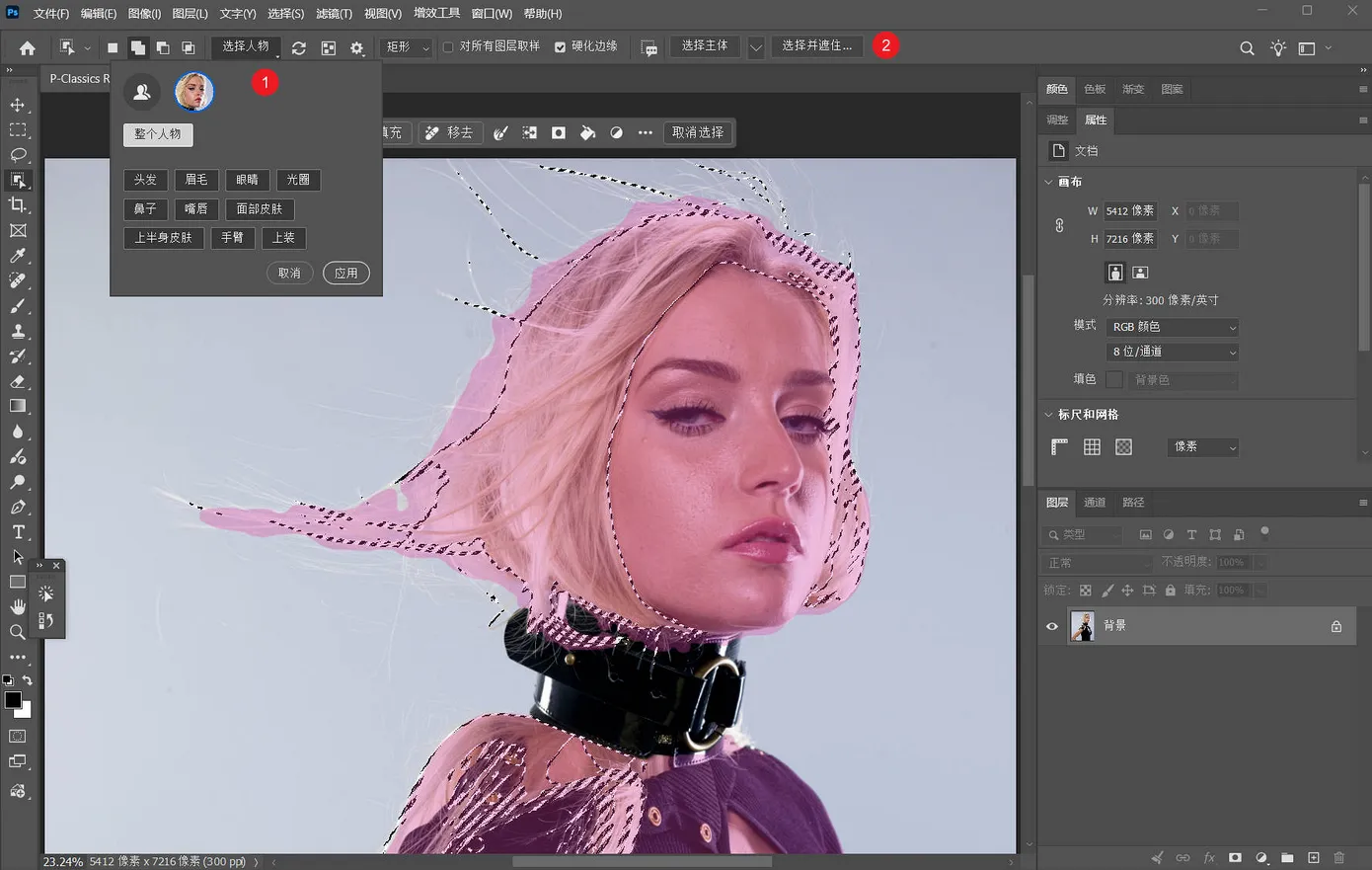
对象选择工具的一个隐藏功能:在选项栏里点击 选择人物(Select People),会弹出人物属性列表——头发、皮肤、衣服、眼睛、眉毛等。你可以同时勾选多个属性,比如"头发"+"衣服",AI 会把这两个区域一起选中。
7. 配合创成式填充做合成,换背景如换衣服
选中对象后,按 Ctrl+Shift+I 反选选区,右键点击选区,选择 创成式填充(Generative Fill),不输入任何提示词直接回车,AI 就会根据画面内容自动生成背景。做换天空、换背景的合成图,效率直接翻倍。
有一点值得注意:在创成式填充的选项栏里有个模型下拉菜单,Photoshop 最近的更新加入了 Adobe 的新版 Firefly 模型,在处理复杂光线和反射场景时,效果比默认模型更真实。如果你对合成效果的细节要求比较高,可以试试点选这个模型。
关于创成式填充的更多高阶玩法,站内有篇 Photoshop 2026 生成式填充完全指南,从选区到成片讲得很透。
8. 羽化边缘 1-2 像素,合成不再穿帮
在 选择并遮住 面板里,把 羽化(Feather)滑块设到 1-2 像素。这个微小的柔化处理,能让抠出来的头发、衣服边缘和新背景自然融合,避免那种"硬边缘贴在背景上"的廉价感。
这个技巧特别适合人像合成——太硬了像贴纸,太软了又损失细节,1-2 像素是个平衡点。
9. 用"为所有对象创建蒙版"批量处理
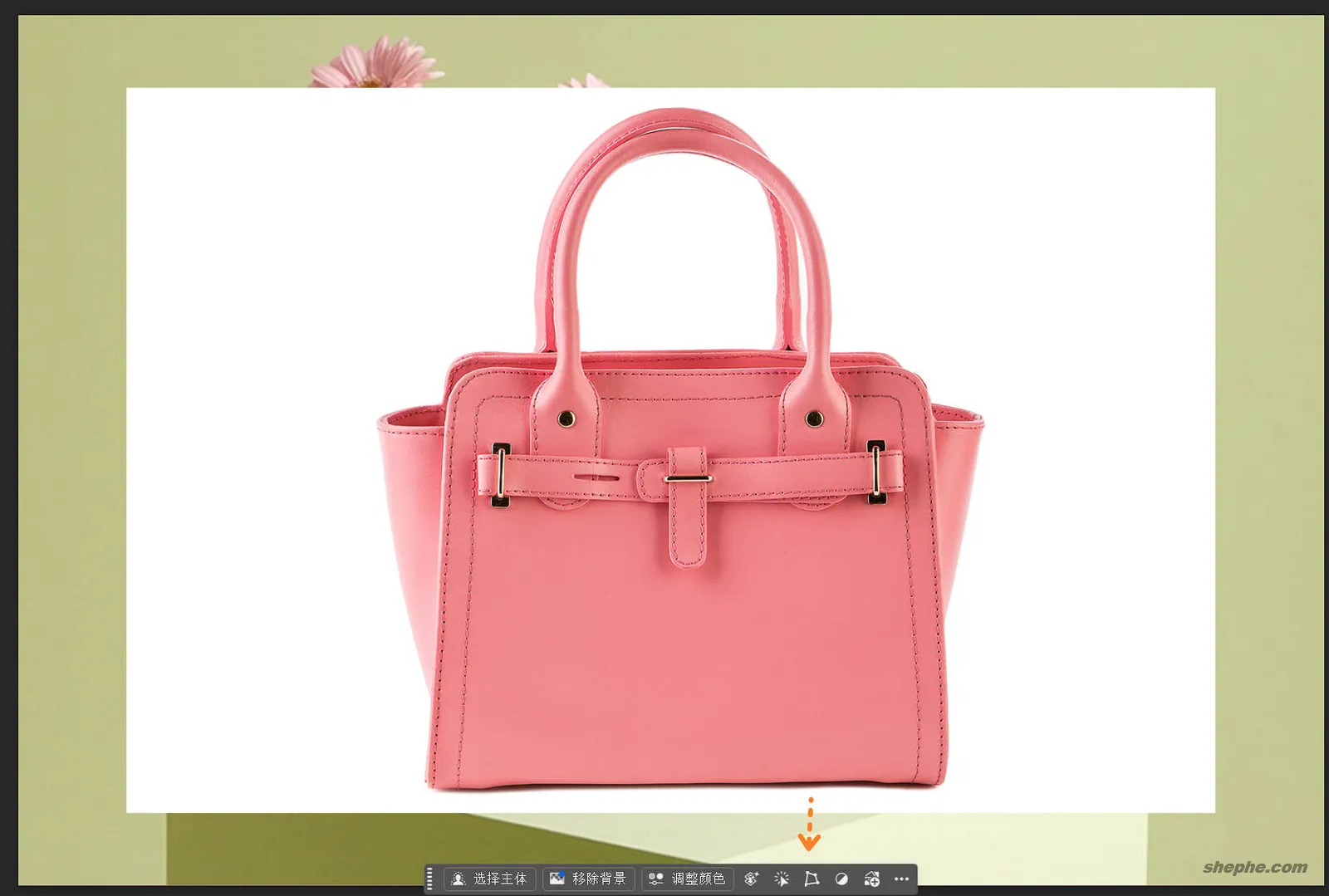
如果图片里有很多东西需要分别抠出来(比如产品摄影中的多件商品),不需要一个一个选。直接到菜单栏选 图层 > 为所有对象创建蒙版(Mask All Objects),AI 会自动识别图片中所有对象,一次性为每个对象生成独立的图层蒙版。
这个功能在电商产品图、多人物合影的场景中,能省下大量重复操作的时间。
10. 先转智能对象,非破坏性调色更灵活
在开始选择之前,右键图层选 转换为智能对象(Convert to Smart Object)。这样后续添加的调整图层(如色相/饱和度、曲线)都作为智能滤镜,可以随时修改或删除,不会破坏原始像素。
比如你想给选中的衣服换个颜色,加上色相/饱和度调整图层后,如果觉得颜色不对,直接双击调整图层就能改,不用重做选区。
11. PS 2026 新工具:不止对象选择
自从这篇文章的原文发布以来,Photoshop 2026 又陆续加入了几个和选区相关的新工具,值得一提:
- 选择画笔(Selection Brush):自由手绘式选区工具,适合需要精细手动调整的局部
- 调整画笔(Adjustment Brush):直接在画面上涂抹调整区域,不用先建选区再调色
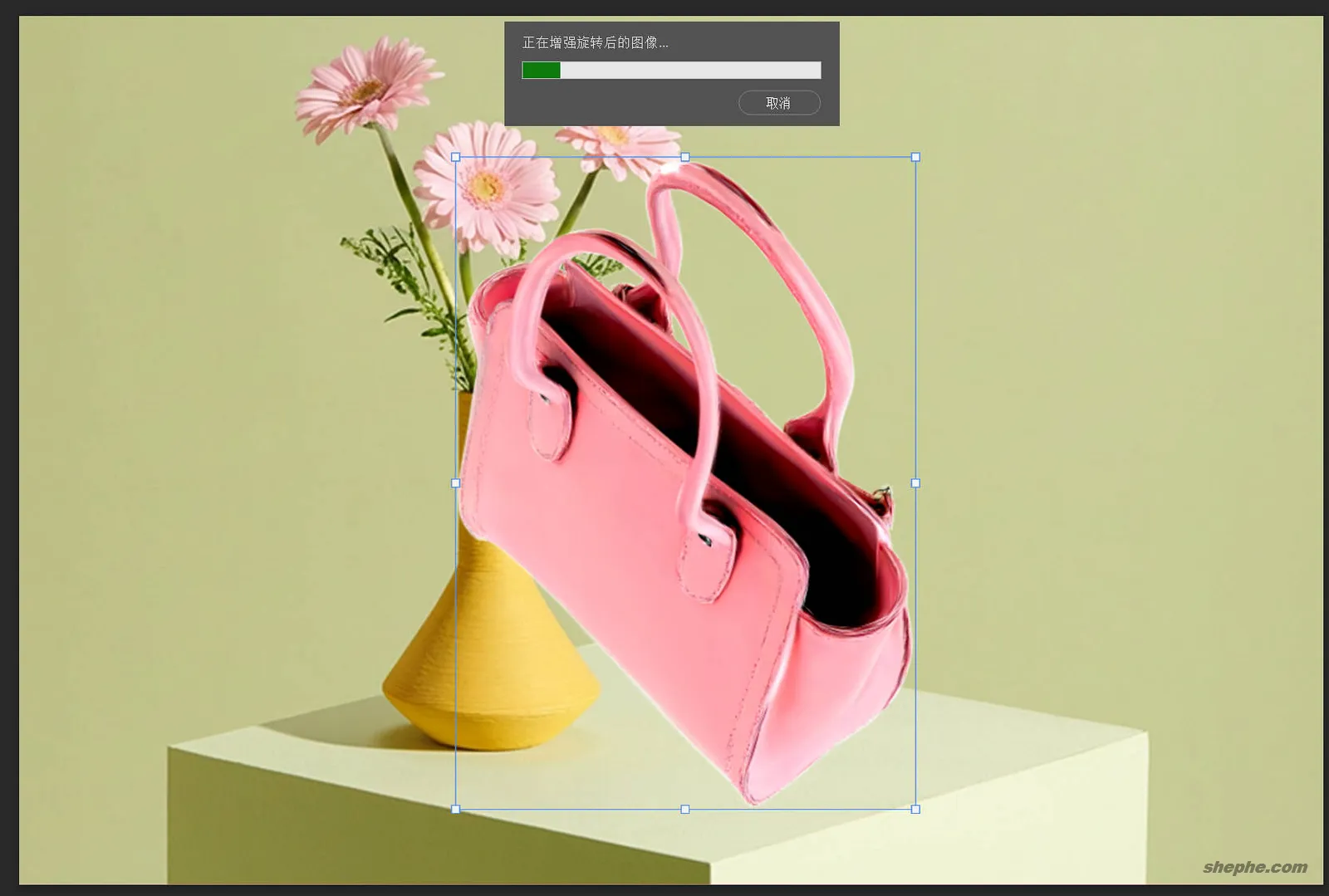
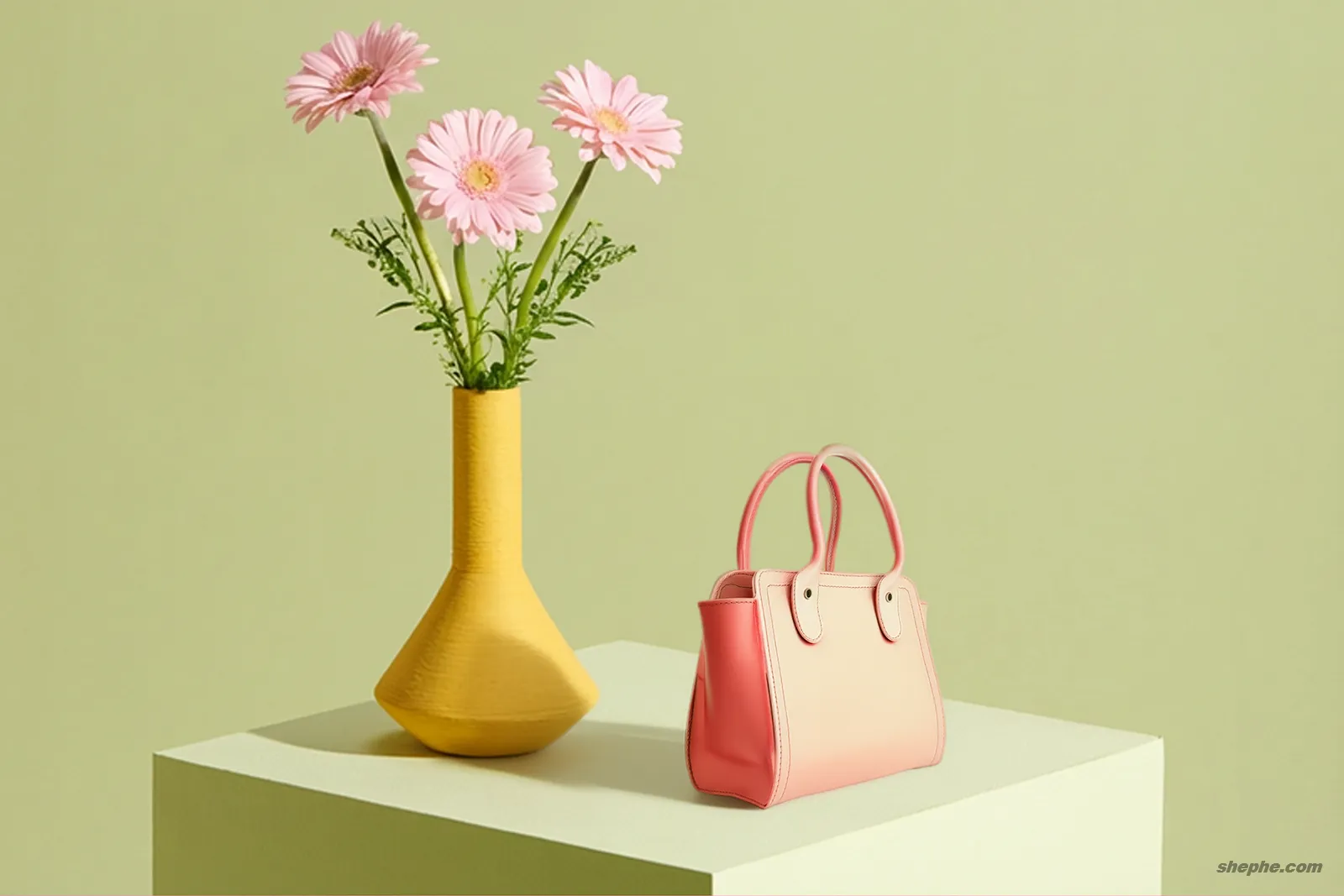
- 旋转对象(Rotate Objects):合成时快速调整图层中对象的角度,省掉手动旋转再微调的步骤
这些工具不是对象选择工具的替代品,但在合成工作流中配合使用,会让整个流程更顺畅。
12. 总结与常见问题
对象选择工具的强大之处在于,它把最耗时的"抠图"环节交给了 AI,让修图师把精力放在创意和调色上。云端处理保证了精度,属性识别让人物选择变得极为灵活,再配合创成式填充和蒙版功能,从选区到合成的工作流已经彻底被改写了。
有一个现实问题需要提一下:因为 Adobe 已经不再支持中国大陆用户个人直接订阅 Creative Cloud,如果你需要用到这些 AI 功能,可以考虑通过 Adobe AI 账号 获取稳定访问通道。
12.1 对象选择工具和快速选择工具有什么区别?
快速选择工具(Quick Selection Tool)是靠画笔涂抹的方式"告诉"AI 你要选什么,适合手动控制。对象选择工具则是框选/套索画一个区域,让 AI 自动识别框里的对象。简单说,对象选择工具更适合"选一个独立物体",快速选择更适合"逐步涂抹出选区"。
12.2 为什么对象选择工具找不到主体?
最常见的原因是版本太低——对象选择工具需要 Photoshop 2025 以上版本,且部分高级功能(如属性选择)需要 PS 2026。另外,如果图片分辨率太低、主体和背景对比度太弱,AI 也可能识别失败。可以试试先调高对比度,或者切换到套索模式手动辅助。
12.3 对象选择工具需要联网吗?
基础的对象选择可以在本地运行,但想要最精确的云端处理结果,必须联网。在 编辑 > 首选项 > 图像处理 中选择了 云端(详细结果) 后,AI 会通过 Adobe 的云端服务器进行计算,网络稳定性直接影响使用体验。
12.4 对象选择工具能识别动物吗?
可以。虽然选项栏里显示的是"选择人物",但对象选择工具的 AI 训练数据包含了常见动物类别。对于猫、狗等宠物,直接框选脸部或身体,AI 通常能准确识别。不过针对动物的属性选择(如单独选毛、选眼睛)目前还没有像人物那样细化。

