修图这件事,真正把人分出层级的不是调色,是蒙版。
同一张照片,会的人能把天压暗、把脸提亮、把电线抹掉;不会的人只会拉全局滑块,拉到最后整张图一起发灰。差别不在工具熟不熟,而在有没有先想清楚一件事:这次修改,到底该落在画面的哪一部分。
蒙版就是回答这个问题的东西。它自己不产生任何效果,只负责划定范围。想通这一点,Photoshop 和 Lightroom 里那一堆看起来复杂的选项,会突然变得很好懂。
下面这张概念图就是全文的缩影:同一个场景,左边整体压暗,右边只压暗前景的礁石,中间那几块卵石反而更跳。
1. 蒙版不产生效果,它只决定效果落在哪
先把三个词分清,后面就不会乱。
- 全局调整:作用于整张照片。曝光、白平衡、曲线、整体饱和度,都算
- 局部调整:只作用于画面的一部分
- 蒙版:决定这个「一部分」到底是哪一部分的东西。
所以在 Lightroom 里,你画的那个红色选区、拉的那条渐变、点「选择主体」之后出现的那个范围,本质上都是蒙版。它是一张看不见的黑白图——白色代表「这里生效」,黑色代表「这里不生效」,灰色代表「生效一部分」。
这就是「白显黑隐」。
Photoshop 里最直观:一个图层加上蒙版,缩略图就是一张黑白图。你在蒙版上涂黑,那一块就被藏起来;涂白,又露出来;涂灰,就是半透明。

看懂这张图,蒙版就没有秘密了。左边那张脸之所以只剩一半,不是因为被裁掉,而是因为蒙版的右半边是黑的。
2. 三种蒙版,先分清再动手
Photoshop 里的蒙版不止一种,混着用最容易出问题。
2.1 图层蒙版:贴在图层上的透明开关
最常见的一种。选中图层,点图层面板底部的「添加图层蒙版」按钮,图层旁边就多出一个白色方块。
白色=这个图层完全显示,黑色=完全隐藏。你在蒙版上用黑色画笔涂抹,等于把那个图层的对应区域擦掉——但像素还在,随时能涂回来。
这是它和橡皮擦的根本区别:橡皮擦是真的删,蒙版只是遮。做过商业修图的人都懂,能撤回的修改才叫修改。
2.2 调整图层蒙版:改光不改像素
新建「曲线」「色阶」「色相/饱和度」这类调整图层时,它会自动带一个白色蒙版。
这意味着你可以先做一次夸张的调整——比如把曲线拉成一个大 S,让天空彻底炸掉——然后用黑色画笔在蒙版上把地面涂回去。地面一点没受影响,天空却拿到了想要的对比。
这一步的价值在于:你不需要反复试参数。先把效果做到「过」,再用蒙版决定它出现在哪里。这比反复微调滑块快得多,也更接近实际修图的思路。
2.3 剪贴蒙版:只作用于下一层
按住 Alt 点两个图层中间那条线(或者选中上层按 Ctrl+Alt+G),上层就变成下层的剪贴蒙版——它的效果只落在紧挨着的那一层上。
做局部调色、给文字加质感、给人物加光效时特别顺手。跟图层蒙版的区别是:剪贴蒙版依赖下一层的透明度,下一层透明的地方,它也不生效。
3. 四个参数决定蒙版好不好用
蒙版画出来只是开始,真正决定成片自然不自然的,是下面四个东西。
- 羽化(Feather):边缘的柔和程度。数值为 0 时边缘像刀切,一眼假;拉到合适的位置,过渡才像光线的自然衰减。人像蒙版要把羽化给足,风光里的山脊线可以小一些。
- 浓度(Density):蒙版的最大强度。100% 时黑色是真的黑,降到 60%,蒙版最黑的地方也只有 60% 的遮挡力——效果会「弱一档」,但保留一点原图信息。
- 不透明度:作用在图层或调整图层上,和浓度的区别是它影响整个图层,而浓度只影响蒙版这一层里的黑白极值。
- 反转(Invert):白变黑、黑变白。蒙版画反了不用重画,按
Ctrl+I就行。
这四个参数里,最容易被忽略的是羽化。绝大多数「看起来假」的局部调整,不是参数调错,是边缘太硬。
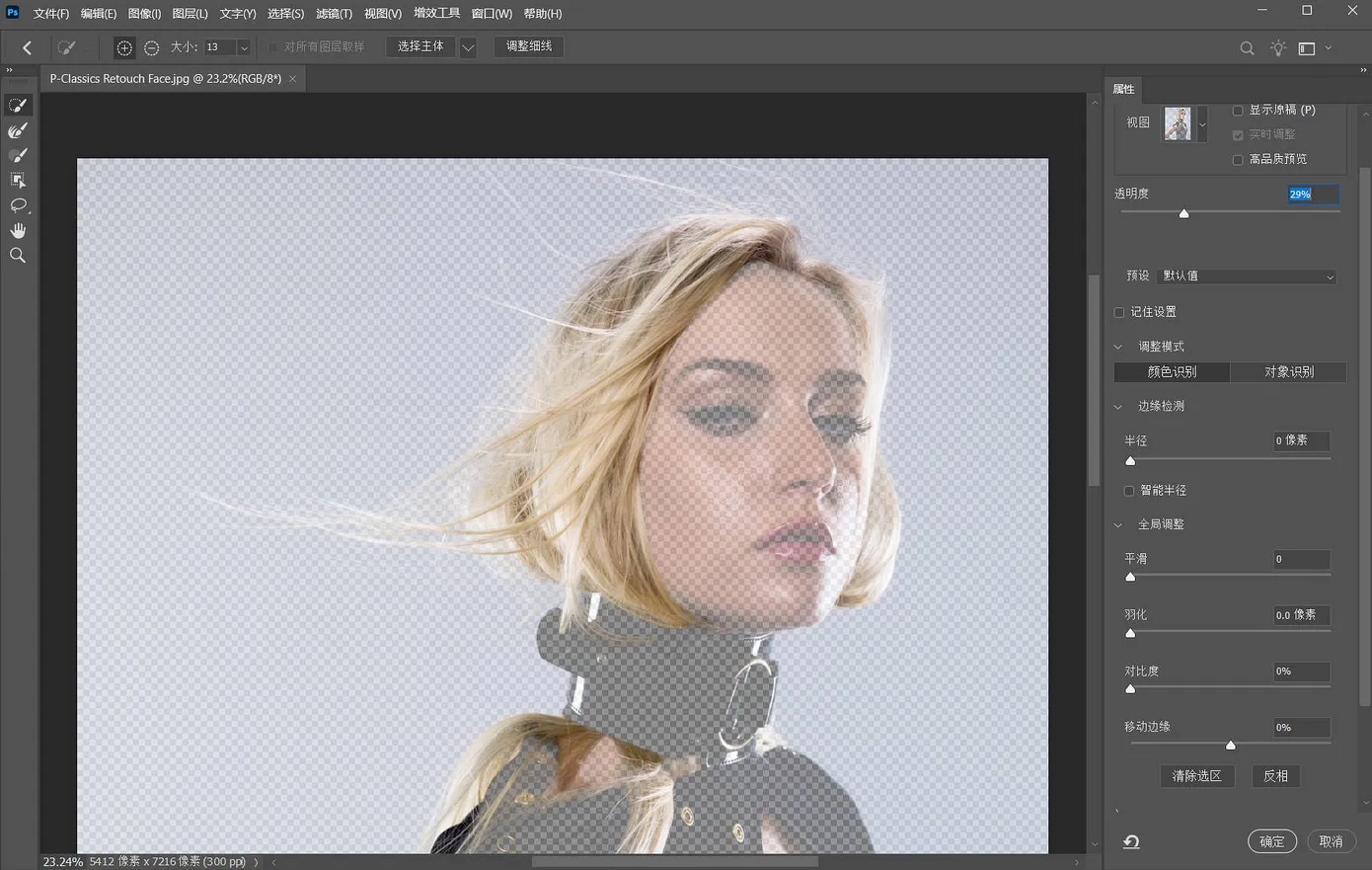
「选择并遮住」里的这几个滑块,其实就是羽化的进阶版:半径 负责把边缘往外找回细节(头发丝就靠它),平滑 修掉锯齿,羽化 做柔和过渡,移动边缘 整体收放。做抠图类蒙版,比在蒙版上手动涂快得多。这套工具的具体用法,站内10 个 Photoshop AI 对象选择工具的神操作里有十个现成的实战场景。
4. Lightroom 和 Camera Raw:五种蒙版工具
Lightroom Classic 的蒙版面板(Shift+W 调出)里,工具其实是五类,用途完全不同。
| 工具 | 适合什么 | 不太适合什么 |
|---|---|---|
| 画笔 | 形状不规则、需要随手加减的区域 | 大面积快速过渡 |
| 线性渐变 | 天空压暗、地面提亮、整体光比 | 有明确边界的主体 |
| 径向渐变 | 主体周围的暗角、脸部提亮 | 边缘复杂的物体 |
| 颜色范围 / 明亮度范围 | 单独调某个颜色、单独调高光或阴影 | 色彩混杂的场景 |
| 选择主体 / 选择天空 / 选择人物 | 一次成型的大块区域 | 发丝、纱、树叶等极细边缘 |
两条经验值得记住。
- 一是自动蒙版也能改。点完「选择天空」不要就完事,用画笔在蒙版上补两笔、用橡皮擦掉多余的部分,结果会好很多。自动识别只是起点,不是终点。
- 二是看蒙版本身,不要只看结果。按
O键切换蒙版叠加显示,Shift+O换叠加颜色。很多「怎么调都没反应」的情况,就是蒙版压根没画在想要的位置上。
Lightroom Classic 15.5 之后,AI 生成的蒙版多了 Feather(羽化)和 Edge(边缘收放)两个滑块,专治自动蒙版的硬边。要注意的是,这两个滑块只对 AI 蒙版生效,手绘的画笔蒙版用不了——细节可以看这一版的更新说明。
还有一个思维上的转变:Lightroom 的蒙版是可以和裁切配合的。先裁掉干扰,再在剩下的画面里做局部,比在整张图上到处画蒙版干净得多。站内Lightroom 蒙版与裁切实战就是拿这个顺序在讲。
5. 天空替换:自动蒙版的一次完整实战
天空替换是理解自动蒙版最好的入口,因为它把「识别、边缘、过渡」三件事压缩在了一个面板里。
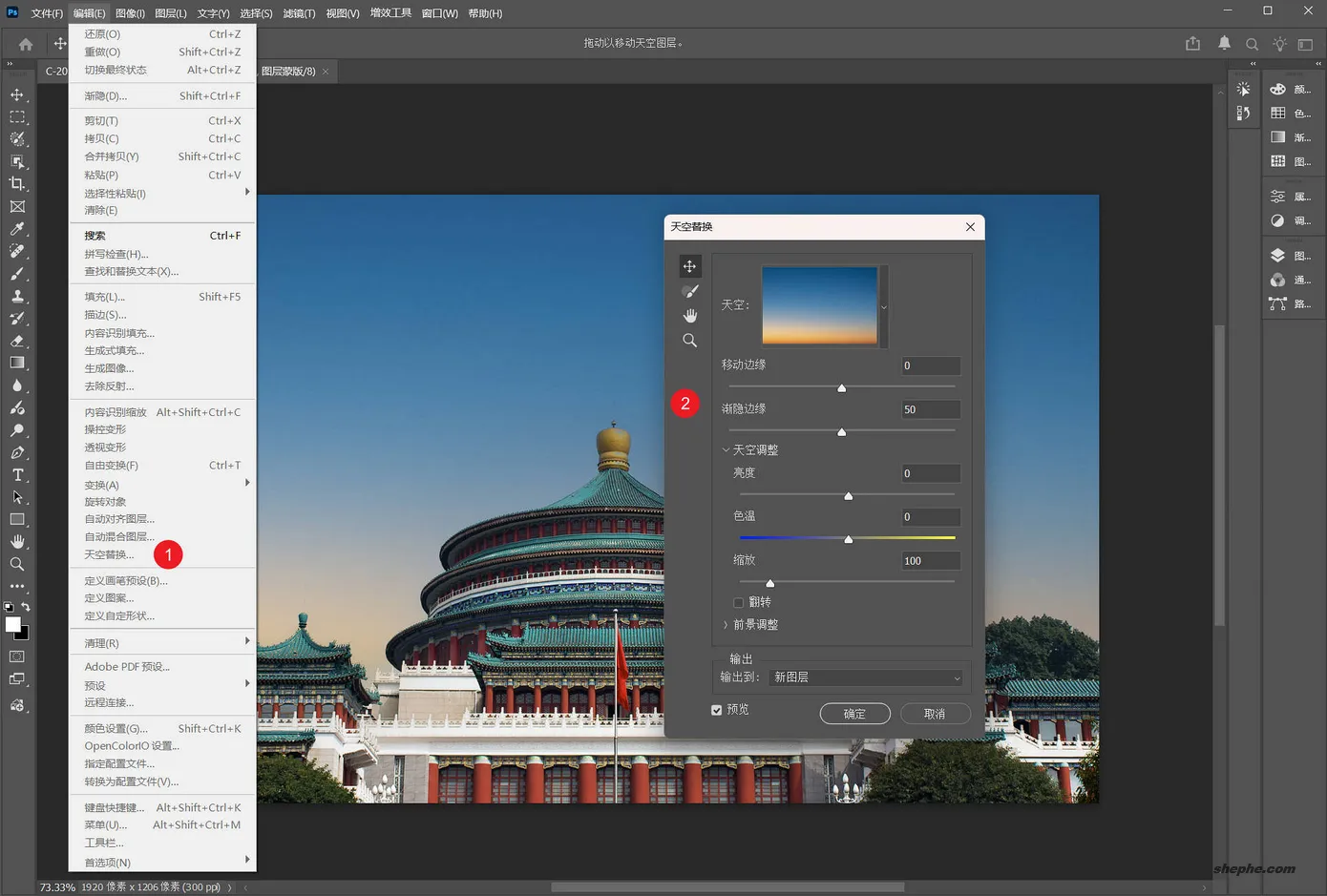
面板上的 移动边缘 和 渐隐边缘 就是两个蒙版参数:前者决定天空和建筑的边界往里收还是往外扩,后者决定这条边过渡多宽。数值给大了,建筑边缘会「糊」进天空;给小了,树梢和屋檐会出现一圈亮边。
天空调整 里的亮度、色温、缩放,是在改被换上去的那张天空图;前景调整 里的光照模式和场景光,是在给地面补一层匹配新天空的光。
这两块加起来,才是「合成看起来真」的全部工作。只换天不补光,永远是一眼假。
完整的操作顺序,站内天空替换工具完全教程里写得更细,包括边缘处理的几种补救办法。
6. 一张海景:全局压暗为什么必败
回到最典型的场景:海边礁石。
画面右侧那片浅色石头太亮,抢了中左侧那几块圆形卵石的风头。直觉做法是拉低整体曝光——结果整张照片一起变暗,卵石并没有更突出,只是所有地方都暗了一档。
正确做法是画蒙版:只用调整画笔(或者线性渐变加画笔补)把右侧那几块浅色石头圈出来,在那块蒙版里单独降曝光、压高光。
同样的逻辑,反过来也成立。想让画面里有一束光,不是全局提亮,而是在蒙版里加曝光、加对比、加一点暖色。
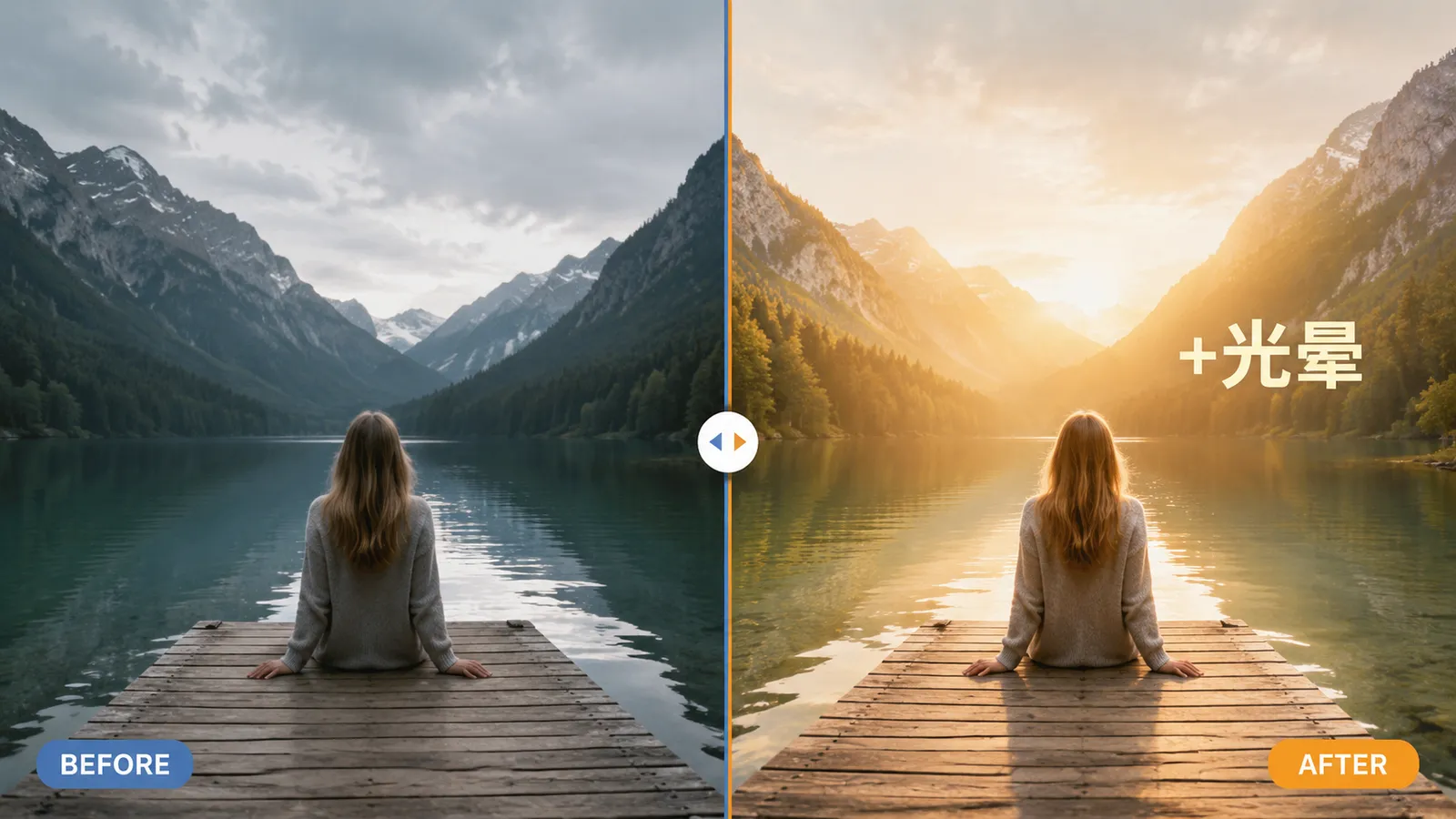
这张对比里的光晕不是滤镜,是蒙版加画笔的产物:先用径向渐变锁定落点,再用画笔把光晕的形状修得不那么规整,最后才动色温和曝光。做成「一束光」而不是「一个圆」,靠的就是蒙版边缘那点不规则。
站内用蒙版给森林照片补一束光把这个流程拆得更细,可以对着练一遍。
7. 合成:蒙版最被低估的用法
把两张不同照片拼成一张,是蒙版最早也最强的用途。
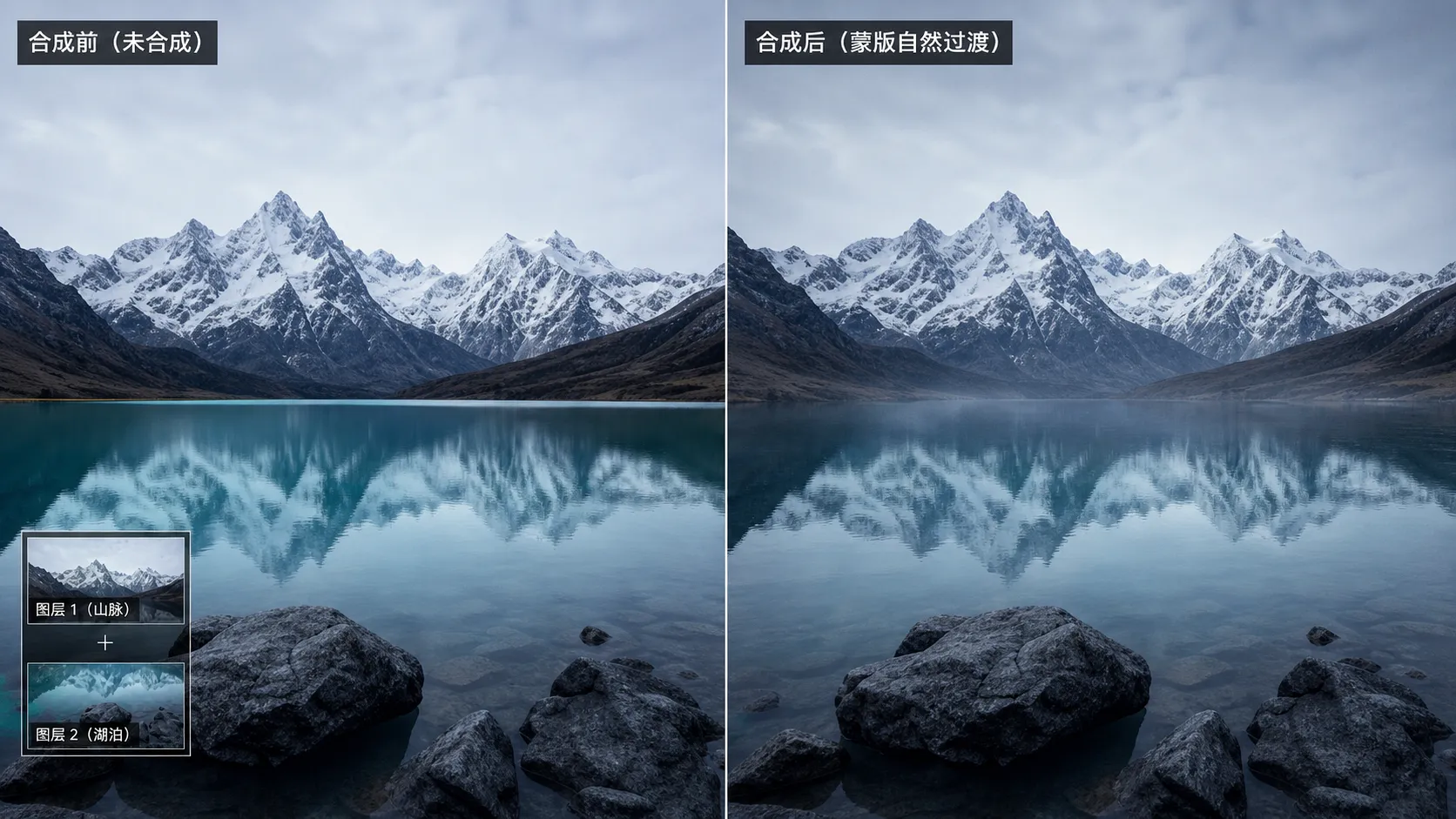
左边是硬贴上去的两张图,山和湖之间有一条明显的水线;右边用蒙版把交界处做了过渡,还顺手把两张图的色温和反差对齐了,所以看起来像同一张照片。
做这类合成,顺序别搞反:
- 先把两张图的曝光、白平衡、对比度对齐到接近
- 再用蒙版做过渡,羽化给足
- 最后才做统一的调色,让两边吃同一套色
忘了第 1 步和第 3 步,蒙版做得再细也白搭——这是绝大多数「合成失败」的真实原因,不是边缘没抠好,是光不对。
8. 局部留色:透明度的极端用法
蒙版不只做「有或没有」,还能做「有多少」。
最典型的一张:整体转成黑白,然后用蒙版把某一块擦回彩色,颜色就只在那一块出现。这是最直白的半强度用法。
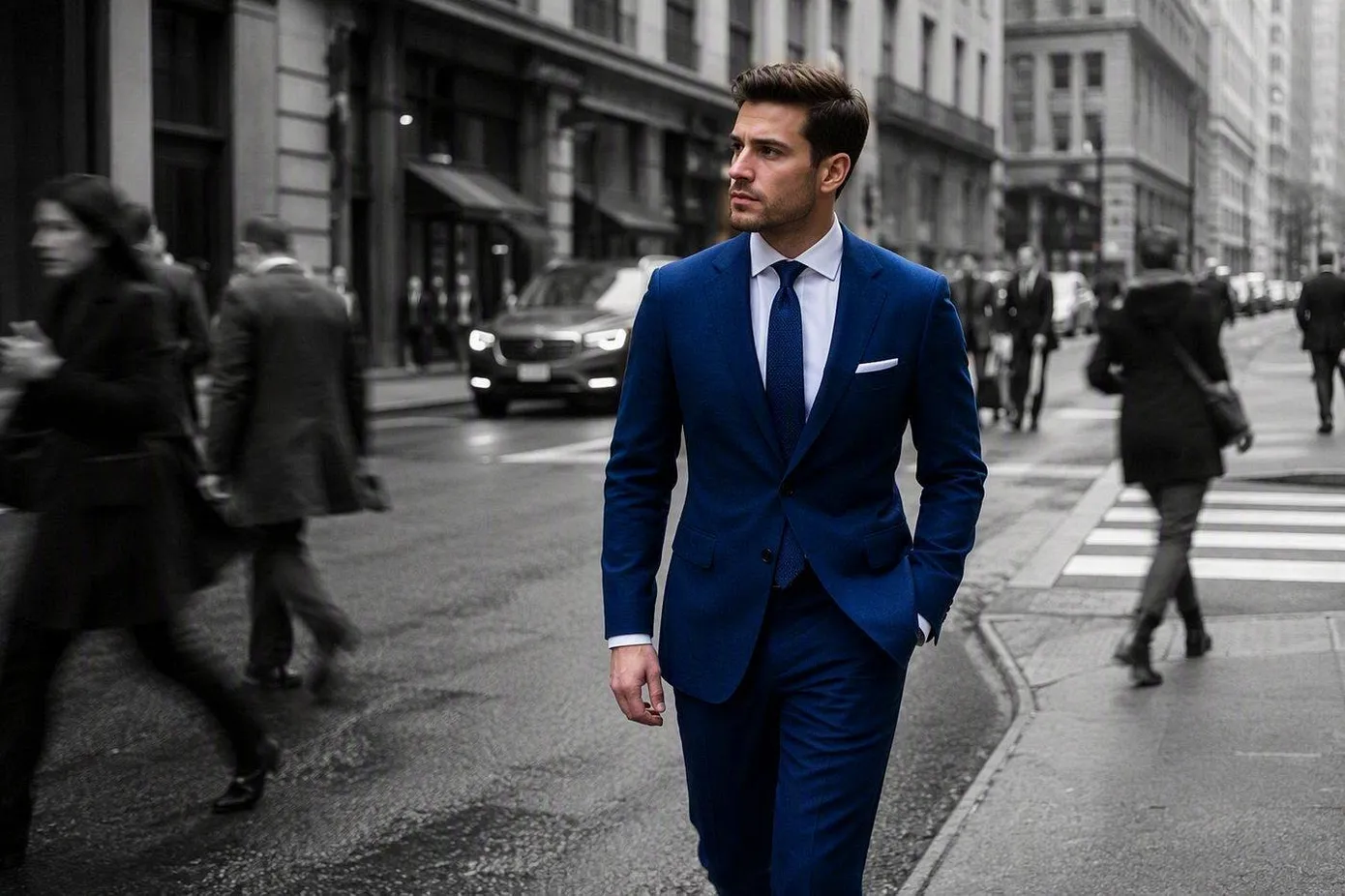
把同样的思路推到 30%:黑白调整图层的蒙版画满,浓度或者不透明度降到 30%,得到的就是一张「只褪了三成颜色」的低饱和照片——比直接拉饱和度滑块自然得多,因为它是「减色」而不是「加灰」。
这个技巧在用预设时特别好用:很多滤镜套上去太重,把调整图层的不透明度降到 40%–60%,保留一点原片的颜色和反差,往往比 100% 好看。
不过局部留色是把双刃剑。站内局部留色的 7 个细节里列过几种常见翻车:留下的颜色太杂、边缘太硬、主体本身不够明确。想做就做干净,只留一处。
9. 六个最常见的坑
- 羽化给 0。 边缘像贴纸,一眼假。除了极少数需要硬边的设计类处理,都该给羽化。
- 蒙版画反了还不知道。 涂了半天没反应,多半是前景色是白的。按
X交换黑白,或者Ctrl+I反相蒙版。 - 只看结果不看蒙版。
Alt点蒙版缩略图,能单独看这张黑白图。哪块该白哪块该黑,一目了然。 - 蒙版越叠越多。 一个图层上挂四五个调整图层,每个都带蒙版,最后自己都记不清谁在改什么。该合并就合并,该命名就命名。
- 先栅格化再修。 智能对象能保留原始数据,蒙版加在它上面随时能改;一旦栅格化,回退的可能性就没了。修图留后路这件事,越到后期越值钱。
- 忘了蒙版可以复用。 按住
Alt把蒙版从一个图层拖到另一个图层,就是复制;按住Shift拖过去,是移动。同一块选区要用在三个调整上时,这一招能省一半时间。
想把图层蒙版从零走一遍,站内Photoshop 图层蒙版教程:从零开始的 10 个步骤是从新建图层讲到合成的完整流程,适合边看边操作。
10. 顺序和快捷键
修图的顺序应该是:全局 → 局部 → 细节。先把曝光、白平衡、整体反差定下来,再用蒙版做局部,最后才修瑕疵和锐化。
顺序反了会很难受:局部调完发现整体偏色,回头一改,所有局部都得重来。站内Lightroom 修图三步法讲的就是这个次序,可以对着自己的流程核一遍。
常用快捷键,记住这几个就够用(更多请看:Lightroom 快捷键大全):
| 操作 | Photoshop | Lightroom Classic |
|---|---|---|
| 单独查看蒙版 | Alt + 点击蒙版缩略图 | — |
| 显示 / 隐藏蒙版叠加 | — | O |
| 切换叠加颜色 | — | Shift+O |
| 反相蒙版 | Ctrl+I | — |
| 打开蒙版面板 / 新建蒙版 | — | Shift+W |
| 画笔 / 线性渐变 / 径向渐变 | — | K / M / Shift+M |
| 颜色范围 / 明亮度范围 | — | Shift+J / Shift+Q |
| 调整画笔大小 / 羽化 | — | [ ] / Shift+[ Shift+] |
| 用画笔擦除 | 黑色前景色涂抹 | 按住 Alt 涂抹 |
| 停用蒙版 | Shift + 点击蒙版缩略图 | — |
| 剪贴蒙版 | Ctrl+Alt+G | — |