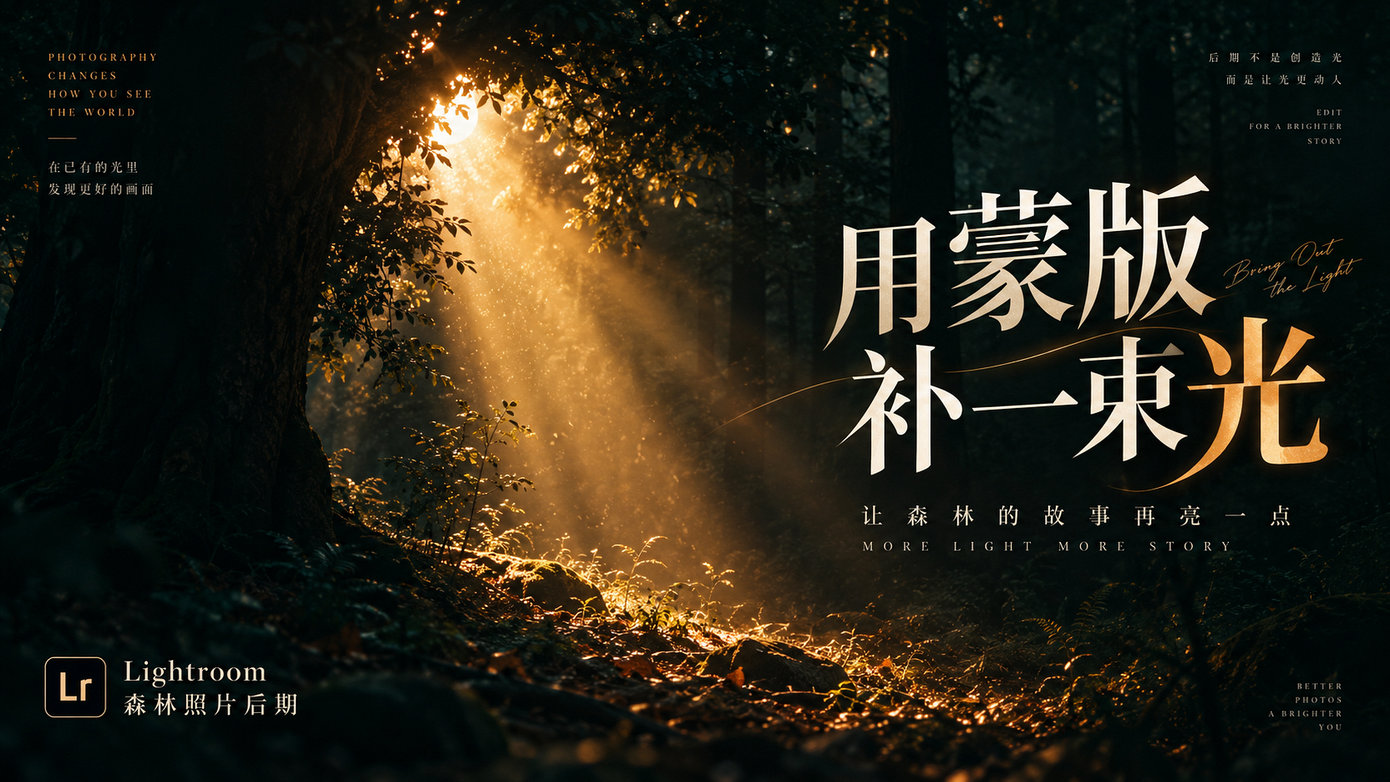
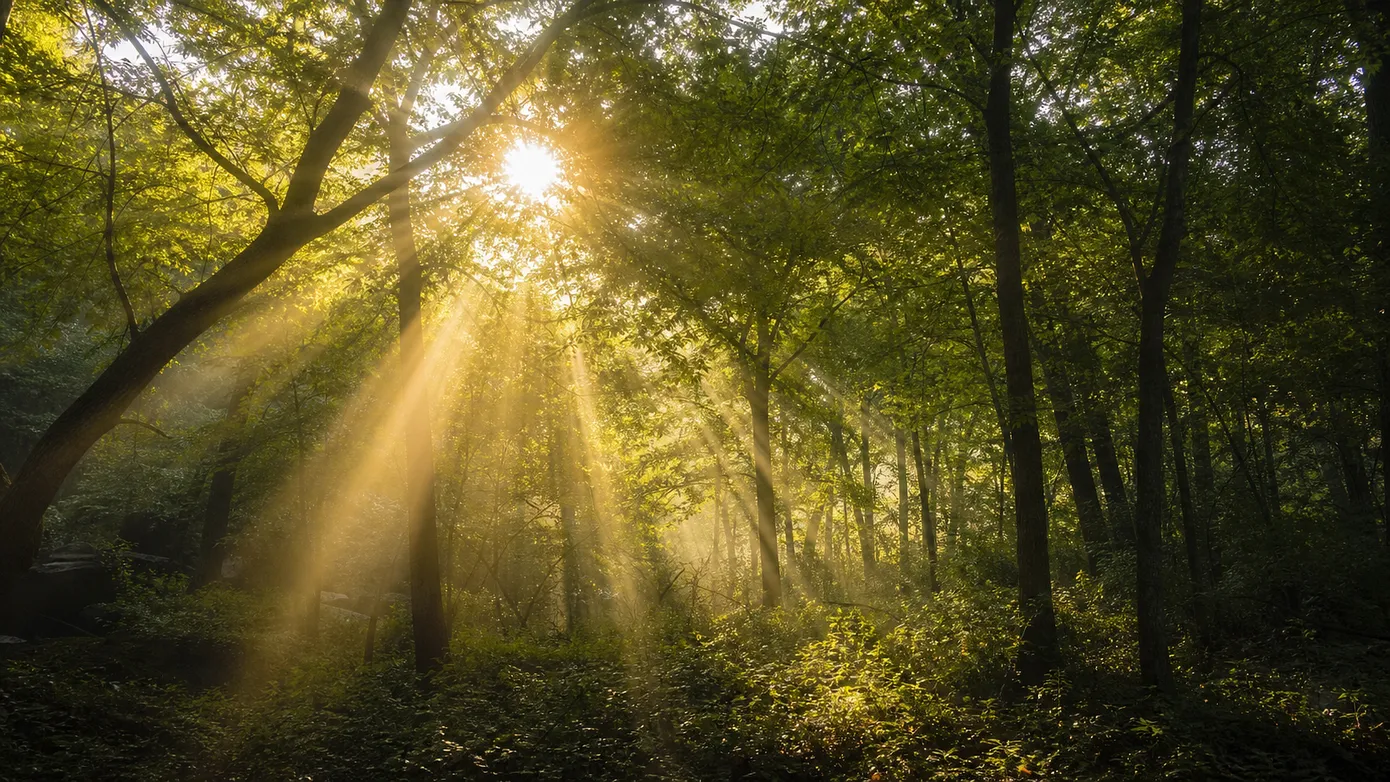
森林里那种从树冠缝隙里落下来的光,确实很迷人。问题是,这种光特别挑时间:清晨、低角度阳光、合适的树木间隙,最好空气里还带一点雾气。几个条件少一个,现场就只剩一片普通树林。
如果原图已经有明确的光源方向、树冠开口和局部亮斑,后期可以把这类气氛补回来。今天用 Lightroom Classic 的蒙版做一束光,再说说最新版 Camera Raw 里的 发光 到底能帮上什么忙。先把话说在前面:发光 更适合柔化已有高光,不能代替光束本身的结构制作。
1. 先判断照片适不适合做光束
1.1 光线要有来处
适合制作光束的照片,通常能找到一个说得通的光源:右上方有天空亮部,树冠之间有开口,地面或树干上已经有局部亮斑,或者整张照片存在明显的侧逆光关系。
如果画面光线均匀得像一张阴天手机随拍,却硬塞进去几条很亮的光束,结果大概率会像贴纸。后期可以强化光线,但不能替照片凭空编造完整的物理关系。
1.2 光束要服务于构图
光束的作用是把视线带向主体、增加森林纵深,或者让画面多一点空气感。它不是画面主角,更不是越多越好。
我建议先在脑子里确定一件事:观众应该被光带到哪里?如果连这个问题都没想清楚,打开蒙版后很容易满屏乱点,最后整片树林都在发光。
2. 用 Lightroom 蒙版搭出光束结构
2.1 先创建虚拟副本
在照片上点击右键,选择 创建虚拟副本。后面的操作都在副本上完成,方便随时和原图比较,也不会破坏原来的调整。
2.2 用画笔确定光源位置
打开 蒙版 面板,选择 画笔。把 羽化 调高,先接近 100,流量 可以保持较高。然后在树冠开口或画面中的光源位置点击一次。
这里不是直接涂一条光,而是先确定光束的起点。光源位置太大,后面做出来的光会像一整片白雾;位置太小,光束又容易变成一根生硬的白线。
2.3 按住 Shift 连点生成光束
这一步是整个方法里最省事的地方:
- 在光源位置点击一次。
- 移动到光束应该落下的位置。
- 按住
Shift,再点击一次。 - Lightroom 会把两个点连接起来,生成一条柔和的调整路径。
- 调整画笔大小,再重复制作其他光束。
先做一条主光束,再补一两条弱光束就够了。光源附近可以宽一点,靠近画面下方逐渐收窄。每条主要光束最好单独建立蒙版,后面调整亮度和颜色时不会互相牵连。
3. 让光束穿过树木,而不是盖在树木上
3.1 用对象蒙版减去前景树木
选中光束蒙版,点击 减去,选择 对象,然后在前景树干上涂抹。Lightroom 会尝试识别树木,把它从光束范围里排除。
这样处理以后,光束就像是从树后穿过,而不是直接压在树干上。这个区别很小,但真实感差很多。
3.2 用画笔清理枝叶边缘
自动识别对粗树干还算省心,遇到细树枝、叶片和交错的枝条就不一定了。继续点击 减去,选择 画笔,降低 密度 和 流量,用小画笔慢慢清理不合理的亮部。
不要追求把边缘擦得一干二净。自然光会绕过叶片,也会在叶片顶部留下非常轻微的反光。全部清掉,反而像后期抠图。
3.3 用亮度范围收拾光源区域
如果树冠开口附近亮得太过分,可以点击 创建蒙版,选择 亮度范围,用取样器点击画面中最亮的区域,再收窄亮度范围。
亮度范围蒙版不是按物体选区,而是按画面的明暗来选。它适合单独处理树叶高光、地面亮斑和光源附近的白色区域。
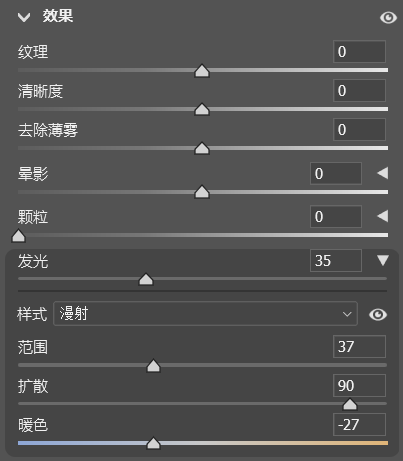
4. 最新版 Camera Raw 的 发光,负责把光揉开
Camera Raw 最新版在 效果 面板加入了 发光。Adobe 对它的定位很清楚:让高光扩散,给画面增加柔和、梦幻或怀旧的光感,并且可以通过 蒙版 只作用于局部区域。
它的工作方式和本文前面的 Lightroom 蒙版不一样。Lightroom 蒙版负责画出光束方向、宽度和遮挡关系;Camera Raw 的 发光 更像是在已有光线外面加一层柔和扩散。
所以,森林照片的推荐流程是:先用 Lightroom 蒙版搭出光束,再用 Camera Raw 的 发光 轻轻柔化光源和亮部。不要反过来只靠 发光 生成一条完整的穿林光束。
4.1 漫射、泛光和晕染
漫射 会让高光和周围色调的边界变松,适合晨雾、森林和柔和风景。泛光 会更集中地作用于明确的灯光、光斑和高光区域。晕染 则更偏复古胶片效果,会在强高光边缘加入带颜色的扩散。
这张森林照片优先从 漫射 或 泛光 开始。想保留自然感,就不要一上来使用特别重的彩色晕染。
4.2 范围、扩散和暖色
范围决定哪些亮度区域参与发光。范围太宽,树干、天空和暗部都会开始发灰;范围太窄,效果又只剩下几个白点。扩散决定光晕向外走多远。光束本身已经比较柔软时,扩散不要继续拉满,否则森林细节会像隔着一层雾。暖色改变的是发光区域的色温,不是整张照片的白平衡。清晨或夕阳光束可以略微偏暖,但环境最好保留一点冷色,这样冷暖关系才有层次。
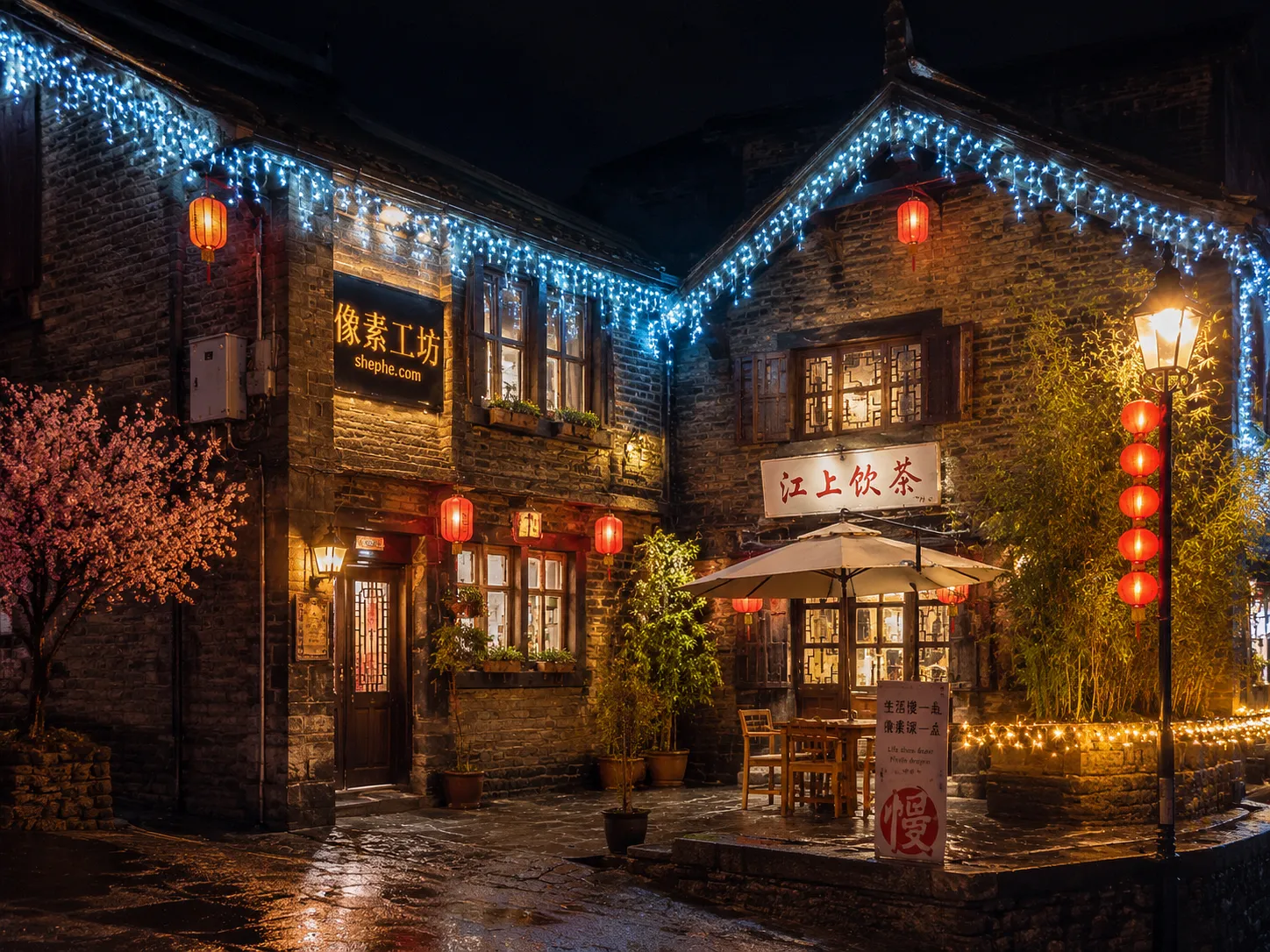
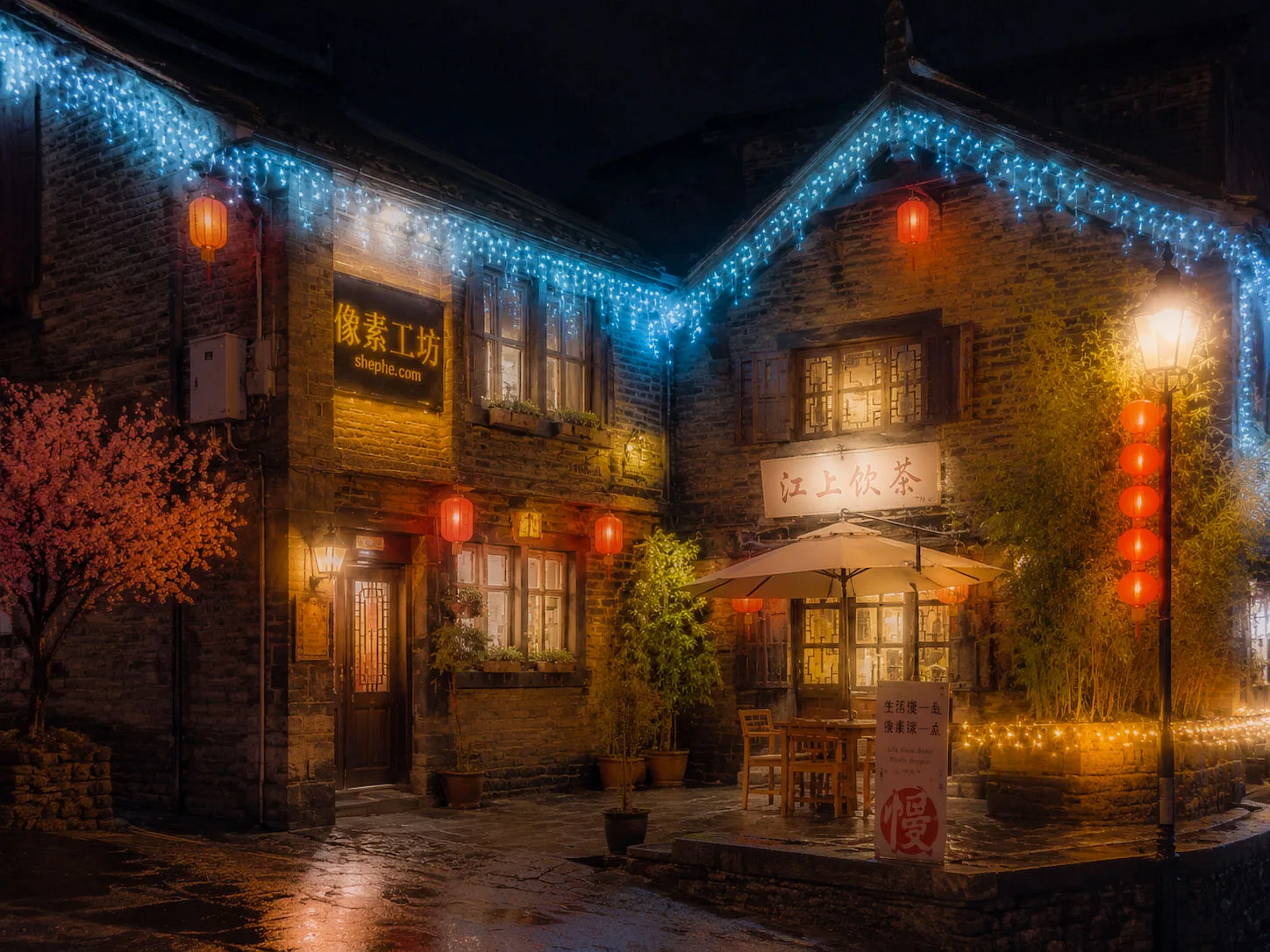
下面这组站内插图可以用来展示 Camera Raw 的发光面板和不同效果。它们来自 Camera Raw 发光教程,适合放在本节参数解释之后。
5. ACR 有了,Lightroom 也快了
Adobe 的习惯大家已经很熟悉了:不少影像处理功能会先出现在 Camera Raw,之后再逐步进入 Lightroom。Camera Raw 和 Lightroom Classic 共用不少影像处理能力,所以 Camera Raw 先出现,并不代表 Lightroom 永远没有。
目前可以把 Camera Raw 的 发光 看成 Lightroom 蒙版工作流的补充。Lightroom Classic 即使暂时没有同名功能,也不影响我们先用蒙版完成光束的方向、宽度和遮挡关系。等 Lightroom 后续跟进类似能力,已经建立好的修图思路仍然适用。
这也是为什么我不建议把所有希望都寄托在一个新滑块上。新功能可以让光更容易变柔,但它不会替你判断光应该从哪里来,树木该挡住哪一段,光线最后应该落在地面还是主体上。
想了解 Camera Raw 为什么经常比 Lightroom 先获得新功能,可以看看站内的为什么 Camera Raw 总比 Lightroom 先用上新功能?。如果想专门研究 发光 的三个样式和范围、扩散参数,也可以参考Camera Raw 18.6 发光效果:让夜景灯光有了氛围感。
6. 光束插件怎么选
6.1 光束大师:快速添加丁达尔光
如果你不想手动搭多个蒙版,Photoshop 光束大师插件是比较直接的选择。它的功能集中在光束效果本身,可以调整光束数量、长度、角度、颜色、透明度和衰减。
像素工坊之前的实测感受是:它的算法不算新,但胜在简单。选好方向、降低透明度,基本就能快速出效果。它并不适合替你完成所有光影关系,树干遮挡和主体受光仍然要自己检查。
6.2 Oniric Glow Generator:适合梦幻光晕
Oniric Glow Generator更适合梦幻光晕、氛围光和风格化发光。它可以把画面中的亮部处理得更有戏剧性,但用于自然森林时要注意力度。
如果整张照片的树叶、地面和暗部都统一蒙上一层光,效果就会从“有空气感”变成“套了特效”。
6.3 Knoll Light Factory:适合镜头光斑和眩光
Knoll Light Factory更偏向镜头光斑、眩光和影视化效果。画面中确实有强光源,或者你需要明显的镜头感时,它更有发挥空间。
但如果只是想制作穿过树冠的自然光束,它不一定是第一选择。用 Lightroom 蒙版或光束大师,反而更容易控制光束方向。
6.4 三种方法怎么选
| 需求 | 推荐方案 |
|---|---|
| 保留原图光线逻辑 | Lightroom 蒙版 |
| 柔化已有高光 | Camera Raw 发光 |
| 快速制作丁达尔光束 | 光束大师 |
| 制作梦幻光晕 | Oniric Glow Generator |
| 制作镜头光斑和眩光 | Knoll Light Factory |
如果你想完全手动模拟太阳光晕,也可以参考Lightroom 太阳光晕教程:用局部调整画笔 3 步模拟逆光。它和本文的思路相近,都是先判断光源方向,再用局部调整慢慢加光。
7. 让光束看起来不像贴上去的
7.1 光束必须有来处
先找到天空亮部、树冠开口、太阳方向或地面亮斑,再决定光束从哪里进入画面。
7.2 光束不能均匀铺满
真实光束会被树叶和空气影响,有的地方明显,有的地方很弱,也有的地方会完全消失。光源附近通常更亮,远离光源后逐渐衰减。
7.3 被照到的物体要有一点反应
光束经过树干、石头或地面时,可以通过单独的主体蒙版,让被照到的区域稍微提亮或偏暖。但不要把整个主体一起拉亮,否则原来的明暗关系会被破坏。
7.4 最后一定要缩小检查
100% 放大时,柔光看起来经常很漂亮。缩回正常浏览大小以后,才能看出整张照片是不是开始发灰。建议把所有蒙版逐个关闭再打开,检查光束有没有抢走主体。
好的光束不是让人第一眼看见“你加了一束光”,而是让人觉得这片森林本来就应该有这样的空气和阳光。

