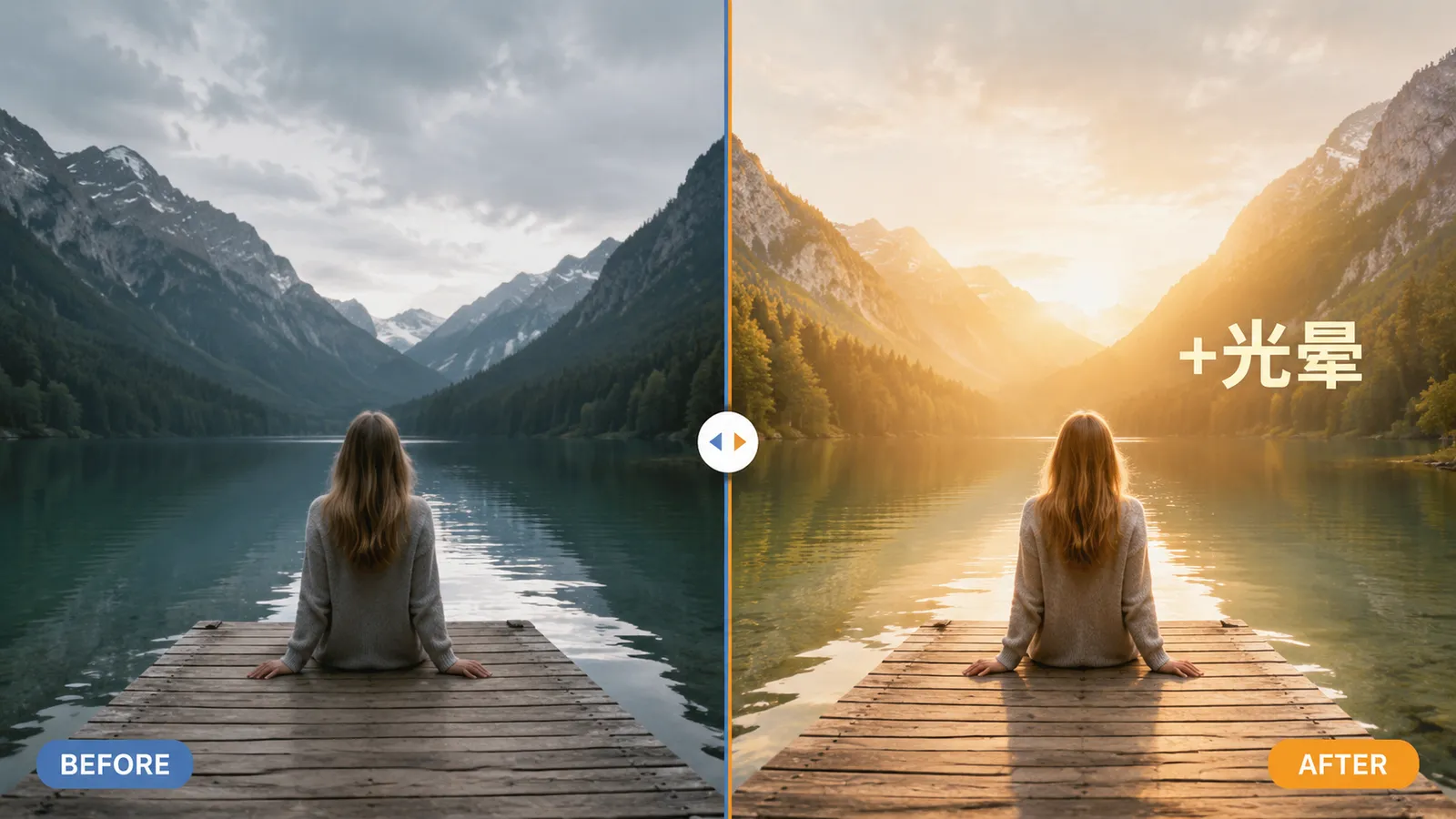
你有没有遇到过这种情况——照片拍得不错,构图、光线、表情都到位了,但总觉得画面少了点什么?那种"阳光正好洒进来的感觉"就是差那么一口气。
其实不用重拍。Lightroom Classic 的局部调整画笔就能模拟太阳光晕效果,而且操作比你想象中简单。这篇文章用 3 步教会你,而且不需要任何付费预设,纯手动参数,效果一样好。
1. 选对照片:什么样的场景适合加光晕
不是所有照片都适合加太阳光晕。关键要看光源方向。
- 适合的场景:画面中已经有明确的光源方向——比如阳光从窗户照进来、树缝里有光斑、或者人物身上已经有侧逆光。你只需要把已有的光"放大"和"加暖"。
- 不适合的场景:主光源从正面照亮人物,天空一片死白,或者光线方向混乱。这种情况下强行加光晕,怎么看怎么假。
判断标准很简单:画面中能不能看出"光从哪里来"?如果能,就值得一试。
2. 创建画笔:局部调整画笔参数设置
找到合适的照片后,打开 Lightroom Classic,按快捷键 K 调出局部调整画笔,然后按以下参数设置:
| 参数 | 建议值 | 作用 |
|---|---|---|
| 曝光度(Exposure) | +1.0 ~ +1.5 | 提亮光晕区域,模拟阳光强度 |
| 高光(Highlights) | +40 ~ +60 | 增强高光,让光晕更有"发光感" |
| 色温(Temp) | +30 ~ +50 | 加暖色调,模拟金色时刻的阳光 |
| 清晰度(Clarity) | -30 ~ -50 | 降低清晰度,让光晕边缘柔和 |
| 对比度(Contrast) | -20 ~ -30 | 降低对比度,让光晕更柔和自然 |
| 羽化(Feather) | 80 ~ 100 | 大羽化值,让光晕边缘不突兀 |
画笔大小建议设置得偏大一些(60-80),这样画出来的光晕范围广、过渡自然。设置好后可在画笔面板右上角点击"效果"下拉菜单 → 选择"将当前设置另存为新预设" → 命名(比如"太阳光晕")。以后遇到合适的照片,一键调出直接用。
3. 实战应用:在不同场景中画光晕
场景一:逆光人像
在人物背后的光源方向(通常是画面左上角或右上角),用画笔点一下(不要涂抹,点一下就行)。如果觉得太强,可以通过调整"效果"滑块来降低强度。

关键技巧:不要只点一个点。可以在光源方向多试几个位置,找到最自然的落点。有时候光晕不在画面边缘,而是在人物肩膀附近,效果反而更真实。
场景二:树缝光斑
如果照片中已经有树叶缝隙的光线,把画笔放在光源方向最亮的位置,点一下。你会发现,原本只是"有点亮"的光线,瞬间变成了金色的光束。
场景三:室内窗光
室内拍的照片,如果窗户方向的光线不够强,画笔放在窗户附近,配合暖色温,效果非常自然。注意不要覆盖到人物面部——画笔只影响涂抹区域,所以只要不画到脸上就行。
写在最后
加太阳光晕这件事,关键就三点:
- 光源方向要对——画之前先分析光线从哪里来
- 参数要柔和——不要贪心,曝光 +1.0 ~ +1.5 就够了,太强就假了
- 落点要精准——点一下就好,不要反复涂抹
掌握了这 3 步,你就能在 Lightroom Classic 里轻松模拟出金色时刻的阳光氛围。而且这套方法完全不需要额外付费的预设或插件,每一个参数都是 Lightroom 自带的——你只需要知道怎么调。

