
LR Classic 终于有了个摄影师盼了好多年的功能——重复照片查找器(Duplicate Finder)。以前要清理重复照片,要么靠第三方软件,要么手动翻文件夹,既麻烦又容易翻车。Adobe 总算在 15.4.1 版本里把这个功能加上了。
顺便吐槽一下 Adobe 官方的中文翻译——它把这功能叫"重复项视图",说实话太生硬了,完全没有"查找"的动作感。像素工坊后面统一叫它重复查找,直观好理解。
但别急着上去就删。这功能分两种用法,一种只清理 LR 目录,一种直接从硬盘删文件。选错了,照片可就真没了。
1. 先备份,别急着删
不管用哪种策略,第一步永远是备份。
- 备份照片文件:如果你打算从硬盘删文件,先把照片文件夹整个复制一份到别的地方。不怕一万就怕万一。
- 备份 LR 目录:就算你只从 Lightroom 目录里移除,也要备份目录文件(.lrcat)。路径是
编辑 > 目录设置 > 备份,设定为下次退出时自动备份。万一删错了,恢复备份就能回到原点。
记住:Lightroom 目录文件里不包含照片本身,照片文件需要单独备份。
2. 第一步:找到重复照片
确认你用的是 Lightroom Classic 15.4.1 或更新版本。这个功能之前的版本没有。如果还没升级,可以看看像素工坊之前写的 Lightroom Classic 15.4.1 更新日志。
操作很简单:
- 进入
图库模块(快捷键G) - 在目录面板选择
所有照片 - 如果底部工具栏没显示,按
T调出来 - 点击工具栏上的
重复按钮
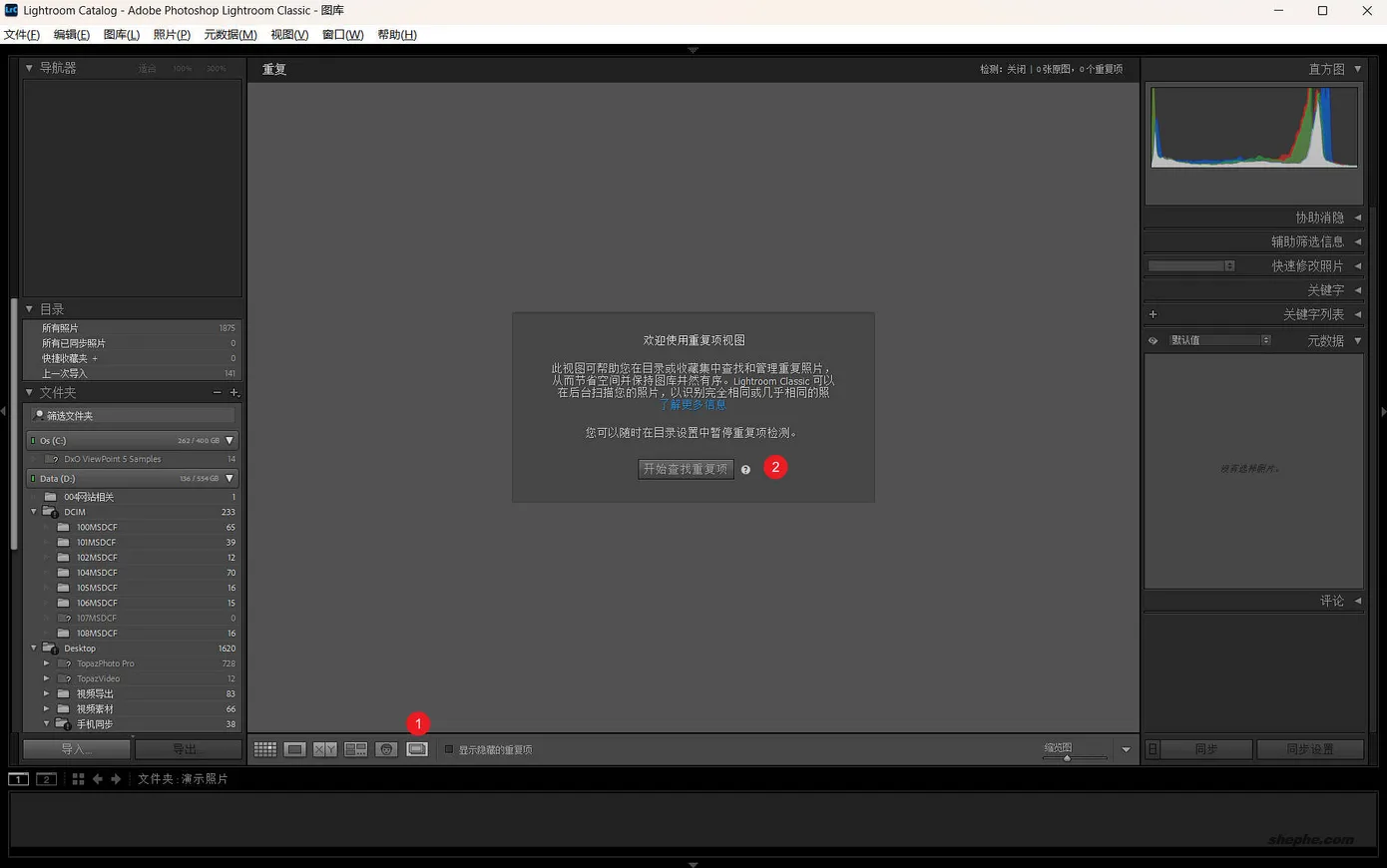
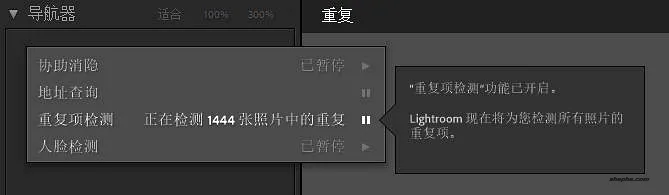
大目录扫描需要一点时间,但 LR 在后台跑,不影响你继续干活。
注意一个容易混淆的点:重复查找识别的完全相同的文件,不是看起来相似的照片,也不是虚拟副本。同一张照片在不同文件夹里存了两份,这才叫重复。两张看起来一样的照片但文件名不同,不算。
3. 策略一:仅从 LR 目录移除(安全)
这是最安全的做法。照片文件还在硬盘上,只是从 Lightroom 的网格视图里消失。
建议在删除前先创建一个集合,把重复的照片都存进去,留个底:
- 选中所有重复照片
- 选择
照片 > 堆叠 > 展开所有堆叠 - 右键选
创建集合,命名为Z-重复照片(加个 Z 开头,它会自动排在集合面板底部,不碍眼) - 确认无误后,右键选择
移除重复项 - 在弹出的对话框里选
仅从 Lightroom 中移除
这样操作后,你的原始文件还在硬盘上,只是 LR 目录里不再显示这些重复项。万一后悔了,从 Z-重复照片 集合里就能找回。
隐藏不想删的重复照片:扫描出来的重复照片里,有些你其实不想删。比如两个完全相同的文件,一个在"归档"文件夹,一个在"待处理"文件夹,你只想保留待处理的那个。
选中想保留的照片,右键选择 从重复项中隐藏。照片会从重复视图里消失,但仍在目录中。想恢复的话,点击 显示隐藏的重复项,被隐藏的照片会带一个眼睛图标。
这个功能在批量删除时特别有用——先隐藏要保留的,剩下的全选处理就行。
4. 策略二:从硬盘彻底删除(高风险)
这个选项会永久删除硬盘上的文件。操作前一定要确认你留下的是正确的版本。
怎么确认?展开重复堆叠,右键每个版本选 在资源管理器中显示,对比文件所在的文件夹。很多时候你会发现,一个版本好好躺在"2025 年精选"里,另一个版本却在某个旧备份文件夹里吃灰。
删掉你不想保留的那个版本,而不是 Lightroom 标记为"重复"的那个。 LR 标记的"重复"不一定是你想删的。
每次右键查看文件位置很麻烦。可以在网格视图里直接显示文件夹路径:视图 > 视图选项 → 切换到 展开的单元格 → 在"额外信息"里把某个位置设为 文件夹
设置好后,每张照片底部都会显示它所在的文件夹名称,一眼就能判断哪个版本该留哪个该删,不用再一个个右键查看。
5. 两种策略怎么选?
| 策略 | 适用场景 | 风险 |
|---|---|---|
| 仅从 LR 移除 | 不确定哪些该删、想留个后路、硬盘空间还够 | 低,文件还在硬盘上 |
| 从硬盘删除 | 硬盘空间告急、确认了每张重复照片的去留、已经做了完整备份 | 高,文件永久删除 |
我的建议:第一次用这个功能,一律选"仅从 LR 移除"。等过一两个月,确认那些照片确实不需要了,再去硬盘上手动清理也不迟。
如果你还没升级到 Lightroom Classic 15.4.1,中国大陆用户没法直接通过 Adobe 官网订阅,可以通过像素工坊的 Adobe AI 账号页 获取。
6. 常见问题
问:重复照片到底是怎么定义的?JPEG 和 RAW 同时导入算重复吗?
不算。重复查找识别的是完全相同的文件——同一个文件名、同一个文件内容,在硬盘上存在了两份或更多。JPEG 和 RAW 是两个不同的文件,不会被认为是重复。连拍的照片虽然画面相似,但文件名不同、文件内容不同,也不会被标记。
问:虚拟副本(Virtual Copy)会被识别为重复吗?
不会。虚拟副本只是 Lightroom 目录里的一个"编辑指令",并不对应一个独立的物理文件。重复查找只扫描物理文件,虚拟副本完全不受影响。
问:同一个原文件,我在 LR 里做了不同风格的照片,这两个版本会被当成重复吗?
不会。你在 Lightroom 里对一张照片做不同编辑,产生的是不同的"修改照片"状态,底稿还是同一个物理文件。重复查找识别的不是"编辑效果不同"——它只看物理文件本身。如果你把一张照片导出为两份不同的 TIFF,那才是两个不同的物理文件,不算重复。
问:我想保留编辑过的版本,删掉相机导入的原版,怎么操作?
如果你对一张照片做了编辑,然后导出为新的文件(比如导出为 TIFF 或 PSD),那原版(RAW)和导出版是两个不同的文件,重复查找不会把它们当成重复。你不需要通过这个功能来操作,直接在文件夹里删掉原版 RAW 就行。记住:重复查找只处理"同一个文件出现了两次"的情况,不是帮你做版本管理。
问:照片放在外置 SSD 上,这个功能还能用吗?
能用。只要外置硬盘连上电脑,Lightroom 目录里能正常访问这些照片,重复查找就能扫描到。唯一需要注意的是:如果你经常拔掉外置硬盘,LR 目录里对应的照片会显示为"离线",重复查找可能不会扫描到它们。建议在硬盘连接状态下运行扫描。
关于这个话题,像素工坊还写过几篇 LR 相关的内容,感兴趣可以看看:

