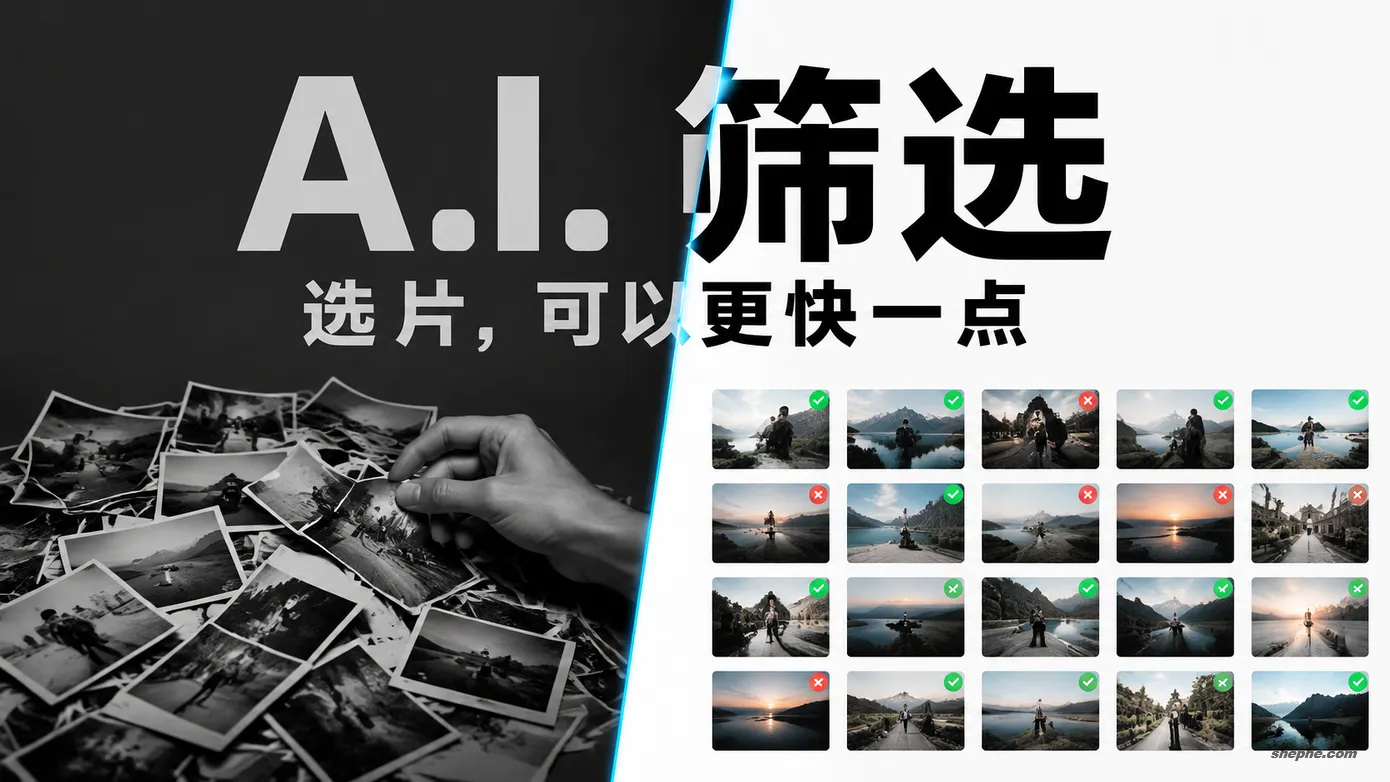
拍完一场婚礼、一次旅拍、一组人像,面对存储卡里几百甚至上千张 RAW 文件,最让人崩溃的不是修图,而是选片——一张张翻、打分、标星、标记淘汰,手指头都快抽筋了。
Lightroom 显然也知道这个痛点。最新版 Lightroom Classic 加入了一个"AI 辅助筛选(AI Assisted Culling)"功能,号称能自动帮你挑出好照片、筛掉废片。但问题来了:它真的靠谱吗?还是说 AI 筛完你还得自己再过一遍,反而更浪费时间?
1. Lightroom 的 AI 辅助筛选:原理与实测
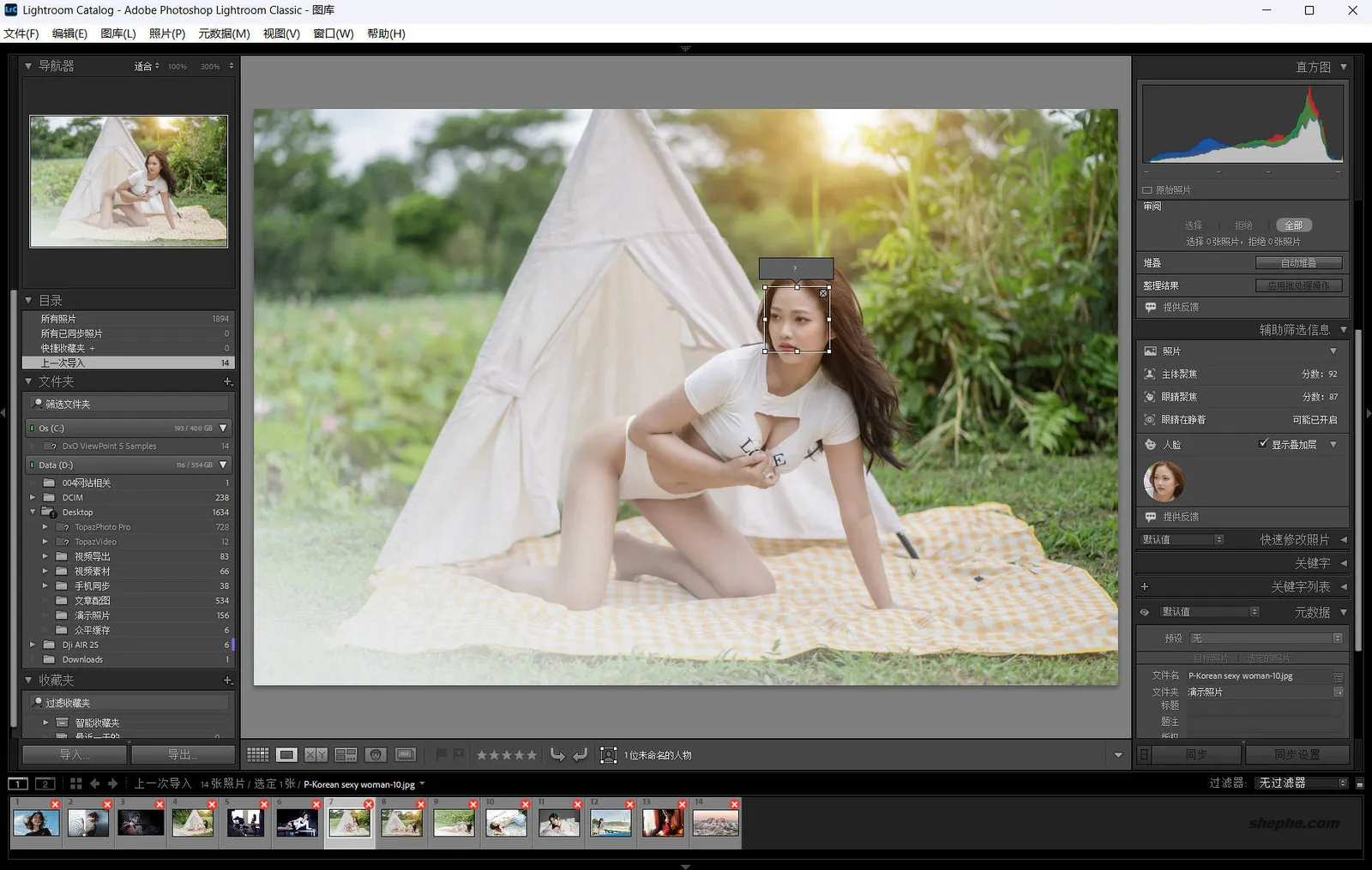
这个功能在 Library 模块的右侧面板,位置极其显眼,像是 Adobe 在说"这个功能最重要"。它基于一套评分系统,从以下几个维度给照片打分:
- 对焦准确性(Subject Focus)
- 眼部对焦(Eye Focus)
- 眼睛是否睁开(Eyes Open)
- 曝光问题(Exposure Issues)
- 误触快门(Misfires)
- 文档/非照片内容(Documents)
默认阈值是 50,超过就算"精选(Selects)",低于就算"淘汰(Rejects)"。听起来挺合理,对吧?
但实际用下来,问题就暴露了。
1.1 闭眼照被标记为"精选"
用一组人像照片做测试,结果发现:照片里的人明明闭着眼睛,但系统还是给了"精选"标记。在旧版系统中"眼睛睁开"有一个具体的阈值判断,超过才算睁开。但新版简化了判断逻辑——这就导致半闭眼、正在眨眼的照片,全都被放了过去。
1.2 曝光过度的也未必被筛掉
开启了曝光问题检测之后,有些主体明显过曝的照片依然被标记为"精选"。如果你还得一张张检查 AI 的筛选结果,那这个功能就失去了意义——省下的时间又花在了复查上。
说个真实场景:婚礼摄影师拍完仪式部分,几百张照片里混着不少闭眼、表情崩掉的废片。如果 AI 筛完后你还得一张张确认"这张到底是不是闭眼了",那还不如自己手动选。
2. 核心问题:信任
AI 辅助筛选的本质,是用算法帮你节省时间。但前提是——你得信任它的判断。
如果 AI 说"这张好",你心里没底,还要点开大图确认一遍,那这个功能反而增加了工作量。Lightroom 的 AI 筛选目前的问题就在这里:它给出的评分缺乏直观的视觉反馈,你得把鼠标悬停在照片上才能看到具体分数,效率并不高。关于 Lightroom 的 AI 功能整体表现,可以看看像素工坊之前写的 Adobe Lightroom AI 功能有哪些,里面有更全面的梳理。
3. 替代方案:Excire Search 2026
那有没有更靠谱的选择?有,就是 Excire Search 2026——一个专门为 Lightroom Classic 设计的第三方插件,同时提供 AI 筛选和 AI 搜索功能。
这不是一个新面孔了,Excire 在摄影圈已经有好几年的口碑积累。安装之后,通过 Library > Plugin Extras 菜单访问。
3.1 初始化
第一次使用需要先"初始化照片(Initialize Photos)"。你可以选择只初始化当前胶卷(Filmstrip),速度很快,适合先试试水。如果是整个目录(Whole Catalog),照片多的话可能需要跑一晚上。
3.2 可配置的参数
初始化完成后,选择 Start/Adjust Culling Project 就可以开始筛选了。它的配置选项非常丰富:
- 按视觉相似度分组
- 按拍摄场景分组
- 支持通过标记、星级、颜色标签来标注筛选结果
- 甚至可以用"微笑"作为筛选条件——这在社交场合拍摄中非常实用
4. 核心优势:颜色标记,一目了然
Excire 和 Lightroom 自带筛选最大的区别在于视觉反馈方式。
Lightroom 只在照片上打一个绿色勾,表示"这张不错"。Excire 用的是颜色标记——直接在照片上为每张检测到的脸显示一个彩色框:
- 绿色 = 对焦清晰
- 黄色 = 对焦一般,勉强可用
- 红色 = 完全失焦
这意味着什么?你不需要停下来看分数,扫一眼照片上的颜色就知道这张照片能不能用。在 Lightroom 中按方向键浏览照片时,Excire 的标记也会同步更新,颜色实时变化。
举个例子,你拍了一张多人合影,Excire 会框出每个人的脸并分别显示对焦颜色。前排的人绿色,后排的人黄色——你一眼就知道这张照片虽然整体还行,但后排稍微有点虚。这种信息密度,Lightroom 自带的功能给不了。
Excire 还支持微笑检测。如果你拍的是一组需要所有人都在笑的社交照片(比如聚会、年会、活动跟拍),这个功能可以帮你快速筛选出表情最好的那一张。国内摄影圈经常说的"抓拍表情",Excire 直接帮你自动化了。
5. 价格与购买建议
Excire Search 2026 是买断制,$199(约合人民币 1,430 元,按 7.2 汇率,2026 年 7 月查询)。也有一个捆绑包 $299,包含 Excire Foto 2027。老用户升级有折扣,不想升级就继续用老版本,买断制的好处就在这里。
对中国用户的特别提醒: 如果你还没有 Lightroom Classic,需要先解决软件获取问题。中国大陆已经无法直接通过 Adobe 官网订阅 Creative Cloud 摄影计划,建议先搞定 Lightroom Classic 的安装。另外,务必使用 Lightroom Classic 而不是云版 Lightroom——云版依赖 Adobe 云端同步,国内访问速度堪忧,而且功能远不如 Classic 完整。如果你还没升级到最新版,可以参考像素工坊的 Lightroom Classic 15.4.1 更新日志,里面有详细的升级说明和实测体验。
- Lightroom 卡顿太崩溃?10 个优化设置 + 硬件建议
- 记住这五个 Lightroom 快捷键,修图效率直接起飞
- Lightroom AI 修图工作流:为什么"操作顺序"比你想象的更重要?
- Adobe Lightroom 和 Lightroom Classic 的区别是什么?
- Lightroom Classic 15.4.1:六月版更新了什么功能?
- 从预览到编辑:为何 RAW 照片在 LR 中突然变暗
6. 总结:谁适合用哪个?
| 维度 | Lightroom 自带 AI 筛选 | Excire Search 2026 |
|---|---|---|
| 价格 | 免费(已包含在订阅中) | $199 买断 |
| 安装难度 | 内置,无需额外操作 | 需安装插件并初始化 |
| 视觉反馈 | 绿色勾,需悬停查看分数 | 颜色标记,直接显示在照片上 |
| 多人合影 | 不支持逐人分析 | 支持,每张脸单独标记 |
| 微笑检测 | 不支持 | 支持 |
| 学习成本 | 零 | 有一定学习曲线 |
| 可靠性 | 目前问题较多,需复查 | 更成熟,颜色标记直观 |
像素工坊的建议:
- 如果你是婚礼摄影师、活动跟拍师,或者经常拍大量人像照片,Excire 的 $199 投入是值得的——省下的选片时间,几单就赚回来了
- 如果你只是偶尔拍拍照,选片量不大,Lightroom 自带的 AI 筛选虽然不够完美,但也在不断改进中,先用着等更新也行

