你打开 Lightroom Classic,突然弹出一个窗口:
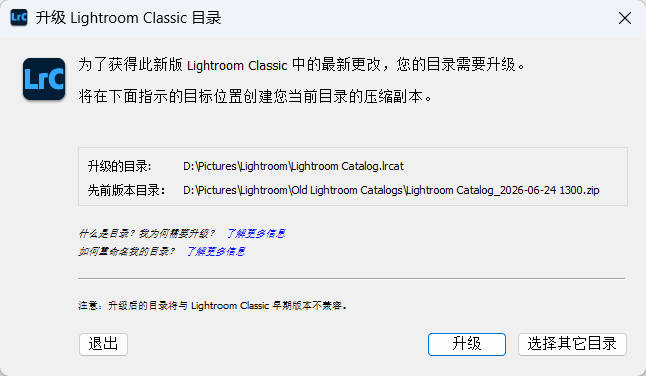
为了获得此新版 Lightroom Classic 中的最新更改,您的目录需要升级。
将在下面提示的目标位置创建您当前目录的压缩副本。
你的第一反应是什么?"目录是什么?升级会删照片吗?点了还能取消吗?"
很多人到这步就卡住了,不敢点确认,又不知道怎么办。这篇文章就是来帮你搞清楚的——这个弹窗到底在说什么、升级会动你的照片吗、需不需要提前做什么准备。
1. 这个弹窗在说什么
简单说:LrC 的目录(catalog)是一个数据库文件,后缀是 .lrcat,它记录了你所有照片的信息——谁在哪、修过什么、加了什么标签、收藏夹怎么分的。
每次 LrC 大版本更新,有时需要修改这个数据库的结构,因为新功能需要新的数据字段来存储信息。比如 LrC 15.4 新增了重复检测功能,目录里就得有地方记录哪些照片是重复的、系统分析进度如何。这些信息在旧版目录里没有对应的位置,所以必须升级目录结构才能让新功能正常运行。
这不是 Adobe 闲得慌,也不是你电脑出了问题。 这是正常现象,几乎每次大版本更新都会遇到。如果你从 15.3 升级到 15.4.1,首次启动必然会看到这个弹窗。
2. 升级会删我的照片吗
不会。 这一点你完全可以放心。
目录升级动的是 .lrcat 数据库文件,而不是你的照片原文件。RAW、JPEG、TIFF……所有照片文件都安安稳稳地躺在硬盘上原来的位置,目录升级跟它们没有任何关系。
打个比方:目录就像图书馆的检索卡片柜,照片就像书架上的书。升级目录相当于重新整理一下检索卡片,让卡片柜能记录更多信息——书架上的书一本都不会少。
3. 升级到底做了什么
这是很多人不知道的关键点:LrC 不是直接修改你的旧目录,而是复制一份再进行升级。
具体流程是这样的:
- LrC 找到你当前的目录文件(比如
Lightroom Catalog.lrcat) - 在同目录下复制一份,在文件名后面加上版本号(比如变成
Lightroom Catalog-v15.lrcat) - 对这份副本进行数据库结构升级
- 升级完成后,LrC 自动打开这份新目录
- 旧目录(没有版本号的那份)原封不动保留在原位置
预览文件和同步数据文件也会同步改名,跟新版目录配对。
所以你的旧目录其实一直都在。 如果升级后出了问题,你随时可以拿旧目录回旧版 LrC 打开(前提是你要装回旧版 LrC——当然,我们建议直接用最新版,新功能不香吗)。
4. 升级前需要做什么
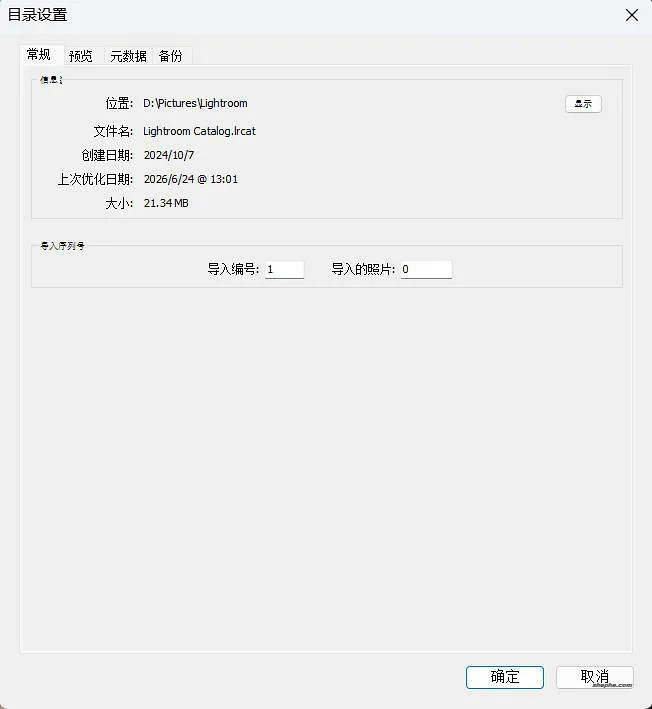
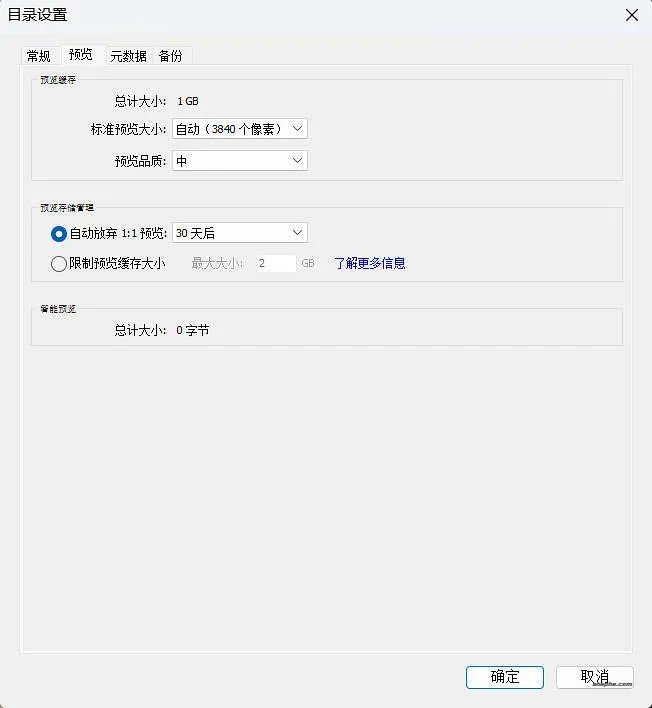
LrC 本身就自带目录备份功能,这个功能默认是开启的。每次你退出 LrC 时,它会问你要不要备份目录。如果你一直点"跳过",建议去设置里确认一下备份有没有开着。路径:编辑 > 目录设置 > 常规,勾选 退出时备份目录。

备份文件会放在你指定的位置,默认跟目录文件在同一个目录下。有了这个备份,你基本上不用担心升级出问题——就算真的出了意外,也能从备份恢复。
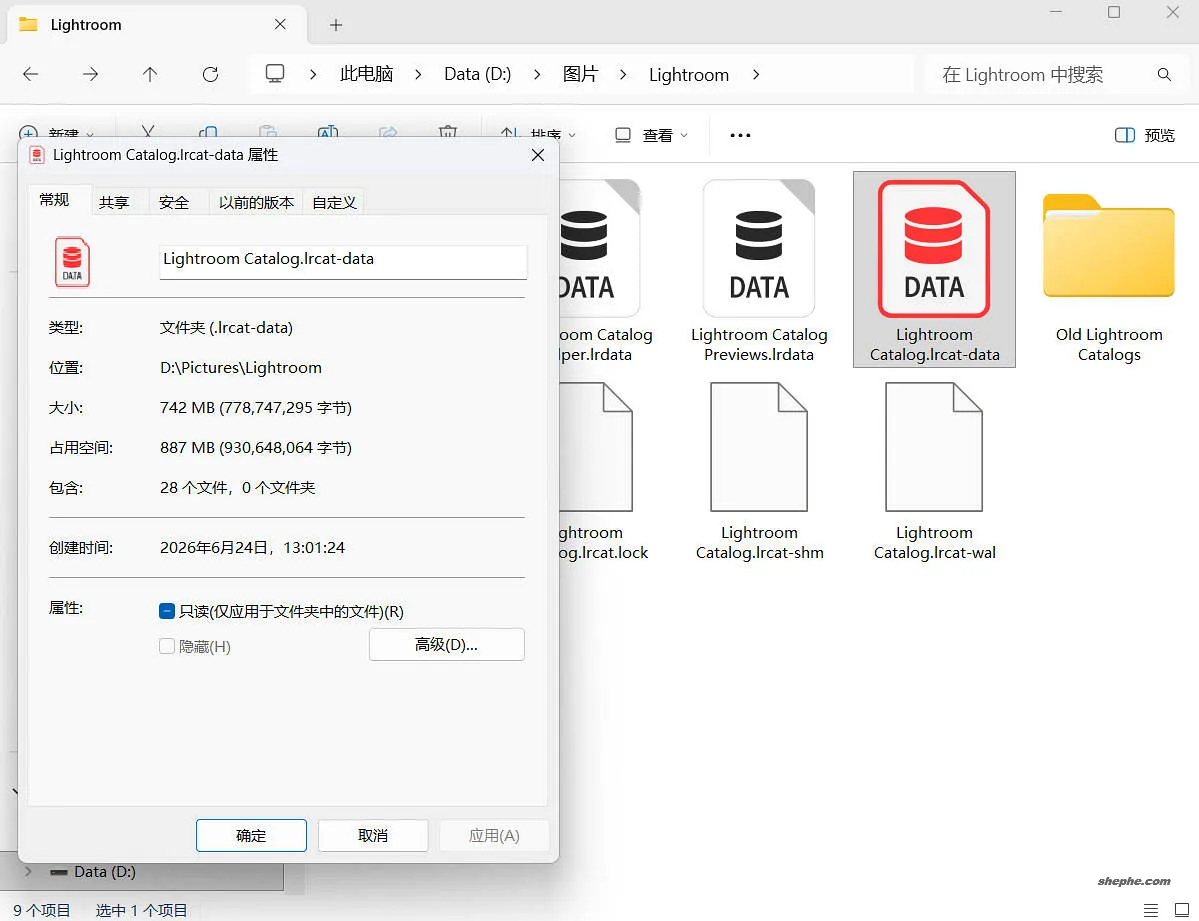
像素工坊小编自己把目录放在 D:/Picture/Lightroom/ 下面,LrC 启动时在 编辑 > 目录设置 > 常规 里就能看到目录文件的实际路径。你可以去确认一下自己的目录在哪里,心里有个数就行。
5. 升级后有什么注意事项
升级完成后,有两点需要知道:
- 升级后的目录无法在旧版 LrC 中打开。 这是弹窗里那句警告的意思。如果你在别的电脑上还在用旧版 LrC,别把新目录拷过去用——打不开的。
- 如果你有多台电脑都用 LrC,保持版本一致。 比如台式机升级到了 15.4.1,笔记本也得升到同样的版本,否则目录文件在两台电脑之间无法通用。
至于弹窗本身——看清楚之后,点 升级 就行。整个过程一般几秒到几分钟,取决于你目录里的照片数量。升级完成后,LrC 会自动打开新目录,你该干嘛干嘛,所有设置、预设、编辑历史全部保留。

