8 月的新版 Camera Raw 18.5 里,Adobe 终于把"祛痘"做进了 RAW 流程。以前拍人像,脸上有点痘痘瑕疵,要么在 ACR 里用修复画笔一点点点,要么导出到 Photoshop 里慢慢修,费时费力。现在打开 RAW 照片,点几下就能把面部瑕疵清掉,而且清得相当克制——不会把你磨成一张塑料脸。
本文是一篇实测教程:先讲怎么用,再拿两张实测照片说效果。安装 ACR 18.5 从资源下载页拿,同期 Adobe 也推送了 Lightroom Classic 15.5,LR 和 ACR 共享同一套引擎,祛痘功能两边都有。
1. 准备工作
开始之前,确认三件事:
- ACR 18.5 或更高版本:在 Photoshop 或 Bridge 里打开 RAW 文件即可进入 ACR,版本不够先升级
- 联网登录 Adobe 账号:AI 祛痘属于云端生成式 AI 功能,必须登录账号才能用,网络不通会报错
- 照片别太小:面部在画面中占比越大,识别越准,半身、特写人像效果最好
2. 基本操作:三步完成祛痘
2.1 找到祛痘入口
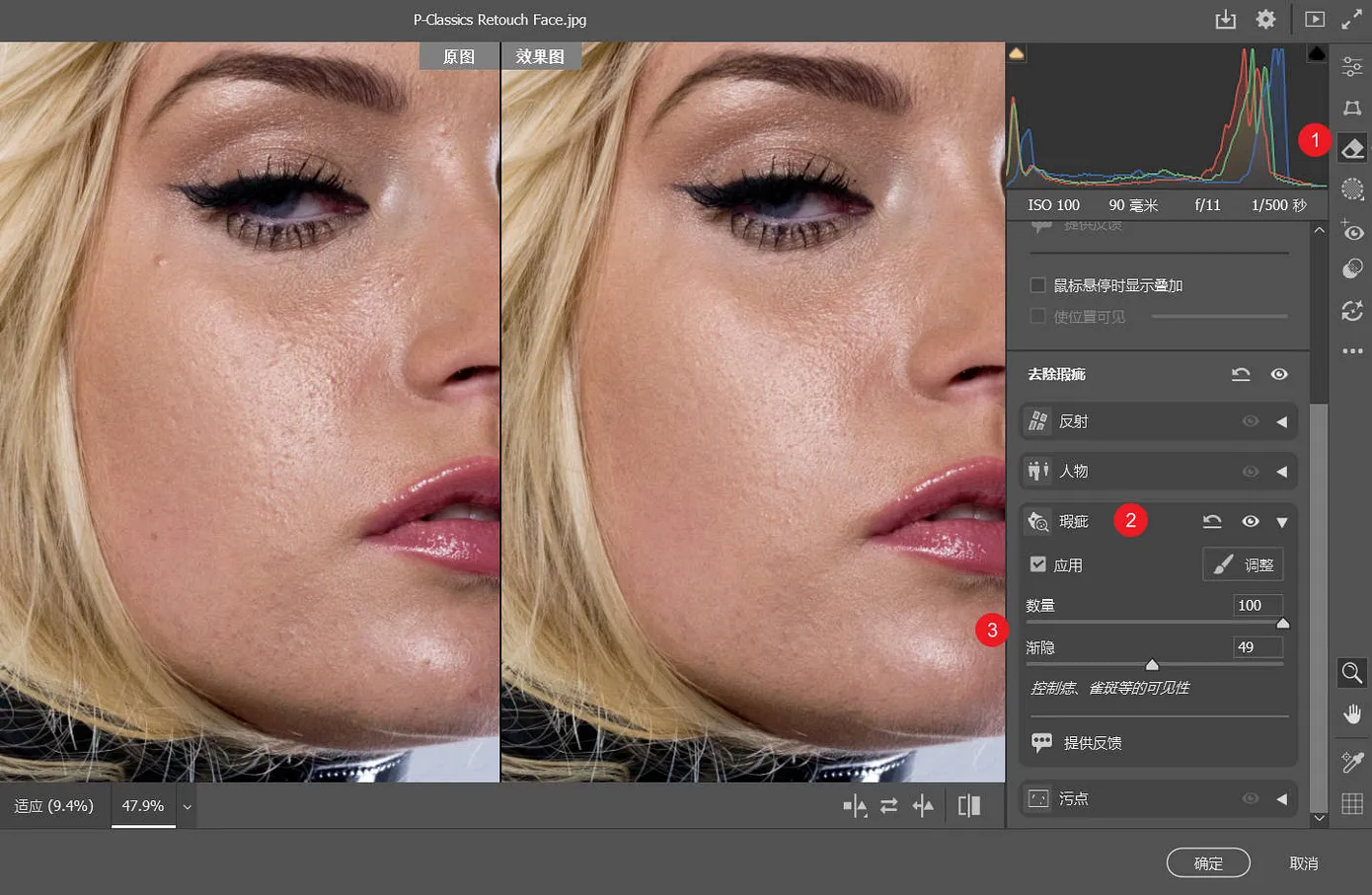
打开人像照片后,进入右侧 移除 面板,在 干扰移除 区域里找到 瑕疵(Blemishes)——注意,界面上不叫"祛痘",叫"瑕疵"。点击 应用,ACR 会自动扫描照片里的人脸,把痘痘、雀斑、痣、斑点等标记出来并移除。
2.2 两个滑块的含义
自动处理完,如果效果不满意,面板里有两个滑块可以微调:
Amount(数量):管临时瑕疵,比如痘痘、伤口。数值越高移除得越彻底,数值越低只处理明显的瑕疵Fade(淡化 / 渐隐):控制生成图层的透明度,0 为完全透明,100 为完全应用
2.3 多人照片怎么办
照片里有多张脸时,可以选择单独某张脸来调整,也可以选"所有人",把同一套设置应用到全图。给左边的人加大 数量、右边的人不动,也能做到。
3. 精细控制:调整模式
自动检测偶尔会出错,比如把美人痣当成瑕疵去了,或者漏掉某个小痘痘。这时候进 Refine(调整)手动修:
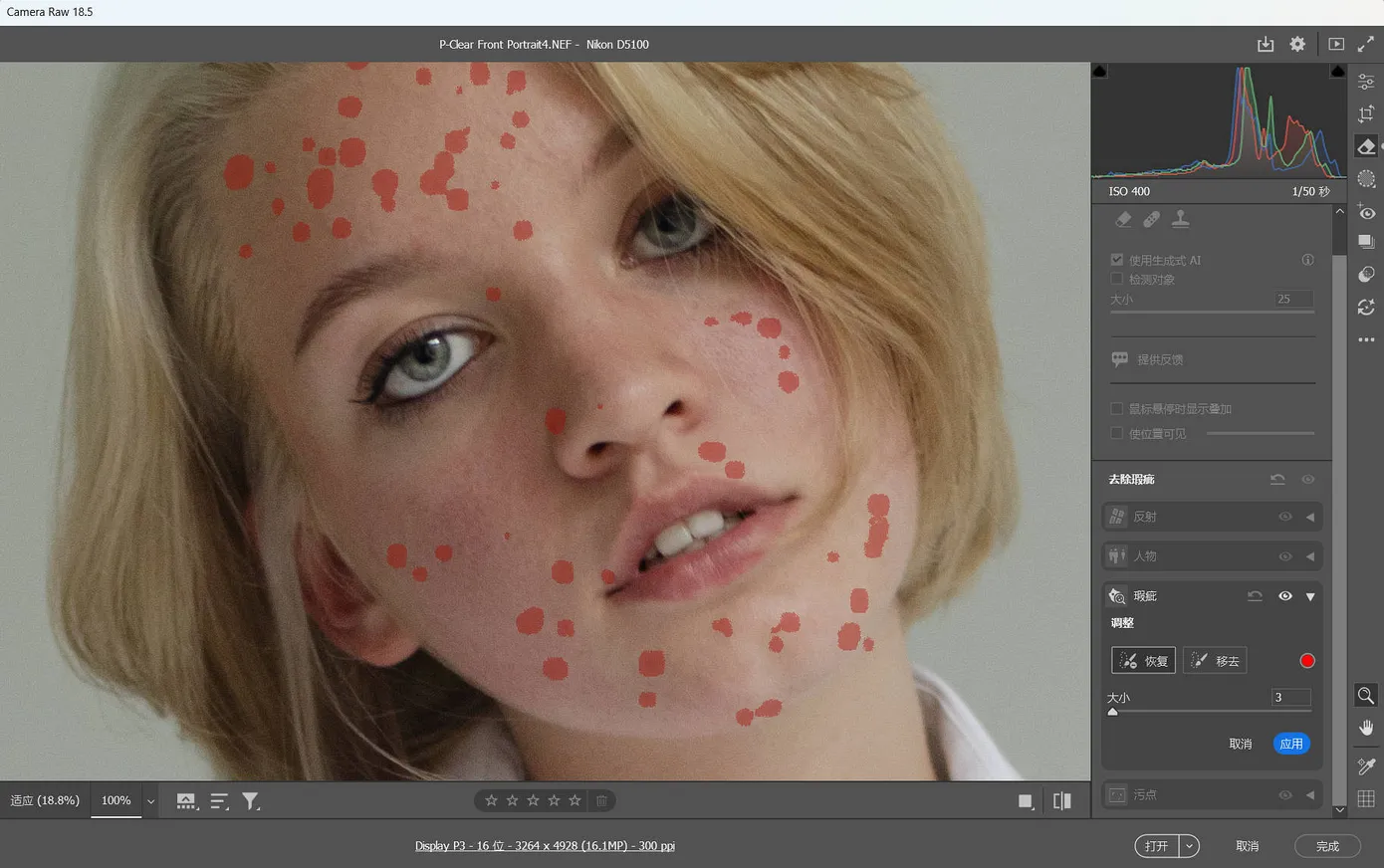
Restore(恢复):在某个区域上涂抹,把原样找回来。AI 误删的痣、雀斑,用它恢复Remove(移除):在某个区域上涂抹,手动清掉 AI 没识别出来的瑕疵
笔刷大小用 大小 滑块调,大范围快刷、小细节精修都可以。改完点 应用 生效。
4. 实测:两个案例,说实话
4.1 案例一:痘痘明显的照片
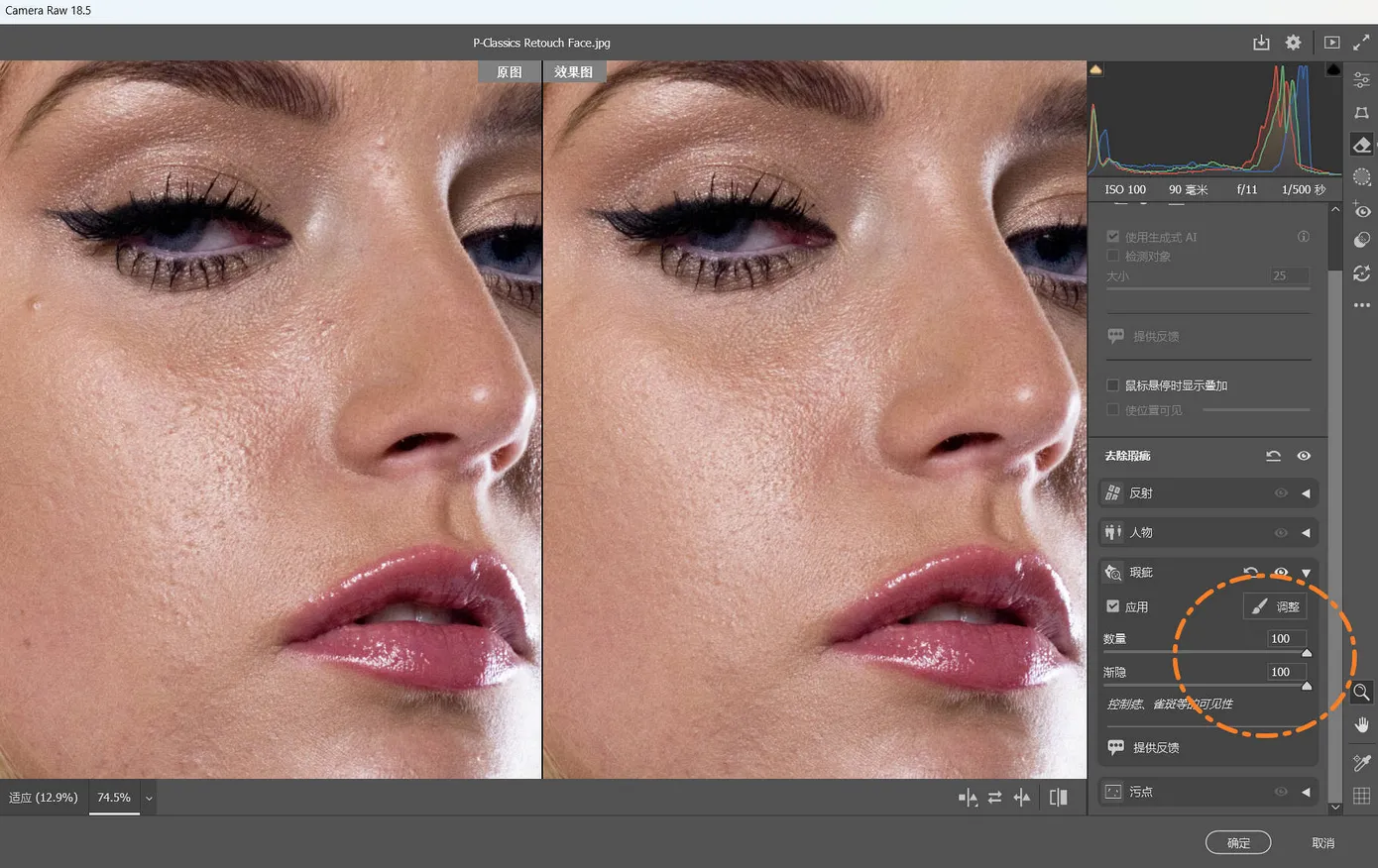
第一张测试图是痘痘非常明显的人像。先说结论:有效果,但大痘痘祛不掉。
中等的痘痘、痘印,AI 识别得又快又准,一键处理完看着干净不少。但特别大、特别深的痘痘,试了几次都祛不干净——ACR 的处理策略明显偏保守,宁可留一点痕迹,也不愿意把周围皮肤糊掉。这种大痘痘,还是得进 Photoshop 用修复画笔或者 DR5 一类的插件手动处理。
4.2 案例二:皮肤相对好的模特
第二张测试图是痘痘比较少、皮肤底子比较好的模特。这种情况 ACR 的表现相当不错:小闭口、轻微痘印几乎全清,毛孔和皮肤纹理都保留着,看不出处理痕迹,日常出片完全够用。
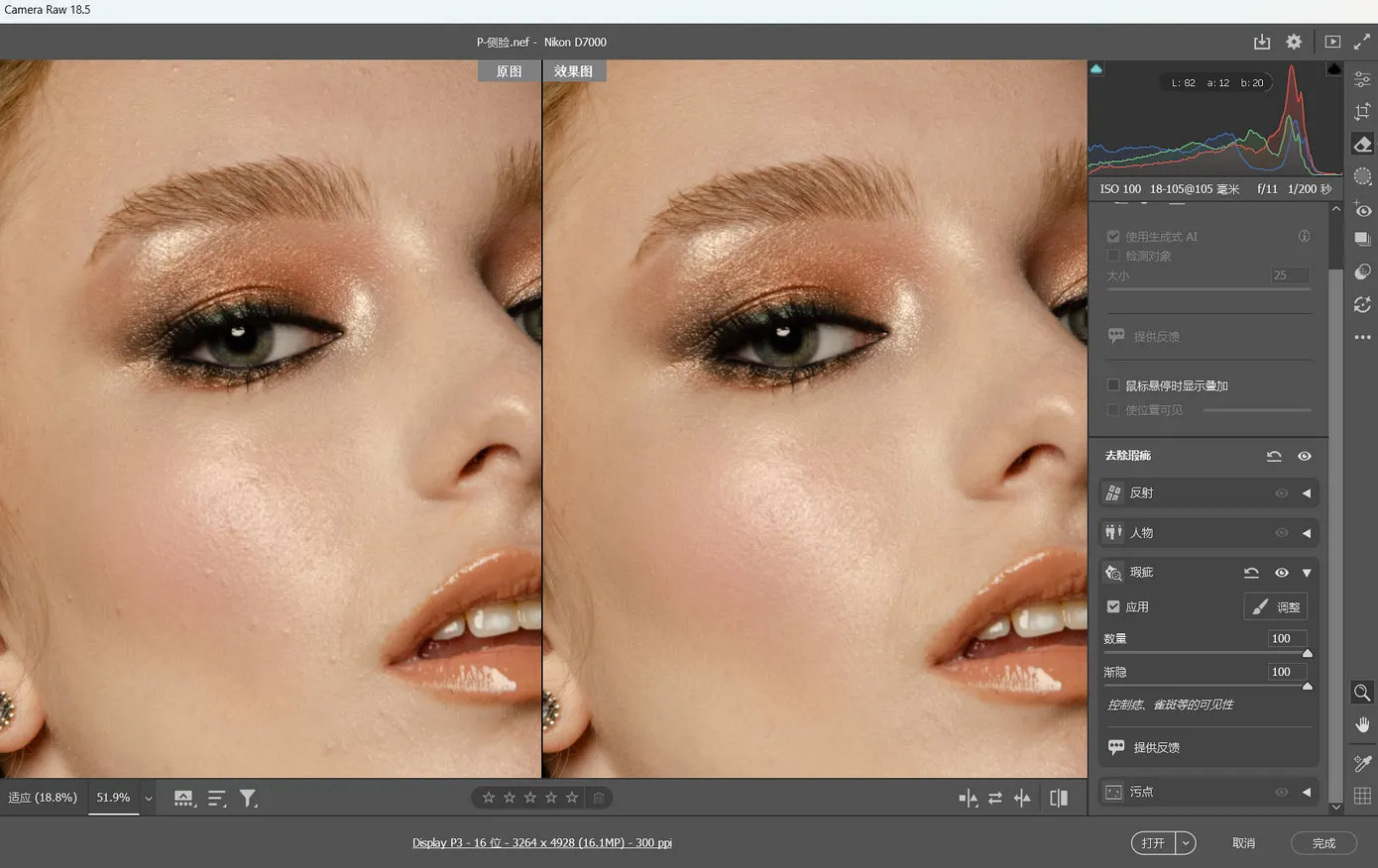
两个案例放在一起看,ACR 祛痘的定位就很清楚了:它是"日常快速出片"的工具,不是"重度精修"的工具。
5. ACR 祛痘的克制哲学
用过各种磨皮工具的人应该都有体会:很多 AI 祛痘、磨皮工具,处理完皮肤光滑是光滑了,但像盖了一层塑料膜,毛孔和纹理全没了。ACR 的祛痘刻意避开了这一点。
它的策略是"有的放矢"——数量 管临时瑕疵,Fade 管永久标记,各管各的,不混在一起。处理完,皮肤该有的质感还在,只是脏东西没了。这种克制,对追求"自然"的摄影师来说反而是加分项。
如果你追求的是极致平滑的"瓷娃娃"效果,那 ACR 满足不了你,还是得上 PS 里的 DR5 至臻版 这类专业人像插件。纯磨皮的软件,比如 Skinfiner、PT Portrait 6 也可以,它们的效果如下:
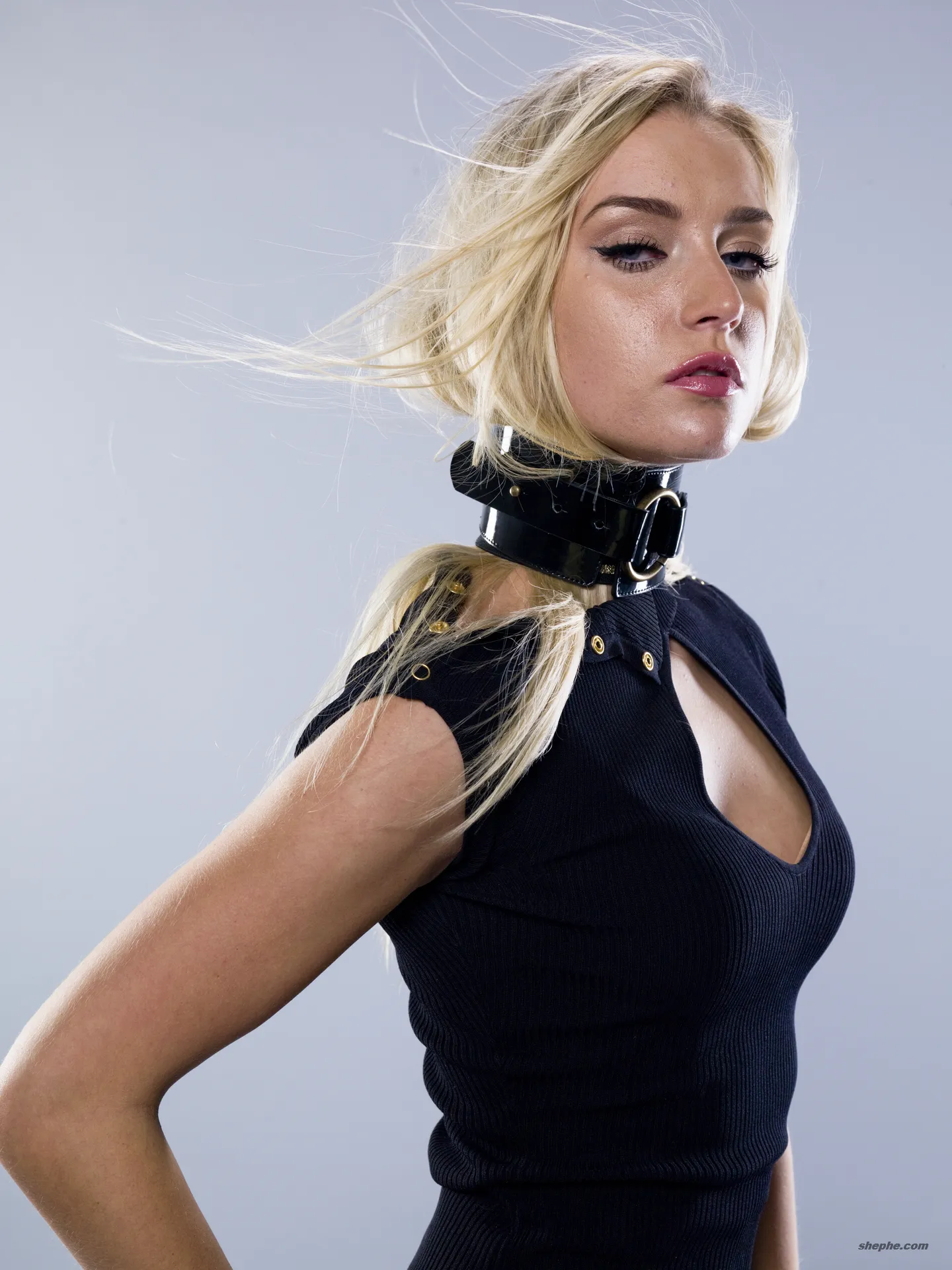
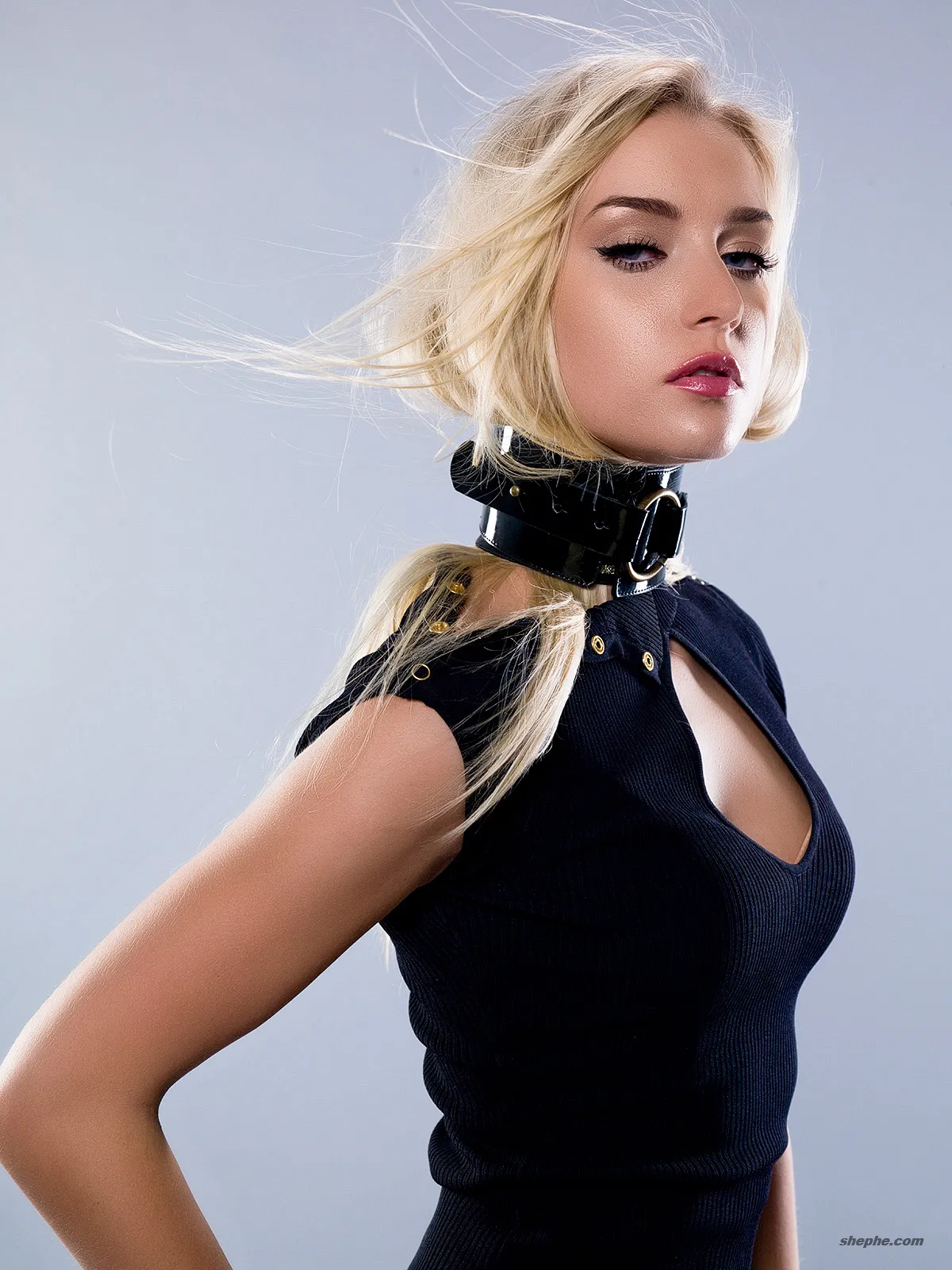
经常拍人像、拍写真的,ACR 18.5 的 AI 祛痘值得用起来——日常出片能省大量时间,而且效果自然不假面。主要拍风光、静物的,这个功能用不上,等下次升级也行。
想试试?Adobe Camera Raw 18.5 资源下载页拿走。想了解 ACR 18.5 其他新功能(矢量示波器、渲染为 DNG 等),可以看站内的 Camera Raw 18.5 更新解读。

