夜景最容易拍到的,是亮;最难留下的,是光。
比如路灯、橱窗、霓虹和节日灯串,原片里明明都在,可一导进电脑,常常只剩一颗颗很硬的亮点。它们够亮,却不像人眼现场看到的那样,会在潮湿空气、玻璃反射和周围暗部里慢慢散开。照片没有失焦,也没有欠曝,就是少了点让人愿意多看两秒的气氛。
以前想补这一口气,基本要进 Photoshop 复制图层、做高斯模糊、改混合模式,再用蒙版一点点擦回来。这个古法当然能做,但要把灯光做得既有柔和过渡、又不把建筑和暗部一起糊掉,并不轻松。稍微下手重一点,夜景马上像隔着一层脏玻璃。
Camera Raw 18.6 新增的 发光,就是来简化这件事的。它不会凭空给照片造出一个太阳或一盏路灯,而是以原片已经存在的高光为起点,让这些亮部向周围色调自然扩散。本文不用空讲参数,直接拿一张有真实灯光的建筑夜景,走一遍从原片到成图的处理逻辑。
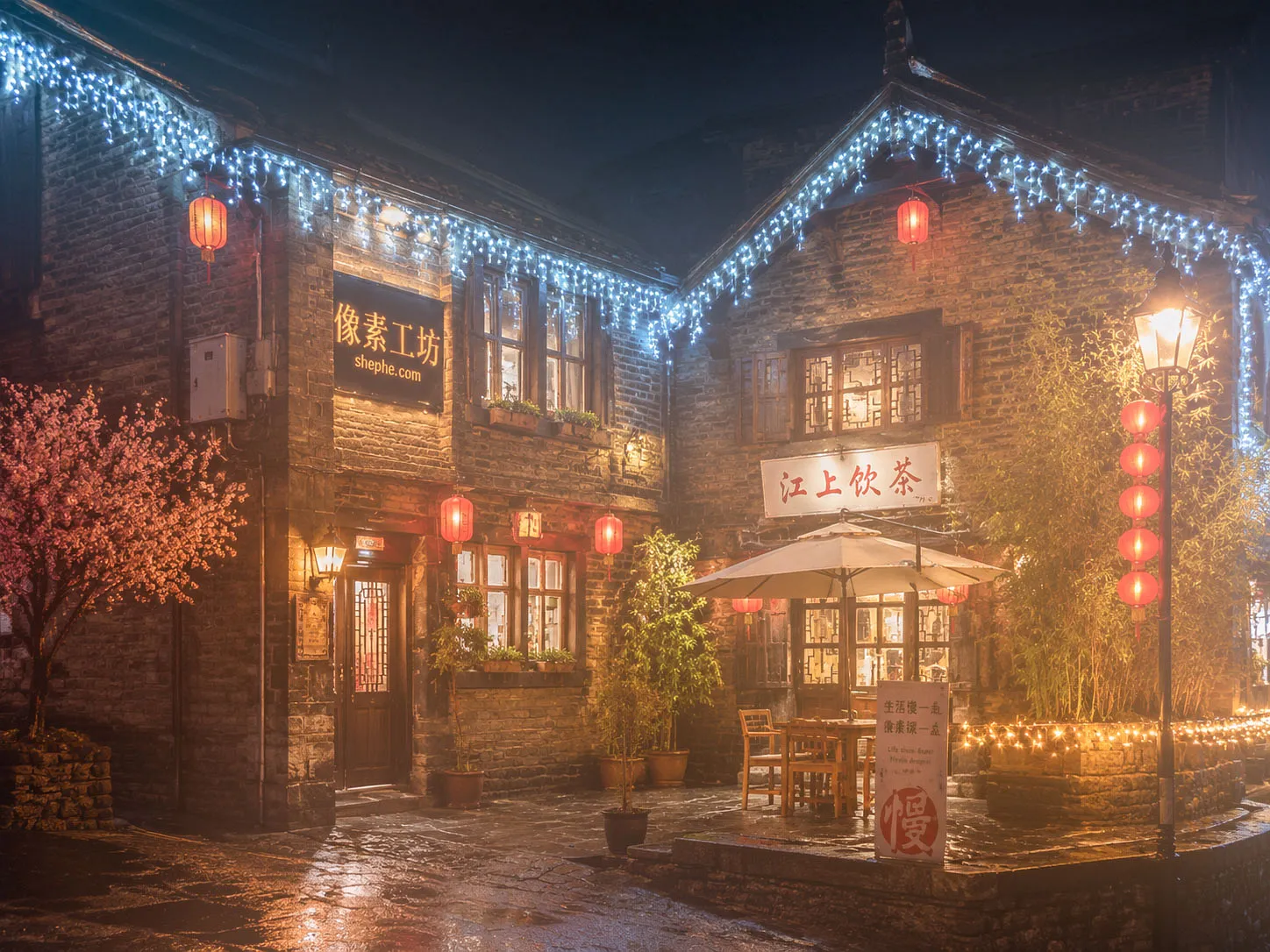
本文演示没有找到很合适的照片,于是让 ChatGPT 生成一张符合重庆乃至全国雨夜古镇的照片,效果可还行?后文中所有 Camera Raw 操作、界面截图、参数调整与前后效果对比,均基于此图完成。
还有,发光 是 Camera Raw 18.6 的新增功能。如果你只是想先知道这一版还更新了哪些内容,可以先看这篇 Camera Raw 18.6 发布:新增发光效果、元数据面板和剪裁增强;这篇则只盯着发光这一项,把它掰开讲明白。
1. 先弄清楚:发光不是给照片“打光”
很多人一看到“发光”,下意识会把它当成加太阳、加镜头光斑的工具。其实不是。
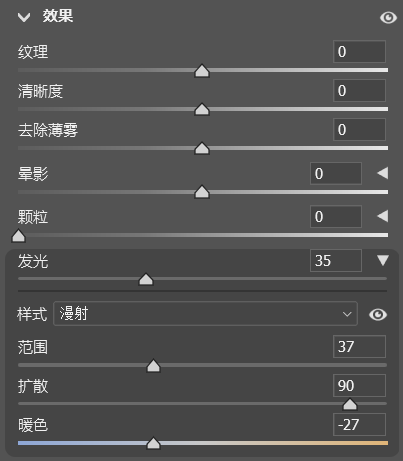
ACR 的发光更像是给已有亮部补上一层合理的扩散。路灯边缘、橱窗、逆光头发、水面反光、日落高光,这些本来就亮的地方,才是它真正工作的起点。画面里没有光源,或者整体曝光本来就平得像一张阴天手机随拍,硬把 发光 往上拉,通常也救不出什么氛围,只会先把中间调洗灰。
这也是为什么这张建筑夜景适合拿来演示:屋顶有偏冷的照明,右侧有一串偏暖的节日灯,窗户里还有零星亮点。它不是一张“全黑里只有一个路灯”的极端夜景,亮部、暗部和冷暖关系都在,刚好能看清发光到底动了哪里。
像素工坊自己的理解是:发光不是画面主角,它应该替原片里已经存在的光服务。 调完以后,观众最好先觉得照片更有空气感,而不是一眼看出“这里加了个滤镜”。
2. 三种样式,先选对光的性格
把 发光 从 0 往右推,下面的控制项才会启用。最先要决定的是 样式。它并不是三个名字换着叫,而是三种不同的高光扩散逻辑。
2.1 漫射:适合把画面轻轻揉开
漫射(Diffusion)给人的感觉最柔。它不会只盯住最亮的灯点,而是让高光与周围色调的边界慢慢松开,有点接近过去风光摄影里常见的奥顿效果(Orton Effect)。
这种风格比较适合林间、晨雾、逆光风景,或者本来就想往温柔、低反差方向走的人像。画面里的高光不用很尖锐,也能有一点柔雾感。
但它不一定适合这次的建筑夜景。原因很简单:这张图的看点在灯串和窗光。如果用漫射把整片画面都揉软,灯没有特别亮起来,墙面、窗框和建筑边缘倒先失去精神。想让光源更有存在感,下面的泛光更对路。
2.2 光华:让路灯和窗光真正“亮开”
光华(Bloom,翻译成泛光更合适)会把效果更集中地放在亮部和明确光源附近。夜景的路灯、霓虹、橱窗、城市建筑照明,以及逆光人像的头发边缘,都是它擅长的场景。
这张样片里,右侧的暖色灯串、屋顶照明和局部窗光都已经足够明确,所以先选泛光更稳。它的目标不是把灯变得更白,而是给亮点外围增加一圈逐渐消失的过渡,让灯看起来像真的在夜色中散出光来。
刚切到泛光时,先别急着把 发光 拉很高。我一般会从 15-30 左右试起,先确认哪些灯会有反应,再决定是收范围还是调整扩散。不同照片的曝光不一样,这只是一个上手起点,不是万能预设。
2.3 光晕:想做胶片味,才轮到它出场
晕染(Halation)更有性格。它会在强高光边缘加入带颜色的扩散,视觉上接近部分电影胶片里常见的高光晕边。
它适合复古街拍、橙红色夕阳、暖灯人像,以及本来就做了胶片色彩的照片。用得克制时,高光会有一点旧电影的味道;用得过头时,也会很快变成“我正在努力装胶片”。
这张建筑夜景当然也能试晕染,但不一定要把它作为最终结果。原片本身已经有冷色屋顶灯和暖色节日灯,如果再叠一层明显的彩色晕边,冷暖关系很容易乱。先用泛光把真实光线做顺,再考虑要不要加风格,这个顺序更稳。
3. 用一张夜景走一遍:四个参数到底管什么
选好泛光以后,真正决定结果的,是 范围、扩散 和 暖色。这三个滑块经常被一起乱拉,最后所有灯都发白、所有暗部都发灰。其实它们各管一件事:范围决定谁能发光,扩散决定光走多远,暖色决定这束光偏冷还是偏暖。
3.1 先给一点发光,再判断该不该继续
第一步只动主滑块 发光。先推到能看见灯光边缘变化的程度即可,不要追求“效果很明显”。
处理这类夜景时,建议盯着三个地方看:右侧灯串有没有变成一坨奶油色;屋顶和窗框的边缘还有没有清晰轮廓;建筑暗部是不是开始浮出不该有的灰雾。只要后两项开始出问题,就说明主滑块已经不该再加了。
这里有个挺实用的判断方法:把预览缩回正常浏览大小,再反复开关 效果 面板右侧的预览。100% 放大时,柔光经常看着很迷人;缩小以后,整张片子是不是变脏,反而更容易看出来。
3.2 范围:决定哪些亮部有资格发光
范围 控制的是受发光影响的亮度区间。
把它往左收,效果会限制在最亮的区域,通常只剩灯珠、窗内直射光和接近白色的高光在工作;往右放,则会把越来越多的中间调和较暗区域一起卷进来。对夜景来说,范围放得太宽,是照片起灰最常见的原因之一。
Windows 用户按住 Alt 拖动 范围,ACR 会显示黑白预览。可以把它理解成一张临时遮罩:白色区域,就是当前会被发光影响的亮度区域。
处理这张图时,理想状态是灯串、窗光和屋顶的高光被保留,但大片墙面、天空和建筑阴影不要轻易变白。要是按住 Alt 一看,整栋楼已经白得差不多了,先别碰扩散,应该先把范围往回收。
这一步比猜数值靠谱得多。每张图的曝光、高光保护和白平衡都不同,直接抄别人“范围 60”没有意义;你真正需要看的,是白色到底落在了哪里。
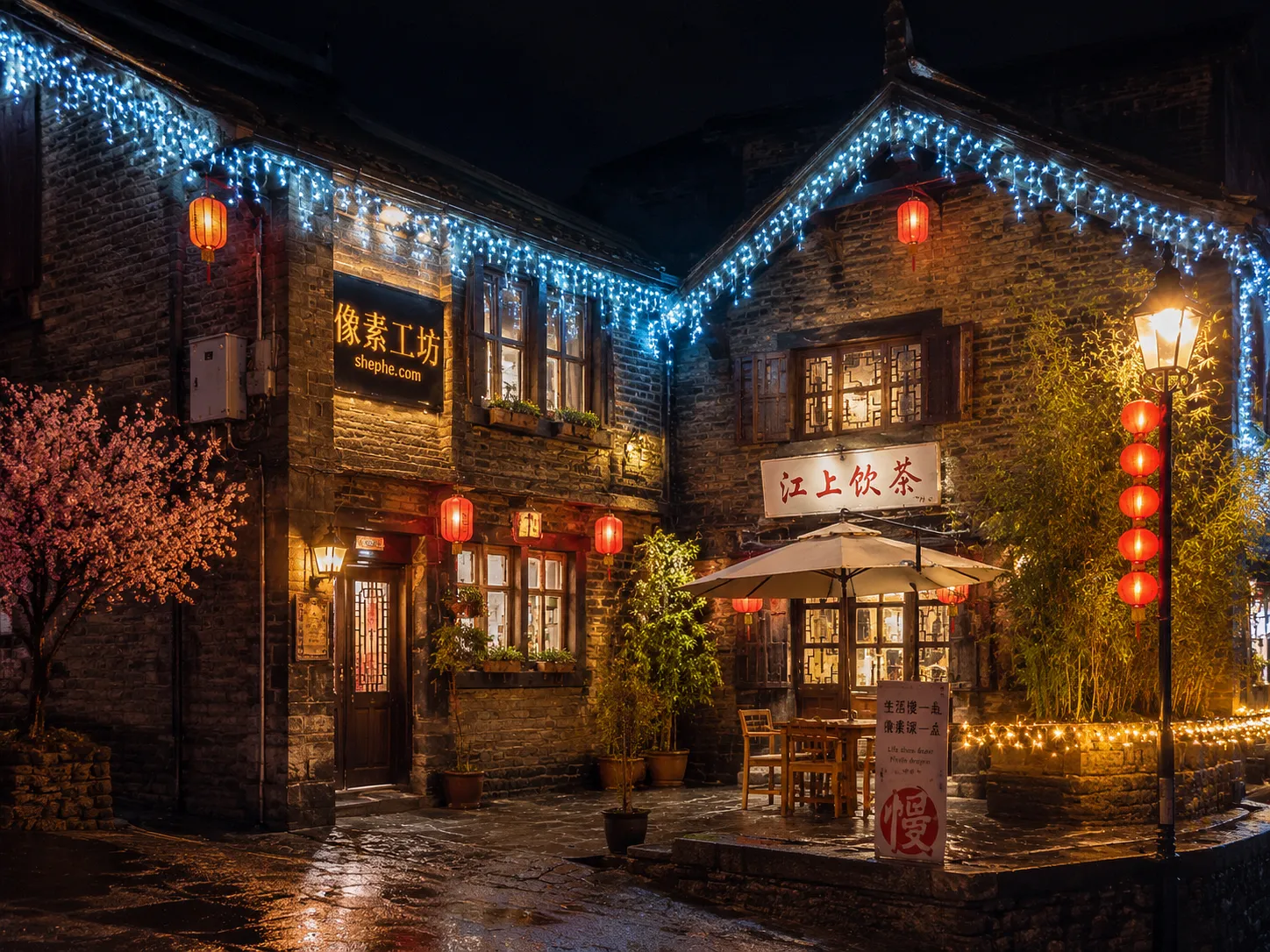
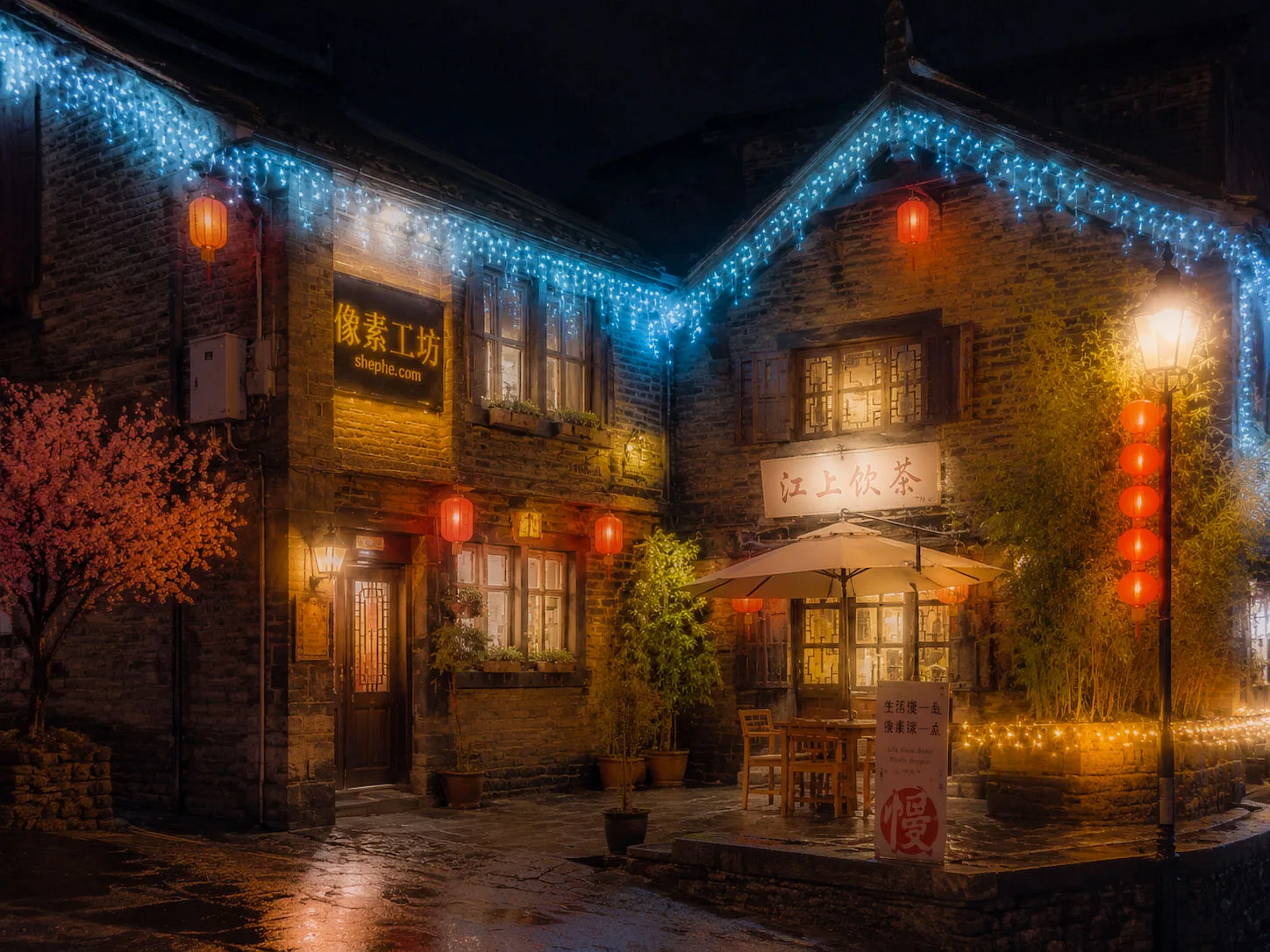
上面左侧是原图,右图是我把发光、范围和扩散的数值都拉到最大时,选择漫射时的效果;下图左侧是原图,右图是光华,也就是泛光的效果。可能是图片本身的原因,泛光效果不是很好看。
3.3 扩散:控制光晕走多远,不是控制光有多强
如果说范围决定“从哪里开始发”,那 扩散 决定的就是“发到多远”。
数值低时,灯光外围只有一圈紧凑的柔和过渡,建筑线条和暗部细节更容易保住;数值升高后,光晕会向外铺开,氛围更浓,但墙体纹理、窗框边缘和树枝一类的小细节也会先软掉。
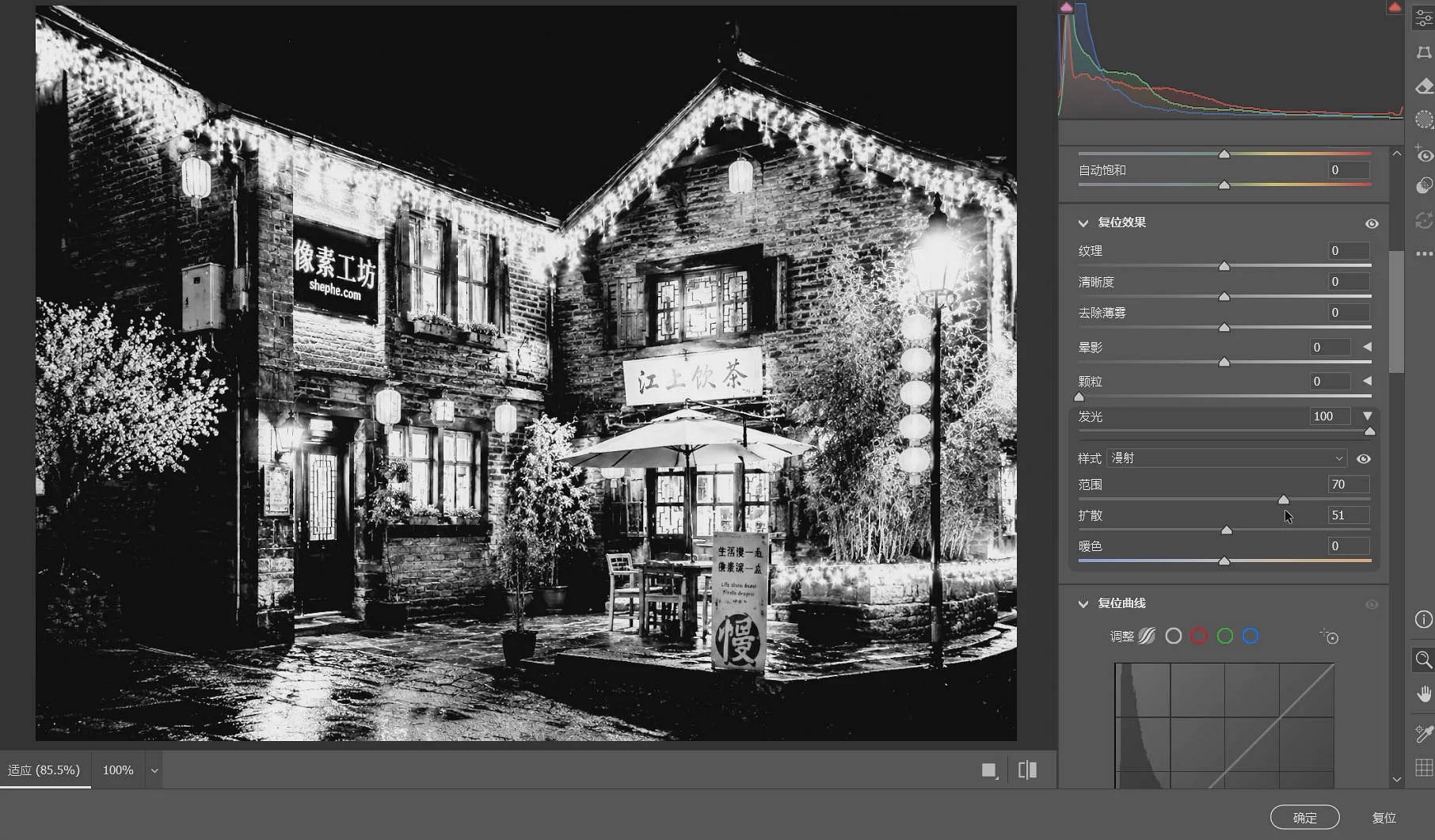
同样可以按住 Alt 拖动 扩散 查看黑白预览。范围预览让你看被选中的亮部,扩散预览则更适合看效果已经从亮部蔓延到了哪里。这个操作思路和 ACR 里面调节锐化的差不多。
这里最容易犯的错,就是觉得夜景不够梦幻,于是把扩散一直拉高。结果灯是梦幻了,整张片子也像透过一块起雾的玻璃。对有建筑细节的夜景,扩散宁可先小一点;真觉得光晕不够,回头微加 发光,通常比无限增加扩散更自然。
3.4 暖色:只改光的温度,别把整张片子染黄
最后再调 暖色。它改变的是发光部分的色温,不是整张照片的白平衡。
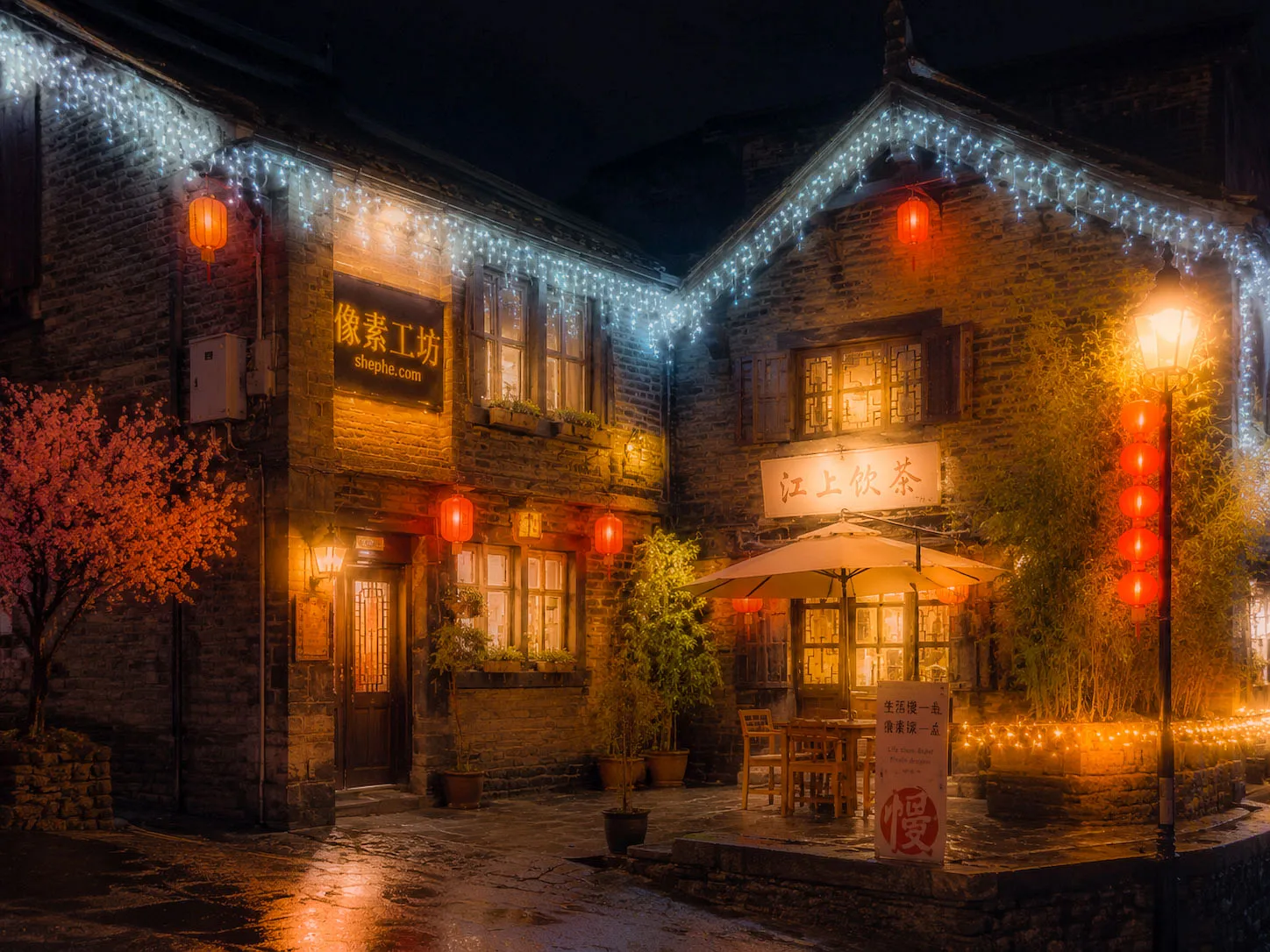
这张样片本身就很适合用它做判断:右侧节日灯是暖的,屋顶照明偏冷,两个区域放在一起才有夜晚现场的层次。如果把暖色推得太高,右侧灯串会更讨喜,但屋顶的冷光也可能被拖暖,原本的冷暖对比反而没了;如果略微往左收,整体泛光会更清冷,建筑顶部的光感也更统一。
所以暖色没有一个“夜景正确值”。先让范围和扩散把作用区域处理干净,再用它给光线加最后一点情绪,成功率会高得多。把暖色放在第一步调,往往只是在用颜色掩盖范围和扩散没有调对的问题。
4. 最终检查:不要只盯着灯好不好看
参数调到这里,可以先暂停一会儿,离开屏幕喝口水,再回来切换前后对比。发光这种效果特别容易越调越重,盯久了,人会对那层雾产生适应,反而忘了原图本来有多少细节。
回来看时,建议按这三点检查:
- 灯光:高光边缘有没有从生硬的亮点,变成更自然的亮区过渡?
- 建筑:窗框、屋顶和砖墙的线条是否仍然站得住,没有被柔光一把抹掉?
- 暗部:阴影区域有没有莫名浮灰,原本该沉下去的夜色有没有还在?
真正顺眼的结果,通常不会让人第一眼就惊呼“光晕好重”。它更像你拍摄时现场本来就有一点潮湿空气,灯光自然在里面散开了。这个效果不抢画面,但会让画面更耐看。
如果一张图怎么调都觉得不对,也不用硬撑。发光不是所有夜景的必选项。有些照片就是需要硬朗的灯光和清晰的线条,收住不加,反而更好。
5. 发光、手动画太阳、光效插件,该怎么选
ACR 的发光并不是要替代所有光效工具,它的边界其实很清楚。
原片已经有合适的高光或光源,只是灯光有点硬、氛围不够时,优先在 ACR 里处理。它快、非破坏,而且可以顺着原始光线关系走。对于这次的建筑夜景,泛光就是最省事也最合理的方案。
原片里根本没有合适光源,但你想在逆光人像或风景里人为安排一束太阳,那么可以参考站内这篇 Lightroom 太阳光晕教程。那是“画一束原片没有的光”,和 ACR 发光的思路不一样。
需要更强的合成感、可设计的光轨或者明显镜头眩光时,再进 Photoshop 会更合适。Oniric Glow Generator 适合做可控的梦幻光晕;Knoll Light Factory 则更偏影视感的镜头光斑和眩光效果。
一句话总结:ACR 发光负责把照片里原本就有的光做顺,Photoshop 光效工具负责为画面设计原本不存在的光。
6. 总结与常见问题
Camera Raw 18.6 的发光并不复杂,但它把以前需要复制图层、模糊、混合和蒙版才能做的基础柔光流程,收进了一个可以随时回调的工具里。
对这类夜景,最重要的并不是把 发光 推多高,而是按顺序处理:先挑对样式,再用范围锁住真正的高光,用扩散控制距离,最后才用暖色补情绪。只要记住“让已有的光更有味,不要让发光变成画面主角”,基本就不会跑偏。
6.1 发光是不是所有夜景都适合用
不适合。画面没有明确光源、整体亮度本来就很平、暗部细节非常重要,或者高光已经严重死白时,都要谨慎。它不会创造可信的光线,只会放大原片已有的亮度关系。
6.2 为什么我把发光拉很高,效果还是不明显
先看原片里有没有足够亮的区域,再检查 范围 是否收得太窄。范围如果只留下一个极小的白点,发光当然不容易看见。不要一着急就继续猛拉主滑块,先按住 Alt 看看实际被选中的亮度区域。
6.3 为什么照片一加发光就灰
通常不是单纯因为 发光 数值太高,而是范围放宽了,或者扩散走远了,让原本不该参与的中间调和暗部也被卷进效果。先收 范围,再收 扩散,最后才考虑降低主滑块,处理起来更有效。
6.4 这个功能 Lightroom Classic 也有吗
目前发光由 Camera Raw 18.6 先行提供。如果你在 Lightroom Classic 里找不到,不一定是漏更新,而是 Adobe 本来就经常让 Camera Raw 先吃到新功能。这个节奏背后的原因,可以看 为什么 Camera Raw 总比 Lightroom 先用上新功能?。
6.5 我平时主要用 Photoshop,怎么打开这项功能
RAW 文件进入 Photoshop 时,本来就会先经过 Camera Raw,可以直接在 效果 面板里调整。已经在 Photoshop 里修到一半的 JPEG、TIFF 或合成图,则可以从 滤镜 中打开 Camera Raw 滤镜 再使用。后者更适合把发光放在相对独立的图层或智能对象上,方便后面回头减弱。
想安装或升级 ACR,可以到 Adobe Camera Raw 18.6 Photoshop 调色增效滤镜资源页 查看基础介绍和获取方式。

