一张横构图旅行照要改成手机竖图,最省事的办法看起来像是把两边一推——然后人物变瘦,铁塔也像被揉过一样。裁掉两侧可以避免变形,可有时主体旁边正好有你舍不得切掉的东西。
这时候可以试试 Photoshop 的内容识别缩放。它会尽量把变化放在天空、水面这类细节较少的地方,让人物和建筑少受影响。它不会凭空画新内容,也不是每张照片都救得回来;画面越复杂、比例改得越狠,越要仔细检查。
1. 先选对工具:压缩画面还是往外扩图
Photoshop 里有几种名字相近的工具,任务其实不一样。
| 工具 | 改动什么 | 适用场景 |
|---|---|---|
| 内容识别缩放 | 重新分配现有图层像素,尽量压缩低细节区域 | 照片太宽或太高,希望调整比例又尽量保住主体 |
| 内容识别填充 | 用周围已有像素补选区 | 去掉小杂物、填补简单背景 |
| 生成式扩展 | 用生成式 AI 补出画布边缘的新内容 | 原图缺少空间,需要向外扩背景或重构画面 |
简单说,内容识别缩放是把现有画面挤一挤,生成式扩展是给画面边缘补新内容,内容识别填充则是补选区里的洞。像素工坊已有一篇Photoshop 生成式扩展是什么?一文看懂 AI 扩图与智能补全,里面介绍了生成式扩展与内容识别填充的差别,也能帮你判断什么时候该用哪种工具。
AI 扩展确实方便,但 Photoshop 生成式功能要调用 Adobe 的云端服务。中国大陆用户使用时可能遇到账号资格、服务地区和网络访问等限制,装了新版 Photoshop 也不代表一定能直接用。如果提示功能在所在地区不可用,可以参考Photoshop AI 功能地区限制的排查说明。
2. 先把原图留好,再保护画面重点
演示案例里,人物、巴黎铁塔和船只属于必须保留的重点;天空、水面相对空一些,可以承担更多压缩。真正操作时也按这个思路判断:哪些元素不能变形,哪些背景可以让步。
2.1 复制背景图层
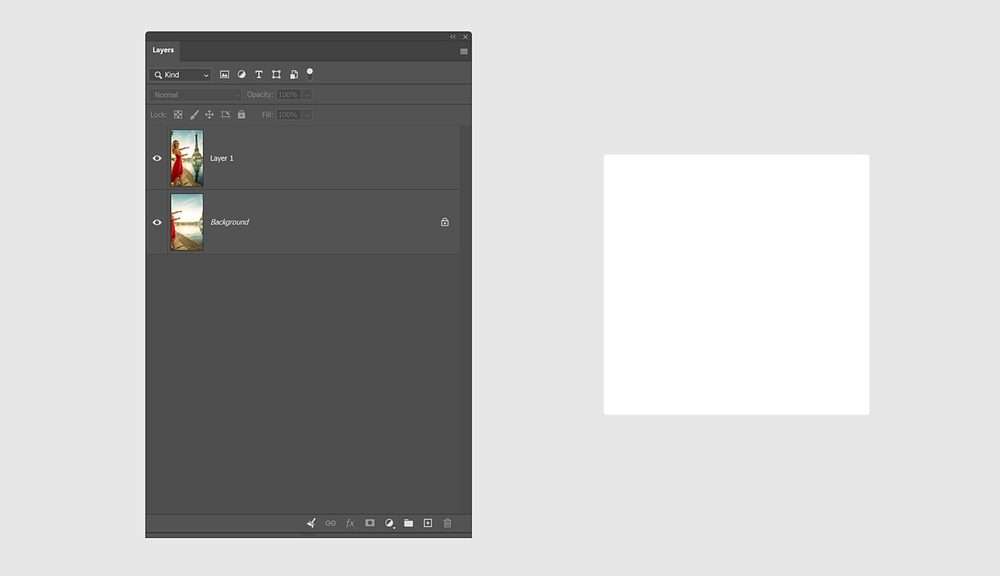
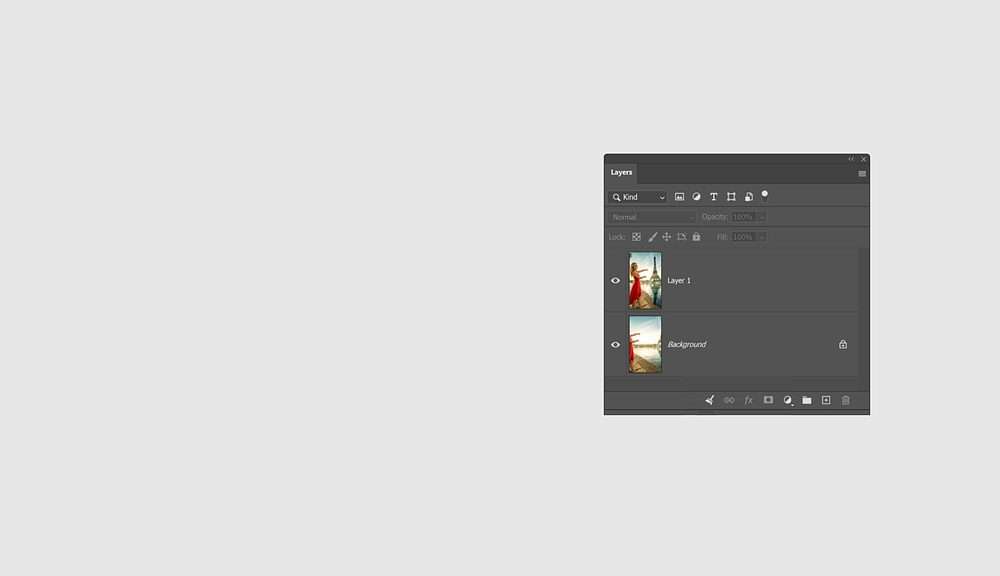
打开照片后,按 Ctrl + J(Windows)或 Command + J(macOS)复制背景图层,再隐藏原始图层。后续都在副本上操作。原图不要删,局部变形时还要从它取像素修补。
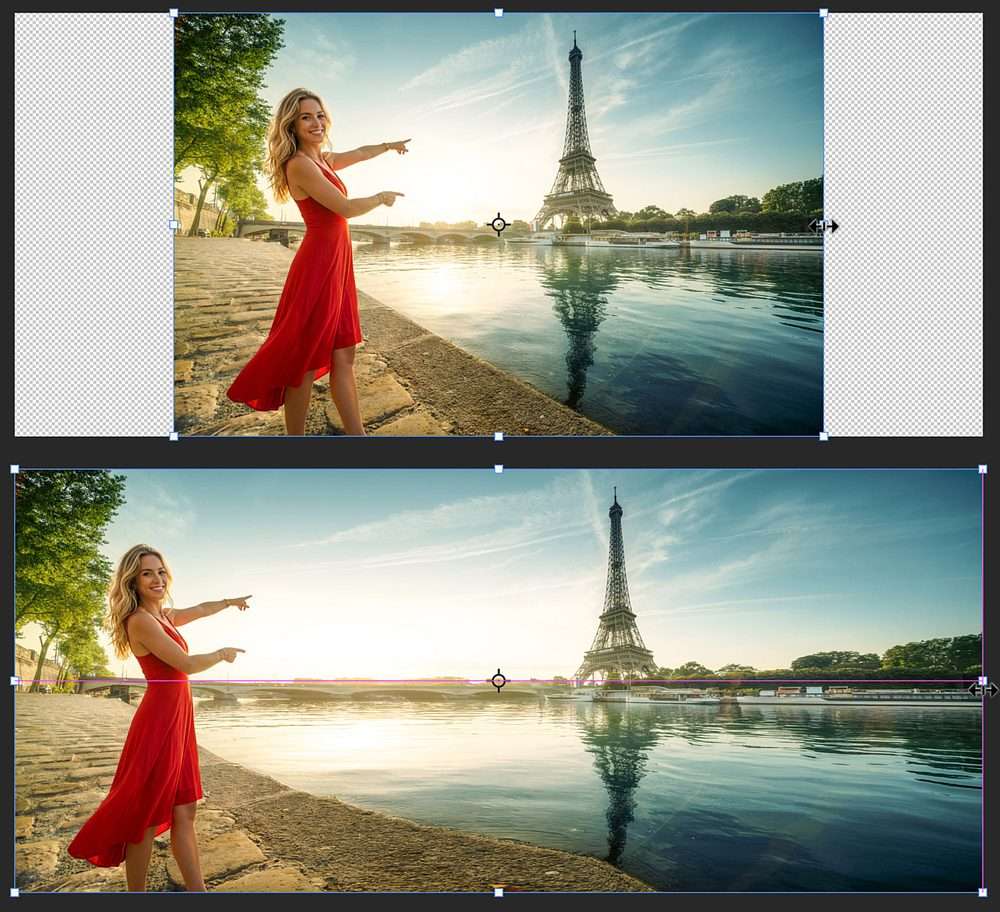
选择 编辑 > 内容识别缩放,试着把右侧手柄向左拖一点,观察哪些区域开始被压缩,再按 Esc 取消。先熟悉工具怎么影响画面,正式调整前再建立主体保护选区。
如果菜单项不可用,确认当前选中的是单个可编辑像素图层,而不是锁定背景、文字、矢量或智能对象。需要时先复制并栅格化副本,避免动到原始素材。
2.2 圈出不能被压缩的主体
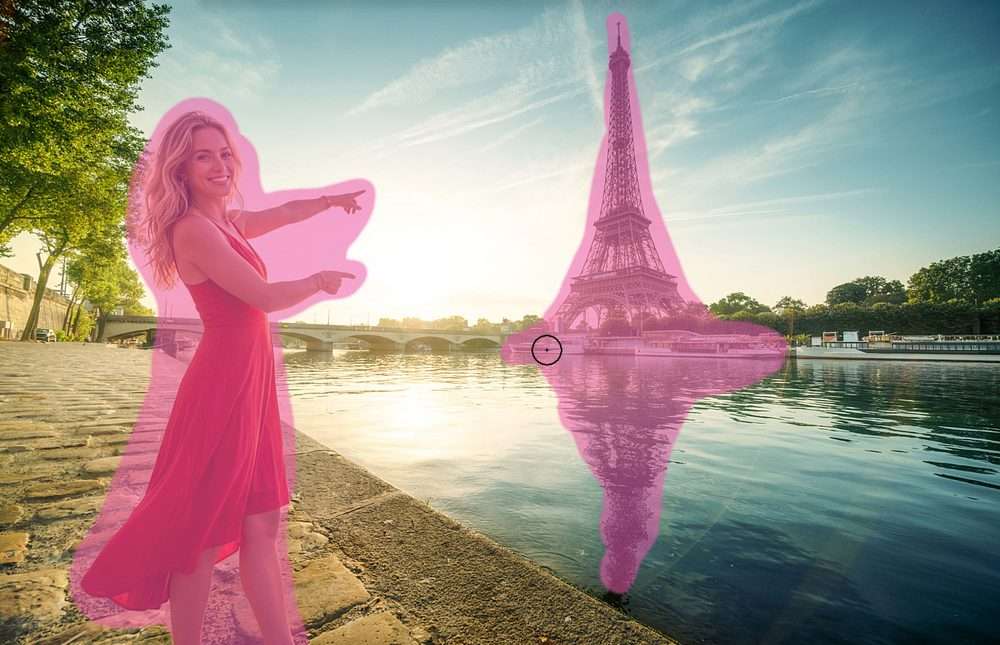
从工具栏选择 选区画笔工具,用较软的画笔大致涂过人物。这里不是精细抠头发,不必紧贴轮廓,但要把身体完整纳入选区。接着把铁塔、船只和水中倒影也加进去。
如果主体突出、背景简单,可以先用 选择主体 建立基础选区,再手动补上铁塔或船只等重要部分。检查选区时,按 M 可切换到矩形选框工具查看蚂蚁线;按 L 回到选区画笔,重新显示彩色叠加层。
2.3 将选区存成通道
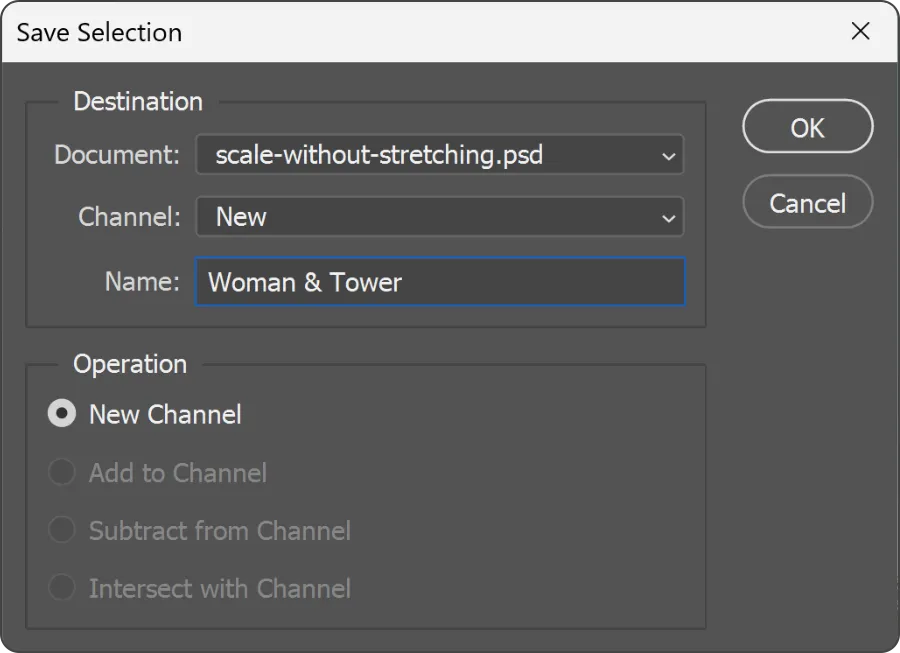
打开 选择 > 存储选区,将选区保存为新通道,起名“人物与铁塔”。然后按 Ctrl + D(Windows)或 Command + D(macOS)取消当前选区。
保存为通道后,内容识别缩放的 保护 菜单才能调用这份选区。白色表示完整保护,黑色表示不保护,灰色则代表部分保护;通道记录的是选区信息,不会直接改动照片。
3. 把画布裁成目标比例,但保留画布外像素
内容识别缩放改变的是图层,不会自动替你设定最终画布比例。因此先用 裁剪工具 把画布设成目标比例。例如要做手机竖图,可以在顶部比例菜单选 9:16;如果当前显示 16:9,点旁边的交换按钮切换宽高。
确认 删除裁剪的像素 没有勾选,再按 Enter 确认。画布外的像素此时仍留在图层里,之后才能参与缩放或用来修补。
4. 调整画面,让背景让步、主体尽量不动
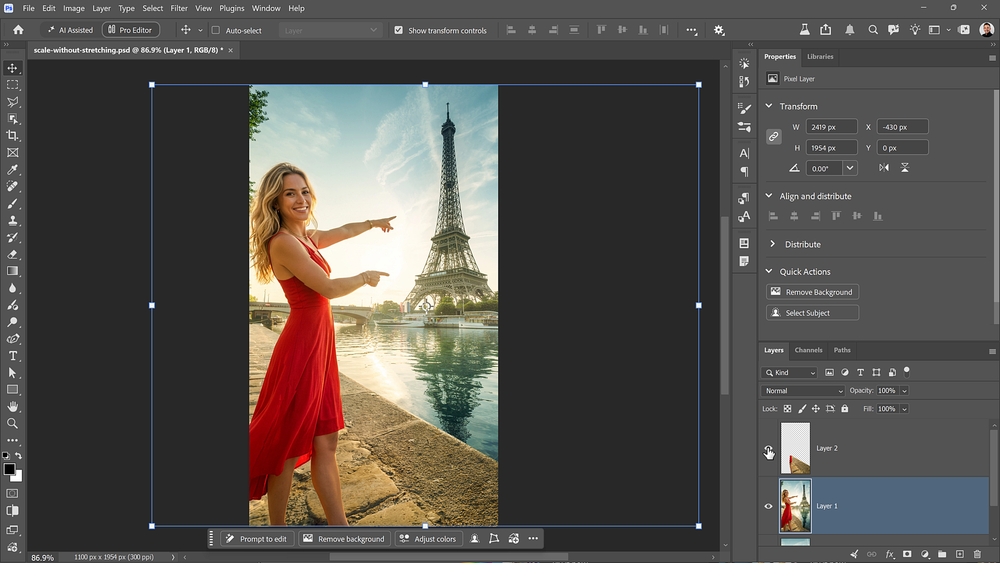
重新打开 编辑 > 内容识别缩放,在顶部选项栏的 保护 菜单里选刚才保存的“人物与铁塔”。拖动边缘手柄,把整张照片调整到竖幅画布里,同时留意人物、铁塔和船只的形状。
选项栏里的 数量 控制内容识别缩放与普通缩放的混合程度。默认效果让背景承担更多变化;如果背景开始出现明显撕裂,可以降低数量,让变形柔和一些。若画面有人像,还可尝试肤色保护,但沙地、暖色石墙、夕阳等颜色也可能被误认为肤色,最好不要把它当成手动选区的替代品。

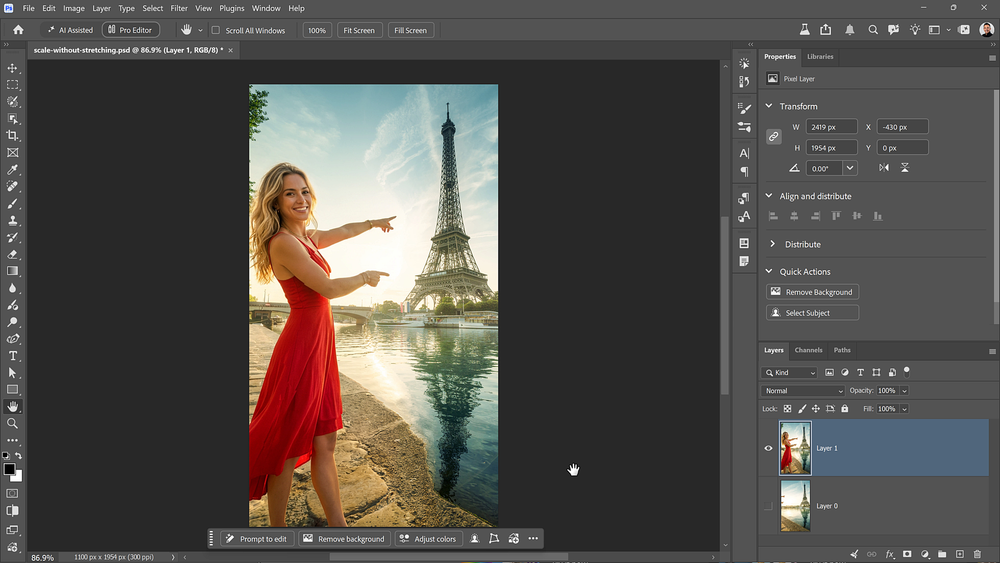
把画面压进目标比例后,先别只看缩略图。放大检查主体轮廓、地面、水面和建筑线条。原教程案例中,人物和铁塔大体保住了,但腿部、地面和水面仍有局部变形——这正是这项工具的边界:它会尽量保护重要区域,不能保证复杂照片完全不变。
5. 局部变形和接缝:用原图修回来
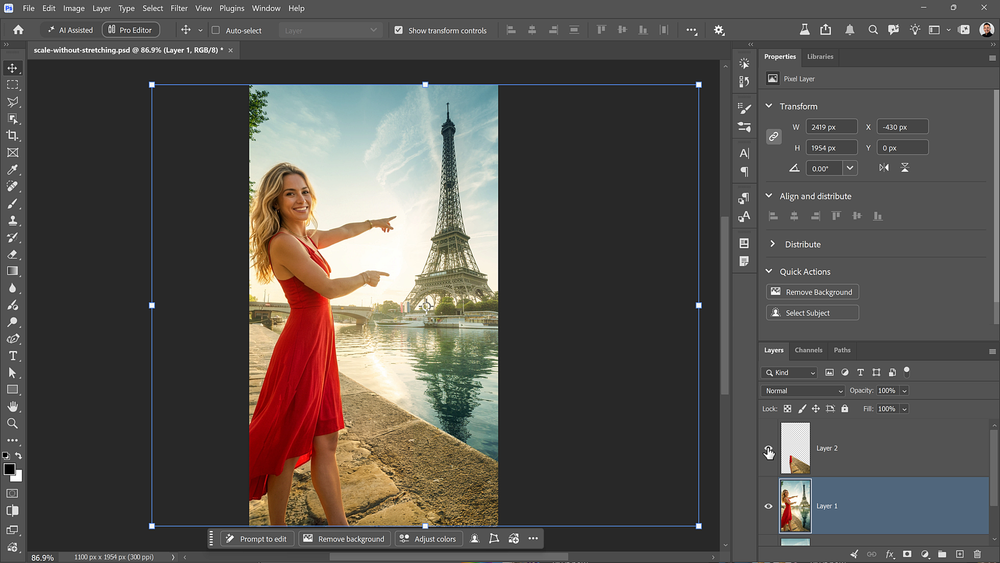
先隐藏缩放后的图层、显示原图,用移动工具把原片移到能看到所需细节的位置。用多边形套索圈出需要替换的地面或腿部边缘,按 Ctrl + J 或 Command + J 把像素复制到新图层。重新显示缩放图层,将修补层移到最上方,再把它对齐到变形处。
接缝如果落在水面、天空等纹理比较柔和的地方,可以用修复类工具处理;桥梁、栏杆这类线条明确的区域则要小心,自动修补很容易把结构抹弯。必要时用仿制图章从干净区域取样,手工补回直线和纹理。最后开关修补层,放大检查接缝有没有跳出来。
6. 这招适合什么图,哪些情况别硬做
天空、水面、虚化背景、平整墙面等低细节区域,通常比较能承受压缩。树叶、砖墙、窗格、栏杆和建筑边缘等重复或规则纹理,一旦被挤压,很容易出现弯曲、重复和错位。
所以不要只看主体有没有被保护。背景如果已经像揉皱的纸,成片一样不自然。遇到主体周围全是复杂细节,或横图必须压成很窄的竖图时,宁可减少调整幅度、重新裁切或手动合成,也别强行把所有内容塞进目标画幅。
内容识别缩放也能试着调整界面截图:让大片空白区域收窄,尽量少挤压文字和图标。不过它不理解界面布局,截图里文字密集或控件间距很小的话,仍要检查是否变形;要求像素级整齐时,手动重排更稳。
7. PS 内容识别缩放常见问题
- 保护菜单里没有保存的选区? 先通过
选择 > 存储选区把选区存为通道,再打开内容识别缩放。只创建了临时选区而没有存储,保护列表里不会出现。 - 能不能用它把照片变宽? 可以向外拖动手柄,让低细节区域延展。但它只利用现有像素,不会创造真实的新环境;水面或天空可能能接受,复杂建筑和人物边缘容易露出重复或拉伸。
- 它和生成式扩展怎么选? 需要重新安排照片里已有的内容,先试内容识别缩放;需要画布外出现新内容,才考虑生成式扩展。大陆用户如果 AI 功能受地区或账号限制,内容识别缩放仍是一个不依赖生成式服务的备选办法。
流程不复杂:复制原图,存好主体保护通道;裁成目标比例但保留裁剪像素;用内容识别缩放调整构图;最后从原片复制像素,修补局部变形。
它不是生成式扩展的替代品,也不保证每张照片都能救。它的价值在于:当问题只是画幅不合适、画面里又有可压缩的低细节空间时,不用 AI 生成新内容,也有机会把主体留住。修图嘛,工具选对了,少返工就算赢。

