用移除工具抠掉画面里的杂物,本来是件很爽的事。爽完之后总有点东西留在原地——地上还压着一团影子,水里还浮着一圈倒影,玻璃上还映着一块亮斑。物体没了,痕迹还在,这种「擦得不够干净」的破绽,比杂物本身更让人出戏。
Photoshop Beta 在 2026 年 10 月 1 日的更新里,给移除工具加了一个新选项:相关元素(Related elements)。你在物体上涂一笔,Photoshop 会自己去画面里找跟它有关的东西——影子、倒影、脚印、水花、涟漪、镜头光晕、烟、蒸汽——然后连同本体一起重建掉。
这个功能 2025 年在 Adobe MAX 上以 Trace Erase(痕迹擦除)的代号做过 Sneak 演示,现在总算进了公开 Beta。它确实能省掉大量回头补刀的工作,但不是万能的,而且有两个绕不开的坑。
需要提醒的是,相关元素 目前只存在于 Photoshop (Beta) 桌面版,正式发布的 Photoshop 里还没有这个选项。
1. 它真正解决的是什么问题
旧流程大家都熟:移除工具刷掉主体,发现影子还在,再刷一遍影子,又发现影子边缘有一圈渐变,还得再修一次。
一两次还行。碰上水花、涟漪、飞散的粉尘这种「到处都是」的痕迹,就得来回刷七八遍,而且每刷一次都是一次重新生成,越修越糊、越修越不像。
相关元素 换了个思路:它不再把「物体」和「痕迹」当成两件事。你涂的只是物体本身,Photoshop 先在后台判断这是什么(人?车?光源?),再去全图检索跟它存在因果关系的像素——没有这个物体,这片像素本来就不该存在——然后一次性重建。
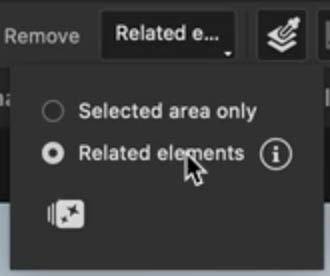
现在,选项栏上写着 Remove,右边下拉原本只有「仅限所选区域」,现在多了「相关元素」。按 Adobe 官方说明,可识别并清除的关联类型包括阴影、倒影、脚印、水花、液体涟漪与尾迹、镜头光晕、烟、蒸汽。
2. 术语对照:中文界面里到底叫什么
这一节很重要。相关元素 是 Beta 新功能,Adobe 的简体中文帮助文档还没收录对应词条,Beta 中文包也可能直接显示英文。下面把本文出现的界面词按官方简体中文对齐,遇到中英混排时以图标位置为准。
| 英文界面 | Adobe 官方简体中文 | 备注 |
|---|---|---|
| Remove tool | 移除工具 | 官方文档标题即《使用「移除」工具替换干扰元素》 |
| Related elements | 相关元素 | Beta 新增字符串,中文文档暂未收录 |
| Selected area only | 仅限所选区域 | 旧版唯一的移除行为 |
| Contextual Task Bar | 上下文任务栏 | 画布上浮动的那组按钮 |
| Options bar | 选项栏 | 顶部横向参数条 |
| Mode: Auto | 模式:自动(可能使用生成式 AI) | 官方中文文档的写法 |
| Generative AI on / off | 生成式 AI 打开/生成式 AI 关闭 | 关闭时相关元素会变灰 |
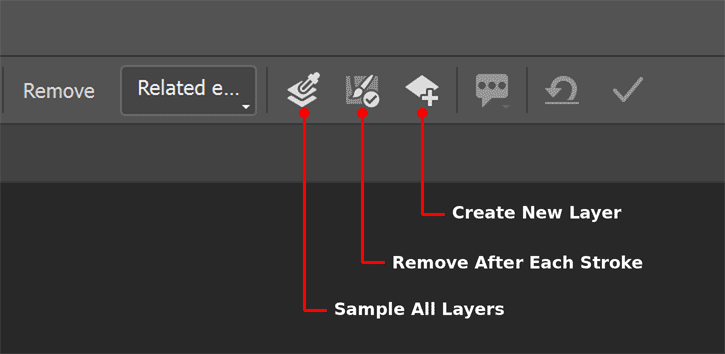
| Sample All Layers | 对所有图层取样 | 新版改成图标 |
| Remove after each stroke | 每次描边后删除 | 繁体版译作「在每一笔触后移除」 |
| Create new layer | 新建图层 | 新版改成图标 |
| Enhance | 增强 | Beta 中文包可能未汉化 |
| Generative credits | 生成式积分 | 官方原文:使用移除工具不会扣除生成式积分 |
| Spot Healing Brush tool | 污点修复画笔工具 | 移除工具默认藏在它下面 |
| Layer mask | 图层蒙版 | |
| Remove tool edits | 移除工具编辑 | 自动生成的那个图层名 |
| Find distractions | 查找干扰物 | 下属:一般干扰物/人物/电线和电缆 |
3. 用之前要满足三个条件
- 一是装 Beta 版。只要 Creative Cloud 订阅里包含 Photoshop,就能在桌面应用里找到 Photoshop (Beta) 直接安装,不需要额外申请资格。
- 二是模式不能是
生成式 AI 关闭。相关元素必须走生成式 AI,设成自动(可能使用生成式 AI)或生成式 AI 打开都行;一旦选关闭,这个选项会直接变灰。 - 三是必须联网。它在云端处理,断网跑不起来。
顺带一提,这一版移除工具也支持设备端本地模型了(模式 里选设备),但 相关元素 不在本地模型的能力范围内,别指望它离线干活。站内专门写过一篇移除工具本地生成式 AI 的用法,想看离线方案的可以接着读。
4. 试试把雪地里的徒步者请出去
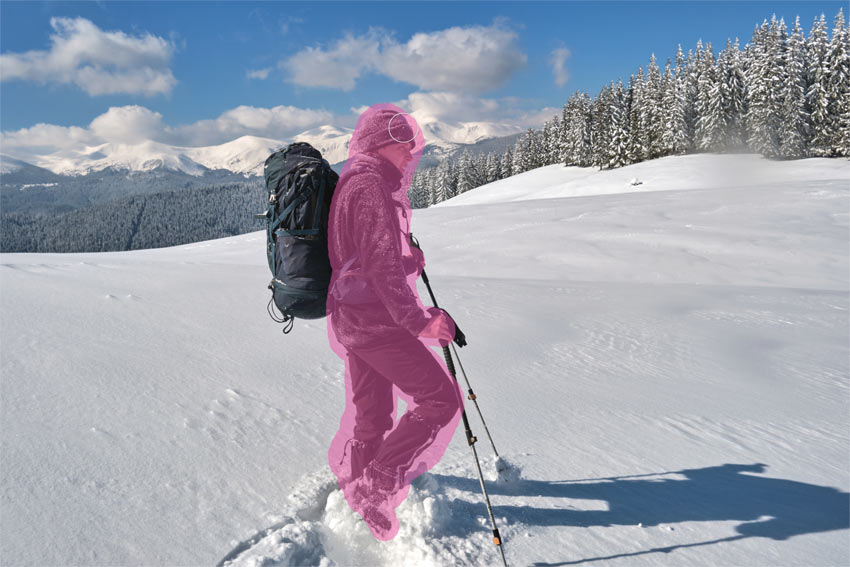
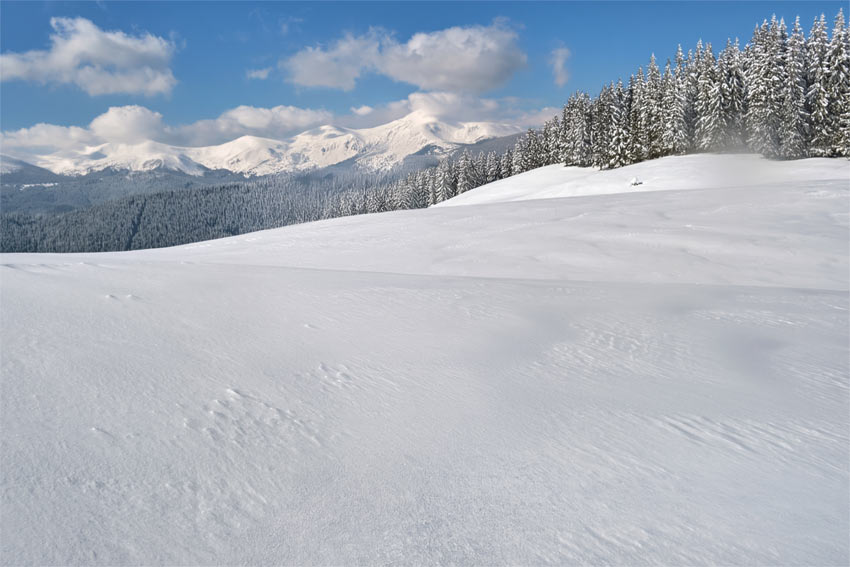
这是 Photoshop Essentials 的经典例子,也最适合当第一课。原片里除了人,还有他的影子、雪地脚印、脚下的雪块、两支滑雪杖,甚至背上的背包——这些细节只要留一个,照片就假了。
4.1 选移除工具
在工具栏里找 移除工具。它默认藏在 污点修复画笔工具 后面,长按污点修复画笔的图标,从菜单里选出来。
4.2 把模式设成自动
在 选项栏 的 模式 下拉里选 自动(可能使用生成式 AI) 或 生成式 AI 打开。别选关闭。
4.3 把范围改成相关元素
在选项栏或 上下文任务栏 里,点 移除 旁边那个框,把 仅限所选区域 换成 相关元素。这一步是整个功能的总开关。
4.4 三个图标全部关掉
Adobe 把原来三个复选框换成了图标:对所有图层取样、每次描边后删除、新建图层,三个都保持关闭。
理由很简单——用 相关元素 时 Photoshop 会自动建新图层,不用你操心非破坏性;关掉 每次描边后删除,你才能连涂几笔再一次性提交。
4.5 只在物体本身上涂
这是最容易做错的一步。
只涂物体本体,不要顺手把影子、烟雾、光晕也涂上。Adobe 官方特别强调过这点——你涂到哪里,哪里就会被当成要移除的主体,关联痕迹交给它自己找,越俎代庖反而会干扰判断。
用 [ ] 调笔刷大小,略微大过物体一圈即可,不需要描得很精细。
4.6 点移除,等它算
因为 每次描边后删除 是关着的,涂完不会自动执行。点 上下文任务栏 里的 移除 按钮,或 选项栏 里的对勾。Photoshop 会花几秒钟分析画面,找跟这个物体有关的一切。
4.7 增强,或者完成
生成式 AI 的结果分辨率通常低于原图,细节偏软,所以 Adobe 加了个可选步骤 增强,用定制放大器把结果锐化放大。要用就点 增强,不用就点 完成。
这一步要额外扣生成式积分,而且有副作用,第 7 节专门讲。做完回头看 图层 面板,所有编辑都被放在一个叫 移除工具编辑 的独立图层上,原始背景图层纹丝不动。
5. 如果切回仅限所选区域会长什么样?
为了看清 相关元素 到底多做了多少事,把同一张图重做了一遍,只把范围切回 仅限所选区域。
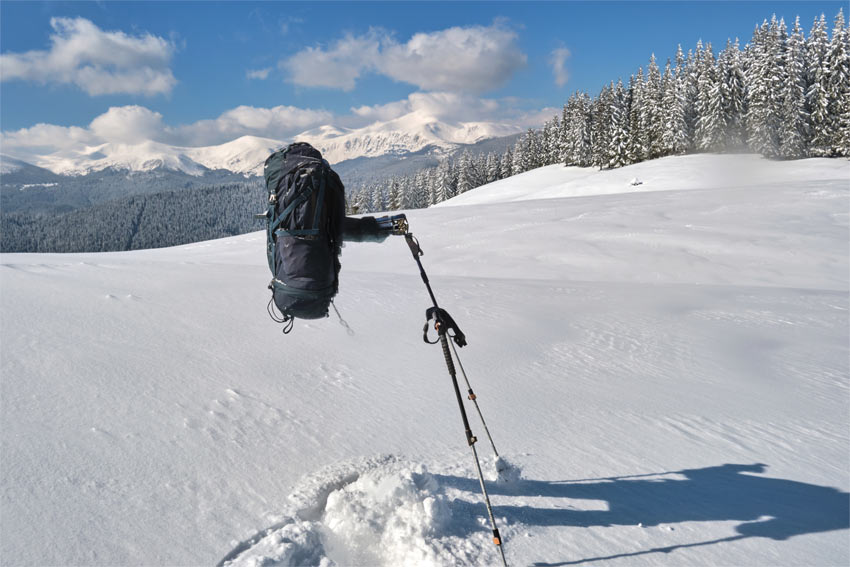
这就是旧版移除工具的日常:它只处理你涂的那块像素,剩下的全归你。按 Steve 的说法,要把这张图清干净,得手动补涂关联痕迹,而且大概率分好几轮。
6. 五个案例,看它的能力边界
下面这些例子覆盖了从硬影子到弥散颗粒的不同难度。每个案例只涂物体本体,痕迹全交给 Photoshop。
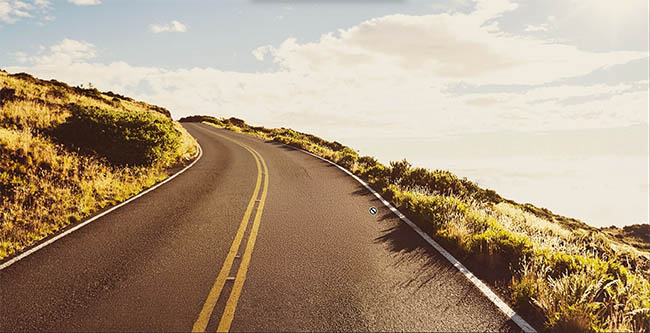
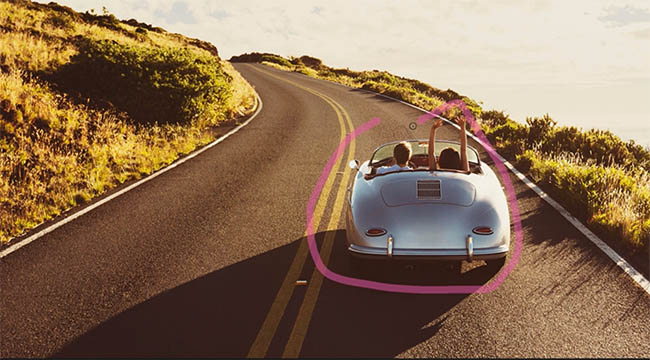
6.1 公路上的老爷车:最典型的硬影子
沿车涂一圈,影子一下都没碰。这是最理想的场景——影子边缘清晰、方向明确。
6.2 水洼里的倒影:连水花一起
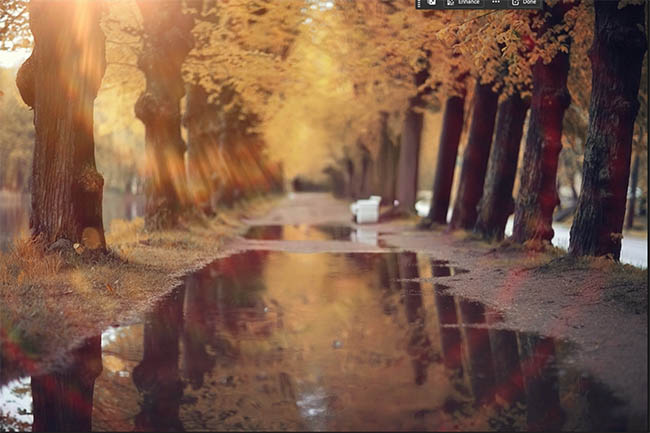

6.3 皮划艇:连涟漪都给抹了
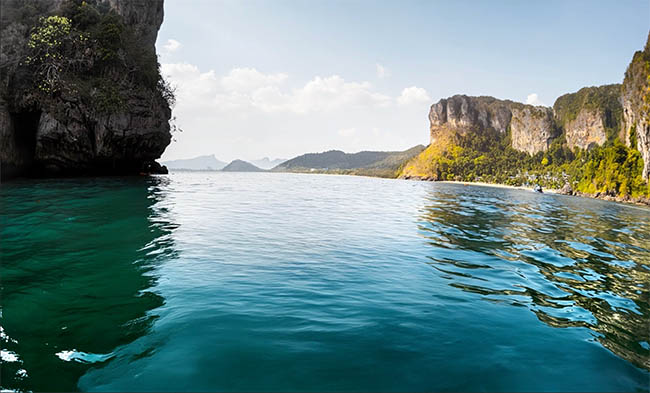
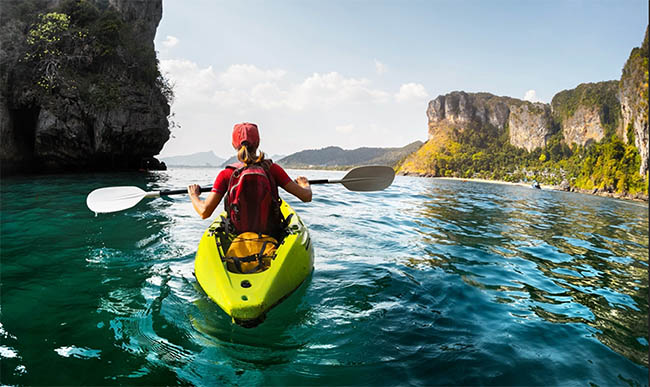
6.4 镜头光晕:它认得出光源
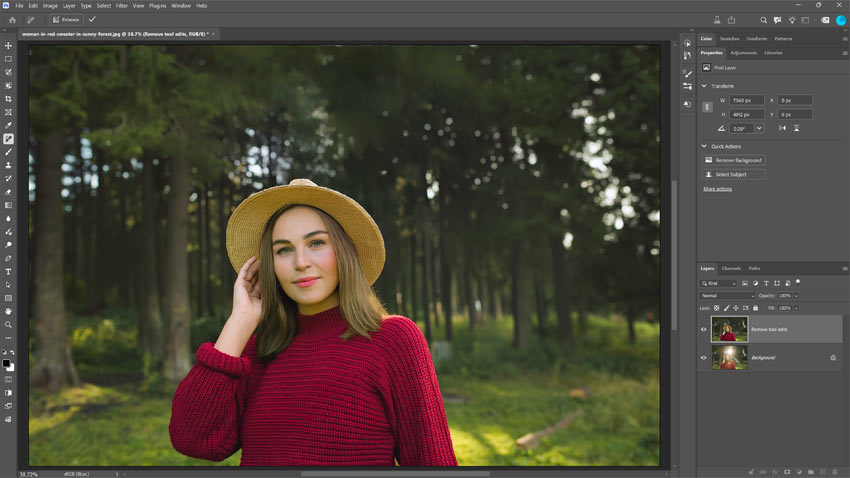
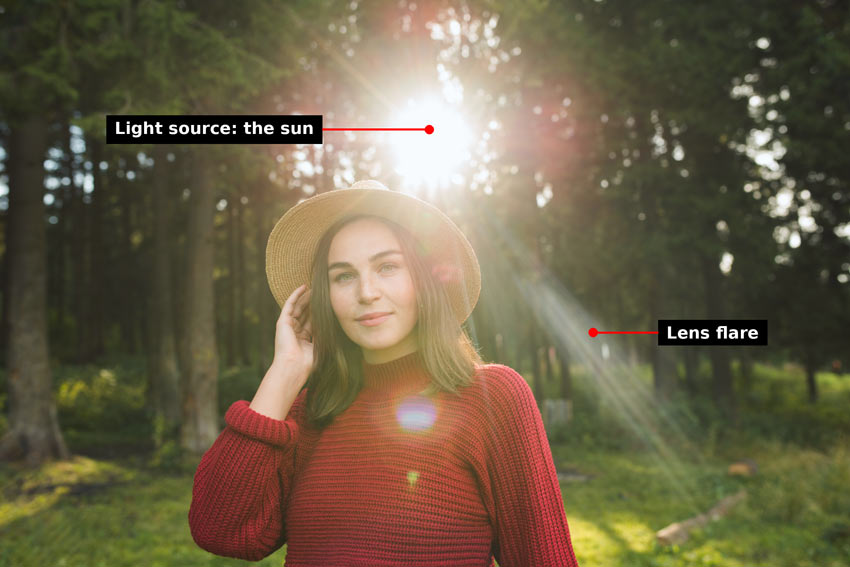
这里只涂太阳。Photoshop 判断出这是个光源,再去找被它影响到的其他区域,太阳和整片光晕一起消失。这一步的逻辑挺有意思——它不是在找相似像素,而是在判断因果关系。
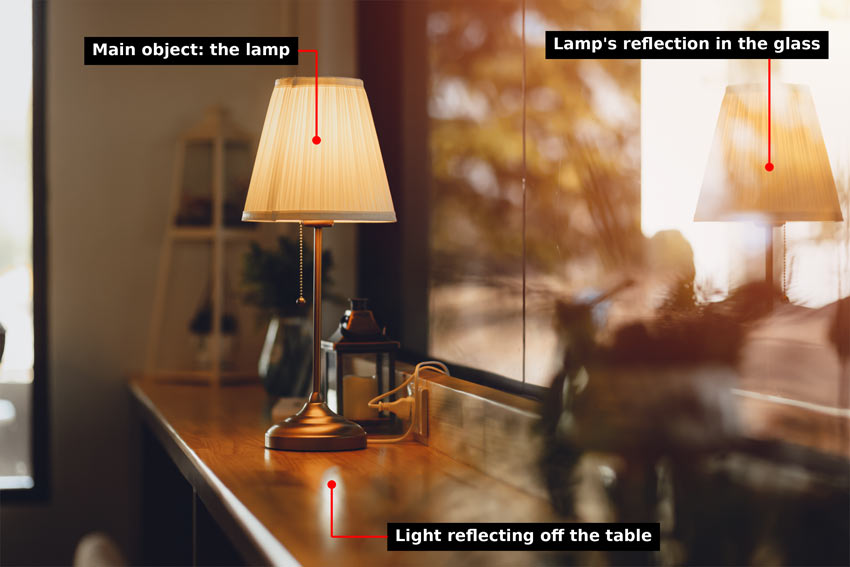
6.5 台灯:两处反光加环境暖光

相关元素 算是 Adobe 这两年最实用主义的一个生成式功能。它没追求炫技式的效果,而是老实解决了一个所有修图人都遇到过、却一直靠手工硬扛的问题。
它不完美:会扣积分,会重绘整图,简单场景下甚至不如老办法。但它把「清理现场」从体力活变成了判断题——你只需要决定哪里该干净,剩下的交给它。至于值不值那 10 个积分,大概取决于你更心疼积分,还是更心疼时间。

