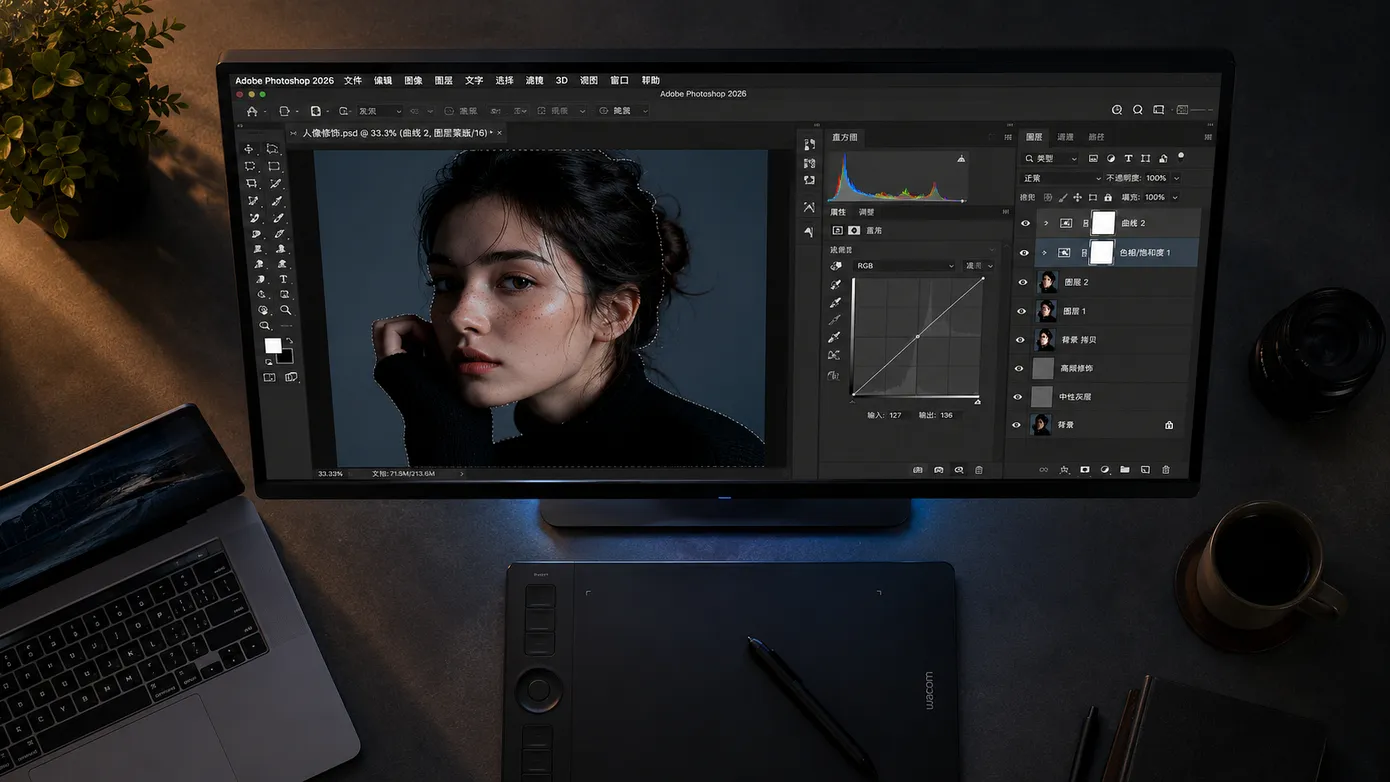
你有没有过这种经历——打开 Photoshop,想修一张图,步骤没几个,但折腾了半天?
不是手慢,是你的工作流还有优化空间。PS 这个软件,用好了是利器,用不好就是时间黑洞。我用了十几年,踩过的坑不少,今天整理了 10 个真正能提升效率的技巧,不分先后,每一个都值得你花时间掌握。
本文基于 Photoshop 2026 27.8 版(点此获取最新版),但大部分技巧在 CS6 到 2026 全系列通用。
1. 图层分组与剪贴蒙版
图层一多就乱,这是所有人的通病。
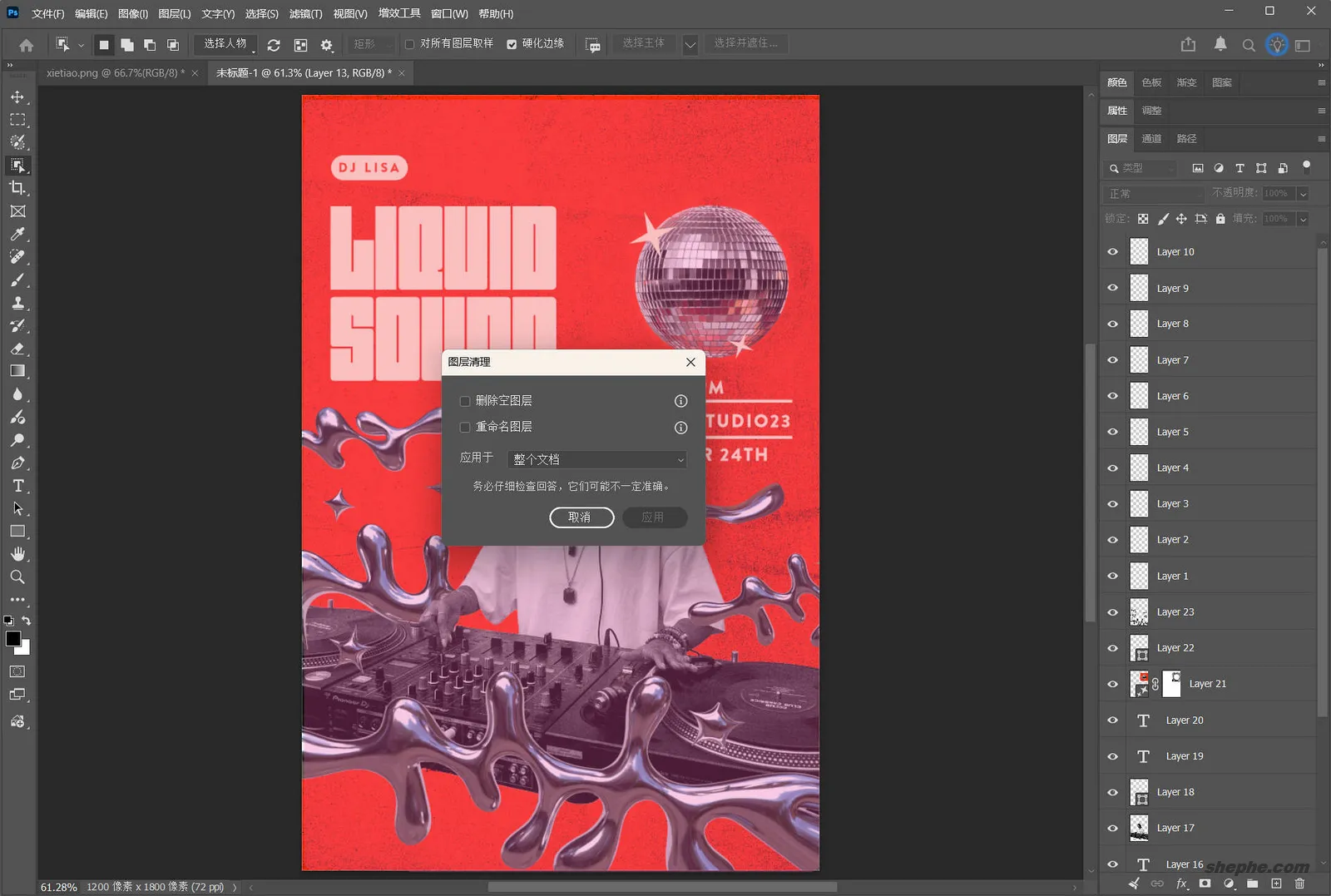
图层分组是最简单的解法:选中多个图层,按 Ctrl+G,收进一个组里,命名好(比如"背景处理"、"皮肤修饰"、"文本"),整个图层面板瞬间清爽。PS 2026 还新增了 AI 图层清理(Layer Cleanup),可以自动检测空图层并帮你重命名,值得一试。
剪贴蒙版是另一个被低估的神器。右键点击图层,选择"创建剪贴蒙版",或者按 Ctrl+Alt+G,这个图层的内容就会被限制在它下面那个图层的形状范围内。什么意思?你建一个曲线调整图层,剪贴到下面的人像图层上——那你调亮度就只影响这个人,不会动到背景。修图的时候,我几乎每个调整层都配合剪贴蒙版用。
2. 调整图层——非破坏性编辑的核心
直接对原图调色阶、拉曲线,改了就是改了,存盘就回不去了。这是很多新手最常犯的错误。
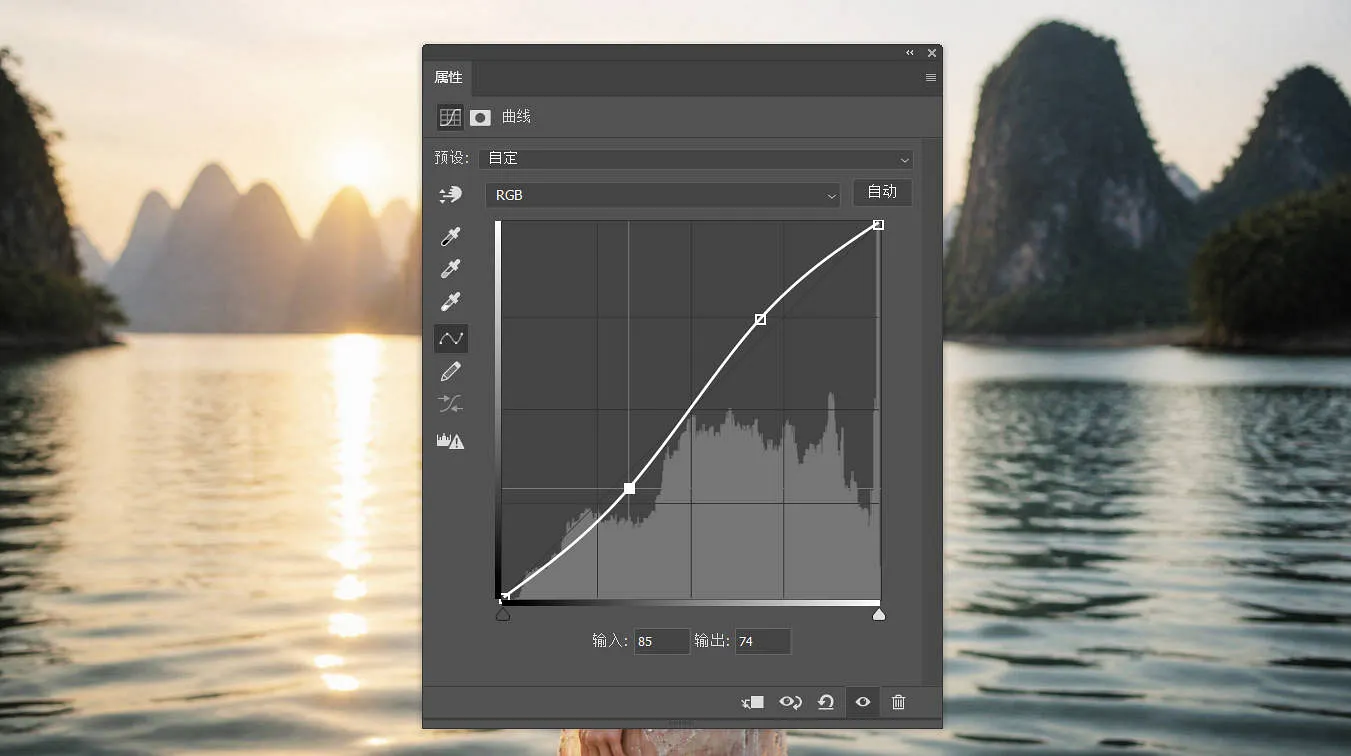
调整图层(Adjustment Layer) 就是解药。你在图层面板底部点那个半圆图标,选择曲线、色阶、色相/饱和度、可选颜色……所有调整都作为一个独立图层存在,不碰原图一像素。
好处是什么?你随时可以双击调整图层,改参数、调透明度、删掉重来——原图始终完好无损。PS 2026 27.3 版本开始,清晰度(Clarity)和去朦胧(Dehaze)也加入了调整图层家族,这在以前是只有 Camera Raw 才有的功能,现在直接在图层面板里就能非破坏性调整了。
3. 图层蒙版——选区的终极形态
选区工具(矩形选框、套索、魔棒)选出来的区域,是一次性的——取消选择就没了。但 图层蒙版(Layer Mask) 把选区变成了一个可以随时修改的"遮罩"。
怎么用?选中图层,点图层面板底部的"添加蒙版"按钮(方块中间一个圆),然后选画笔工具,用黑色在蒙版上涂抹——涂黑的地方隐藏,涂白的地方显示。你要精细控制?用渐变工具在蒙版上拉一个黑白渐变,画面就平滑过渡了。
在 PS 2026 中,移除工具(Remove Tool) 已经可以自动检测并去除人物、电线等干扰物,效果非常惊艳。但如果你想做更精细的控制,蒙版依然是不可替代的——尤其是在合成照片的时候。
4. 快捷键,背就完了
这话听起来像废话,但真的——你不必背下所有快捷键,但常用的十几个必须烂熟于心。
我列一份最实用的清单:
| 快捷键 | 作用 | 使用频率 |
|---|---|---|
V | 移动工具 | ⭐⭐⭐⭐⭐ |
B | 画笔工具 | ⭐⭐⭐⭐⭐ |
G | 渐变工具 | ⭐⭐⭐⭐ |
E | 橡皮擦 | ⭐⭐⭐ |
[ / ] | 缩小/放大画笔 | ⭐⭐⭐⭐⭐ |
Ctrl+J | 复制图层 | ⭐⭐⭐⭐⭐ |
Ctrl+T | 自由变换 | ⭐⭐⭐⭐⭐ |
Ctrl+Shift+Alt+E | 盖印可见图层 | ⭐⭐⭐⭐⭐ |
Ctrl+Shift+X | 液化 | ⭐⭐⭐⭐ |
Ctrl+Alt+G | 创建剪贴蒙版 | ⭐⭐⭐⭐ |
D | 重置前景/背景色为黑/白 | ⭐⭐⭐⭐ |
X | 切换前景/背景色 | ⭐⭐⭐⭐ |
Ctrl+Shift+Alt+S | 另存为 Web 格式 | ⭐⭐⭐ |
这些快捷键我闭着眼睛都能按。形成肌肉记忆之后,你的修图速度至少提升一倍。
5. 内容识别填充
画面里有个路人甲、一根电线杆、一个垃圾桶——选上,按 Shift+F5,在弹出对话框里选"内容识别",PS 会自动分析周围像素,把选中的区域填上。
PS 2026 的内容识别填充已经非常成熟了,简单场景(纯色背景、草地、天空)基本一键搞定。但复杂场景——比如人物手臂后面有建筑的结构线——效果就不太稳定,需要配合仿制图章(Clone Stamp)手工修补。
内容识别填充适合"大面积但不复杂"的修补,仿制图章适合"小面积但结构复杂"的修补。两者配合,没有修不掉的杂物。当然,现在咱们都使用 创成式填充了,效果更好更快。
6. 智能对象
做设计、排版、合成的时候,智能对象(Smart Object) 是必须用的。
右键图层 > 转换为智能对象,或者直接把图片拖进 PS 时选择"智能对象"。之后不管你放大缩小、旋转扭曲多少次,画质都不会损失——因为智能对象保存了原始图像数据,你看到的只是"预览"。
PS 2026 27.8 版本还修复了智能对象无法重命名的问题,现在你可以在图层面板直接双击改名,工作流更顺畅了。
什么时候用: 插入 logo、排版素材、做合成元素时,一律转智能对象。修图时通常不需要,因为修图不涉及反复缩放。
7. 动作自动化
"动作(Actions)"这个词听起来很专业,但用起来很简单——就是把你的操作步骤录下来,然后一键应用到其他照片上。
举个实际例子: 我经常需要把一批照片从 6000 像素缩到 2000 像素,加一个锐化滤镜,然后保存为 JPEG。手工做,一张要 30 秒,100 张就是 50 分钟。用动作——新建动作 > 开始录制 > 做一遍缩放+锐化+保存 > 停止录制——然后选中所有照片,点一下播放,电脑自动处理。
站内之前整理过 13 个实用 Photoshop 免费脚本,里面有很多现成的动作和脚本,可以直接下载用,省去自己录制的功夫。
你的截图点: 动作面板截图,展示一个已录制的动作列表,以及"播放"按钮。
8. 钢笔工具
我知道你在想什么:"AI 都能一键抠图了,还学钢笔工具干嘛?"
确实,PS 2026 的生成式填充和选择主体(Select Subject)已经很强了,但钢笔工具在精确抠图上仍然不可替代。尤其是产品摄影——一个玻璃瓶的边缘、一把金属椅子的反光面——AI 很难完美识别这些边界,但钢笔工具可以精确到像素级别。
怎么学: 别想一步登天。先画直线(点一下,再点一下),再学画曲线(点一下,按住拖拽),最后学画"直线接曲线"。画一个简单的形状,比如一个五角星,练几次就上手了。
钢笔工具还有一个隐藏用途:画路径来辅助排版。你可以用钢笔画一条曲线路径,然后用文字工具点击路径,文字就会沿着路径排列——做海报、做封面的时候非常实用。
9. 混合模式
混合模式听起来复杂(PS 有 27 种),但你真正需要记住的只有四种:
- 正片叠底(Multiply):让图层变暗,白色消失,适合叠加纹理、加深阴影
- 滤色(Screen):让图层变亮,黑色消失,适合叠加光效、提亮高光
- 叠加(Overlay):同时增强亮部和暗部,灰色消失,适合增加对比度
- 柔光(Soft Light):比叠加更柔和,适合微调质感
记住这四种,覆盖 80% 的混合场景。修皮肤纹理的时候,把纹理层设成"柔光"或"叠加",瞬间就有质感了;给照片加光效的时候,把光效层设成"滤色",黑色背景自动消失。
10. 多尝试,别怕翻车
最后这个技巧不是技术层面的,但我觉得是最重要的。
PS 最强大的功能,不是生成式填充,不是 AI 抠图,而是 Ctrl+Alt+Z(撤销)。想试什么效果,大胆试,不行就撤销。我见过太多人不敢动滑块、不敢调参数,生怕把照片搞坏了——其实在 PS 2026 里,几乎所有操作都是非破坏性的,调整图层、智能对象、蒙版,随便试,原图岿然不动。
最好的学习方式就是动手。 打开一张图,把这 10 个技巧挨个试一遍。不需要一次记住全部,挑两三个你当前最需要的,练到形成肌肉记忆,再学下一个。半年后回头看,你的修图速度和质量会有质的飞跃。
相近文章推荐:

