你有没有遇到过这种情况——Photoshop 用着用着,突然就卡了。画笔延迟、保存转圈、滤镜转半天、启动越来越慢。
大概率不是电脑不行,是缓存满了。
Photoshop 的缓存(Cache)是什么?简单说,就是 PS 在运行过程中产生的临时文件——你每一步操作的预览、历史记录、自动备份、缩略图,全都会写进缓存里。时间一长,这些临时文件越堆越多,PS 就越来越慢。
这个问题在 Photoshop 2026 上有所改善,Adobe 在 27.9 中修复了多项 Windows 内存操作异常和 GPU 崩溃问题,但缓存堆积本身不会自动消失——你仍然需要手动清理。下面几种方法,按推荐程度排。
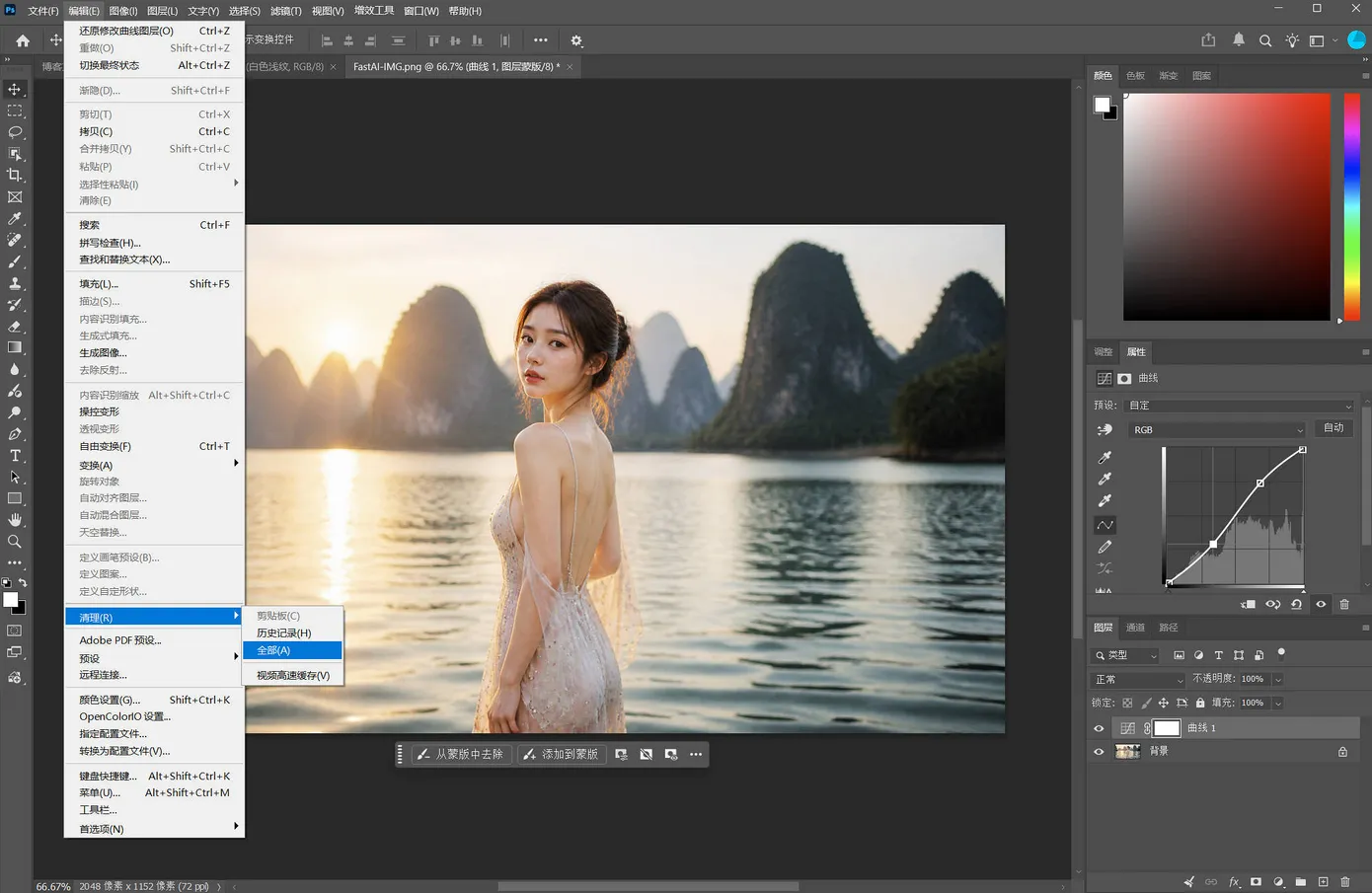
1. 编辑 > 清理 > 全部(最快)
这是最直接的方法,不需要关闭 PS,不需要翻文件夹。
操作步骤:
- 点顶部菜单 编辑 > 清理 > 全部
- 弹窗确认,点"是"
- 搞定
这一步会清空你的剪贴板、历史记录、图案预览等所有临时数据。效果立竿见影——特别是当你刚做完一张大图,PS 里还挂着几十步操作历史的时候。
什么时候用: 每次处理完一张大图,或者感觉 PS 开始变慢的时候,顺手清一下。
2. 手动删除临时文件(最彻底)
编辑 > 清理只能清内存里的缓存,但硬盘上还有一堆 PS 生成的临时文件。
Windows 路径:
C:\Users\你的用户名\AppData\Local\Temp在这个文件夹里,找名字以 "Photoshop Temp" 开头的文件夹,后面跟着一串数字。这些都是 PS 的临时文件,可以直接删。
Mac 路径:
/private/tmp找 "Photoshop Temp" + 数字的文件夹,删掉。
注意: 删除前最好先关闭 Photoshop。删完记得清空回收站/废纸篓。
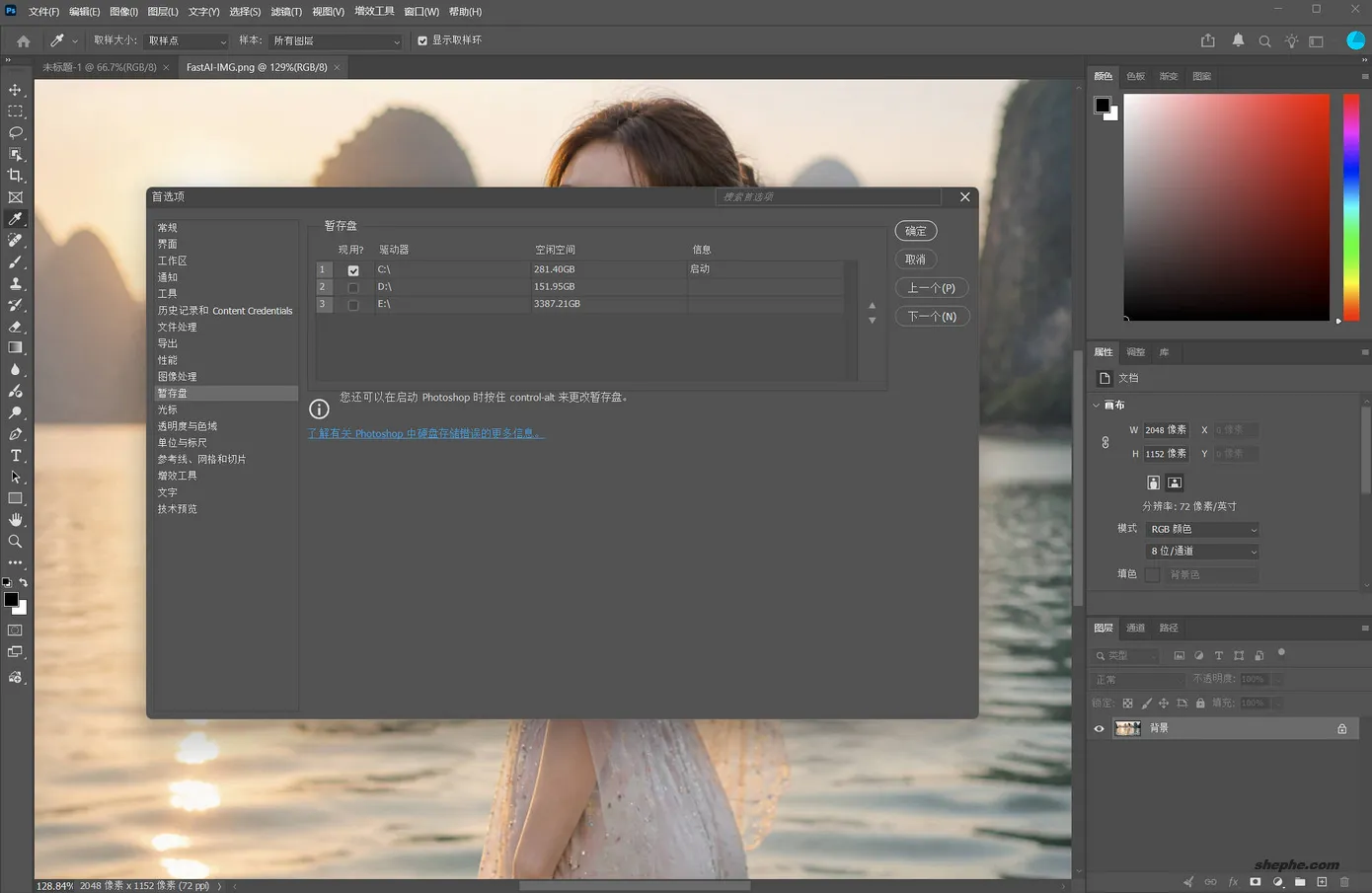
3. 启动时调暂存盘(救急用)
如果 PS 卡到连都打不开——双击图标后,马上按住 Ctrl + Alt(Windows)或 Cmd + Option(Mac),不要松手,直到 PS 弹出暂存盘设置窗口。
在这个窗口里,你可以:
- 把暂存盘从 C 盘切换到其他盘(比如 D 盘或 E 盘)
- 添加多个暂存盘(PS 会按顺序使用)
- 确认当前暂存盘的剩余空间
核心原则: 暂存盘永远不要放在系统盘(C 盘)。C 盘本身就要应付 Windows 系统运行,PS 再跟它抢读写,不卡才怪。如果你有固态硬盘(SSD),把暂存盘放在 SSD 上效果最好。
4. 从根源上减少缓存堆积
上面三种方法是"治标",下面这几个设置是"治本"。
4.1 减少历史记录状态数
PS 默认保存 50 步操作历史。如果你很少用到 50 步(说实话,一般人 20 步就够了),可以调低。
路径: 编辑 > 首选项 > 性能 > 历史记录状态
建议值: 20-30(普通修图),10-15(只需要简单处理时)
每减少一步历史记录,PS 需要缓存的数据就少一份,长期下来效果明显。
4.2 让出更多内存给 PS
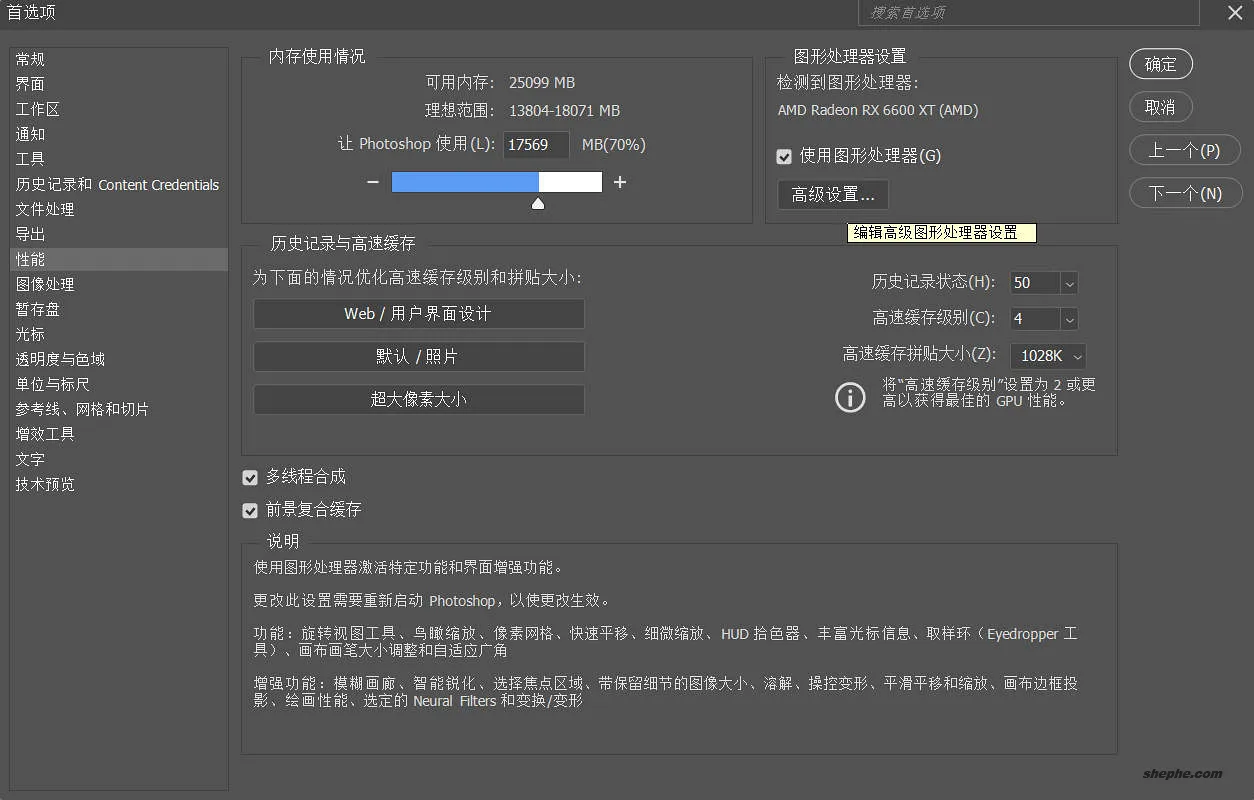
路径: 编辑 > 首选项 > 性能 > 内存使用情况
建议值: 70%-80%(如果你的电脑只有 8GB 内存),80%-90%(16GB 以上)
PS 是内存大户,尤其是处理高分辨率照片和多图层 PSD 的时候。给它多一点内存,它就不需要频繁往硬盘上写缓存。
4.3 缓存级别设置
在首选项 > 性能里还有一个"缓存级别"(Cache Levels)的选项:
- 1-2:适合有大面积纯色的设计稿(UI、插画)
- 4-6:适合常规摄影修图(推荐)
- 6-8:适合超大尺寸文件(如拼接全景图)
缓存级别越高,PS 重绘越快,但占用的内存和硬盘空间也越多。如果你主要修照片,设 4 或 5 就够了。
5. 关于 PS 2026 的性能改进
Photoshop 2026 27.x 系列在性能上做了不少优化,特别是 27.8 版本修复了大量与内存和 GPU 相关的崩溃问题。如果你还在用旧版(2024 或更早),升级到 27.8 本身就能解决一部分卡顿问题。
另外,27.6 版本开始,PS 针对 AMD Zen4 及以上 CPU 做了性能优化,如果你用的是 Ryzen 7000 系列处理器,升级后能明显感受到画笔和滤镜响应速度的提升。
总结一下: 缓存清理是 PS 保养中最基础也最容易被忽视的一环。每次感觉 PS 变慢了,先走一遍"编辑 > 清理 > 全部",立竿见影。如果长期卡顿,再检查暂存盘设置和历史记录状态数。
如果你试完这些方法还是卡,那可能需要更系统的性能优化方案了——站内有篇 PS 卡顿太崩溃?2026 年 Photoshop 性能优化 10 招,从硬件升级到软件设置全都讲透了,比我这篇更全面。
相近文章推荐:

