在最新版本的 Adobe Photoshop 中,推出了一个名为“图层清理”的新功能。这个功能旨在帮助用户简化复杂的图层管理,尤其是在处理包含大量图层的设计文件时。随着图层数量的增加,设计师常常会遇到难以管理和维护的情况,尤其是在图层嵌套和重复元素存在时。图层清理工具通过自动识别和整理无用图层、隐藏图层和重复图层,帮助设计师快速优化工作文件,提高效率。
“图层清理”功能不仅能帮助删除无用的图层,还能根据设计的需求智能调整剩余图层的排列顺序。无论是在工作过程中还是完成设计后,图层清理都可以极大地提升文件的整洁性和加载速度,尤其适用于那些多次编辑和调整的设计项目。此外,图层清理功能还支持批量操作,设计师可以通过简单的设置,快速完成图层的清理工作,而无需手动检查每一层。
1. 如何使用“图层清理”功能
要使用“图层清理”功能,用户需要首先确保 Photoshop 已更新至最新版本。在文件中,选择“图层”菜单,找到“图层清理”选项,点击后进入相关设置界面。在界面中,用户可以选择删除未使用的图层、隐藏的图层或合并重复图层等操作。系统会自动为用户提供清理建议,并允许设计师根据实际需要选择执行的清理范围。
图层清理的另一个重要功能是对隐藏图层和无效图层的智能识别。对于一个复杂的设计文件,隐藏的图层往往占用了不必要的存储空间,且影响文件加载的速度。而“图层清理”功能能帮助用户在不打开每个图层的情况下,快速清除这些冗余部分。
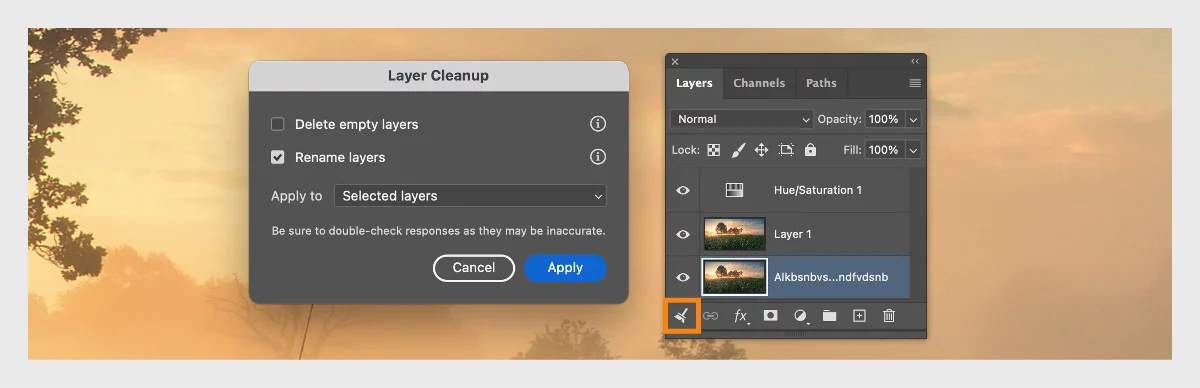
- 打开文件准备清理图层
- 在 Photoshop 中使用“图层清理”功能的第一步是打开你要整理的 PSD 文件。选择 文件 > 打开,然后在弹出的文件选择窗口中选中目标图像或设计文件并确认打开。确保图层面板已经展开并可见(默认为界面右侧,如果未显示可通过 窗口 > 图层 显示图层面板)。
- 调出图层清理界面
- 在图层面板中找到“图层清理”图标并点击。点击后会弹出“图层清理”对话框,该对话框提供了多个操作选项,用于指定你希望执行的清理类型。
- 选择清理选项
- 在“图层清理”对话框中,可以根据需要选择不同的操作:
- 删除空图层:选择此选项后,Photoshop 会自动扫描当前文档中的所有图层,并移除那些没有像素内容或文本内容的空白图层,帮助清除无用图层,减少图层堆叠混乱。
- 重命名图层:选择此选项后,Photoshop 会基于图层内容自动为每个图层分配更具描述性的名称,方便后续管理和协作。
- 在“图层清理”对话框中,可以根据需要选择不同的操作:
- 设置清理范围并应用
- 在确定了清理类型后,选择清理范围:
- 整个文档:Photoshop 将对所有图层执行所选清理操作。
- 选定图层:如果你事先手动选中了部分图层,则仅对这些图层执行清理。
- 选择合适的范围后点击“应用”按钮,Photoshop 会根据指定条件进行图层清理并自动更新图层面板。
- 在确定了清理类型后,选择清理范围:
- 查看清理结果并保存文件
- 清理完成后,检查图层面板确认无用图层是否已被移除以及图层命名是否符合预期。最后通过 文件 > 保存 或 文件 > 另存为 将整理后的文件保存,确保你的设计文档在后续使用中保持良好的图层结构。
2. 图层清理功能实际上手
以下是在一个典型的海报设计项目中,常常会涉及多个图层。比如在这个项目中,图层数量达到了十几个,其中有空白图层、包含文字的图层,且大多数图层都是按照默认的命名方式命名,如“图层一”、“图层二”等。这种情况在设计过程中非常常见,但在多图层的项目中,管理这些图层不仅繁琐,而且容易导致混乱。
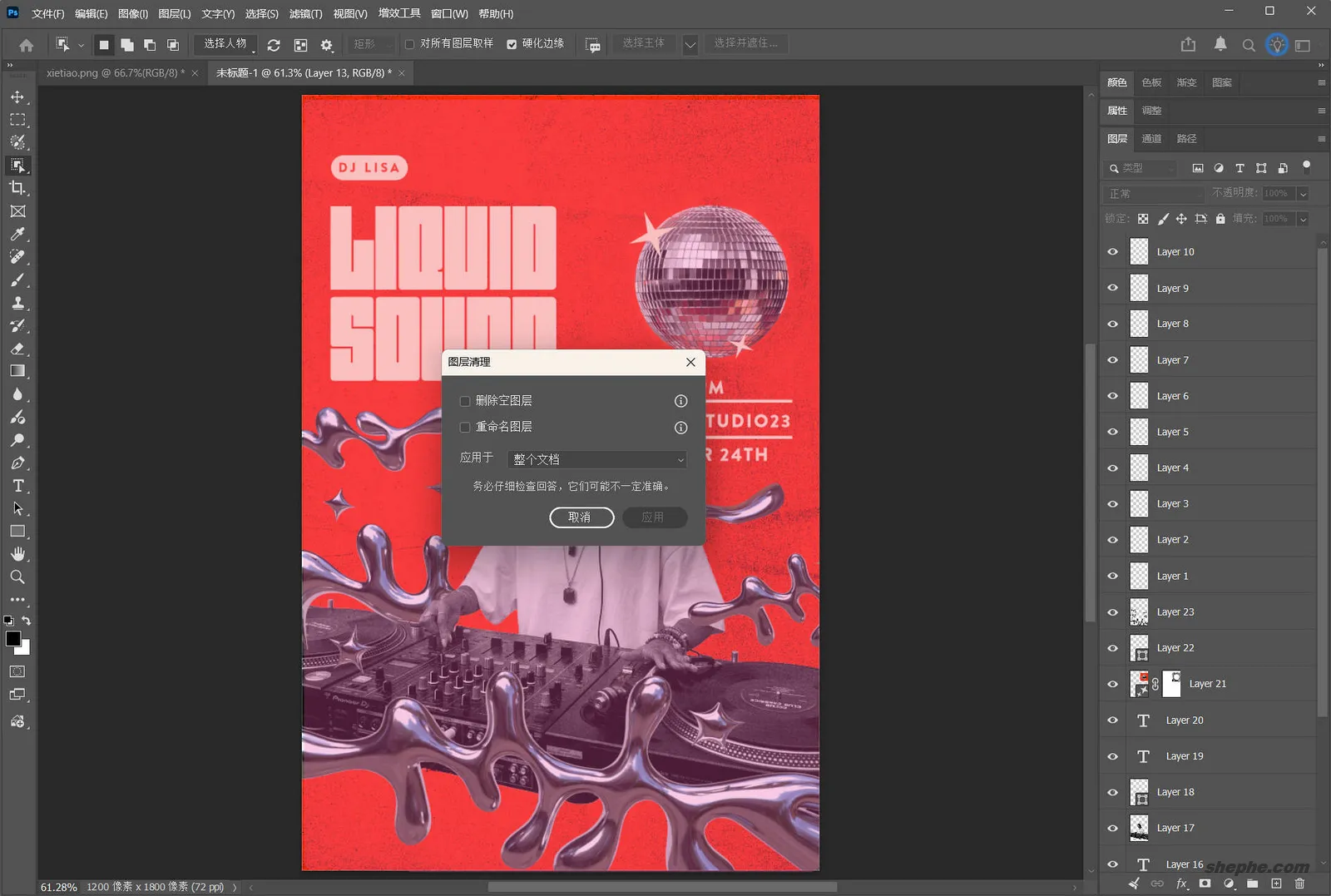
为了优化图层管理,我们可以使用 Photoshop 中的 “图层清理” 功能。当我们点击“图层清理”按钮时,弹出的属性框提供了两个主要功能:删除空图层 和 重命名图层。这些功能都非常实用,并且可以灵活地应用于整个画布或仅应用于所选的图层。
- 删除空图层:删除没有像素或内容的空白图层,减少不必要的空间占用。
- 重命名图层:根据图层的实际内容自动为图层命名,而不是使用“图层一”、“图层二”这种默认命名。
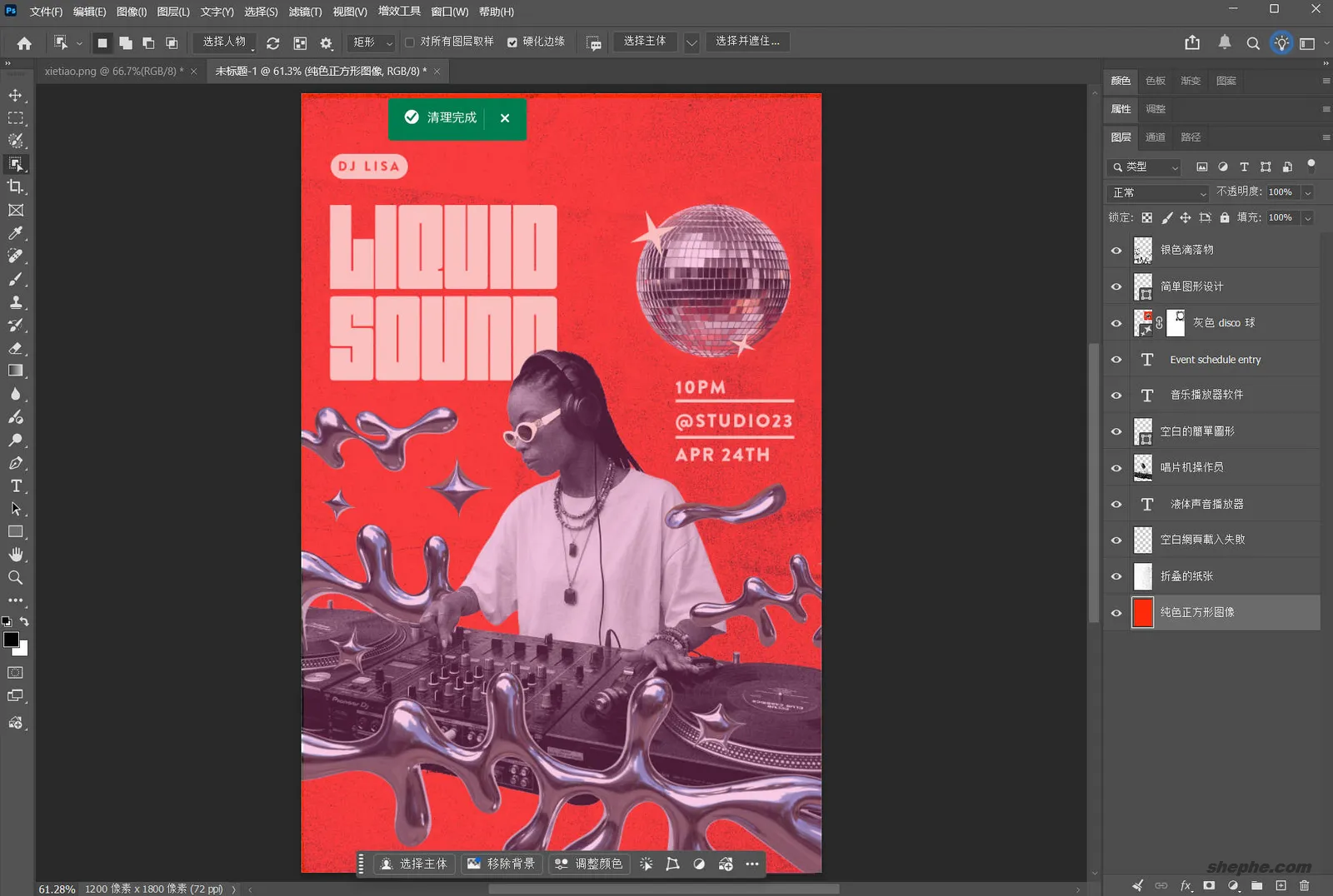
在这里,我勾选了两个选项,并选择将它们应用到整个画布上。结果非常理想:所有空白图层都被删除了,且每个图层都被智能地重命名。不同于简单的默认名称,新的图层名称根据图层的具体内容进行了智能命名,这使得整个文件变得更整洁,且更易于管理。
相比之下,之前我分享过的 Renamy 插件,在批量命名图层时并不具备智能识别图层内容的能力。它只能按照预设规则或顺序来命名,而没有自动根据图层的形状或内容进行命名的功能。因此,“图层清理”功能在图层命名和清理方面显得更加智能和高效,极大提升了设计文件的管理便利性。