Photoshop 这几年像是在不断扩建工具箱。刚熟悉一个入口,下一版又多出几种 AI 操作;刚记住某个调整图层,界面和参数又换了个样子。
工具多当然不坏,但做照片的人最关心的,通常不是按钮有多新,而是放大看会不会糊、拖滑块时能不能及时预览、改完以后还能不能回头调整。最近这些新功能的实操讨论,让几个问题变得很具体:有些入口看起来省事,用起来却可能拖慢工作流,也让细节更难把控。
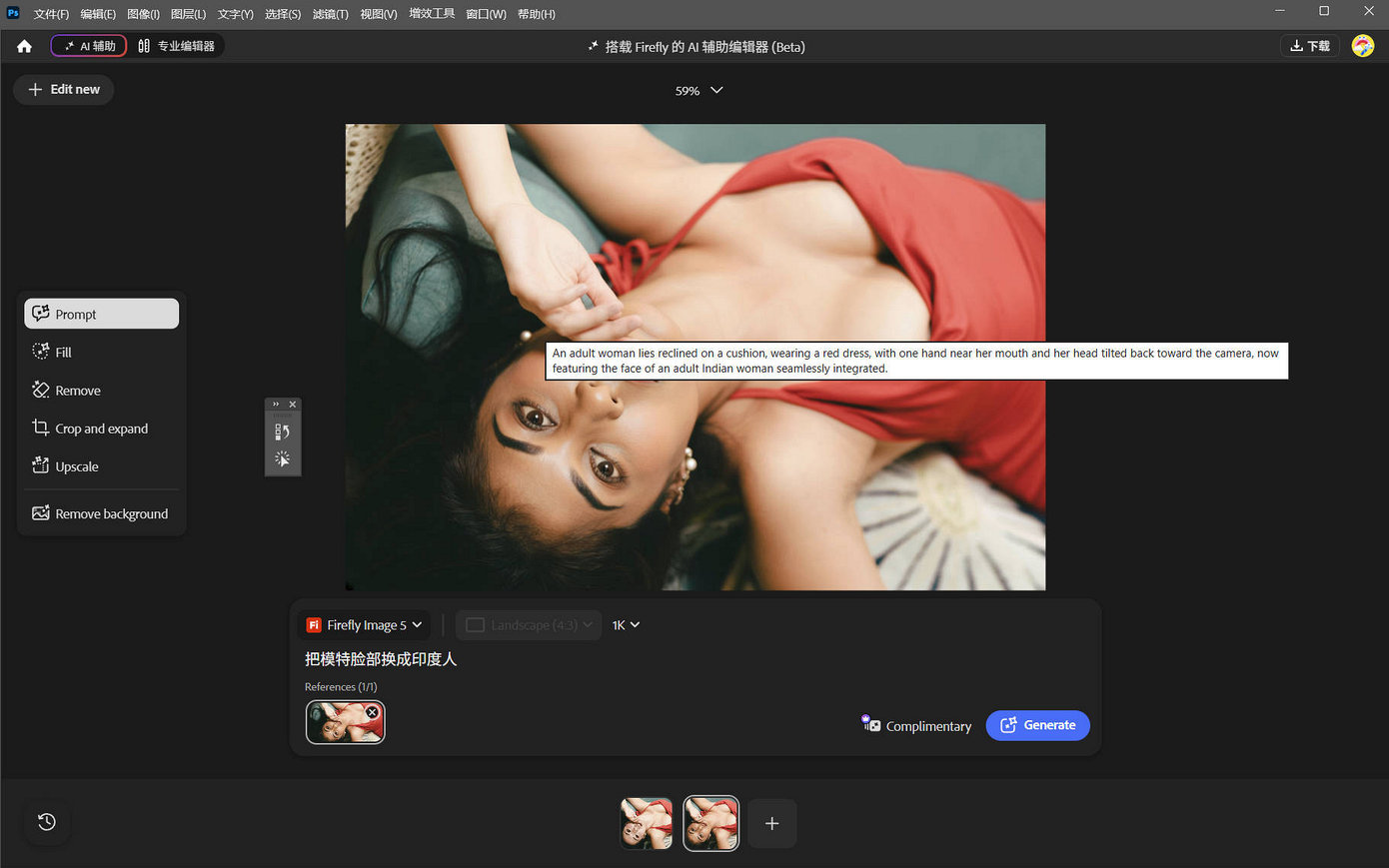
1. AI 辅助编辑模式,方便的代价是什么
AI 辅助编辑模式会另建一份图像,并把原文档的图层合并、扁平化。刚打开的一张照片还好;如果已经做了选区、蒙版和一层层局部调整,切进去以后,就不是带着原来的图层结构接着编辑了。
拿厨房静物里的柠檬做移除时,生成结果没有把柠檬干净去掉,反而改动了它。切回常规编辑界面后,修改区域在 100% 放大时也比周围显得软。来回切换要等一会儿,过程中还可能遇到报错。
这只是一次具体演示,不代表每张图都会得到同样结果。但它给了我们一个实用提醒:生成结果别只看缩略图。建筑线条、商品文字、室内装饰这些细节多的照片,最好放大检查一下边缘和纹理。原片已经整理好的图层,也要先想好后续怎么接,再切换编辑模式。
如果你平时完全不打算使用这个入口,可以到 Photoshop 首选项里的界面设置,关闭显示 AI 辅助编辑器的选项。它至少能让工作区少一个不需要的切换入口。
2. 新的光源调整图层,不是旧工具换个名字
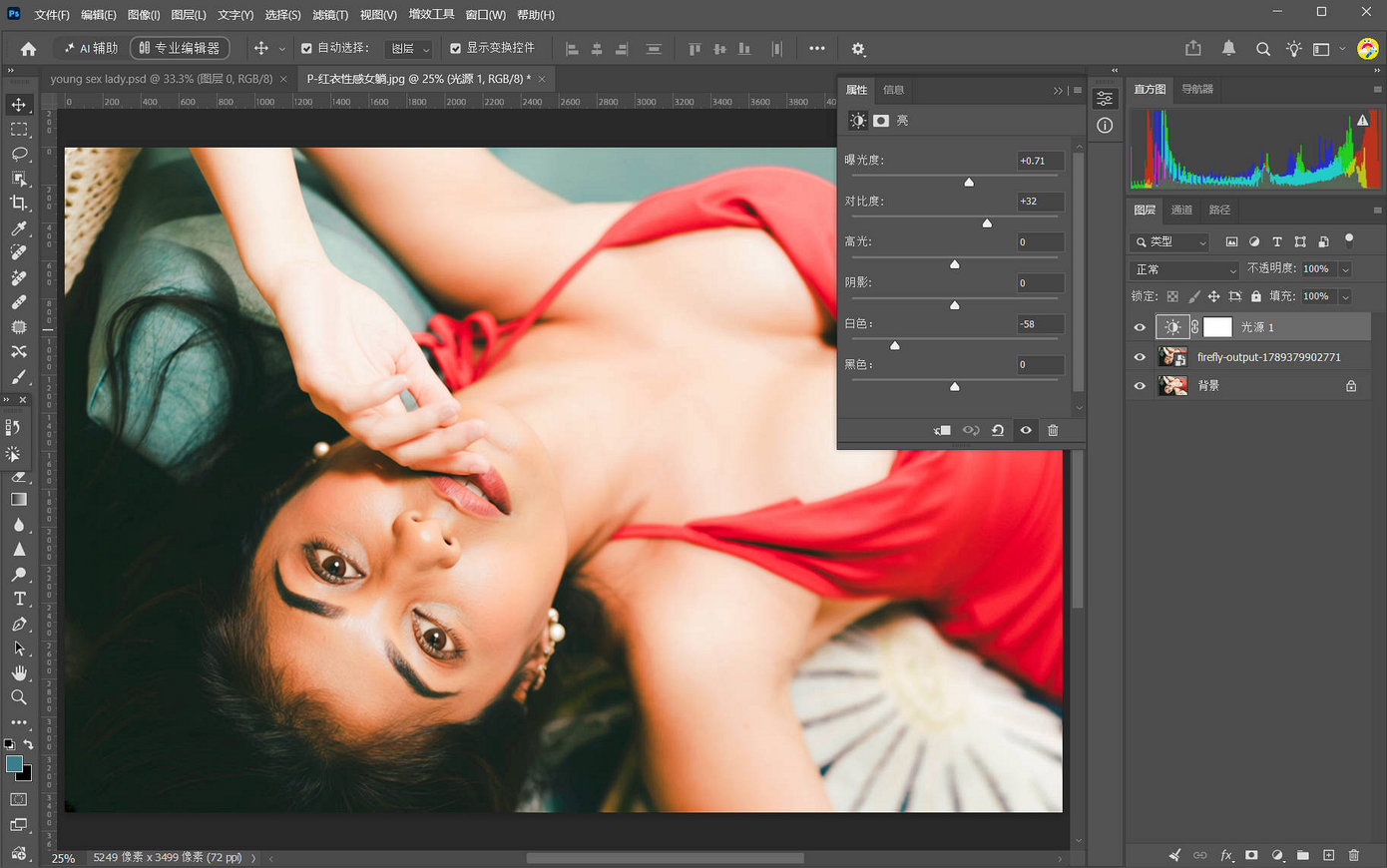
Photoshop 27.10 把一组新的明暗控制放进了调整图层。光源图层里有曝光、对比度、高光、阴影、白色和黑色,看上去很像 Lightroom 或 Camera Raw 的基础调整面板。与此同时,旧的亮度/对比度调整图层不再是默认入口。
一次实操对照里,新光源图层增加约四分之一档曝光,再切回旧版亮度/对比度控制,参数显示为 13;可两种控制来回切换时,画面亮度并没有保持一致。参数名称和数值看着接近,结果却不一定一样。接手旧 PSD、或者想复现之前的效果,不能只照着参数抄,还是要看最终画面。
不过,光源图层并非没有用。Photoshop 里已经有合成图层时,你可能只想提亮人物、压暗新换的天空,或者让拼贴中的一张照片跟其他素材更协调。这种时候,能剪贴到目标图层、再用蒙版限制范围的调整图层,确实顺手。像素工坊之前也单独整理过Photoshop 27.10 光源调整图层的适用场景与限制,重点不是“该不该用”,而是别拿它替代 RAW 阶段所有的明暗处理。
3. 想要可反复修改,盖印图层加智能对象仍然好用
图层编辑完成后,如果想再统一调整光线和颜色,可以先把当前可见内容盖印到新图层,再转成智能对象,最后用 Camera Raw 滤镜处理。下面的原始图层还在,滤镜参数也能随时回来改。这也是像素工坊觉得很实用的一种收尾思路,特别适合已经做了多层修饰、又不想把最后一步做死的照片。
Windows 上可以按 Ctrl+Alt+Shift+E 盖印可见图层;选中新图层后,右键选择 转换为智能对象,再从 滤镜 菜单打开 Camera Raw 滤镜。之后双击图层面板里的 Camera Raw 智能滤镜,就能重新打开参数继续调整。想只影响画面一部分,还可以编辑智能滤镜自带的蒙版。
这套办法的优点不是它永远比新功能强,而是控制集中、修改可逆,而且 Camera Raw 里能找到曝光、高光、阴影、颜色、光学和效果等一整套收尾工具。需要分开处理时,也可以盖印不止一次,把整体调色和局部修正放在不同智能对象上。
要留意一个边界:Camera Raw 滤镜处理的是 Photoshop 当前图层,不等同于直接在 Camera Raw 里打开 RAW 原片。前期曝光、白平衡和镜头校正仍然应该尽量在 RAW 阶段完成。关于两者区别,可以看这篇Camera Raw 和 Lightroom Classic 的工作方式说明。
4. 预览松开鼠标才稳定,修图手感会被打断
还有一个会影响操作手感的问题:在光源、颜色与活力、清晰度与去朦胧等新调整图层上方,再放一个传统色阶调整图层。拖动色阶的白色滑块时,画面先发生变化;松开鼠标后,Photoshop 提示编辑下方图层时部分调整已暂停,最终预览又变了。
做后期时,我们很依赖滑块拖动过程中的即时反馈。手指刚挪一点,就想知道高光有没有压过头、反差是不是开始变硬。预览如果中途暂停或松手后才重新计算,判断节奏就被切断了,也容易让人误以为自己刚才看到的就是最终效果。
如果你也遇到类似情况,可以先确认具体是哪类图层组合触发,再把需要频繁来回微调的收尾部分集中到智能对象上的 Camera Raw 滤镜中试试。不是说所有调整层都要删掉,能稳定工作的部分继续保留,别为了追求“最新工作流”把熟悉、可靠的流程全推倒重来。
5. 合作模型能做更多,但生成积分也要算
有个商业拍摄场景很能说明问题:原先是仓库的空间被改成私人车库,里面停着两辆还包着塑料膜的保时捷。需求很明确,把塑料膜去掉,车本身要保留。
生成结果却不太听话:有时塑料只是换了个样子,有时车的形状和细节也跟着变了。遇到品牌、车型这类不能乱改的主体,结果看着像辆车还不够,细节也得对得上。
当时的 Photoshop 界面显示,Firefly 填充与扩展一次消耗 1 个生成积分,Firefly Image 5 是 10 个,部分合作伙伴模型最高可到 40 个。这些数字只对应当时的界面,不是长期固定的费率。模型和积分规则可能调整,实际使用前,还是看自己 Photoshop 里的模型选择器和积分提示更稳妥。
这个案例采用的办法,是把要改的区域按固定尺寸选出来,复制到网页端 Gemini 生成,再贴回 Photoshop,用图层蒙版只留下需要的部分。步骤多一点,但生成和合成可以分开做。选区尺寸是 1024×1024 像素,能说明局部替换的思路,却不等于网页生成结果可以直接当作整张高分辨率照片的无损成片。
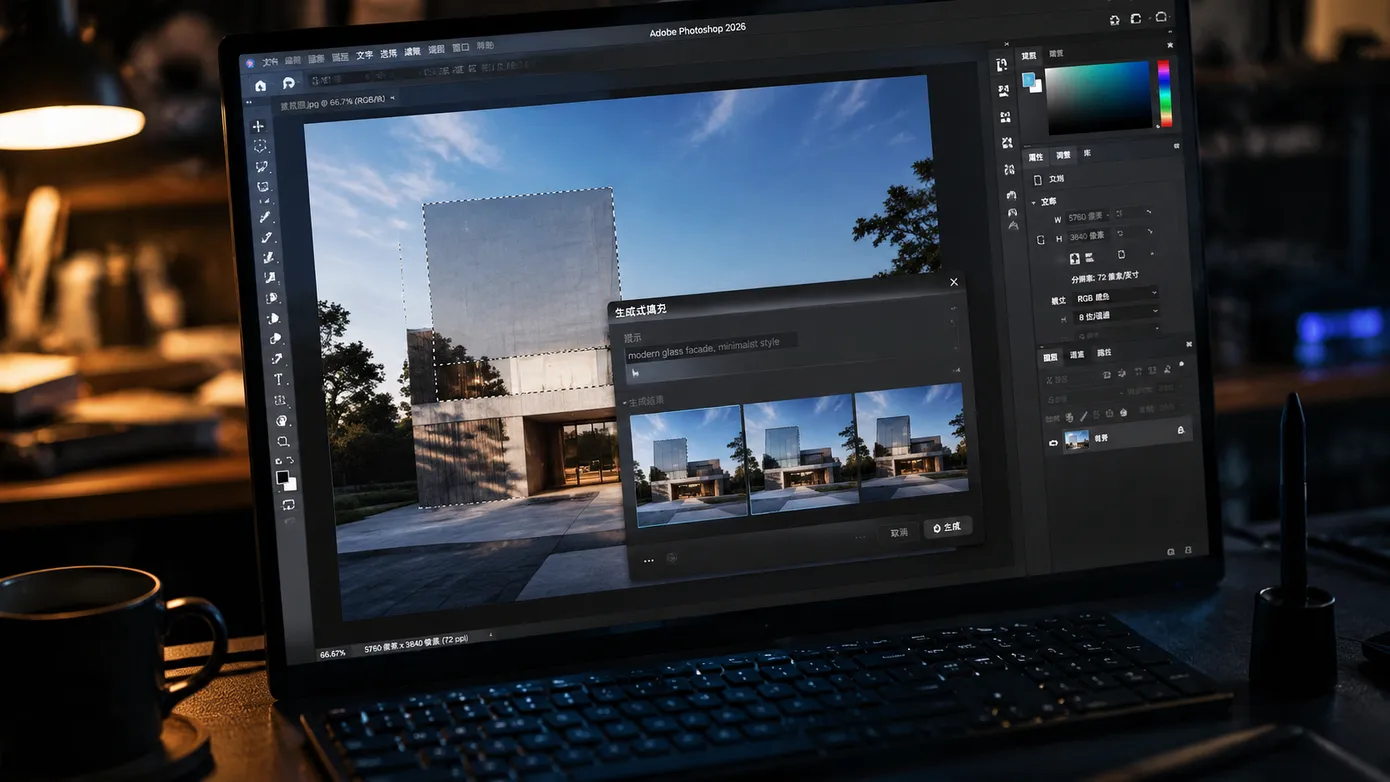
AI 给出的东西更像一份候选稿。把它放回原片以后,仍要靠蒙版、颜色和边缘处理把它接起来。像素工坊的Photoshop 生成式填充完整指南里也讲过,选区、上下文和生成后的人工检查,常常比提示词写得多漂亮更重要。
6. 生成图片和上下文任务栏,不必为了“集成”而硬用
上下文任务栏会跟着当前工具和图层变化,有时候方便,有时候挡在画布上碍事。里面不少操作,菜单或其他面板也找得到。如果你总觉得它挡手,直接隐藏就行,不必因为它默认显示,就逼自己习惯它。
Photoshop 菜单里的“生成图片”也值得按用途来选。它能按文字描述生成一张新图;如果只是想生成素材或探索创意方向,网页端 Firefly 或其他生成服务也能完成。入口放进 Photoshop,不代表修图一定更顺。
反过来说,如果你需要把生成内容放进现有照片、用选区限制修改区域,或者通过蒙版和图层精修,Photoshop 的整合能力就有价值。要不要在软件里生成,取决于你生成之后还要做什么,而不是入口离画布近不近。
7. 修图不是选边站,工具要各做各的事
像素工坊更愿意把这件事看成分工问题。AI 能帮我们省下一些重复操作,但画质、分辨率、积分消耗和修改空间,还是得看具体任务。新功能可以试,老办法也不必急着淘汰。
遇到复杂区域,可以先让 AI 试着补一版;要保住细节、慢慢调整图层关系,还是用蒙版和智能对象更踏实。新功能用着顺手就留着,不顺手也不用勉强。修图这事,最后能把照片处理到自己满意,流程也不别扭,就挺好。

