你在 Lightroom 里把一张街拍调到了满意的样子。曝光、白平衡、曲线、局部蒙版,一层层堆上去,画面终于有了想要的那种干净。然后你盯着左边那排电线,开始用移除画笔一小段一小段地涂。涂到第七笔的时候,多半会冒出一个念头:这活儿是不是该去 Photoshop 干?
这个念头值得认真对待。因为它不只是"换个软件"的问题,它决定了你接下来改的是参数还是像素,也决定了半小时后你还能不能把某一步退回去。
1. 先接受一个默认值:85 / 15
大多数人的工作流可以按一个粗糙但稳定的比例来分:85% 的时间留在 Lightroom,15% 的时间跳去 Photoshop。
这个比例的意义不在精确,在于它是一条默认规则——先假设所有调整都在 Lightroom 里完成,只有当某一步确实做不到时,才离开。
判断哪个软件来做,其实只需要问一句:这一步是"把照片调好看",还是"把照片里的东西改掉"?
调亮、压暗、修颜色、统一肤色、压住干扰、控制层次,这些全在 Lightroom 的 Develop 模块里做完。真正要跳出去的情况,通常只有两类:一类是需要移除画面里的东西,另一类是需要造一个原本不存在的东西(倒影、延展、合成、特效)。
有一句总结很好用,可以直接当口诀:
常规调整全在 Lightroom 做完;到 Photoshop 去,基本就是一件事——你需要移除某个东西。
一个更形象的版本是这样:Lightroom 像暗房,你在这里做冲洗,处理曝光、颜色、层次,出来的是"这一张照片该怎么被看见";Photoshop 像工作台,你在这里拆解、增删、重组,动的是"这张照片由什么组成"。
这两者的差别,比"哪个功能更强"重要得多。

站内那篇 Lightroom 修图三步法讲的正是这个思路:曝光定基调、蒙版做局部、细节收尾,三步全在同一个参数体系里完成,不需要离开 RAW。
2. 分界线真正的落点:改「光」还是改「像素」
2.1 Lightroom 存的是指令,不是结果
在 Lightroom 里调一张 RAW,你动的每一个滑块都会写进一条参数记录里。曝光 +0.35、色温 5200、曲线提了一点中间调、蒙版只在人物身上生效——这些加在一起是"怎么解释这份原始数据"的一套指令,原始文件一个字节都没被改写。
所以你可以随时把滑块拉回零,照片就回到最初的样子;也可以把同一套参数同步给另外两百张同场景的片子。这是参数化编辑最实际的两个好处。
2.2 Photoshop 盖上去的是像素
Photoshop 打开一张照片是另一回事。它把像素铺在画布上,你盖一个印章、画一笔、让 AI 填一块内容,那些像素就成了新的事实。想反悔只能靠撤销历史或者图层——一旦合并、一旦存成 JPG,原来的信息就没了。
这就是那条分界线为什么站得住的根本原因:调亮压暗修色是"对光的解释",怎么改都能退回原点;移除、合成、做倒影是"对像素的改写",改完就进入另一套逻辑,你得靠图层结构给自己留后路。
2.3 按任务切分的判断表
把这套逻辑摊到具体任务上,大多数时候不需要纠结。
| 要做的事 | 留在 Lightroom | 去 Photoshop | 原因 |
|---|---|---|---|
| 曝光、白平衡、曲线、HSL、色彩分级 | ✓ | 参数化,随时可回退 | |
| 渐变、径向、主体/天空蒙版 | ✓ | 与 RAW 绑定,不产生新文件 | |
| AI 降噪、锐化、镜头校正 | ✓ | 在 RAW 阶段做效果最好 | |
| 选片、批量同步、目录管理 | ✓ | PS 没有等价物 | |
| 去电线、去路人、清排水口和杂物 | ✓ | 只有 PS 能自动识别分类后批量删 | |
| 皮肤精修、液化、频率分离 | ✓ | 像素级操作 | |
| 合成、换天、加元素、做倒影 | ✓ | 依赖图层逻辑 | |
| 隔玻璃拍的反光 | ✓ | ✓ | LR 15.6 的反射移除已经够用,复杂反光再进 PS |
| 文字排版、海报、特效 | ✓ | 矢量与图层混合 | |
| 输出、打印、色彩配置文件 | ✓ | 一条流程走完更稳 |
表格里唯一需要解释的是"隔玻璃"那一行。Lightroom Classic 15.6 把反射移除做得比之前干净了不少,普通橱窗反光在 LR 里就能处理掉,没必要为这件事专门往返一次 Photoshop。
3. 查找干扰:入口藏在一个反直觉的位置
如果只挑一个"必须去 Photoshop"的理由,大概率是移除。而自动清理这套流程,真正劝退人的不是功能本身,是入口。
3.1 必须先点亮移除工具
Adobe 官方帮助文档写得很直白:先选 文件 > 打开,从工具栏选 移除工具,然后在选项栏里点 查找干扰 > 常规干扰物,再点 查找。
查找干扰 这个按钮只在移除工具处于激活状态时才出现。你站在移动工具或者裁剪工具上翻遍选项栏,也找不到它。
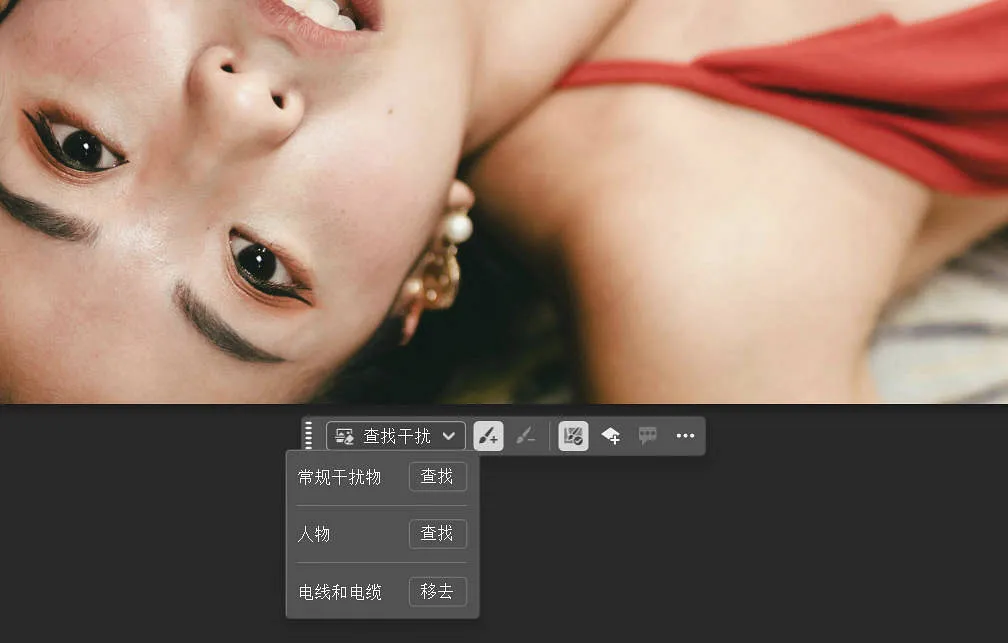
这个设计从 Photoshop 27.9 起就是这样,功能全集成在画布下方的上下文任务栏里,参数不用再把鼠标挪到屏幕顶端。站内那篇 27.9 实测里记过同一处细节,顺手还能看到移除工具参数被搬进任务栏之后,操作路径短了多少。
3.2 一屏彩色标记,每个颜色是一个类别
点 查找 之后 Photoshop 开始分析。它不是套一份固定清单,而是逐张图看画面里有什么,再把看到的东西按类别标上颜色。
这种"逐图计算"带来的差别很直观。一张老城街景,分析出来的项目可能包括排水沟、涂鸦、招牌、植被、视觉杂乱、城市元素、电线杆、排水件、地面设施和车辆;换成一张草坡人像,清单就只剩其他、污点与灰尘、植被、视觉杂乱几项。哪张图上真的有涂鸦,"涂鸦"这一项才会出现——同一张图删完再查一次,清单还会变短,因为已经没那么多东西可找了。
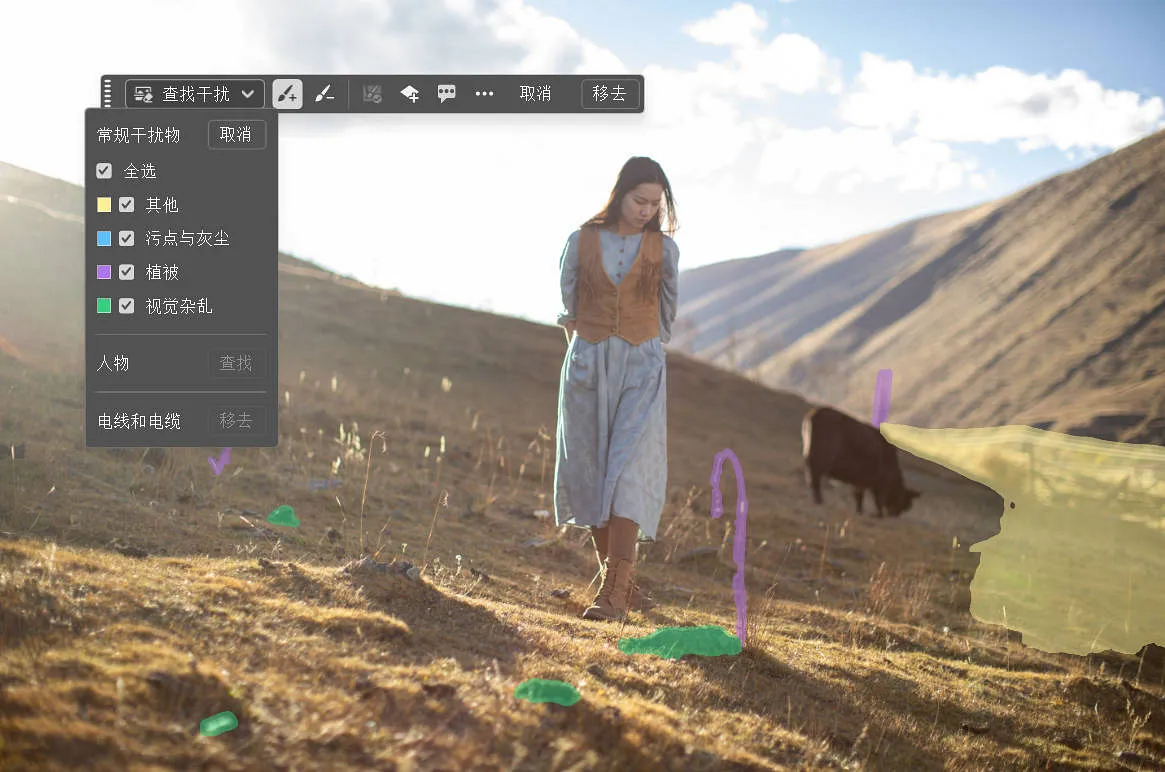
站内这张中文界面截图更直观。常规干扰物 下面列着 其他、污点与灰尘、植被、视觉杂乱,每一项前面有独立的勾选框,画面里对应区域被打上黄、蓝、紫、绿四色标记;面板下方还有两个独立入口,人物 和 电线与电缆。
真正要记住的操作只有三条。
- 逐项开关:路灯、招牌这类你其实想保留的东西,把对应类别取消勾选就好,不用整批删完再补回来。老街的路灯本来就该在,把
灯具这一类关掉,剩下的照样清。 Alt(Windows)/Option(Mac)涂抹:把已经被标记、但你想留下的区域刷掉;反过来,没被标记但你希望它消失的,直接涂上去,它会被算进移除范围。- 改颜色只是视觉辅助:点类别左边的色块换色,纯粹为了在复杂画面上看清楚,不影响最后删什么。所有被勾选的内容会一次性处理完,颜色不参与判断。
3.3 两个勾选项决定你有没有退路
点确认之前,看一眼任务栏上的 创建新图层 和 取样所有图层,两个都要打开。
打开之后,移除结果会落在一个独立的 Distraction Removal 图层上,底图完好无损。这一步很多人跳过,跳过的代价是:删完发现招牌被一起带走了,只能重来。
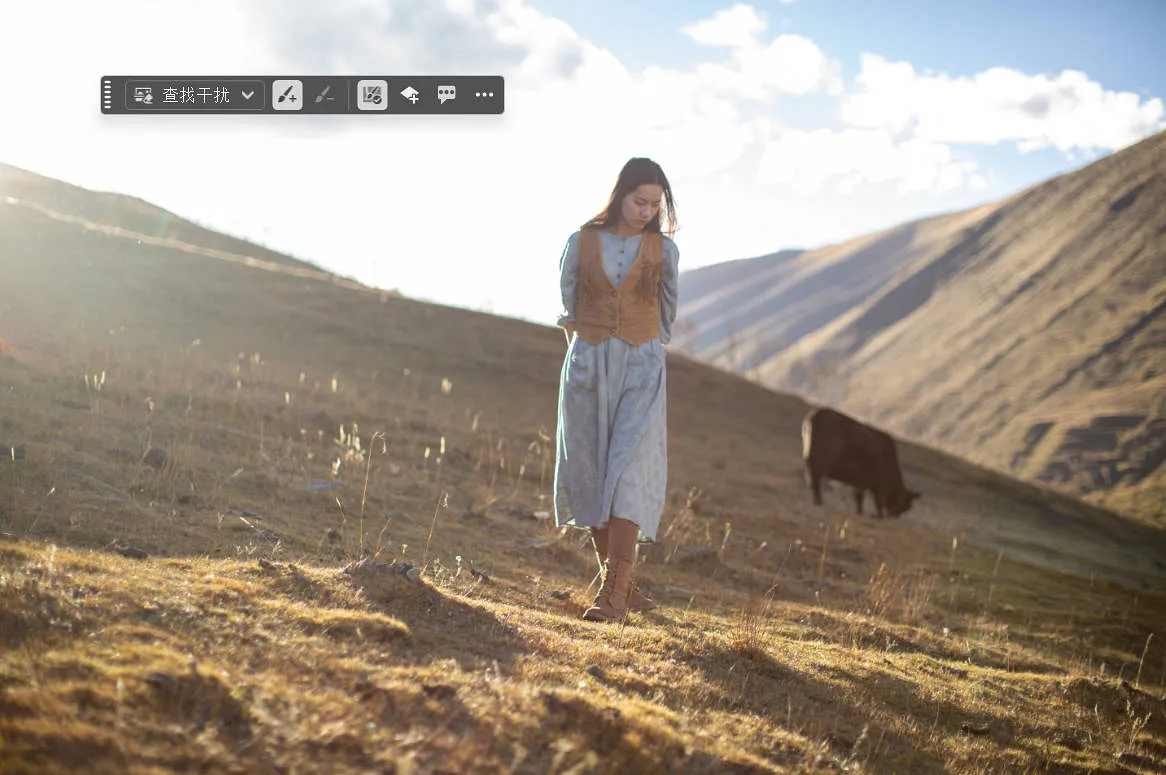
对比一下前后两张,能看出来 AI 不只是"抹掉",它按周围的地面颜色和坡度把坑补平了。草地纹理有一点重复感,但在这个观看尺度上几乎看不出来。
4. 被 AI 多删的部分,怎么捞回来
即使开了新图层,也总有"删过头"的情况。补救的办法比想象中简单,逻辑就一条:让被删的内容还留在一个你能控制显隐的层上。
- 动手之前先复制图层:
Ctrl+J(Windows)/Cmd+J(Mac),把背景层复制一份,在副本上做移除。 - 跑完查找干扰,发现招牌上的字母被一起删了。
- 把这一层的不透明度往下拉,底图透出来,被删掉的内容立刻显出位置,对位也变得容易。
- 点图层面板底部的蒙版图标,加一个图层蒙版。
- 选画笔,前景色设为黑,在被删掉的位置涂。涂到哪里,哪里的底图就恢复。
刷完把不透明度拉回 100%,招牌还在,电线没了。如果被一起删掉的是招牌上的几个字,这套流程可以精确到单个字母——这也是它比 创建新图层 更进一步的地方,能控制到笔尖。
原理没什么神秘的:底层像素从来没被改过,你只是在决定"上层盖住多少"。
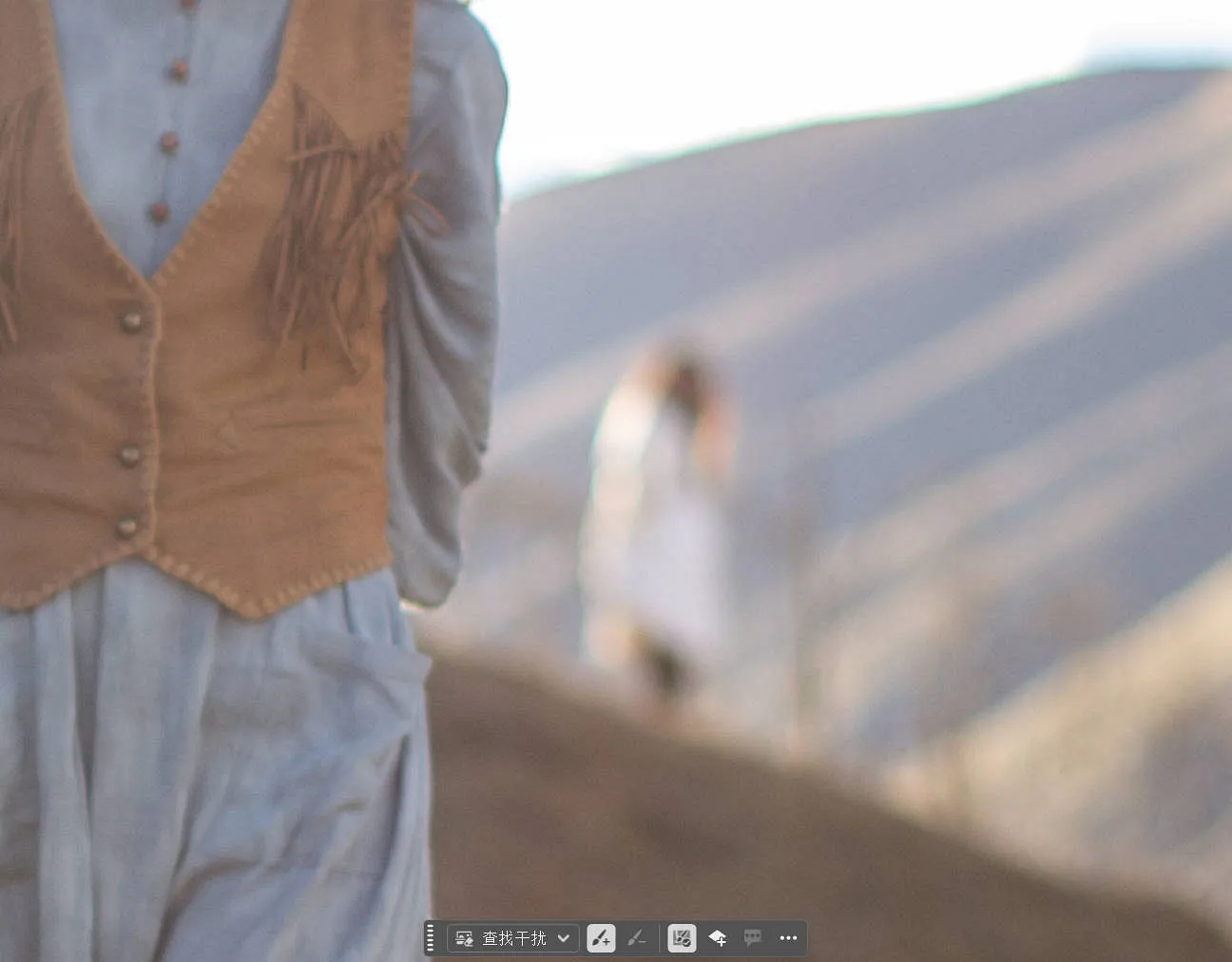
还有一件事别省:移除完一定用 100% 放大扫一遍。画面上半部分干净了,但远景里可能还留着一个人影,地面边缘也可能断了几根。自动识别解决的是大面积重复劳动,"最后一公里"仍然要靠手动补涂。
漏网的、边角没处理干净的,切回移除工具直接涂就行。先吃下自动结果,再手动收尾,顺序反过来效率会低很多。
5. 移除到底扣不扣生成积分
这是被问得最多、也最容易传错的一条。
答案可以直接说:不扣。 Photoshop 的 移除工具(包括查找干扰的整套流程)和 Lightroom 的 生成式移除,目前都在"不消耗生成式点数"的名单里。
要自己确认,打开 Photoshop,点右上角头像旁边那个图标,找到 生成式用量。面板里会显示当前计划、本月剩余额度,以及一份"哪些功能要积分"的清单:生成图像、生成背景、生成式扩展、生成式填充、旋转对象、提示词编辑、标记、协调、生成式放大、生成相似……一路看下来,没有"移除"。
站内专门写过这个面板怎么找、每一项扣多少:Adobe 账户的生成式积分是什么、怎么查余额。连哪些功能标着"当前不消耗"都列成了表,比在软件里一层层点进去快。
Adobe 官方 FAQ 的结论也是同一条,在"目前不消耗生成式点数"的功能列表里,明确列着 Photoshop 的 移除工具 和 Lightroom 的 生成式移除。
但这里得留个心眼。Adobe 的积分规则这两年改过不止一次,同一个功能换了模型就可能从"标准"跳到"高级"。今天免费不等于明年免费,用之前瞄一眼图标上有没有彩色底纹或 Premium 标记,比记住某个结论靠谱。
6. 一个更值得想清楚的问题:你早就在用 AI
"我不用 AI"这句话,在修图这个场景里几乎站不住。
修复画笔的算法一直在做纹理匹配和光照融合,内容识别填充十几年前就在靠图像分析猜测周围像素该长什么样。它们从来都是算法在做判断,只是当年没人管这叫 AI。
所谓"生成式",改变的是模型——从传统图像算法换成了扩散模型,能补的东西从"周围有什么"扩到了"这里应该有什么"。能力边界往外扩了一圈,本质没变:软件在替你决定,被遮住的地方该填什么。
所以"用不用 AI"不是一个开关,是一个程度问题。真正值得问的是另外两件事:
- 这一步 AI 介入之后,我还能不能改回来?
- 它改过的地方,我能不能只留一部分?
第 4 节那套复制图层加蒙版的做法,本质上就是在回答第二个问题。第一个问题,靠的是第 3.3 节那两个勾选项。
7. 为什么新功能总是先到 Photoshop
留意过版本更新的话会发现一个规律:以前是新功能先在 Lightroom 出现,再下放到 Camera Raw 和 Photoshop;现在反过来了——先到 Photoshop,在那儿待一阵,然后才慢慢挪到 Lightroom。
这解释了为什么自动识别干扰这类功能,你在 Lightroom 里暂时看不到。不是漏了,是发布顺序变了。
站内有一篇专门拆过这个现象的来历:为什么 Camera Raw 总比 Lightroom 先用上新功能。同一个 RAW 引擎,三套外壳,更新节奏从来不同步。到了生成式 AI 这一步,差距被拉得更开——新模型要先接算力、要小范围验证、要挑用户量最大的入口试点,而 Photoshop 恰好是那个入口。
对普通用户的实际含义很简单:如果你的工作依赖某个刚发布的功能,别等 Lightroom,直接开 Photoshop。等的过程可能是一个版本,也可能是半年。
顺带说一句,Lightroom 15.6 的反射移除显得"晚",也是同一回事——它是在 Photoshop 那边跑顺了之后才下放的。
8. 三个场景,照着自己的片子对一下
8.1 街头和旅拍
Lightroom 里把曝光、白平衡、透视校正做完,批次统一一遍。挑出真正要发的那几张,跳到 Photoshop:复制图层、查找干扰、勾掉招牌和城市元素、移除、用蒙版把招牌上的字刷回来、存 PSD 或智能对象。
整个 PS 环节只干一件事,前后不超过两分钟。那 15% 的时间就该是这个样子——短、准、只做 LR 做不到的部分。
8.2 人像
Lightroom 定调、统一肤色、做基础蒙版。需要精修的时候再进 Photoshop,走皮肤那条线。
要注意的是,查找干扰认不出"痘"和"皮肤纹理"的区别,别指望它处理皮肤。这类需求应该用专门的祛痘流程,站内那篇 Photoshop AI 祛痘就是按 Camera Raw 和生成式填充两条路对比着写的。
8.3 隔着玻璃、拍橱窗
先试 Lightroom 15.6 的反射移除,大部分橱窗反光到这一步就够。反光叠得特别复杂、或者反射里还有你想保留的内容,再进 Photoshop 分层处理。

这种片子的难点从来不是"能不能去掉反光",而是"去掉多少才不假"。玻璃后面的人还在,玻璃的存在感却没了,画面就会变得像贴图。
9. 常见问题
Lightroom 里能不能做查找干扰?
不能自动做。Lightroom 的移除要靠手动画笔,它有 检测对象,但那是"你圈一下、它帮你选准",不是"整张图自动找出所有电线"那一层。批量清理这类活,目前还是 Photoshop 的独门。
是不是必须装 Photoshop?
看你拍什么。只拍人像、只做调色和输出,Lightroom 完全够用。经常拍街头、建筑、旅拍,画面里总有杂物要清,省下来的时间会很可观。
什么时候反而不该去 Photoshop?
三种情况:只是想调亮压暗修色,去 PS 做等于主动放弃 RAW 的弹性;要批量处理几十上百张,每张往返一次不现实;对输出尺寸和色彩管理要求高,在 Lightroom 一条流程走完更稳。
生成式填充和查找干扰是一回事吗?
不是。查找干扰是"自动找 + 批量删",删什么由分类勾选和你的手动涂抹决定,而且不消耗积分;生成式填充是"你画选区 + 描述想要什么",范围完全由你定,而且要积分。前者解决"太多太碎",后者解决"要造一个不存在的东西"。站内那篇 Photoshop 新 AI 工具取舍里,把这两类需求的边界拆得更细。
85/15 这个比例对所有人都适用吗?
不适用。它取决于你的拍摄结构。一周拍三场婚礼、两千张片子,比例可能接近 95/5;做商业合成的话,可能接近 50/50。比例本身没有参考价值,有价值的是那个默认设置——先假设所有调整都留在 Lightroom,只有明确需要改写像素时才跳出去。
真把这条线想明白之后,其实不需要任何清单。清单是给"还没想清楚"的阶段用的,等你对着一张照片看一眼就知道这活儿 LR 干不了,分界线已经长在判断里了。

