刚才在录制 Adobe Photoshop 27.5(也就是 Photoshop 2026)教学视频的时候,本来是想给大家演示一下插件兼容性,结果现场直接“翻车”了。一个平时常用的老插件,在安装或加载时突然弹出提示:“未能正确签署”,导致插件完全无法使用,当时确实有点尴尬。毕竟很多朋友升级新版本 Photoshop,就是冲着更好的体验来的,结果连老插件都用不了,这个问题其实非常具有代表性。
如下图所示,当你尝试加载这类旧插件时,Photoshop 会直接弹出报错窗口,提示插件未被正确签名或不被信任,有些情况下甚至连加载入口都看不到。这类问题在 Photoshop 2026 中明显变多,尤其是使用第三方插件、老版本插件(CEP 插件)或者从旧版本直接升级上来的用户,几乎都会遇到类似情况。
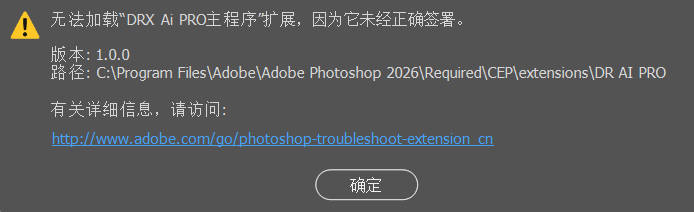
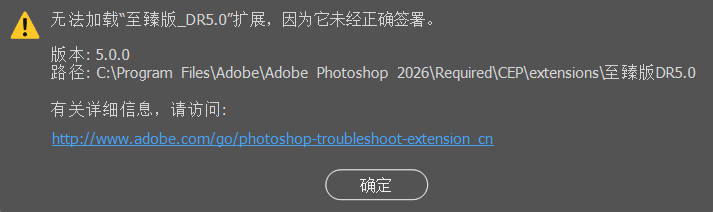
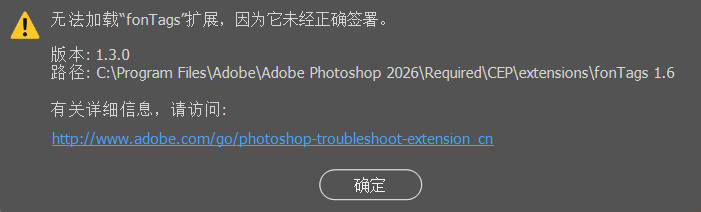
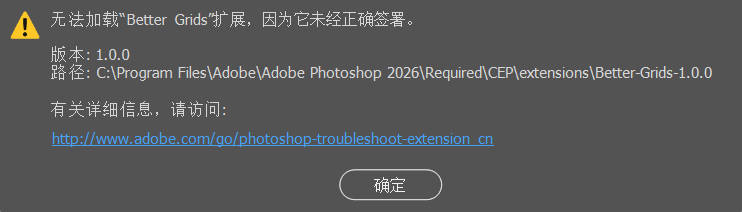
那么为什么会出现这个问题?其实原因并不复杂。简单来说,是因为 Adobe 在 Photoshop 2026 中进一步强化了插件安全机制,默认只允许“经过官方签名认证”的插件运行,而大量老插件(尤其是 CEP 架构的插件)并没有符合新的签名规范,所以就会被系统直接拦截,从而出现“未能正确签署”的报错。
1. PS 为什么会提示“未经正确签署”
1.1 Adobe 强化插件安全机制(核心原因)
在 Photoshop 2024 中,Adobe 对插件安全策略进行了进一步收紧。根据 Adobe 官方开发文档说明,当前版本默认只允许加载经过 Adobe 签名认证的扩展插件,也就是所谓的“Signed Extensions”。这样做的目的很明确:防止恶意插件注入、保护用户系统安全,同时提升插件生态的规范性。
因此,当一个插件没有经过官方签名,或者签名信息不符合当前版本的验证规则时,Photoshop 就会直接阻止其加载,并提示“未能正确签署”(The extension is not properly signed)。这并不是插件“坏了”,而是被安全策略拦截了。
1.2 CEP 插件架构逐步被淘汰
另一个非常关键的原因,是 Adobe 正在逐步淘汰旧的 CEP(Common Extensibility Platform)插件体系。很多我们过去常用的插件,本质上都是基于 CEP(HTML + JS)开发的,而从近几个版本开始,Adobe 已经全面转向新的 UXP(Unified Extensibility Platform)架构。
问题在于,大量老插件既没有迁移到 UXP,也没有更新签名机制,这就导致在 Photoshop 2026 中:
- 要么直接无法加载
- 要么触发“未正确签署”错误
也就是说,这个报错背后,本质是插件架构代际差异 + 安全机制升级的叠加结果。
1.3 第三方插件缺乏官方签名
从实际使用情况来看,大部分遇到这个问题的用户,使用的都是第三方插件(尤其是一些非官方渠道获取的插件)。这些插件通常存在几个特点:
- 没有 Adobe 官方签名
- 使用旧版签名方式(已不被新版本识别)
- 部分插件经过二次修改(签名已失效)
在这种情况下,Photoshop 会将其判定为“不可信扩展”,从而触发拦截机制。这也是为什么很多用户会觉得“以前能用,现在突然不行了”。
1.4 系统与权限层面的安全限制(补充因素)
除了 Adobe 自身的策略外,操作系统层面也在不断加强安全控制。例如:
- Windows 对未知来源程序的限制(尤其是注册表权限相关)
- macOS 的 Gatekeeper 和应用签名机制
这些机制在一定程度上会与 Photoshop 的插件验证叠加,进一步提高插件加载门槛。如果插件本身签名不合规,就更容易被多重拦截。
2. 哪些插件会提示“未经正确签署”
2.1 典型特征:老插件 + CEP 架构 + 非官方来源
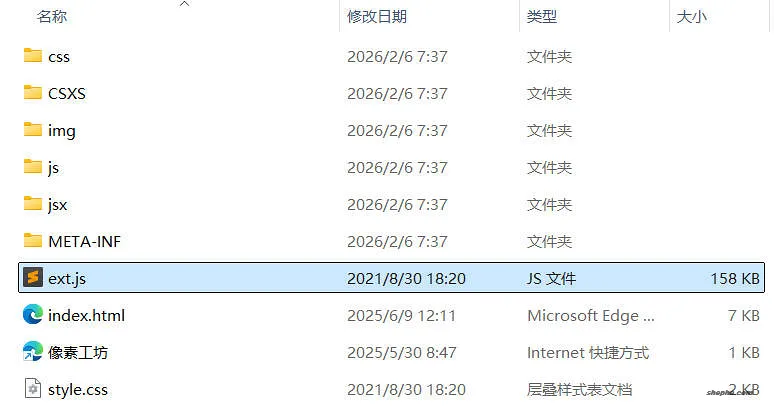
从实际测试和大量用户反馈来看,并不是所有插件都会报错,“未能正确签署”主要集中在一类插件上:
- 基于 CEP(旧扩展架构)开发的插件
- 长期未更新的老插件
- 未经过 Adobe 官方签名的第三方插件
- 破解、绿色版或二次打包插件
只要满足以上几个条件中的一条或多条,在 Photoshop 2026 中基本都有较大概率触发这个报错。
2.2 常见会报错的插件举例
下面这些插件,都是目前已知在 Photoshop 2026 中高概率出现“未能正确签署”问题的典型代表:
- Coolorus(调色插件)
一款非常经典的配色工具,但长期基于 CEP 架构,官方更新较慢,在新版 PS 中很容易被拦截。 - DR5(Delicious Retouch 5)
人像精修常用插件之一,很多用户仍在使用旧版本,签名机制已经无法通过新版验证。 - 2.5D Generator 2.0
用于制作立体透视效果的插件,属于典型老牌 CEP 插件,在 Photoshop 2026 中基本会直接报签名错误。 - Shadowify
用于快速生成阴影效果的小工具插件,同样未适配新架构,容易触发签名问题。 - GuideGuide(部分旧版本)
辅助参考线插件,老版本同样存在签名验证失败问题。 - Ink、Velositey 等 UI 工具类插件(旧版)
这些插件大多停留在较早开发阶段,没有跟进 Adobe 新规范。
3. 如何解决 PS “未经正确签署”问题
尽管 Photoshop 弹窗中已经给出了官方说明,并且在 Adobe 帮助文档中也列举了两个所谓的解决方案,但如果你真正去看就会发现,这些内容基本只是“建议规范使用插件”,并没有真正触及问题本身。对于绝大多数想继续使用旧插件的用户来说,这些方案几乎没有实际帮助。
更关键的是,官方文档只强调“插件需要正确签名”,却完全没有解释为什么老插件突然不能用了,也没有提供兼容旧插件的可行路径。本质上,它的思路是让你放弃老插件,转向新的插件生态,而不是帮你解决当前的问题。所以很多人按照官方说明操作后,依然无法正常使用插件,这也是为什么不少用户会觉得这些方法“没有效果”。
经过像素工坊这边大量实测,其实能快速解决这个问题的方法非常简单,而且稳定有效:修改系统配置,强制让 Photoshop 允许加载未签名扩展。具体来说,就是开启一个关键参数——PlayerDebugMode,让 Photoshop 进入扩展调试模式,从而绕过签名校验机制,继续支持这些老插件。
3.1 Windows 用户修改注册表
对于 Windows 用户来说,解决这个问题的核心思路其实很简单:通过修改注册表,开启 Photoshop 对未签名扩展的支持。不过如果你手动去一个个创建键值,不仅麻烦,而且很容易出错。这里更推荐一个简单粗暴但非常实用的方法——直接导入 .reg 注册表文件,一步到位完成配置。
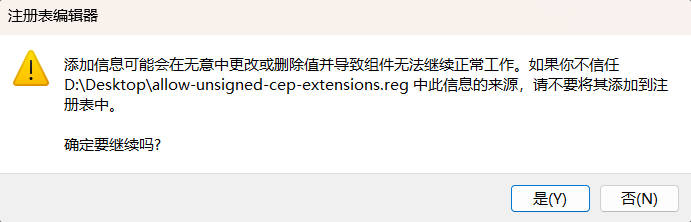
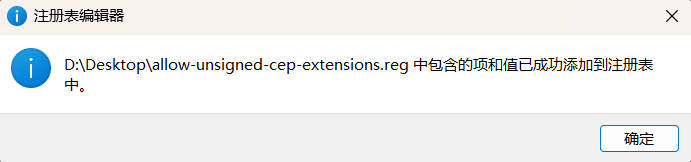
具体做法是:把下面这段内容复制到记事本中,保存为一个 .reg 文件(比如:allow-unsigned-cep-extensions.reg),然后右键选择“以管理员身份运行”,确认导入即可。这份配置已经帮你覆盖了多个 Photoshop 版本(CSXS.9 到 CSXS.18),基本可以兼容你当前以及未来升级的版本,不需要再单独调整。
Windows Registry Editor Version 5.00

[HKEY_CURRENT_USER\Software\Adobe\CSXS.9]
"PlayerDebugMode"="1"
"LogLevel"="1"

[HKEY_CURRENT_USER\Software\Adobe\CSXS.10]
"PlayerDebugMode"="1"
"LogLevel"="1"

[HKEY_CURRENT_USER\Software\Adobe\CSXS.11]
"PlayerDebugMode"="1"
"LogLevel"="1"

[HKEY_CURRENT_USER\Software\Adobe\CSXS.12]
"PlayerDebugMode"="1"
"LogLevel"="1"

[HKEY_CURRENT_USER\Software\Adobe\CSXS.13]
"PlayerDebugMode"="1"
"LogLevel"="1"

[HKEY_CURRENT_USER\Software\Adobe\CSXS.14]
"PlayerDebugMode"="1"
"LogLevel"="1"

[HKEY_CURRENT_USER\Software\Adobe\CSXS.15]
"PlayerDebugMode"="1"
"LogLevel"="1"

[HKEY_CURRENT_USER\Software\Adobe\CSXS.16]
"PlayerDebugMode"="1"
"LogLevel"="1"

[HKEY_CURRENT_USER\Software\Adobe\CSXS.17]
"PlayerDebugMode"="1"
"LogLevel"="1"

[HKEY_CURRENT_USER\Software\Adobe\CSXS.18]
"PlayerDebugMode"="1"
"LogLevel"="1"
导入完成后,重启 Photoshop,再次加载插件,一般就可以正常使用了。这里的关键参数是 PlayerDebugMode=1,它本质上是开启 Adobe 扩展的“开发者调试模式”,从而绕过插件签名校验机制;而 LogLevel 则主要用于调试日志,对功能本身影响不大,但一起加上更完整。
3.2 Mac 用户:通过终端开启支持
如果你使用的是 macOS,同样可以开启这个模式,只不过方式从“注册表”变成了“终端命令”。操作也很简单,打开“终端”,输入如下命令(注意根据版本调整 CSXS 数字):
defaults write com.adobe.CSXS.17 PlayerDebugMode 1执行完成后,重启 Photoshop 即可生效。如果你不确定版本,可以尝试 CSXS.10 到 CSXS.18 逐个执行一遍,原理和 Windows 是一样的——开启扩展调试模式,让系统允许未签名插件运行。
4. 其他问题(FAQ)
4.1 修改后仍然无效怎么办?
可以检查以下几点:
- 是否重启了 Photoshop
- 注册表或命令是否写入成功
- 插件是否放在正确目录
- 插件本身是否已损坏或版本过旧
4.2 所有插件都能恢复吗?
不一定。这个方法解决的是“签名限制”问题,但如果插件本身已经完全不兼容新版本 Photoshop(比如依赖旧接口),依然可能无法使用。
4.3 开启后是否有风险?
有一定风险。因为你允许了“未签名插件”运行,理论上也可能加载不安全扩展。所以建议只使用自己信任来源的插件,不要随意下载不明资源。
4.4 有没有更长期的解决方案?
有的:
👉 使用官方插件(Adobe Exchange)
👉 或选择已经升级为 UXP 架构的新插件
👉 获取 Adobe Creative Cloud 账户,取得海量扩展
但从现实角度来说,如果你还依赖老插件,这篇文章的方法依然是目前最直接有效的方案。




1感谢老师分享,非常有用