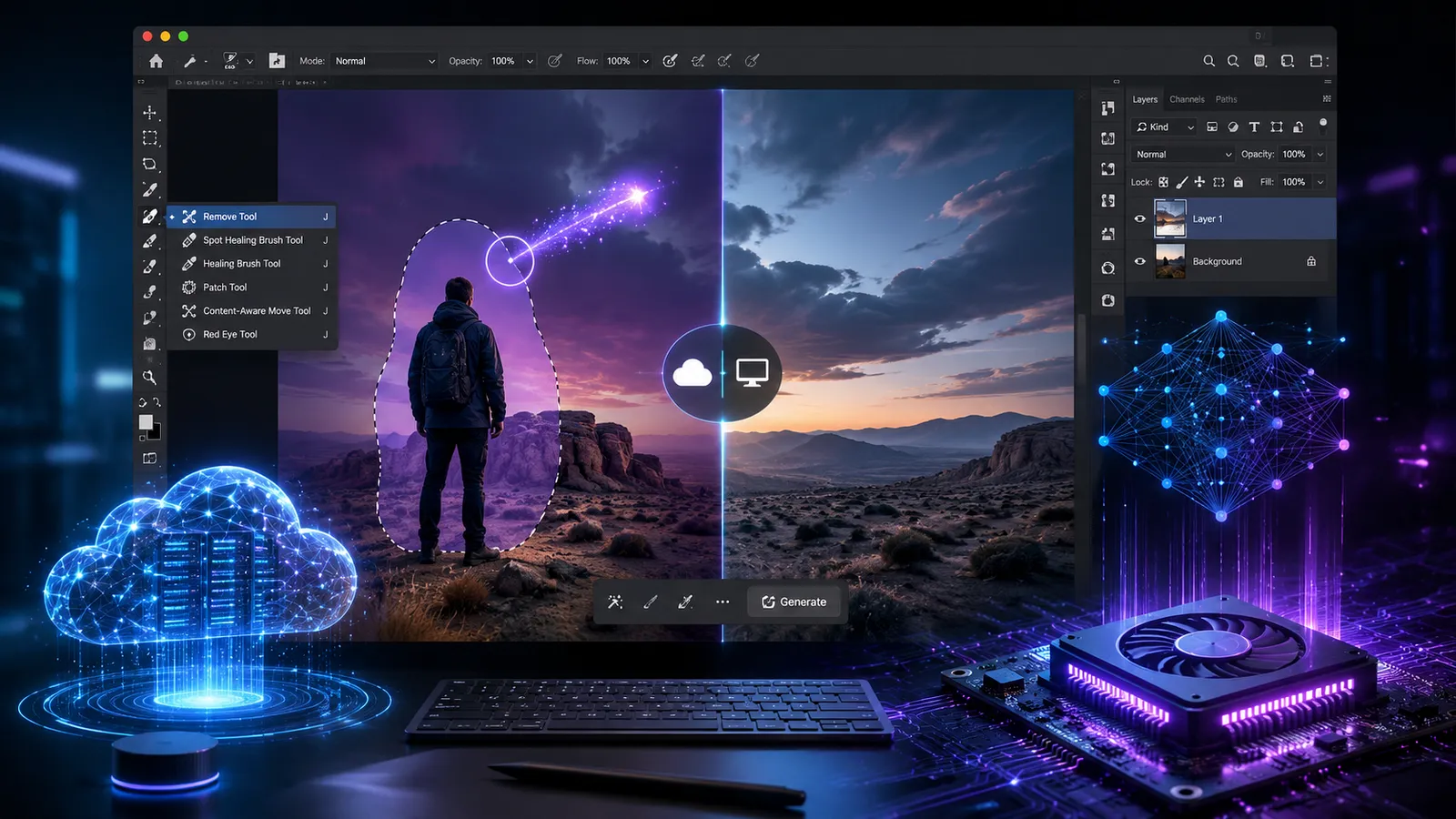
前几天 Adobe 官方推送了最新的 Photoshop 27.7 版本,这次更新整体来看还是比较有诚意的,除了常规的性能优化之外,还带来了一些比较实用的新功能,比如重新设计的“存储为 Web 所用格式”,以及对灵感板(Firefly Boards)的进一步优化,整体工作流的连贯性和效率都有一定提升。
不过在这些更新里,如果从实际使用价值来看,我认为最值得关注的,还是移除工具的这一波升级。简单来说,就是 Photoshop 的移除工具现在开始支持“本地生成式 AI”了。这个说法一开始听起来确实有点拗口,但本质就是:原本依赖云端的 AI 移除能力,现在可以在本地设备上直接完成。
其实这几年 Photoshop 在移除工具上的进步是非常明显的。早期主要依赖修复类算法,而现在即便不开启生成式 AI,仅使用本地算法,在大多数简单场景下已经可以得到不错的结果。但一旦遇到复杂背景、人物结构或者大面积重建,传统算法就明显吃力,这时候 Firefly 的生成式移除效果就会好很多。不过问题也很现实,一方面需要订阅,另一方面还涉及网络访问限制,这一点我之前也专门写过相关文章分析过。
而这次 27.7 的更新,本质上就是 Adobe 把这部分核心能力做了“下沉”,直接提供了一个可下载的本地 AI 模型,让你在不依赖云端的情况下也能使用生成式移除功能。对于很多有网络限制或者对隐私有要求的用户来说,这一步确实很关键。如果你也想体验这项功能,可以直接下载对应版本进行测试,目前像素工坊这边也已经整理好了 Photoshop 最新测试版以及对应的 AI 离线包,整体体验下来还是值得折腾一下的。📌
1. Photoshop 里可用的在线 AI 有哪些?
目前 Photoshop 里的在线 AI,主要指需要调用 Adobe Firefly 云端能力的生成式 AI 功能。按照 Adobe 官方说明,Photoshop 当前已经把生成式填充、生成式扩展、生成背景、生成图像、生成相似、生成式放大、协调、旋转对象、移除工具等功能纳入生成式 AI 体系中,其中多数功能会消耗生成式点数。
从实际使用角度看,这些在线 AI 大致可以分成三类:第一类是“生成内容”,比如生成图像、生成式填充、生成背景;第二类是“扩展和修复”,比如生成式扩展、移除工具、生成相似;第三类是“增强和融合”,比如生成式放大、协调功能。它们的共同点是依赖 Firefly 或合作模型在云端完成计算,因此通常需要登录 Adobe 账号、具备可用订阅/点数,并且网络环境能够正常访问相关服务。
需要注意的是,Photoshop 27.7 新增的移除工具本地生成式 AI,并不等于 Photoshop 所有 AI 都可以离线使用。Adobe 官方现在只是给移除工具提供了可选的设备端模型,而其他生成式 AI 功能仍然以在线处理为主。所以在文章里可以把它理解为:Photoshop 的在线 AI 功能仍然是主线,而 27.7 只是让“移除工具”开始具备了本地处理分支。
| 功能 | 官方名称 | 主要用途 | 是否在线 AI |
|---|---|---|---|
| 🖼️ 生成图像 | Generate Image / Text to Image | 根据文字提示直接生成图片 | 是 |
| ✨ 生成式填充 | Generative Fill | 添加、替换、移除局部内容 | 是 |
| ↔️ 生成式扩展 | Generative Expand | 扩展画布并补全画面内容 | 是 |
| 🌄 生成背景 | Generate Background | 为主体生成或替换背景 | 是 |
| 🔁 生成相似 | Generate Similar | 基于已有生成结果继续生成相似版本 | 是 |
| 🔍 生成式放大 | Generative Upscale | 提升图像分辨率、清晰度和细节 | 是 |
| 🎨 协调 | Harmonize | 让合成对象自动匹配背景光影、颜色和细节 | 是 |
| 🧽 移除工具 | Remove Tool | 移除画面中不需要的对象或干扰元素 | 在线为主,27.7 起支持部分设备本地 AI |
2. 移除工具离线 AI 实际上手
在 Photoshop 27.7 中,移除工具的本地生成式 AI 并不是默认可用的功能,而是需要满足一定条件后才会自动解锁。从实际测试和官方说明来看,想要使用这一功能,至少需要满足两个前提条件。
首先是离线 AI 模型需要提前下载。这个模型并不会随着 Photoshop 主程序一起安装,而是在你切换到 Device(设备)模式时才会触发下载,或者通过官方渠道单独获取离线包后进行部署。如果本地没有模型文件,那么“设备”选项会直接不可用。
其次是设备性能必须达到最低运算要求。由于这部分 AI 计算完全在本地完成,对硬件要求非常高,尤其是显卡显存和系统内存。如果不满足要求,即使安装了离线模型,“Device”选项依然会是灰色状态,只能继续使用 Cloud 云端模式。
2.1 官方最低配置要求
根据 Adobe 官方当前给出的说明,移除工具离线 AI(Device 模式)对硬件有明确门槛,核心要求如下:
| 平台 | 硬件要求 | 说明 |
|---|---|---|
| 🪟 Windows NVIDIA | RTX 30 系列及以上,≥14GB 显存 | 推荐最新驱动 |
| 🪟 Windows Intel Arc | ≥12GB 显存 | 驱动需较新版本 |
| 🪟 Windows Intel 核显 | Arrow Lake / Lunar Lake + 32GB 内存 | 老核显基本不可用 |
| 🪟 Windows AMD 独显 | RDNA2 及以上,≥23GB 显存 | 门槛非常高 |
| 🪟 Windows AMD 核显 | 需 64GB 内存 | 实际使用意义不大 |
| 🍎 macOS | Apple Silicon(M1 Pro 及以上)+ ≥24GB 内存 | 必须是新架构 Mac |
2.2 实际使用步骤
在满足条件之后,移除工具离线 AI 的使用流程其实非常简单,整体逻辑和原有操作基本一致。首先,打开 Photoshop 并载入一张需要处理的图片,在左侧工具栏中找到“移除工具”。如果没有直接显示,可以长按“污点修复画笔工具”展开子工具进行选择。
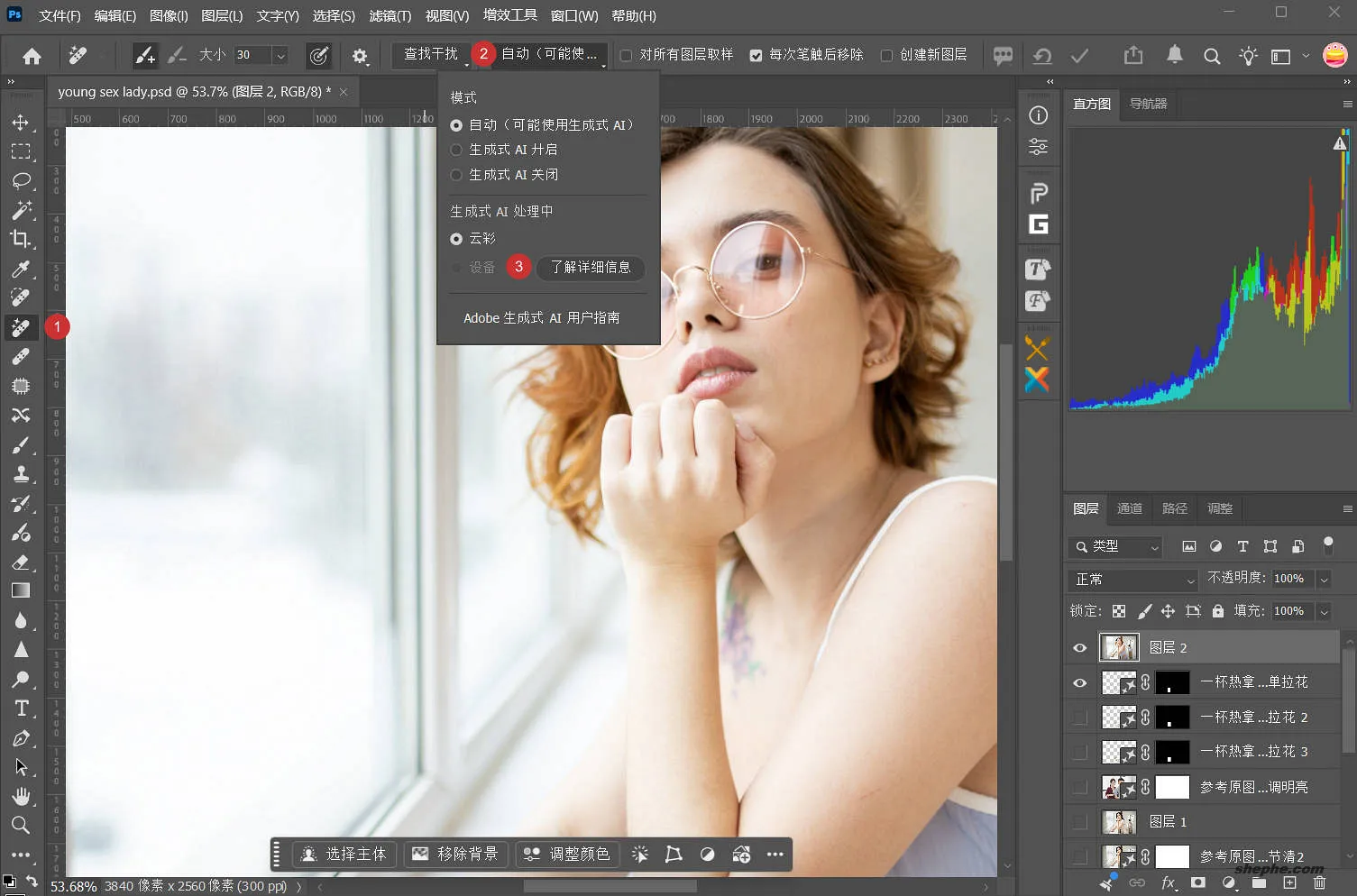
接着,在顶部选项栏中找到“模式(Mode)”选项,将其切换为“生成式 AI 打开(Generative AI On)”。在这个状态下,会出现处理位置的选择项,此时将其从 Cloud 切换为 Device。如果本地模型已经安装且硬件符合要求,这个选项是可以正常点击的。
然后,根据实际需求,用画笔直接涂抹需要移除的区域,或者像套索一样圈选目标对象。确认后,Photoshop 会在本地完成 AI 运算,并自动生成填充结果。整个过程不再依赖网络,也不会调用云端服务。
最后需要注意的是,Device 模式在效果上与 Cloud 模式可能略有差异,尤其是在复杂场景下,云端模型通常更稳定。但在日常修图、简单移除场景中,本地 AI 已经足够使用,而且速度和隐私性都有明显优势。



如何Cloud切换为Device,求大佬解惑