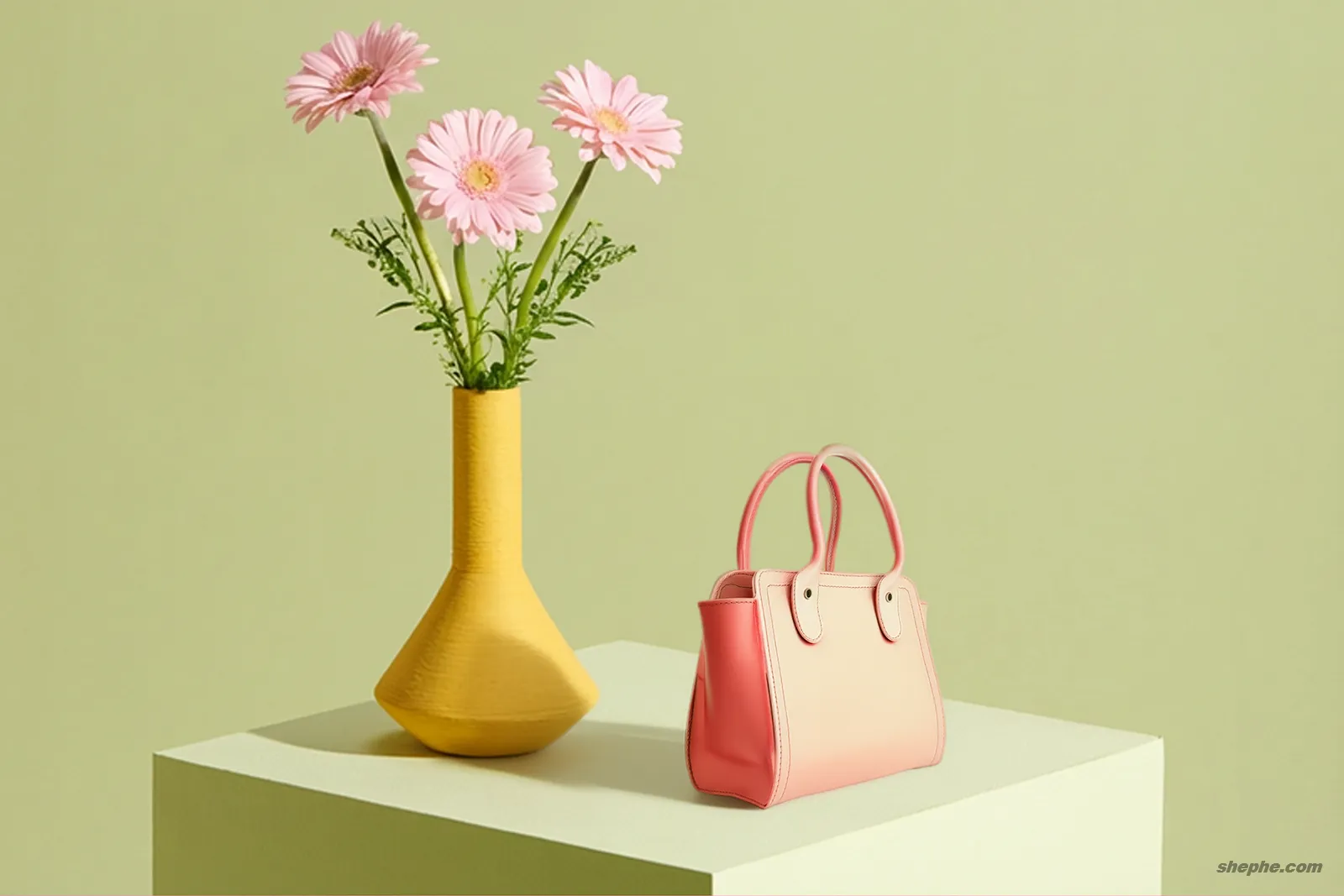
在过去的 Photoshop 修图流程中,对人物或物体进行角度调整一直是一个相对“高成本”的操作。无论是简单的旋转人物姿态,还是调整产品展示角度,往往都需要配合抠图、背景修补、仿制图章等多种工具组合完成,流程繁琐且对细节处理要求较高。
随着 Adobe 将生成式 AI 深度整合进 Photoshop,这类问题开始被重新定义。最新推出的“旋转对象”能力,本质上不再只是简单的几何变换,而是结合了主体识别与生成填充,在旋转对象的同时自动补全缺失背景,让原本需要多步骤完成的操作被压缩为一个连续流程。
在实际使用中,这个功能最直观的变化不是“能不能做”,而是“做起来是否足够快且自然”。尤其在人像后期、电商产品修图以及合成设计场景中,旋转对象已经从一个需要谨慎处理的操作,逐渐变成可以高频使用的基础能力。
1. Photoshop AI “旋转对象”是什么?
1.1 功能本质与整体逻辑
“旋转对象”并不是 Photoshop 中一个完全独立的新工具,而是一种由 AI 能力驱动的复合型工作流。它将原本分散的多个操作步骤整合在一起,使“旋转某个主体并保持画面合理”这一需求可以更直接地完成。
从本质上看,这个能力由三个核心环节构成:首先是识别画面中的主体,其次对该主体进行几何旋转,最后对旋转后产生的空白区域进行内容补全。这三者并不是孤立执行,而是在 AI 参与下形成一个连续的处理链路,使用户在操作时感受到的是“一个动作”,而不是多个步骤的拼接。
这种变化带来的核心提升在于,Photoshop 不再只处理“已有像素”,而是开始参与“缺失内容的生成”,这也是它与传统图像处理逻辑最本质的区别。
1.2 传统旋转方式的局限
在没有 AI 参与的情况下,对对象进行旋转通常依赖“自由变换(Transform)”。这种方式本质是对选区或图层进行几何运算,本身并不具备理解图像内容的能力。
在实际操作中会遇到几个典型问题。首先是背景缺失,当主体被旋转后,原本被遮挡的区域会暴露出来,这些区域没有像素信息,只能依赖手动修补。其次是边缘处理复杂,尤其是发丝、透明物体、阴影等细节,需要借助蒙版、仿制图章等工具反复调整。最后是整体效率问题,一个简单的角度调整往往需要拆解为抠图、旋转、补背景、修边等多个步骤。
1.3 AI 介入后的流程变化
当生成式 AI 被引入之后,旋转对象的处理逻辑发生了明显变化。Photoshop 不再仅仅执行变换操作,而是开始理解图像结构,并在必要时“补全”画面。
在新的流程中,用户只需要关注主体的选择与角度调整,而背景缺失区域会由系统自动生成。这种生成并不是简单填充颜色,而是基于原图的纹理、光影和结构进行推测,从而得到相对合理的结果。
从使用体验来看,变化体现在两个层面。一方面是操作步骤被压缩,原本需要多工具配合的流程被简化;另一方面是试错成本降低,用户可以更频繁地调整角度而不必担心后续修补工作量。这对于人像后期、产品修图以及设计合成场景都会带来明显效率提升。
1.4 技术流程拆解
从技术实现角度来看,“旋转对象”可以理解为三个能力模块的组合调用。
- 第一部分是主体识别(Select Subject)。Photoshop 会通过 AI 模型分析图像内容,自动识别画面中的主要对象,例如人物或产品,并生成相对精准的选区。在多数情况下,这一步可以替代手动抠图,但在复杂背景或边缘细节较多时,仍可能需要人工微调。
- 第二部分是几何变换(Transform)。在完成主体分离后,对其进行旋转、缩放或透视调整。这一步仍然属于传统图像处理范畴,核心是对像素进行空间变换,但区别在于它现在通常只作用于被识别出的主体,而不是整张图层。
- 第三部分是生成补全(Generative Fill)。当主体被旋转后,原图中会出现缺失区域,这部分由生成式 AI 自动补全。系统会结合周围环境信息,对纹理、光影甚至结构进行推测,生成新的像素内容,从而保证画面的连续性。
这三个步骤在底层仍然是分开执行的,但在实际使用中已经被高度整合,用户只需要完成主体选择与角度调整,其余部分由系统自动完成,从而形成“旋转对象”这一看似简单但实际较为复杂的能力。
2. Photoshop AI “旋转对象”实际体验
使用 Photoshop AI “旋转对象”的步骤如下:
- 打开图像
选择 文件 > 打开,然后选择并打开目标图像。 - 选择图层
选中包含要旋转对象的像素图层或智能对象图层。如果需要处理形状或文字图层,务必先 栅格化 它们。 - 访问旋转对象功能:
通过 上下文任务栏 或 编辑 菜单,选择 旋转对象。 - 执行旋转操作
在画布上拖动来旋转对象,或使用画布上的控件来调整旋转角度。此外,您也可以在 属性面板 中手动输入旋转角度进行微调。 - 应用旋转
完成旋转调整后,点击 确认 以应用变换。
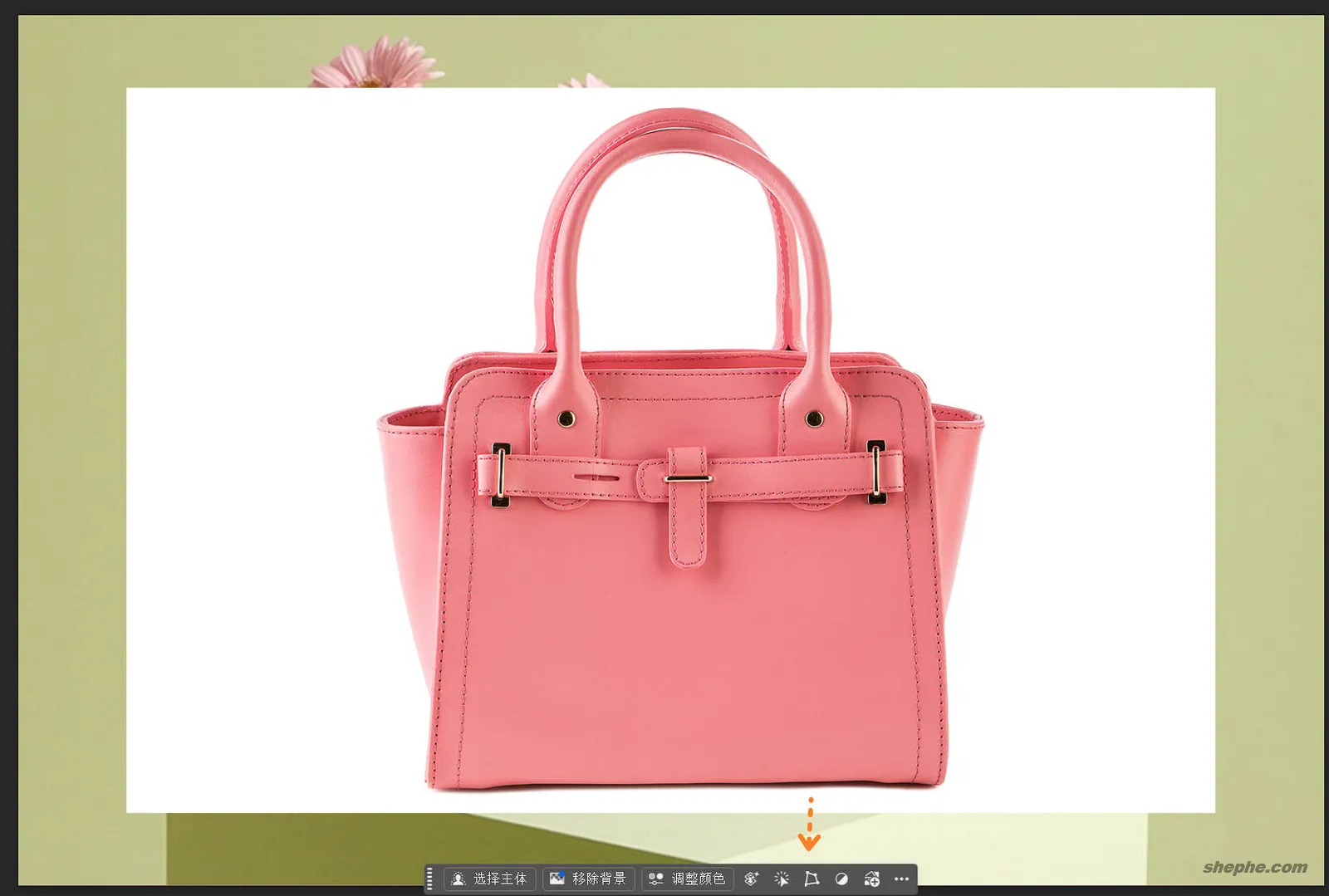
如上图所示,点击后将开始执行生成式背景移除功能。根据像素工坊小编的测试,新版 Photoshop 在使用该功能时,必须开启加速器的 Tun 模式(与 Lightroom 相同),否则可能会出现报错。
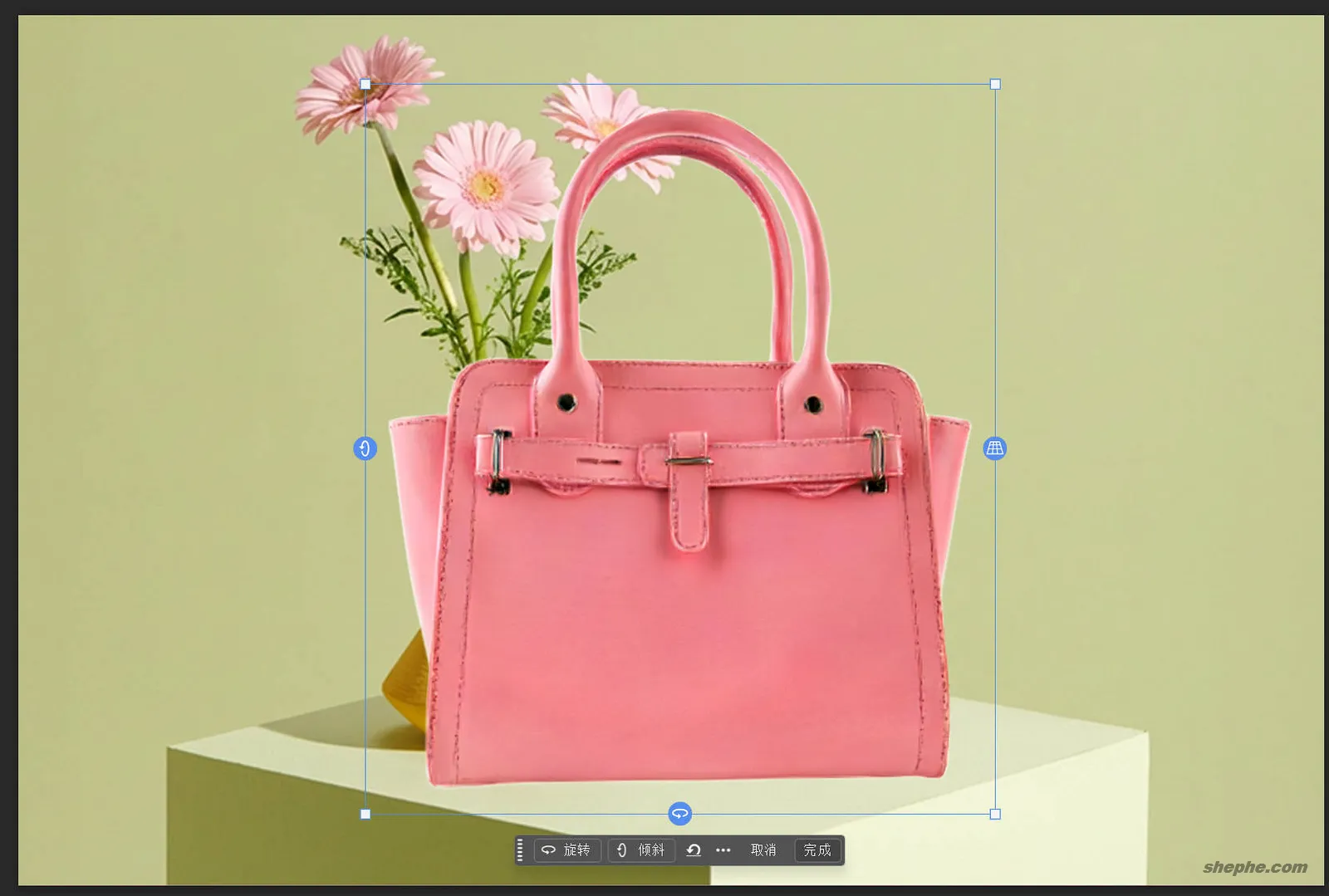
在成功抠出主体后,我随便旋转了一下对象,然后点击了生成。生成后的效果令人惊艳,包包的细节处理尤为出色,确实展现了 Firefly image 5 的强大能力!
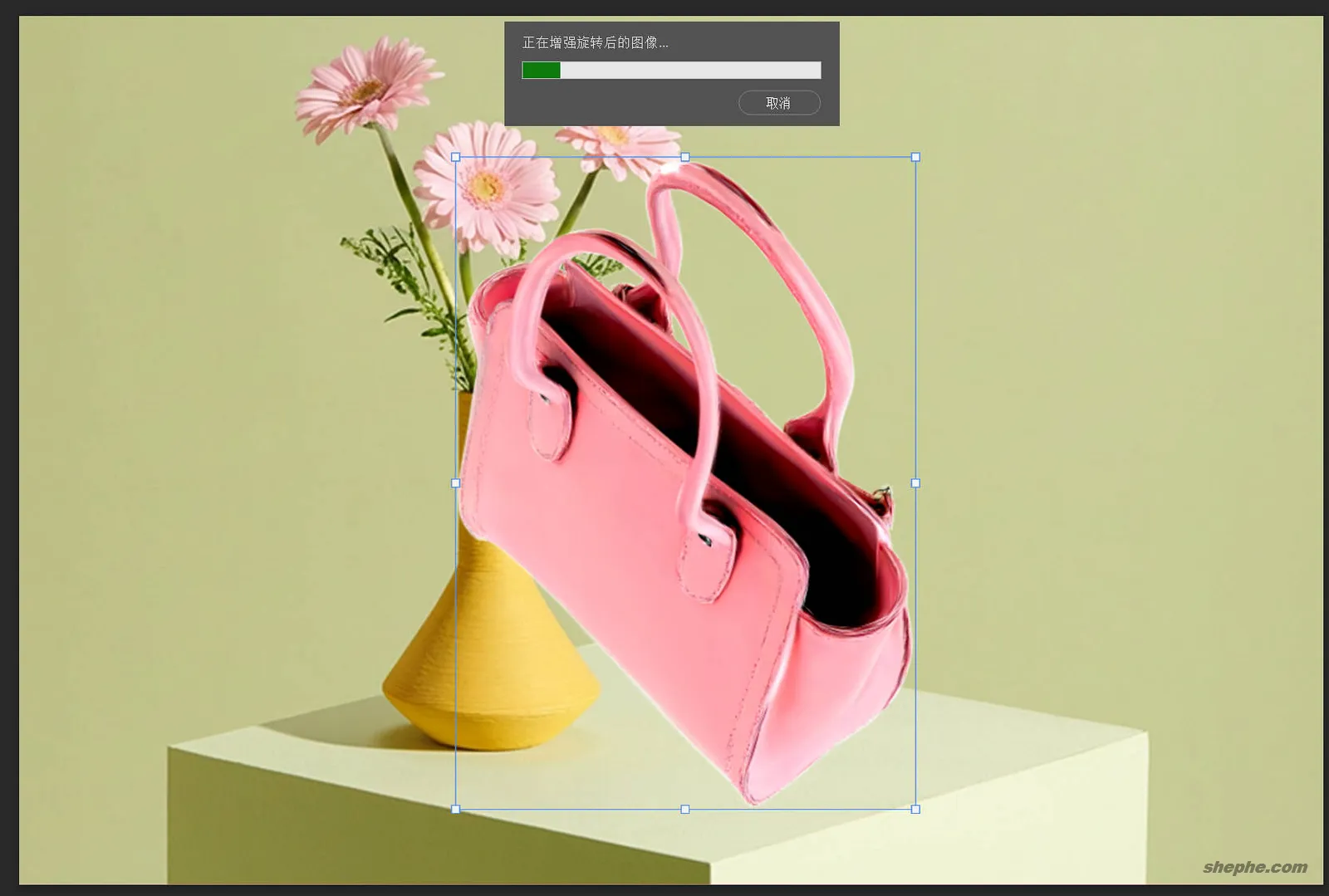
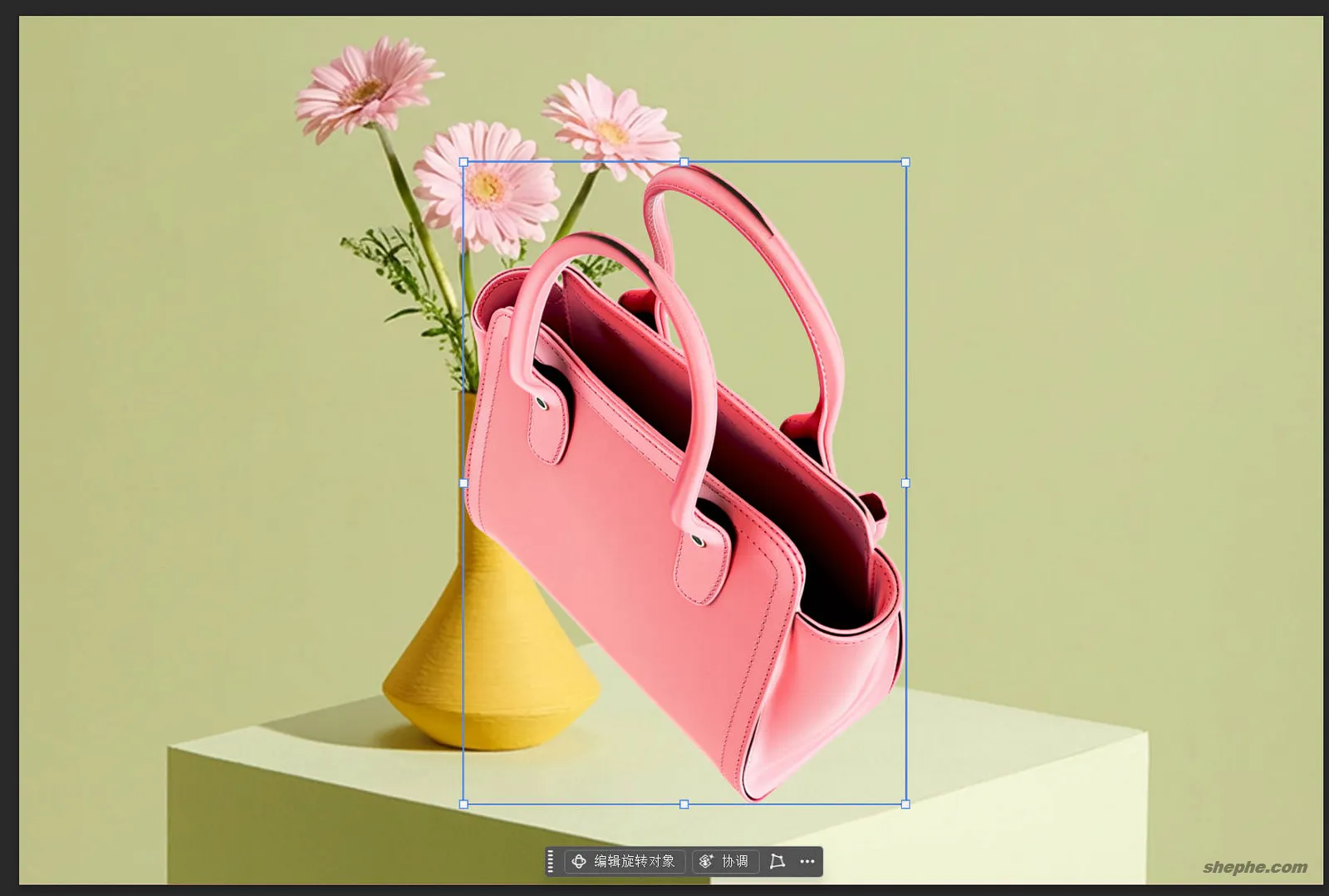
由于我当时随意旋转了图像,导致画面整体不太协调。对于常规的产品图,包包应该放置在桌面上,并结合合理的打光和拍摄角度,这样才能营造出自然的效果。显然,当前的旋转结果与预期不符,缺乏整体的层次感和真实感。
因此,我们决定重新尝试,将 Photoshop 的 旋转对象 功能作为生产力工具,精准调整包包与桌面摆件的角度和大小。经过微调后,再次执行生成操作。得到的图像仍然存在一定的协调问题,包包和背景似乎并不在同一个图层上,视觉上有些割裂,整体效果不够自然。
那么,接下来该如何处理呢?我们可以尝试使用 Photoshop 中的 “协调”功能。当我们选中生成后的图层时,在上下文任务栏中会出现该功能选项。“协调” 功能的作用是:Photoshop 会自动分析图层与背景之间的关系,并根据已有背景生成三个备选方案。这些方案可以帮助我们更好地融合图层与背景,提升画面的整体协调性。
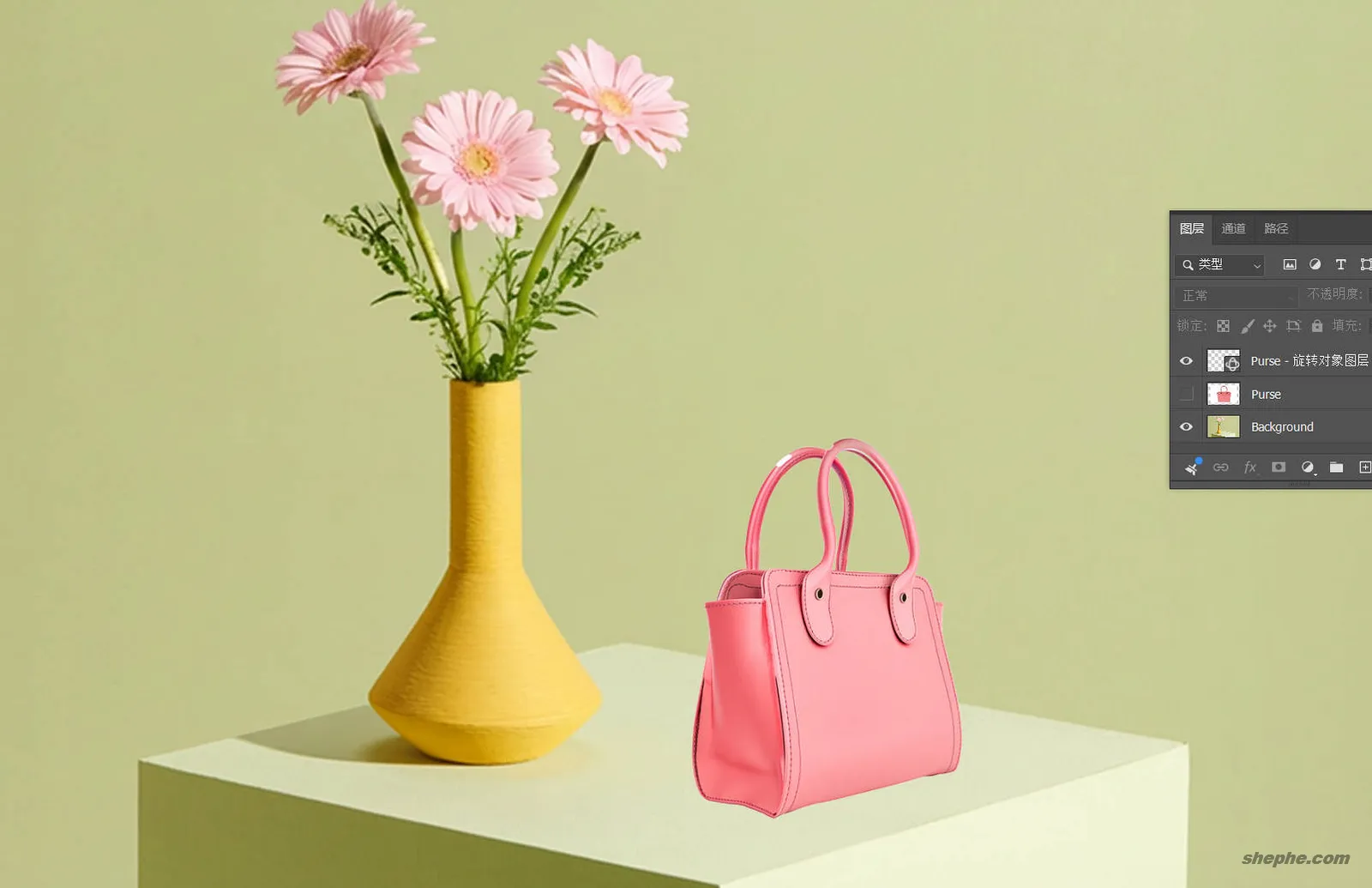
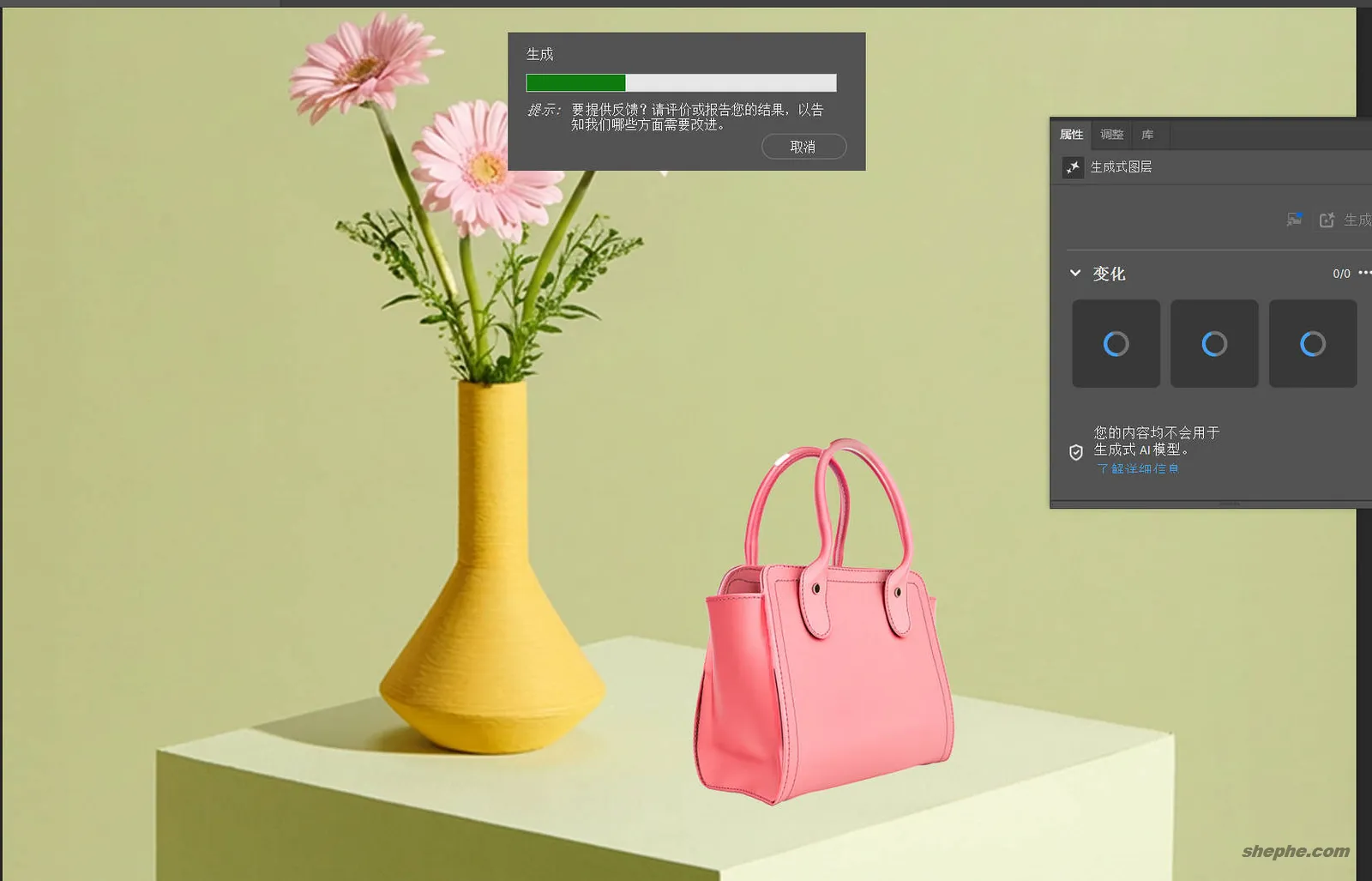
通过这个功能,AI 会依据图像的背景光线、阴影等信息,为我们的对象生成合适的阴影,并调整色调,使其与背景更加和谐。最终,效果非常惊艳,包包与背景融为一体,色调自然过渡,几乎让人难以分辨其真假。这种生成效果,充分体现了 Photoshop 在创作过程中的强大 AI 支持,让整个图像看起来如同真实拍摄的一样。