Photoshop 卡顿——这个问题的搜索量可能比任何 PS 教程都高。每个用过 PS 的人都被卡过:画笔延迟、保存转圈、滤镜卡死、启动慢得让人想砸电脑。网上搜性能优化,方法一大堆,但哪些是真有用的?有些文章把"关掉浏览器标签"和"换 NVMe 固态硬盘"并列成同等重要,这完全不科学。
这篇教程的 10 个方法,按真实影响程度从大到小排列。先做第一个,效果立竿见影;后面的逐步微调,锦上添花。但在此之前,有一件事值得先说清楚:不是所有人都需要最新版 Photoshop。
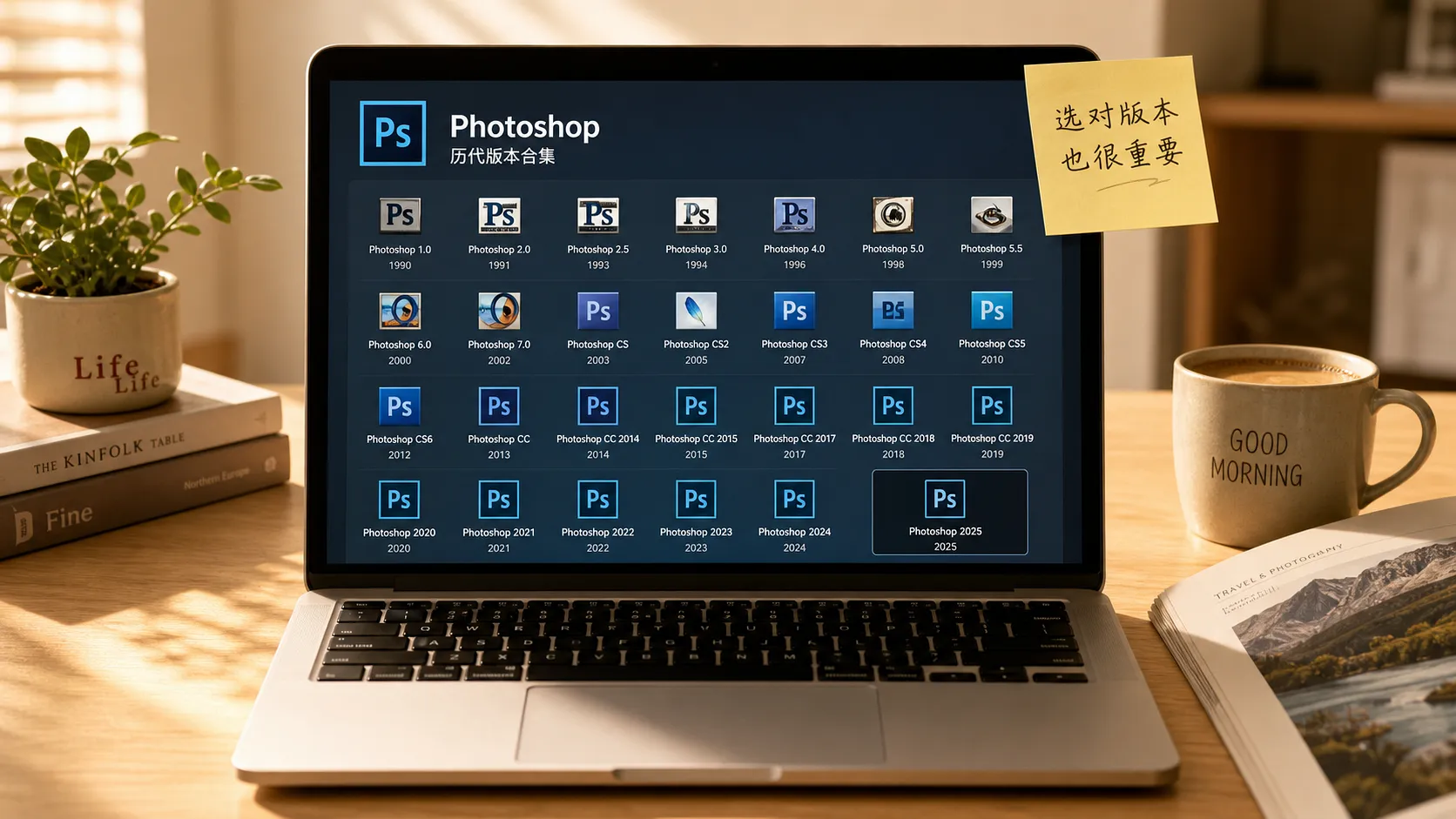
如果你不需要 AI 创成式填充、神经滤镜这些新功能,只是做做修图、调色、合成,那从 CS6 到 2026 的任何一个版本,核心功能都差不太多。选一个跟自己电脑配置匹配的版本,比装一个最新版然后天天卡顿要明智得多。像素工坊整理了 Adobe Photoshop 历代版本合集,从 CS6 到 2026 全覆盖,根据你的电脑配置和工作需求选一个合适的就行。
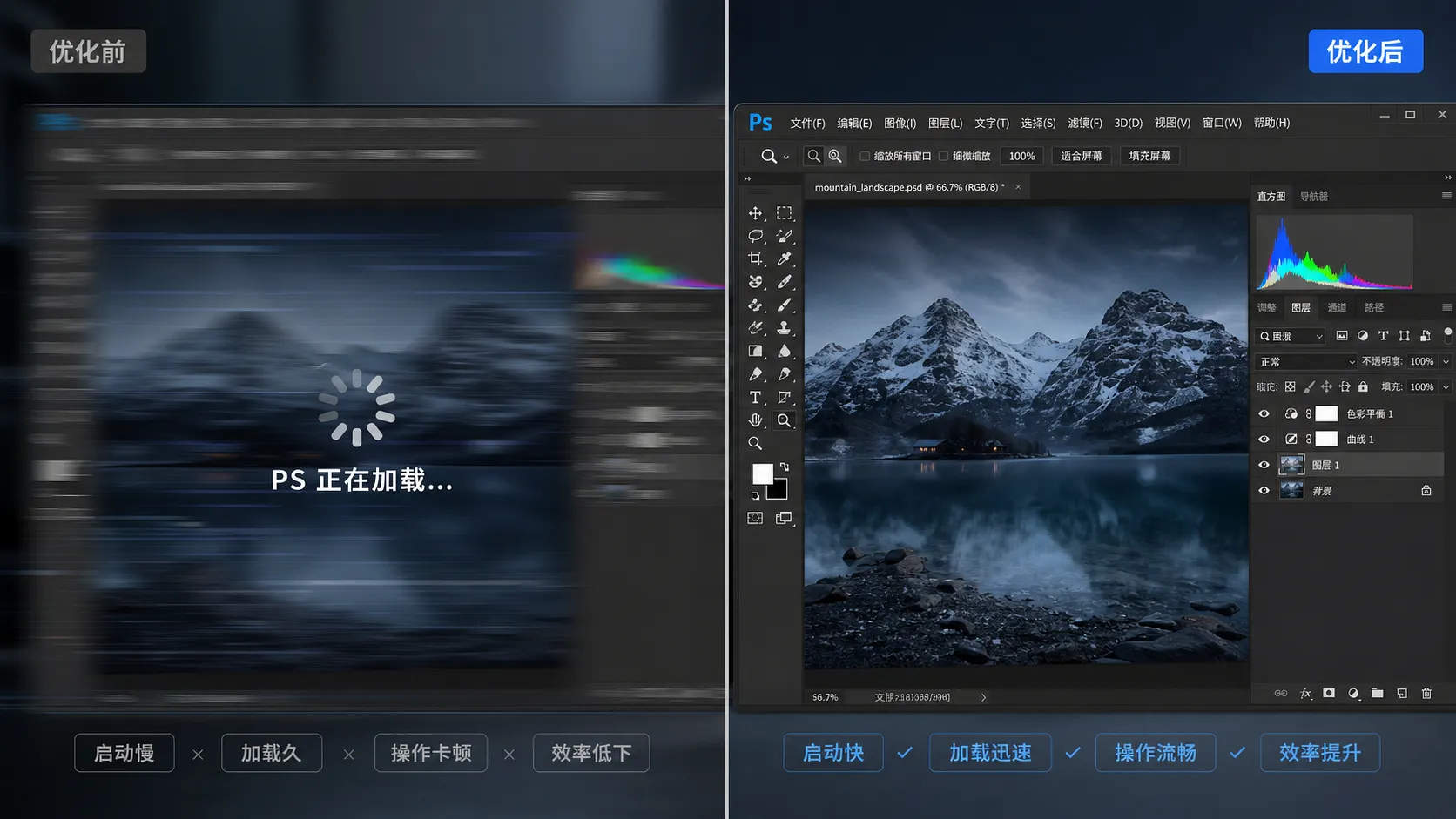
1. 先搞懂:PS 卡顿的四个瓶颈
Photoshop 的性能瓶颈,按影响程度排序:
- 磁盘 I/O——影响最大,读写速度直接决定暂存盘效率
- 内存——内存不够,PS 就会频繁读写暂存盘
- GPU——AI 功能、3D 操作、实时滤镜都依赖显卡
- CPU——纯计算任务(滤镜、渲染)才吃 CPU,多数时候不是瓶颈
记住这个顺序。下面 10 个方法也是按这个逻辑排的,从最值得投入的到锦上添花的。
2. 第 1 招:暂存盘放在最快的 SSD 上
影响程度:★★★★★ 最关键
Photoshop 在工作文件超过内存容量时,会把临时数据写到硬盘上,这个临时存储位置就是暂存盘。如果暂存盘是块慢硬盘,PS 就卡——因果关系就这么直接。
设置方法:
- 编辑 > 首选项 > 暂存盘(Windows)
- 你会看到所有可用驱动器列表
最佳实践:
- 有两块物理硬盘的情况:系统盘装系统和软件,另一块 NVMe SSD 专门做暂存盘。这是最理想的配置
- 只有一块硬盘的情况:确保它是 NVMe SSD,并且至少保留 50-100GB 的可用空间
- 不要用 HDD 做暂存盘——机械硬盘的速度会让 PS 慢到怀疑人生
- 在暂存盘设置中,取消勾选所有 HDD,即使把它们设为辅助暂存盘,PS 也可能尝试使用它们
3. 第 2 招:合理分配内存
影响程度:★★★★★ 最关键
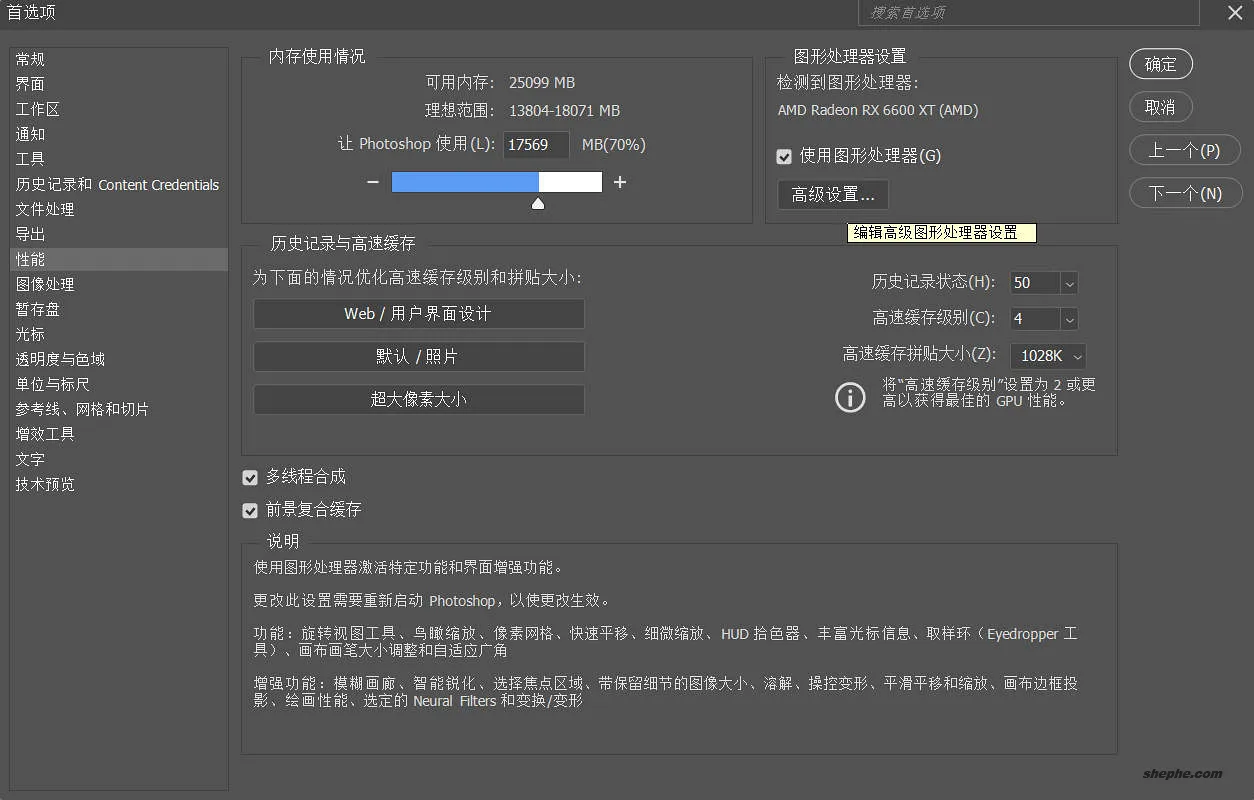
设置路径: 编辑 > 首选项 > 性能
内存滑块控制 Photoshop 占用多少系统内存。建议值:70%-85%,不要拉满。系统需要留一部分内存给其他程序(包括 Windows 本身)。
怎么看内存够不够?
打开文档窗口底部的"效率"指示器(如果没有显示,在底部状态栏右键勾选"效率")。如果这个数值低于 100%,说明 PS 正在使用暂存盘——你需要更多内存,或者给 PS 分配更高的内存比例。
常见误区:
- 内存不是越大越好,分配给 PS 太多会导致系统卡顿
- 32GB 内存的电脑,设 70% 给 PS 是合理的;16GB 的可以设到 80%
- 8GB 内存的电脑……建议先升级硬件,或者用旧版 PS
4. 第 3 招:更新显卡驱动 + 配置 GPU 设置
影响程度:★★★★☆ 高(如果你用 AI 功能,就是最关键)
创成式填充、神经滤镜、移除工具、对象选择、AI 降噪——这些功能全部依赖 GPU。如果显卡驱动没更新,这些功能会退回到 CPU 处理(慢很多),或者直接报错。
确认 GPU 是否启用:
编辑 > 首选项 > 性能,在"图形处理器设置"中确认"使用图形处理器"已勾选,并且能识别到你的显卡型号。如果显示"未检测到 GPU"或复选框是灰色的,说明显卡没被用上。
Windows 用户更新驱动:
- N 卡:NVIDIA GeForce Experience 或官网下载
- A 卡:AMD Adrenalin 或官网下载
- 核显:Windows Update 或主板厂商官网
AI 功能对显卡的最低要求:
- 显存 4GB 以上(8GB 更稳妥)
- 支持 DirectX 12 或 Metal
- 建议用 NVIDIA RTX 系列或 AMD RX 6000 系列以上
5. 第 4 招:匹配缓存设置到你的工作流
影响程度:★★★☆☆ 中等
缓存设置控制 Photoshop 在不同缩放级别下存储预览数据的方式。设置路径:编辑 > 首选项 > 性能 > 历史记录与缓存。
有三种预设可用:
- Web/UI 设计——小文件、多图层、频繁缩放,适合做网页和 UI
- 默认——均衡模式,适合一般修图
- 超大像素尺寸——大文件、少图层,适合海报、合成图
注意: 修改缓存设置后需要重启 PS 才能生效。如果你经常切换不同类型的项目(上午做网页 UI,下午做高分辨率合成),建议记住哪个预设对应哪种工作。
6. 第 5 招:减少历史记录状态
影响程度:★★★☆☆ 中等
每一条历史记录都会消耗内存和暂存盘空间。PS 默认 50 步——对大多数人来说太多了。一个大文件的一条历史记录可能占几百 MB。
建议值:
- 日常修图:20 步足够
- 复杂合成:30 步顶天
- 新手或经常点撤回:设到 30-40 就行
更根本的解决方案: 养成非破坏性编辑的习惯——多用调整图层、智能对象、智能滤镜。这样你很少需要撤回超过几步,因为大部分编辑操作随时可以回头修改。这比靠历史记录安全得多,而且不消耗额外内存。
7. 第 6 招:长会话中定期清理内存
影响程度:★★★☆☆ 中等(视情况而定)
在长时间的编辑会话中,PS 会积累剪贴板数据、撤销历史和缓存的视频帧。3-4 小时后,这些数据可能占用好几个 GB 的"过期"内存,拖慢每个操作。
快速清理: 编辑 > 清理 > 全部。这会同时清除撤销缓冲区、剪贴板、历史记录和视频缓存。
实际使用中,保存文件后重启 PS 比"清理全部"更彻底——它会完全重新初始化应用的内存状态。如果你要连续工作一整天,午饭时保存文件、关掉 PS 再重启,回来后会感觉流畅很多。
8. 第 7 招:智能对象别滥用
影响程度:★★★☆☆ 中等
智能对象是 PS 最强大的功能之一——保留原始像素数据、支持非破坏性变换、支持智能滤镜。但它有代价:每个智能对象都会占用额外的内存和暂存盘空间。
什么时候用智能对象:
- 需要反复调整的素材(置入的图片、Camera Raw 文件、重复元素)
- 需要非破坏性缩放的图层
- 智能滤镜(必须配合智能对象)
什么时候别用:
- 已经确定不需要再修改的图层
- 大量重复的简单元素
- 文件已经很大、内存紧张的时候
好习惯: 确认不再需要修改的智能对象,右键 > 栅格化图层。这会释放智能对象容器占用的内存,同时保留视觉效果。
9. 第 8 招:合并已完成图层
影响程度:★★☆☆☆ 中低
图层数量直接影响内存占用、屏幕刷新速度和保存/加载速度。一个 200 层的文件,如果其中有大量不再编辑的图层,性能会比相同视觉效果但只有 30 层且整理好的文件差很多。
养成习惯: 每个工作阶段结束时,检查哪些图层已经完成、不会再修改,把它们合并。不需要全部合并到背景,但把相关图层分组合并能显著减少文件复杂度。
像素工坊之前分享过 PS 图层清理功能,可以自动删除空白图层和重命名图层,帮你在大型项目中保持图层整洁。
10. 第 9 招:管理字体
影响程度:★★☆☆☆ 低,但对启动速度影响明显
Photoshop 在启动时会加载和索引系统中所有已安装的字体。如果你装了几千个字体(这些年攒的免费字体包很容易就达到这个数量),启动时间会增加 30-90 秒,而且所有文字相关操作都会变慢。
快速解决方法:
- 只安装常用的字体,其他的用字体管理工具按需加载
- 在 PS 首选项 > 文字中,关闭"字体预览"可以减少加载时间
- 如果字体太多,建议用专门的字体管理软件(如 NexusFont、FontExpert)来管理,不要一股脑全装进系统
11. 第 10 招:文件格式选择
影响程度:★★☆☆☆ 低(但长期积累很可观)
文件格式的选择影响两个指标:PS 保存和加载文件的速度,以及工作文件占用的暂存盘空间。
编辑中:
- 普通大小:PSD 足够
- 超过 2GB:换成 PSB(大型文档格式),保存速度明显提升
- 如果不需要图层:TIFF 是兼容性最好的选择
导出时:
- 需要高质量:TIFF 或 PNG
- 网络分享:JPEG 或 WebP
- 不需要纠结"哪种格式让 PS 跑得更快"——导出格式不影响 PS 本身的性能,只影响导出速度和文件大小
12. 补充:常见卡顿症状速查
| 症状 | 最可能的原因 | 解决方法 |
|---|---|---|
| 画笔延迟 / 光标卡顿 | GPU 未启用或驱动过旧 | 启用 GPU、更新驱动、尝试切换为"更稳定"模式 |
| 神经滤镜/创成式填充极慢 | GPU 未使用或显存不足 | 确认 GPU 已启用、显存需 4GB+、更新驱动 |
| 启动提示"暂存盘已满" | 暂存盘剩余空间不足 2GB | 清理暂存盘空间或更换暂存盘 |
| 大文件保存极慢 | 文件超过 2GB / 启用了 PSD 压缩 | 换 PSB 格式、关闭 PSD 压缩 |
| PS 启动需要 2-3 分钟 | 激活的字体太多 | 减少字体、关闭字体预览 |
| 连续使用几小时后变慢 | 内存碎片 / 缓存过时 | 编辑 > 清理 > 全部,或保存后重启 PS |
| 缩放大文件时画面冻结 | 缓存级别太低 | 在首选项中增加缓存级别(选"超大像素尺寸"预设) |
| AI 功能需要联网且很慢 | 云端处理依赖网络 | 确保网络稳定(50Mbps+),这些功能无法完全离线运行 |
| 明明有 32GB 内存却报内存不足 | 内存分配比例太低或打开文档太多 | 每次上调 5% 内存分配比例,关闭不用的文档 |
| 画布出现黑色闪烁或花屏 | GPU 不稳定或驱动冲突 | 切换 GPU 为"更稳定"模式、回滚最近更新的驱动 |
13. 写在最后
Photoshop 性能优化,绝大多数人只需要做前三步:暂存盘放 SSD → 合理分配内存 → 更新显卡驱动。这三步做完,90% 的卡顿问题都能解决。后面的 7 招是锦上添花,按需选择就行。
最后说一个很多人忽略的点:Adobe Creative Cloud 桌面端本身就很吃资源。 如果你不需要频繁更新或下载 Adobe 软件,完全可以不用装它。像素工坊分享的 Photoshop 优化版和便携版 本身支持 AI 功能(需登录 Adobe 账号,可以看看像素工坊的 Adobe Creative Cloud 账号指南),不需要安装 Creative Cloud 就能用,省掉一个后台常驻的"资源大户"。
如果你已经装了 Creative Cloud,建议在不使用 Photoshop 等 Adobe 产品时,用像素工坊写的 一键关闭 Adobe 全部后台进程脚本 关掉所有残留进程。Adobe 的后台服务(CC Library、CCXProcess、Adobe Desktop Service 等)默认开机自启,默默吃内存和 CPU,关掉它们能让电脑明显轻快一些。

