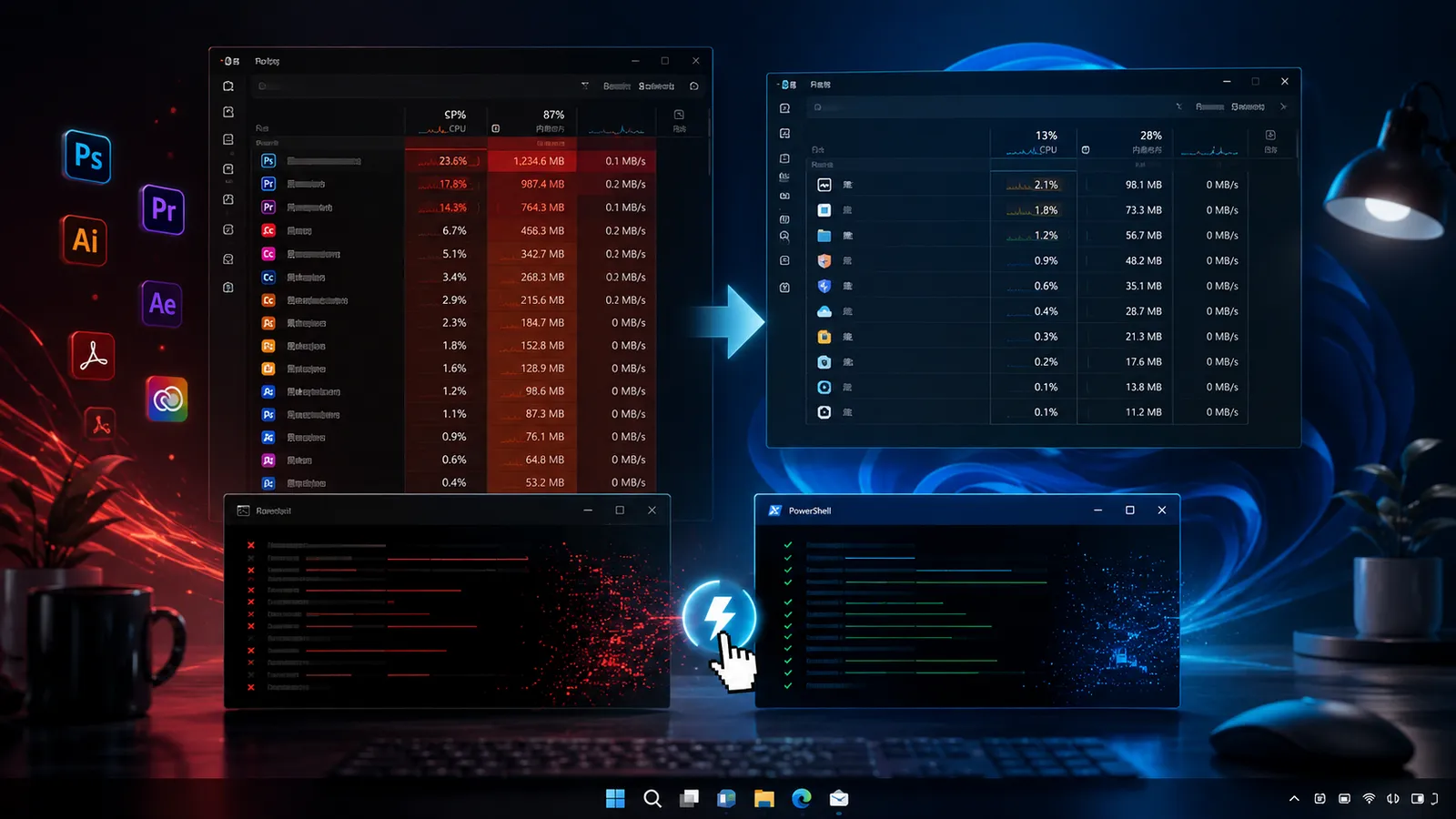
近段时间 Adobe 动作频频,在自家的 Firefly、Photoshop 等核心产品中持续接入各类 AI 大模型能力,不仅引入了 ChatGPT Image 2、Nano Banana 3.1 这类高质量生成模型,还在图像编辑、内容填充、智能扩展等场景中不断强化 AI 的参与度。从使用体验上来看,确实让生产效率有了明显提升,但与此同时,这种“云化 + AI 化”的策略也在无形中增加了本地资源占用,尤其是在启动、同步、校验等环节,后台服务变得越来越复杂。
最近,Adobe 对 Creative Cloud 订阅账号的管控也在逐步收紧。过去直接登录 Photoshop 使用的方式已经变得不再稳定,轻则频繁验证,重则直接封禁账号,这也迫使我不得不安装官方的 Creative Cloud 客户端(简称 CC)来维持正常使用。但问题也随之而来:CC 的后台进程实在是太“臃肿”了,即便你已经关闭了 Photoshop 或其他软件,系统中依然残留着一堆相关进程持续运行,不仅占用内存和 CPU,还影响整体系统流畅度,对于普通笔记本来说几乎是长期负担。
1. Adobe Creative Cloud 一般会运行哪些进程?
从实际任务管理器截图可以看到,在仅启动 Creative Cloud 客户端且未运行 Photoshop 等软件的情况下,系统中大约会产生 10 到 12 个相关进程。这些进程并非简单的“一个主程序”,而是由多个功能模块拆分组成,主要包括界面渲染、核心服务、进程通信、内容同步以及通知管理等部分。
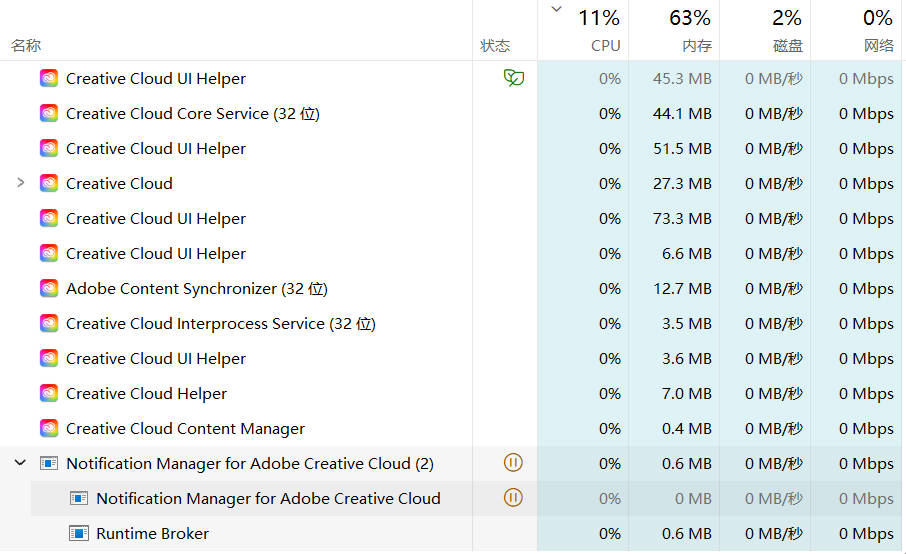
例如 Creative Cloud UI Helper 会以多实例形式运行,负责界面显示和部分前端逻辑;Creative Cloud Core Service 则承担账号状态、授权校验等核心功能;Adobe Content Synchronizer 负责云端资源同步;Creative Cloud Interprocess Service 用于各组件之间通信;此外还包括 Content Manager、Notification Manager 等辅助模块。这种模块化设计本身是为了提升稳定性与功能解耦,但在实际使用中,会表现为多个独立进程常驻内存,即便用户已经退出界面,这些进程依然不会完全退出。
根据官方文档说明以及我的经验,其部分核心组件仍会以后台服务的形式继续运行,例如 Adobe Desktop Service、CCXProcess、CoreSync(Adobe Content Synchronizer)以及 Adobe IPC Broker 等。这些进程主要用于维持账号登录状态、云文档同步、字体服务(Adobe Fonts)、插件通信以及自动更新检测等功能,因此默认不会随着主界面的关闭而终止。
此前我不会处理这些进程,因为我电脑配置还是蛮高的。不过,因为咱们特殊的网络环境,必须使用魔法才能使用相关服务,而 Adobe 检测到频繁更换 IP 则会进行封号处理。所以,我有了本文的想法,弄个脚本一键 Kill Adobe!!
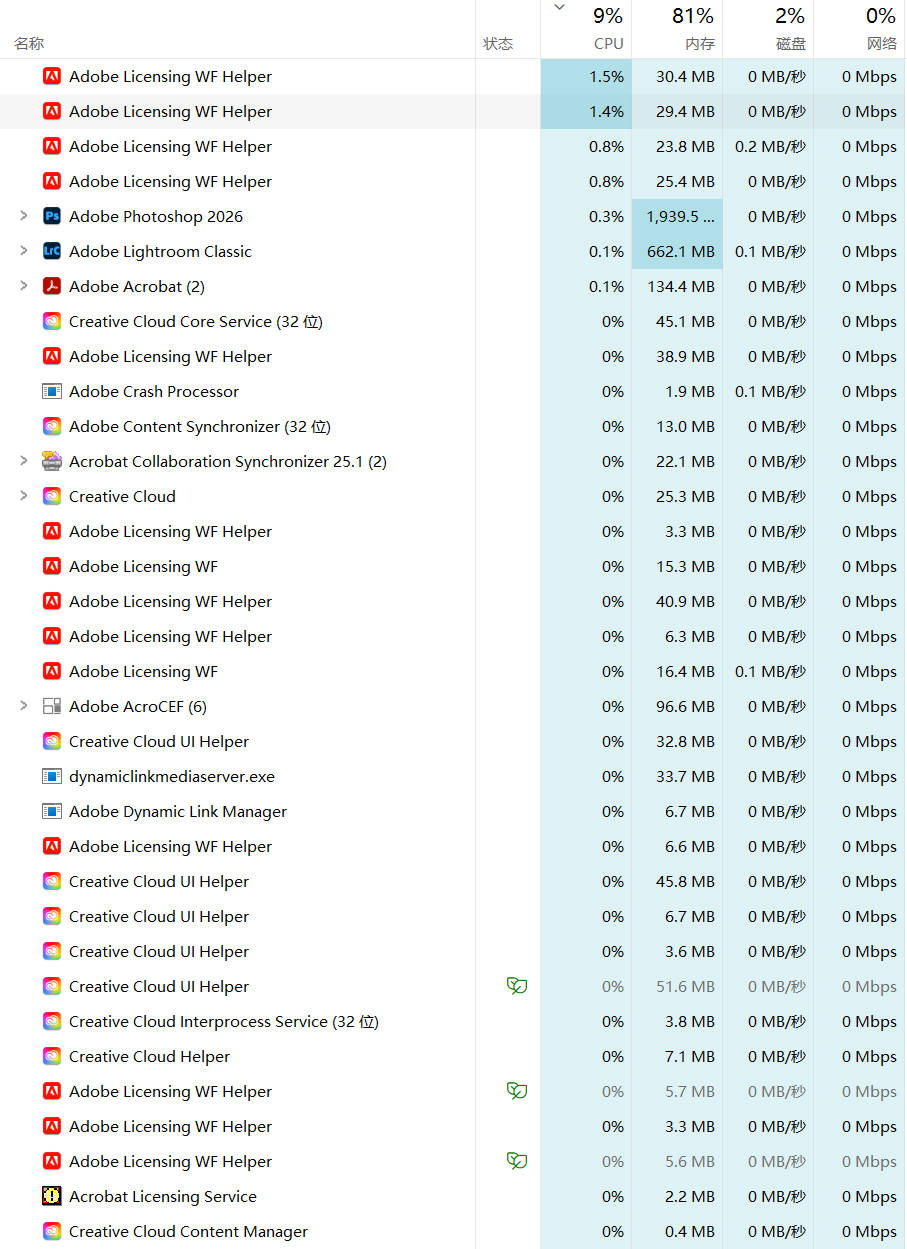
如上图所示,当我同时打开 Photoshop 和 Acrobat PDF 编辑软件之后,系统中的 Adobe 相关进程数量直接飙升到了二十多个,整体资源占用也明显上了一个台阶。除了基础的 Creative Cloud 组件外,可以看到大量新增的 Adobe Licensing WF Helper 进程,这一类进程主要用于授权校验与订阅状态验证,而且往往是多实例运行;同时还出现了 Adobe AcroCEF(基于 Chromium 的嵌入式框架)、Acrobat Collaboration Synchronizer、Adobe Crash Processor 等组件,用于支撑 PDF 编辑、在线协作、崩溃上报等功能,这些模块叠加之后,使得 Acrobat 本身的后台体系也变得相当复杂。
而在 Photoshop 这边,则额外引入了 dynamiclinkmediaserver.exe、Adobe Dynamic Link Manager 等与多媒体联动相关的服务进程,这些主要用于与 After Effects、Premiere 等软件之间的动态链接能力,即便你没有主动使用相关功能,它们也可能被预加载。此外,Creative Cloud UI Helper 依旧会继续增加实例数量,用于不同窗口和组件的渲染支持。整体来看,当多个 Adobe 软件同时运行时,其后台并不是简单叠加,而是形成一个高度耦合的服务集群,各类授权、同步、通信与渲染进程交织运行,这也是为什么在中低配置设备上,Adobe 全家桶一旦“全开”,系统压力会明显增大的核心原因。
2. 利用 CMD + PowerShell 脚本一键杀死 Adobe
基于前面这些实际体验,我在 ChatGPT 的辅助下,整理并优化了一套简单但实用的小脚本,用来一键关闭所有 Adobe 相关后台进程。整体思路并不复杂:通过 CMD 作为入口,负责权限检测与交互控制,再调用 PowerShell 执行具体的进程与服务清理逻辑,从而实现“入口简单 + 执行高效”的组合。
这个脚本的核心在于分层处理。CMD 主要负责环境准备,例如检测是否以管理员权限运行,如果不是则自动提权重新启动,同时提供简单的用户提示与交互;而 PowerShell 则专注于真正的清理工作,通过关键词匹配的方式,批量停止 Adobe 相关服务,并强制结束对应进程。这种方式相比单纯 taskkill 更加灵活,也更容易扩展。
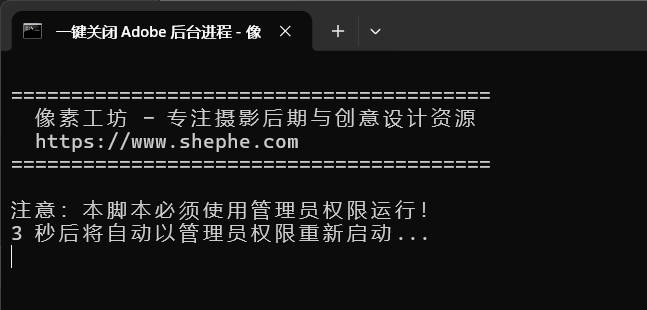
首先是入口的 CMD 脚本,它的作用更偏向于“调度器”。在执行时,会先将控制台编码切换为 UTF-8,避免中文乱码,同时输出简单的提示信息:
@echo off
chcp 65001 >nul
title 一键关闭 Adobe 后台进程 - 像素工坊

echo.
echo ========================================
echo   像素工坊 - 专注摄影后期与创意设计资源
echo   https://www.shephe.com
echo ========================================
echo.

:: 判断是否管理员
net session >nul 2>&1
if %errorLevel% neq 0 (
    echo 注意:本脚本必须使用管理员权限运行!
    echo 按任意键或 3 秒后自动以管理员重启..

    :: 去掉了 /nobreak 参数,允许用户按任意键跳过等待
    timeout /t 3 >nul

    powershell -NoProfile -ExecutionPolicy Bypass -Command "Start-Process '%~f0' -Verb RunAs"
    exit
)

:: ===== 已是管理员,正常流程 =====
echo 按任意键开始关闭 Adobe 相关进程...
pause >nul

powershell -NoProfile -ExecutionPolicy Bypass -File "%~dp0powershell-kill-adobe.ps1"

echo.
echo 处理完成,按任意键退出...
pause >nul
$ErrorActionPreference = "SilentlyContinue"
$serviceKeywords = @(
"Adobe",
"Creative Cloud"
)
$processKeywords = @(
"Adobe",
"Creative Cloud",
"CCXProcess",
"CoreSync",
"Acrobat",
"AcroCEF",
"armsvc",
"AGSService",
"AdobeIPCBroker",
"CCLibrary",
"CEPHtmlEngine"
)
Write-Host "Stopping Adobe services..."
Get-Service | Where-Object {
$text = $_.Name + " " + $_.DisplayName
$serviceKeywords | Where-Object { $text -like "*$_*" }
} | ForEach-Object {
Write-Host ("Stop service: " + $_.Name)
Stop-Service -Name $_.Name -Force
}
Write-Host "Killing Adobe processes..."
Get-Process | Where-Object {
$text = $_.ProcessName + " " + $_.Path
$processKeywords | Where-Object { $text -like "*$_*" }
} | ForEach-Object {
Write-Host ("Kill process: " + $_.ProcessName + " PID=" + $_.Id)
Stop-Process -Id $_.Id -Force
}
Write-Host "Adobe cleanup finished."
Write-Host "Window will close in 3 seconds..."
Start-Sleep -Seconds 3
$parentPid = (Get-CimInstance Win32_Process -Filter "ProcessId=$PID").ParentProcessId
Stop-Process -Id $parentPid -Force真正的核心逻辑在 PowerShell 脚本中实现。脚本首先定义了一组服务关键词和进程关键词,例如 Adobe、Creative Cloud、CoreSync、AcroCEF、CCXProcess 等,这些基本覆盖了常见的 Adobe 后台组件。随后通过 Get-Service 和 Get-Process 分别获取系统中的服务与进程列表,并利用模糊匹配筛选出目标对象。
对于匹配到的服务,脚本会逐一执行 Stop-Service 强制停止;对于进程,则通过 Stop-Process 按 PID 进行终止。整个过程会在控制台输出对应的操作日志,方便排查问题。最后脚本会自动关闭自身窗口,避免残留无用终端。整体来看,这种基于关键词的清理方式虽然简单,但在实际使用中覆盖面较广,基本可以实现“一键清干净”的效果。
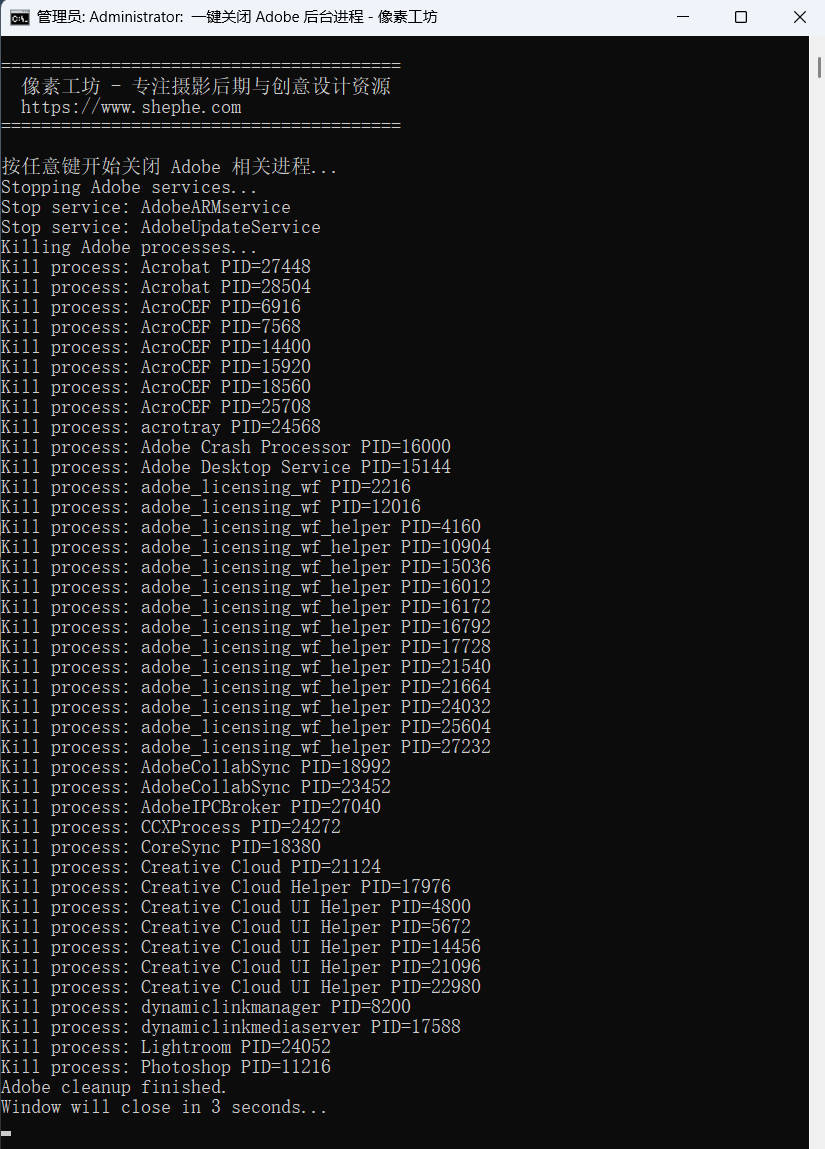
以上脚本我已经在自己两台电脑上实际测试通过,涵盖了日常使用 Photoshop、Lightroom 以及 Acrobat 的场景,整体清理效果比较彻底。从原理上看,这种基于关键词匹配的方式具有一定通用性,因此在大多数 Windows 环境中基本都能正常运行。当然,不同系统版本、不同软件安装路径可能会存在少量差异,但不影响整体使用。本文中提供的压缩包已经整理好对应文件结构,下载解压后建议先运行一次里面的快捷方式,让系统完成路径与权限的“初始化”,之后可以将快捷方式放在桌面或任务栏,日常需要清理时直接点击即可。
至于脚本本身,其实扩展空间是比较大的。如果你对 PowerShell 有一定了解,可以根据自身需求修改关键词数组,例如将 Adobe 替换或新增为 Autodesk、某些国产软件全家桶,用来清理同样存在大量后台进程的应用。~




adobe残留进程拖累系统。有如此高效的解决工具,太好了。