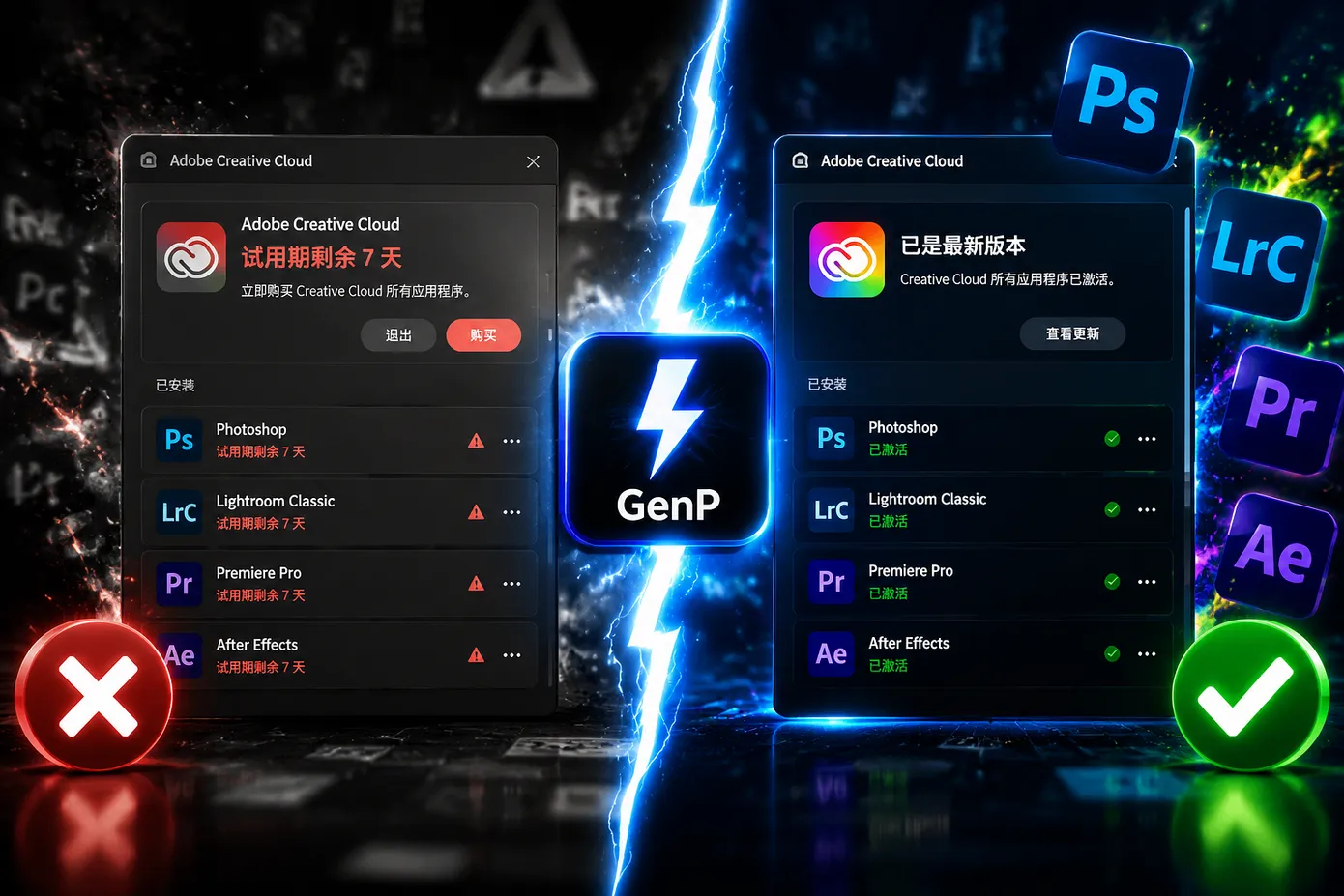
GenP 这个名字,在 Adobe 用户圈子里应该不陌生。它是一个开源、免费的 Adobe 软件本地激活工具,原理很简单——通过官方 Creative Cloud 安装试用版,然后用 GenP 打补丁,让软件绕过激活检查,永久使用。整个过程不涉及任何云端破解,也不修改 Adobe 的服务器,纯粹是本地文件层面的操作。
但也要先说清楚 GenP 不能做什么:它只能帮你绕过本地激活验证。云端 AI 功能——创成式填充(Generative Fill)、Firefly、生成式移除(Generative Remove)这些——需要在 Adobe 服务器端验证订阅状态,GenP 管不了这个。如果你需要 AI 功能,后面会讲到正解的方案。
这篇文章不讲废话,直接上流程。从准备工作到打补丁完成,再到日常使用中的注意事项,一步不落。站内已经提供了 GenP 最新版下载,下载后对照这篇教程操作就行。
1. 使用 GenP 的完整流程
1.1 准备工作
动手之前,先确认几件事:
- 系统要求:Windows 10 或 11 的 x64 版本,标准版(非 LTSC、非 IoT、非修改版)。不支持 ARM 设备(如 Snapdragon 处理器的 Copilot+ PC),不支持 macOS,不支持 Linux。后面第 2 节会详细说。
- Adobe 账号:需要一个免费的 Adobe 账号用来登录 Creative Cloud。随便注册一个就行,不需要付钱。注意,不要用曾经开通过订阅或试用的账号,以免出问题。
- 管理员权限:整个操作过程中,所有涉及安装和补丁的程序,都必须右键以管理员身份运行。这是最多人忽略的一步,也是最多问题的根源。
- 杀毒软件:GenP 会被杀毒软件误报(后面第 3 节会解释原因),建议先关闭实时保护,或者把 GenP 所在目录加入排除项。
1.2 第一步:安装 Creative Cloud
GenP 的工作方式是通过官方渠道安装软件,所以第一步是装好 Creative Cloud。
去 Adobe 官网 下载 Creative Cloud 安装程序,右键以管理员身份运行。安装过程中要用你注册的免费 Adobe 账号登录。
安装完成后,打开 CC,进入菜单 文件 > 首选项 > 常规,把以下三项关掉:
- 登录时启动 Creative Cloud
- 关闭后仍在后台运行 Creative Cloud
- 自动保持 Creative Cloud 更新
然后从菜单 文件 > 退出 Creative Cloud,完全退出 CC。
注意:如果安装过程中弹出"账户身份验证"窗口,说明你没有以管理员身份运行安装程序。取消安装,重新右键点安装包选"以管理员身份运行"。
1.3 第二步:下载并解压 GenP
从像素工坊的 GenP 下载页获取最新版。下载后,完整解压到独立文件夹,不要和旧版本的 GenP 文件混在一起。
如果下载时被杀毒软件拦截,先关闭实时保护再下载。如果解压后文件夹里没有 .exe 文件,说明被杀毒软件隔离了,把 GenP 目录加入排除项,重新解压。
1.4 第三步:首次运行设置(First Run)
GenP v4.x 引入了一个新的机制——patch_states.ini,它会记录每个文件的 MD5 值和补丁状态,方便后续增量更新。首次运行需要做一次初始化。
- 打开 GenP 文件夹,右键
GenP-v4.x.x.exe以管理员身份运行 - 在"Main"选项卡,设置 Path 为你的 Adobe 安装目录(默认是
C:\Program Files\Adobe) - 切换到"Options"选项卡,勾选"Create new patch_states.ini (using location set by Path only)"
- 点击"Save Options"
GenP 会扫描你当前的安装情况,自动完成首次补丁。完成后会自动切换到"Log"选项卡显示操作日志。
提示:首次运行后建议重启一次电脑,以避免后续安装或更新 Adobe 软件时出现 304 错误。
1.5 第四步:通过 CC 安装 Adobe 软件
现在来安装你需要的 Adobe 软件。
先设置 CC 以管理员身份运行:找到 CC 的安装目录(C:\Program Files\Adobe\Adobe Creative Cloud\ACC\Creative Cloud.exe),右键 > 属性 > 兼容性,勾选"以管理员身份运行此程序"。
打开 CC,点击"Apps"选项卡,找到你想安装的软件,点击"安装"。注意,这里要选"试用"(Trial)选项——因为 GenP 补丁就是基于试用版来修改的。
安装过程中如果弹出 AGS(Adobe Genuine Service)安装提示,务必选择"拒绝",并勾选"不再显示"。这个后台服务就是用来检测软件是否为正版的,必须避开。
安装完所有需要的软件后,从菜单 文件 > 退出 Creative Cloud,完全退出 CC。先别打开任何刚安装的软件。
1.6 第五步:用 GenP 给软件打补丁
这是最后一步,也是最关键的一步。
- 再次以管理员身份运行
GenP-v4.x.x.exe - 在"Options"选项卡,取消勾选"Always search for ACC"(因为我们已经不用再补丁 CC 了)
- 点击"Save Options"保存设置
- 回到"Main"选项卡,点击"Search"扫描已安装的软件
- GenP 会列出所有找到的 Adobe 软件,勾选你需要补丁的那些
- 点击"Patch",等待完成
打补丁过程中,GenP 的窗口可能会变灰或显示"未响应",这是正常的,不要强制关闭,让它自己跑完。
完成后,GenP 会自动重载 Adobe 的后台进程,打开 CC 看看——软件的按钮应该从"安装"变成了"打开"。搞定。
1.7 日常使用和更新
GenP 不是一劳永逸的,有几种情况需要重新打补丁:
- CC 更新后:Adobe 会悄悄在后台更新 CC,如果某天突然出现弹窗,先检查 CC 版本,重新打一次补丁。
- 软件更新后:每次通过 CC 更新 Photoshop、Lightroom 等软件后,都需要重新运行 GenP 补丁。
- 更新前先查兼容性:新版本 CC 或软件发布后,GenP 可能需要几天时间适配。更新前最好先确认兼容性,免得更新后打不了补丁。
2. 系统兼容性——先看你的电脑能不能用
GenP 对系统有明确要求,不符合的话别折腾,不会有结果。
支持的:
- Windows 10 或 11,x64 架构,标准版(Home/Pro)
- 满足 Adobe 官方系统要求的硬件配置
不支持的:
- ARM 设备:Surface Pro 11 等 Snapdragon 处理器的 Copilot+ PC 不可用。Windows on ARM 的 Prism 模拟层不支持 GenP 这种底层工具
- 修改版系统:Tiny10/11、GhostSpectre、Windows PE、深度定制的企业版
- IoT 版本:Windows IoT 企业版,除非 Adobe 明确列出支持
- LTSC 版本:除非该 Adobe 软件官方明确列出支持该 LTSC 版本
- Windows Insider Preview:可能能跑,但不稳定,出了问题社区不提供支持
- macOS 和 Linux:完全不支持
如果你用的是不支持的版本,遇到问题大概率是系统原因,而不是 GenP 的问题。
3. 杀毒软件报毒?别慌
这是 GenP 用户最常问的问题,也是最多人被吓退的原因。
答案是:正常现象,从官方渠道下载就是安全的。
原因很简单:
- GenP 是一个未签名的可执行文件,Windows 对未签名程序天然不信任
- 它的工作方式是修改 Adobe 软件的文件,这种行为会被杀毒软件的启发式扫描标记
- 杀毒软件分类通常归为 HackTool 或 Patcher,不是病毒
微软官方对 HackTool 的定义是:"这类工具用于补丁或破解某些软件,使其能在没有有效许可证的情况下运行。"——恰好就是 GenP 在做的事。
怎么办:
- 把 GenP 目录加入杀毒软件排除项,这是最推荐的做法
- 或者暂时关闭实时保护,操作完再打开
- 如果用 Windows Defender,SmartScreen 弹出警告时点"更多信息"→"仍要运行"
- Windows 11 用户注意:如果启用了 Smart App Control,必须关闭它才能运行 GenP。注意这个功能关了就不能再开了,除非重装系统
前提:以上所有安全假设都建立在"你从官方渠道下载 GenP"的基础上。从第三方网站、论坛、YouTube 链接下载的版本,没人能保证安全。
4. 常见问题与解决方法
4.1 弹窗问题
Adobe 会不定期弹出"非正版软件"警告,处理方式有几种,按优先级排列:
方法一:WinTrust(推荐,最简单)
在 GenP 的"Pop-up Tools"选项卡中,点击"WinTrust",它会修改系统组件让 Adobe 的弹窗机制失效。这个方法对大多数软件有效。
注意:After Effects v25.4 及以上版本不支持 WinTrust,Adobe 加了新的签名检查。如果你用 AE,改用下面的 Good Patch 方法。
方法二:Good Patch
在 GenP 的"Options"选项卡中,勾选"Enable Good patch"。这是一种替代补丁方式,不依赖 WinTrust,适合 AE 等新版软件。
方法三:Hosts 文件屏蔽
在"Pop-up Tools"选项卡中,点击"Update Hosts",GenP 会自动向 hosts 文件添加 Adobe 的验证域名,阻止 CC 联网验证。
方法四:防火墙规则
通过 Windows 防火墙屏蔽 Adobe 的验证服务器,GenP 的"Pop-up Tools"中有相关工具。
方法五:Proxy 代理拦截(v4.2.0 新增)
GenP 内置了一个 mitmproxy 代理,可以拦截 Adobe 的许可验证流量。在"Proxy"选项卡中启动即可。这是最新的方法,适合对前面几种方法效果不满意的用户。
4.2 其他常见问题
搜索不到已安装的软件
GenP 默认扫描 C:\Program Files\Adobe。如果你的软件装在其他路径,在"Main"选项卡手动设置 Path 路径。如果还是找不到,去"Options"取消勾选"Search in default named folders only"。
打补丁时 GenP 无响应
窗口变灰或标题栏显示"未响应"是正常的。GenP 正在处理文件,让它跑完,不要强制关闭。
出现 304 错误
Adobe 的后台进程还持有旧状态。GenP v4.x 已经能自动处理这个情况,但如果还是遇到,重启电脑即可解决。
AE v25.4+ 打不开或崩溃
因为 WinTrust 和新版 AE 不兼容。解决方法:在"Options"中勾选"Enable Good patch",然后重新补丁。
CC 显示"安装"而不是"打开"
GenP 的自动重载没生效。重新打开 CC,如果还不行,重新安装那个软件再补丁一次。
5. 重要提醒:AI 功能需要正版订阅
这是很多人的误解,必须说清楚。
GenP 只能做本地激活,云端 AI 功能它管不了。
Adobe 的生成式 AI 功能(创成式填充、Firefly、生成式移除、AI 背景生成等)是运行在 Adobe 服务器上的,每次使用都需要服务器端验证你的订阅状态。GenP 改的是你电脑上的文件,改不了 Adobe 的服务器。
所以:
- 本地功能(内容识别填充、传统 Sensei 类的 ML 处理)可以正常用
- 云端 AI 功能(创成式填充、Firefly 等)会提示"需要订阅"或"不适用于你所在地区"
- 免费 Adobe 账号每月有 25 个生成式积分,但只能在 Adobe Firefly 网页版和 Adobe Express 网页版用,不能在软件内部用
如果你确实需要 AI 功能,唯一的正解是 订阅 Adobe Creative Cloud Pro 账号。站内提供了合规的订阅方案,支持创成式填充和 Firefly 全部功能。
6. 为什么国内用户需要 GenP
最后说个现实问题。
Adobe 从 2025 年起逐步限制了中国大陆的个人订阅。你去官网点"购买",大概率会看到"您所在国家/地区不支持此购买"的提示。企业批量采购还能走代理商,个人用户几乎没有任何正版购买渠道。
这就导致了一个尴尬的局面——想用 Adobe 软件学习、练习,但没有合法的个人订阅通道。GenP 在这种情况下成了很多人的选择。
不过话说回来,如果你需要 AI 功能做商业项目,还是得走正版订阅。站内提供的 Creative Cloud Pro 订阅账号 就是针对这个需求的方案。




版本 4.2.1,win 11,patch后,install提示304,之后reboot 电脑也没用