你有没有经历过这种场景——导入照片后 LR 卡成幻灯片,滑到下一张要等三秒,白圈转个不停,导出照片时去倒了杯水回来还在转。修图的好心情全被 LR 的卡顿败光了。
像素工坊博主本人深受其害。家里那台老电脑跑 LR 简直像老牛拉车,后来换了 NVMe 固态、调了一堆设置才缓过来。踩过的坑多了,经验也就攒出来了。
这篇把 Lightroom Classic 提速的方法从头到尾捋一遍。10 条优化,按优先级排好——有些是点一下设置就见效的,有些需要动动硬件,但都亲测有效。不管你是 Windows 还是 Mac,跟着一步步来,LR 至少能快一倍。
1. 先确认版本
在动手改任何设置之前,先把 Lightroom 升级到最新版。Adobe 每个版本都在优化性能,尤其是 2025-2026 年的版本,AI 蒙版和 GPU 加速的改进很大。
当前最新版本是 Lightroom Classic 15.4.1(2026 年 6 月版),如果你还在用 2023 甚至更老的版本,直接升级可能就解决了一半的卡顿问题。
另外,选择 Lightroom Classic,而不是云版 Lightroom。这两个区别很大——云版 Lightroom 把所有照片上传到 Adobe 云端,国内访问速度堪忧,而且功能远不如 Classic 完整。像素工坊之前专门写过一篇 Adobe Lightroom 和 Lightroom Classic 的区别,结论很明确:中国用户老老实实用 Classic,别碰云版。
2. 开启 GPU 加速(必做)
这是最快见效的一步,不需要花一分钱。
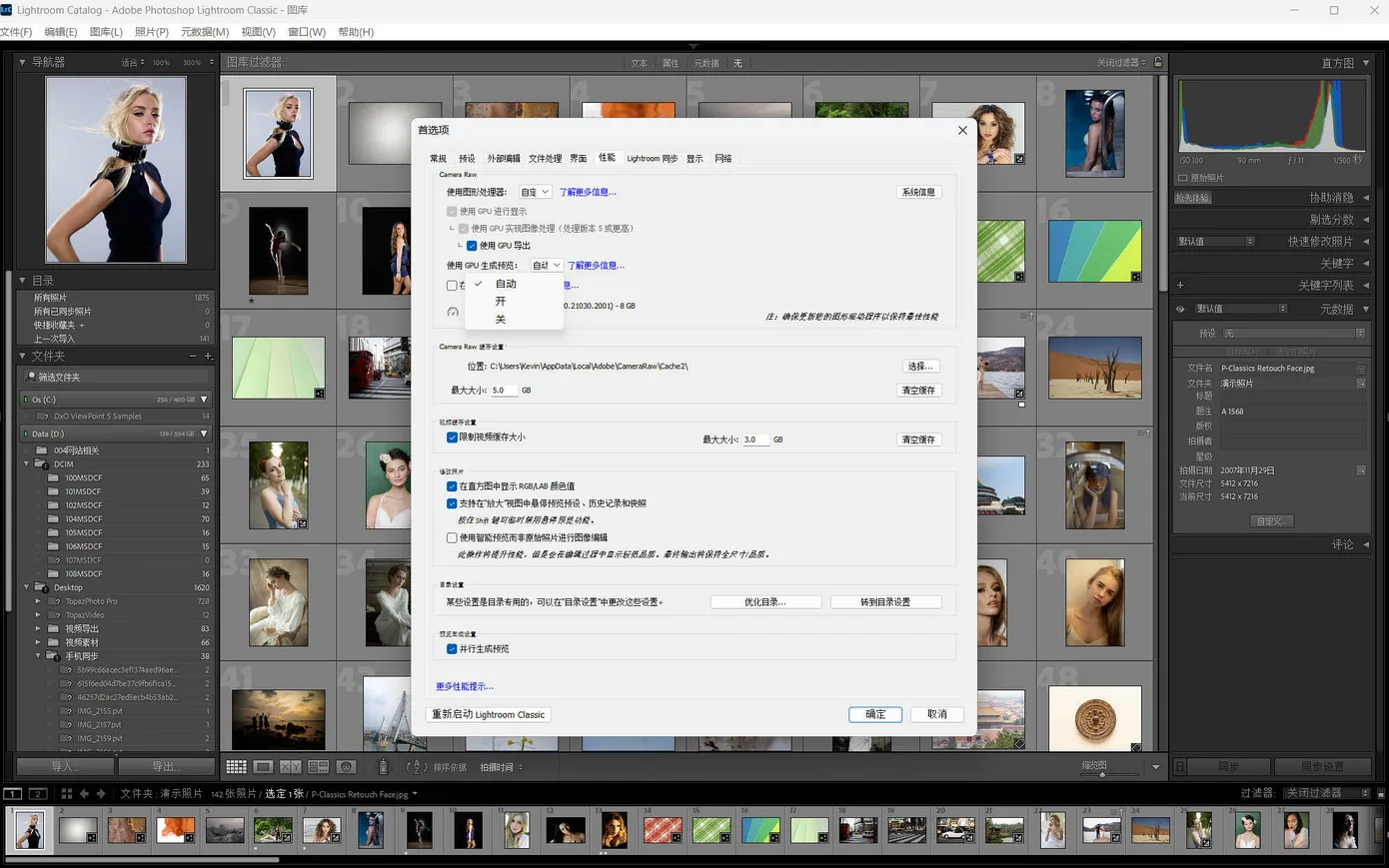
菜单路径:编辑 > 首选项 > 性能。在"使用图形处理器"下拉菜单中,选择自定义(而不是"自动"),然后勾选"使用 GPU 进行图像处理"。如果看到下方提示"已启用完整图形加速",就对了。
注意:操作前先把显卡驱动更新到最新版。NVIDIA 用户去官网下 Game Ready 或 Studio 驱动,AMD 用户去 AMD 官网下 Adrenalin。不要用 Windows 自动更新的驱动。
为什么 LR 有时默认关闭 GPU 加速?我也不知道 Adobe 怎么想的,但手动开启后,滑动照片、缩放预览、使用 AI 蒙版都会有肉眼可见的改善。
3. 把目录和照片放在最快的硬盘上(必做)
这是 LR 性能的最大瓶颈,没有之一。
核心原则:LR 的目录文件(.lrcat)和原始照片文件要放在同一块最快的内置硬盘上。如果你把照片放在外置 USB 硬盘上,LR 会一直卡在读写上。
Windows 用户特别注意:因为 Windows 有硬盘分区的概念,很多人习惯把 C 盘只装系统,照片放在 D 盘或 E 盘。如果你只有一块物理硬盘(比如一个 1TB NVMe 固态分成了 C 和 D),那其实没问题,因为物理读写速度是一样的。但如果你照片在机械硬盘上,LR 基本没法流畅用——机械硬盘的随机读写速度完全跟不上 LR 的预览加载需求。
最佳方案:一块 NVMe 固态(推荐 1TB 以上),专门放当前正在修的项目。老照片和归档数据放在机械硬盘或 NAS 上,修完再移过去。
另外注意分区剩余空间:固态硬盘剩余空间低于 20% 时,读写速度会明显下降。如果你的 D 盘只剩十几 GB 了,先清理空间再谈性能优化。
4. 原始数据缓存(Raw Cache)设为 100GB(必做)
路径:编辑 > 首选项 > 性能,找到"原始数据缓存"区域。
缓存位置选最快的内置硬盘(和目录同一块盘),最大大小设为 100GB。LR 会用这个空间缓存预览和中间数据,空间越大,反复加载时越流畅。
如果你经常拍高像素(索尼 A7R5 的 6100 万、尼康 Z8 的 4500 万),100GB 不是夸张——这些 RAW 文件一张就上百 MB,缓存小了根本不够用。
5. 导入时渲染预览(必做)
这是最容易被忽略但效果最明显的习惯。
导入照片时,在右上角的"文件处理"面板中,预览生成选择"1:1"。虽然导入时间会长一些(可以去喝杯水),但之后在图库模块中浏览照片时,几乎不会再有加载延迟。
如果你已经导入完了,也可以批量补救:在图库模块中全选照片,点击 图库 > 预览 > 渲染 1:1 预览。
6. 编辑时使用智能预览(可选但推荐)
路径:编辑 > 首选项 > 性能,在"修改照片"区域勾选"使用智能预览代替原始文件进行图像编辑"。
智能预览是 RAW 文件的缩小版(大约 2560 像素),占用的系统资源少得多。开启后,在修改照片模块中滑动照片、切换视图都会快很多。
不用担心画质:编辑时看到的只是预览,导出时 LR 会把调整应用到原始 RAW 文件上,画质没有任何损失。
7. 降低标准预览分辨率(可选但推荐)
路径:编辑 > 目录设置 > 文件处理,将"标准预览大小"从默认值改为 1680 像素。
很多人的显示器是 4K 甚至 5K,但 LR 默认的预览分辨率是按显示器的最大分辨率来的,这完全没有必要——你在图库模块中看照片时,根本不需要 4K 级别的预览。降低到 1680 像素,加载速度会快很多,肉眼几乎看不出区别。
注意:这个设置是按目录单独设置的,如果你有多个目录,每个都要改一遍。
8. 关闭 XMP 自动写入(必做)
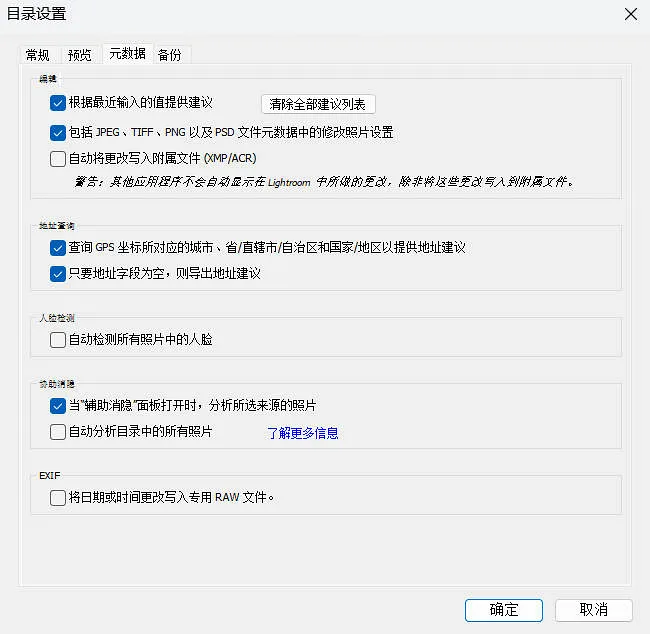
路径:编辑 > 目录设置 > 元数据,取消勾选"自动将更改写入 XMP 文件"。
当这个选项开启时,LR 每做一次调整,除了写入目录文件,还会额外生成一个 XMP 旁白文件,写入量翻倍,硬盘读写负担加重。关掉它,LR 的响应速度会有明显提升。
有人担心关掉后目录坏了怎么办?定期备份目录就行。路径:编辑 > 目录设置 > 常规,设置自动备份频率。
9. 关闭人脸检测(可选)
路径:编辑 > 目录设置 > 元数据,在"人脸检测"部分选择"关闭"。
LR 的人脸检测用 AI 扫描每张照片,非常消耗 CPU 资源。如果你不需要按人脸搜索照片,关掉它,CPU 就能专心处理修图任务。
需要的时候再临时打开即可。
10. 按项目分目录,别把几万张照片塞一个目录(推荐)
Lightroom Classic 的目录设计其实支持一个目录管理所有照片,但实际体验是——单目录超过 2 万张照片后,性能明显下降。尤其是老版本,卡到你怀疑人生。
建议做法:按项目或年度创建独立目录。比如"2026-婚礼-张三"是一个目录,"2026-旅拍-云南"是另一个目录。每个目录存在对应项目的照片文件夹里,方便归档和转移。
Windows 用户特别提醒:目录文件本身不大,但如果你把目录放在 C 盘用户文件夹里,C 盘剩余空间又紧张,会影响系统整体性能。建议目录放在照片所在的同一块硬盘的非系统分区上,比如 D:\Lightroom Catalogs\。同时注意这个分区要有足够的剩余空间——至少保留 50GB 以上空闲。
11. 硬件升级(最后手段)
如果以上 10 条全做了,LR 还是卡,那确实该考虑硬件了。
LR 对硬件的需求比较特殊:
- CPU 主频优先于核心数:LR 主要依赖单核性能,高主频比多核重要。Intel i5-14600K / i7-14700K 或 AMD Ryzen 7 7800X3D 都是不错的选择
- NVMe 固态是必须的:如果你还在用 SATA 固态或机械硬盘,换 NVMe 是 LR 提速最明显的硬件升级。PCIe 4.0 的读写速度比 SATA 快了 5-7 倍
- 显卡:NVIDIA RTX 3060 以上或 AMD RX 6600 以上,能开启完整 GPU 加速即可。LR 对显卡要求不算高,专业卡(RTX A 系列)没必要
- 内存:16GB 起步,32GB 更稳。如果你同时开 LR + PS + 浏览器,32GB 是舒适区

额外提醒:AI 功能时代的性能问题
Lightroom 最近两年的 AI 功能(AI 蒙版、AI 移除、自适应预设)确实好用,但代价是性能消耗更大。AI 蒙版在旧显卡上可能要等好几秒,AI 移除甚至需要联网(国内用户还会遇到地区限制问题)。
如果你主要用 LR 的 AI 功能修图,显卡就不能太差——至少 RTX 3060 级别才能流畅体验。另外,PS 卡顿优化那篇文章里提到的很多思路(缓存清理、暂存盘设置、虚拟内存),在 LR 上同样适用,可以一并参考。
以上 10 条优化,从零成本设置到硬件升级,基本覆盖了 LR 卡顿的常见原因。建议先从第 2-4 条(GPU 加速、硬盘、缓存)开始改,这几步做完 LR 应该就有明显改善。如果还卡,再往下走。
修图软件是工具,不应该成为修图路上的绊脚石。花半小时调好这些设置,以后每次修图都能省下大把等加载的时间,怎么算都值。
相近文章推荐

