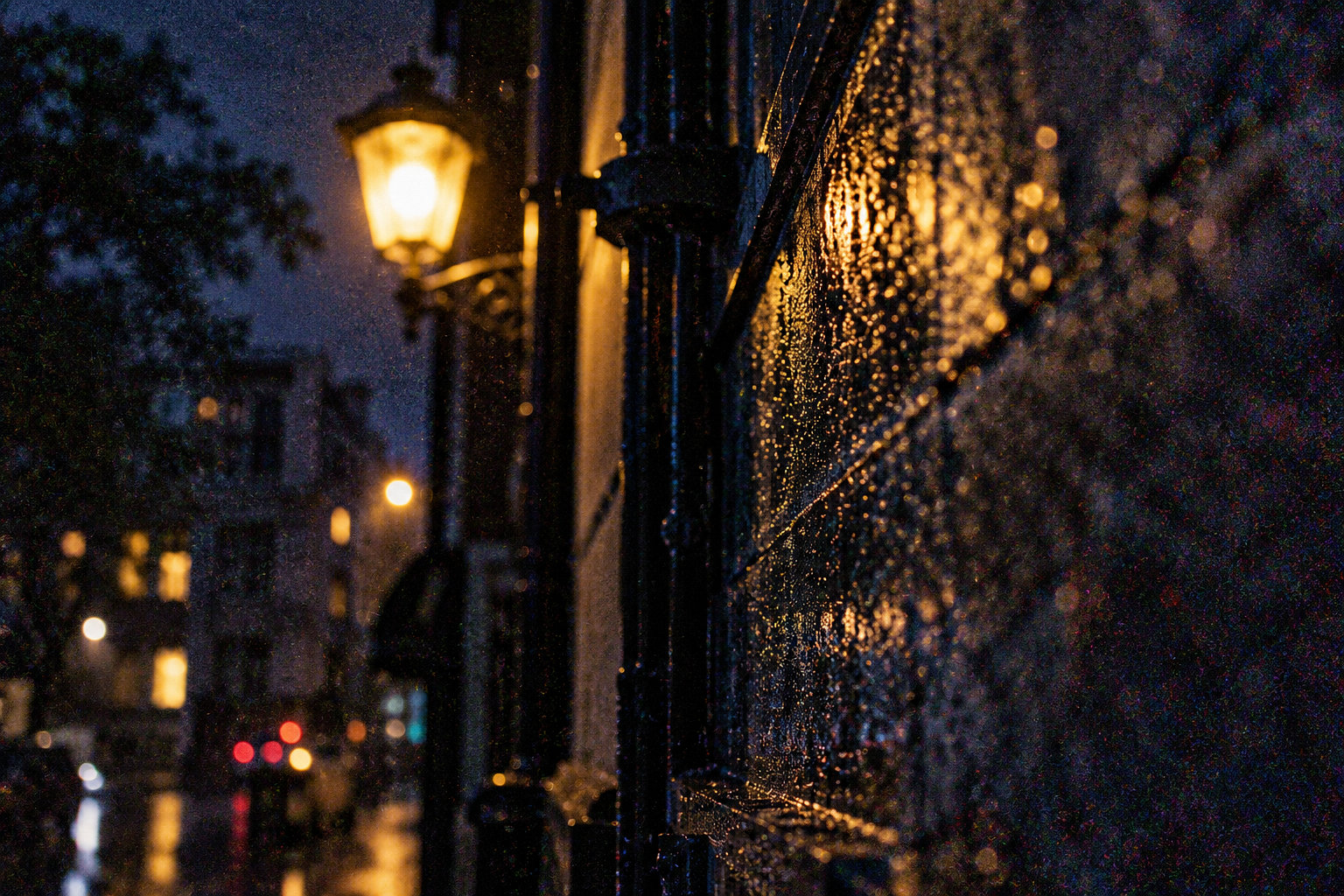
夜景照片拍回来,放大一看,画面里经常同时出现两种问题:一类像胶片颗粒一样的黑白噪点,另一类则是暗部里冒出来的红、绿、蓝、紫色小斑点。它们看起来都像“噪点”,但在 Lightroom 里并不是同一个滑块负责处理。
这也是很多人第一次打开 细节面板时容易疑惑的地方:为什么降噪要分成 明亮度和 颜色?原因很简单,数字噪点本来就有两种主要表现,而且它们对照片细节的影响也不一样。
1. Lightroom 为什么把降噪分成两种
这里建议使用 Lightroom Classic,而不是云版 Lightroom。对于照片数量比较多、习惯把原片放在本地硬盘上的用户,Classic 的目录和本地文件管理方式更适合日常修图。无论你使用哪个版本,调整降噪时都要在 修改照片模块中打开 细节面板。
在这个面板里,明亮度主要处理画面明暗变化形成的颗粒,颜色则负责处理不该出现在画面里的彩色斑点。简单记就是:
- 明亮度噪点,看起来像颗粒。
- 颜色噪点,看起来像彩色小点。
同一张高感照片里通常两种都有,所以 Lightroom 才没有把它们塞进一个总开关里。
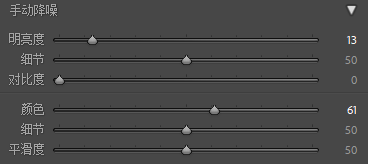
2. 明亮度降噪:处理像颗粒一样的噪点
明亮度噪点来自像素之间随机的亮度变化。把一张高感照片放大,你会看到许多细小的明暗颗粒,视觉上有点像胶片颗粒,只是通常更杂乱,也更容易让暗部变脏。
提高 明亮度滑块后,这些颗粒会变得不明显,天空、墙面和大面积阴影通常会干净不少。问题也在这里:头发、皮肤纹理、草地、砖墙和远处建筑,本来就是由许多细小的明暗变化组成的。
如果明亮度降噪推得太高,噪点虽然没了,细节也会一起消失。人像可能变成没有纹理的塑料皮肤,风光照片里的草地和树叶则会糊成一片。
所以这个滑块不能只看“画面干不干净”,还要看原本应该留下的纹理有没有被抹掉。
3. 颜色降噪:处理不该出现的彩色杂点
颜色噪点的表现不一样。它不是明暗变化,而是照片里凭空出现一些红色、绿色、蓝色、紫色或洋红色的小斑点。
这类噪点在暗部和中性灰区域特别容易被发现。比如夜景的黑色天空、建筑阴影、灰色墙面,放大之后可能会出现一片不自然的彩色小点。
调整 颜色滑块,可以减少这些彩色变化,同时保留更多原有细节。相比明亮度降噪,颜色降噪通常可以调得更积极一些,因为它不太容易把头发、草地和皮肤纹理一起磨平。
但“能多调一点”不等于“直接拉满”。如果照片本身有彩色纹理,或者画面中存在霓虹灯、彩色反光,过度处理也可能让颜色变得发灰、发脏。
4. Lightroom 降噪的实际调整顺序
降噪时不要缩在整张照片的适合窗口里凭感觉拖滑块。正确做法是先放大观察细节,再缩回全图检查整体效果。
4.1 先把照片放大到 100%
在 修改照片模块打开 细节面板,把照片放大到 100%。这个比例下,你才能看清楚噪点到底是明暗颗粒,还是彩色杂点。
建议挑一处有代表性的区域观察,比如人像的皮肤和头发、夜景的暗部、风光照片里的树叶或建筑纹理。不要只盯着天空这种没有细节的区域调参数。
4.2 先处理颜色噪点,再处理明亮度噪点
第一步先调整 颜色,把明显的红、绿、蓝、紫色小点压下去。很多照片在完成这一步之后,视觉上已经干净了不少。
接着再慢慢增加 明亮度,直到黑白颗粒不再刺眼。每次调整后都要检查细节有没有变糊,尤其是头发、皮肤、草地和建筑边缘。
4.3 缩回全图检查是否过度
100%视图适合看细节,但它也容易让你对噪点过度敏感。调整完之后缩回整张照片,看看照片在正常观看尺寸下是否自然。
如果全图看起来已经舒服,就没必要为了消灭最后几颗放大后才看得见的噪点继续加大数值。修图不是显微镜比赛,最终还是要回到照片整体。
关于降噪应该放在调色之前还是之后,可以参考这篇修图先降噪还是调色?摄影后期的正确顺序解析。
5. 最后记住:降噪不是越干净越好
可以把 Lightroom 的两种降噪这样记:
明亮度降噪 = 减少类似颗粒的明暗变化。颜色降噪 = 减少不该出现的彩色斑点。
高感照片通常会同时包含两种噪点。实际调整时,先在 100%视图下处理明显的彩色杂点,再谨慎增加明亮度降噪,最后缩回全图检查照片有没有被磨得太平。
降噪的目标不是把照片处理成完全没有纹理的塑料片,而是在画面干净和真实细节之间找一个平衡。保留一点自然颗粒,往往比把所有东西都抹掉更耐看。

