你的 Lightroom Classic 图库里有多少张照片?一千张?一万张?还是更多?
我猜大多数人的图库长这样:几百个文件夹,照片散落在各个目录里,想找一张"去年夏天用 85mm 镜头拍的、还没修过的照片"——得翻半天。更别说那些拍完就扔在硬盘里、连星级都没打的 Raw 文件了,跟进了仓库没贴标签的纸箱似的。
像素工坊自己也经历过这个阶段。早期拍完照片往 LR 里一导,文件夹按日期命名就算完事。后来照片越来越多,找图越来越痛苦,才认真研究了一下元数据筛选——结果发现,这玩意儿比我想象的强大多了。
元数据筛选(Metadata Filter)是 Lightroom Classic 图库模块里一个被严重低估的功能。它不是翻文件夹,而是用照片自带的信息(拍摄日期、相机型号、镜头、光圈、ISO、GPS 坐标,甚至 AI 编辑状态)来检索。30 个筛选条件,其中将近一半是近两年 AI 时代新增的——很多中文用户压根不知道它们的存在。
下面是元数据筛选的完整用法,从基础操作到实战场景,从经典条件到 AI 新功能。看完你的图库就能井井有条。
1. 元数据筛选器在哪?怎么用?
先搞定基础操作。
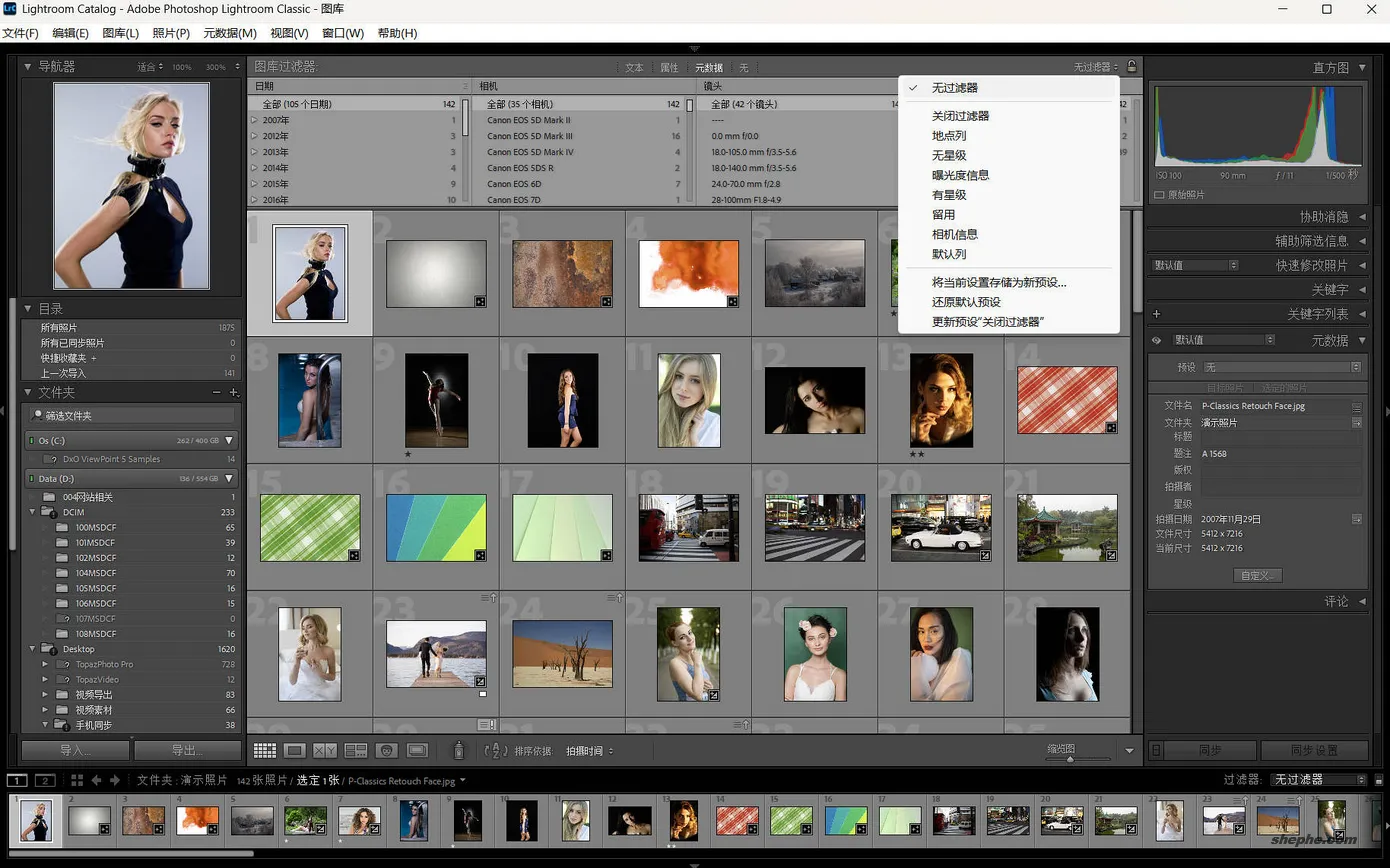
在 图库模块 中,按快捷键 \,或者点击菜单栏 视图 > 显示筛选器栏,图库网格上方就会弹出一栏筛选条件栏。
默认情况下,筛选器栏里只有一两列。点击每一列右侧的下拉箭头,选择 添加列 或 移除列,可以同时显示多列并列筛选。比如左边选日期、中间选相机、右边选星级——三列同时生效,照片自动过滤。
组合筛选是核心玩法。 单列筛选只能做简单过滤,多列组合才是元数据筛选的真正威力——比如"2026 年拍摄 + 用索尼 A7R5 + 镜头 85mm + 5 星评级 + 已编辑",这一套组合下来,几千张照片瞬间变成几张。
2. 经典筛选条件及实战用法
30 个条件按功能分成几组。先看最常用的经典筛选。
2.1 按拍摄时间筛:日期 / 年-月 / 日-月
日期筛选是最基础的。LR 提供了三种时间视图:
- 日期:显示所有不同的拍摄日期,选中某天就只显示当天拍的照片
- 年/月:把日期按年-月分组(如 2026/07),适合按月浏览
- 日/月:不考虑年份,只看月-日——这个功能很有意思,适合找"每年这个时候拍的照片"。比如你每年春节都拍了一组照片,用这个筛选可以把所有年份的春节照片一起找出来
年底整理年度精选时,先用"年/月"选到月份,再配合星级筛选,快速定位每月最佳照片。
2.2 按器材筛:相机 / 相机序列号 / 镜头 / 焦距 / 快门速度 / 光圈 / ISO
这是摄影爱好者最常用的筛选组。如果你有多个机身和多个镜头,这些筛选条件能帮你精细化管理器材库。
- 相机:按相机型号名称筛选。如果你有索尼 A7M4 和 A7R5 两台机身,可以快速分开两台机子拍的照片
- 相机序列号:按机身序列号筛选。如果你有两台同型号机身(比如双机位拍摄),序列号是区分它们的唯一方式
- 镜头:按镜头型号筛选。想知道你一年里 85mm 用了多少次、35mm 用了多少次?拉出镜头筛选列就知道了
- 焦距:按焦距数值筛选(如 24mm、35mm、50mm、85mm、200mm)。变焦镜头的每次拍摄都会记录实际焦距
- 快门速度 / 光圈 / ISO:按曝光三要素筛选。找慢门长曝光、找大光圈虚化人像、找高 ISO 弱光片——都很方便
想找一组"用 85mm f/1.4 拍的人像照片,挑几张最好的处理一下"——在筛选器里添加镜头列(选 85mm)、光圈列(选 f/1.4 或附近)、星级列(选 3 星以上),三步搞定。
2.3 按状态筛:旗标 / 星级 / 色标 / 已导出
这是选片工作流的核心。
- 旗标:已标记(留用)、未标记(待定)、已拒绝(删除)。配合快捷键
P/X/U快速标记 - 星级:1-5 星评级。像素工坊的工作流:1 星=拍糊了,2 星=一般,3 星=合格可修,4 星=精选,5 星=年度最佳
- 色标:用颜色标签分类。比如红色=已交付客户,绿色=已修完,蓝色=待修,黄色=待选
- 已导出/未导出:筛选已经导出的照片。清理硬盘时,先筛选"已导出"再统一删除原始文件,确保不会误删未处理的照片
2.4 按内容筛:关键字 / 标签 / 编辑状态
- 关键字:按关键词筛选。以平面列表形式显示当前图库中所有已分配的关键词,点击即可筛选。这是最灵活的筛选方式,前提是你已经给照片打了关键词
- 标签:按色标标签筛选
- 编辑:按是否已做过显影调整筛选。"未编辑"表示照片还处于初始默认设置——这个对整理海量 Raw 文件非常有用,能快速定位完全没有动过的照片
2.5 按地理位置筛:具有 GPS / GPS 定位 / 位置
如果你用带 GPS 的相机或手机拍照,这些筛选条件会很方便。
- 具有 GPS:二元筛选——有 GPS 坐标或没有,简单粗暴
- GPS 定位:按反向地理编码的国家/地区名称筛选,需要照片有 GPS 数据
- 位置 > 子位置 / 城市 / 州 / 国家:按 IPTC 位置信息筛选。如果你在导入照片时填写了位置信息,或者 LR 自动从 GPS 坐标反向解析出了位置,就能按这些字段筛选
风光摄影师从西藏回来,拍了 2000 张照片,想快速筛选出在"纳木错"拍摄的——只要相机有 GPS,或者你导入了 GPS 轨迹,就能直接筛选出来。
2.6 按版权和作者筛:摄影者 / 版权状态 / 作业
如果你有多人共用一台电脑、或者给客户拍摄时管理版权,这些字段有用。
- 摄影者:按 IPTC 创作者字段筛选
- 版权状态:已版权保护 / 仅限使用 / 公共领域
- 作业:按 IPTC 作业标识符筛选,将照片与特定项目关联
3. AI 时代的全新筛选条件(2025-2026 新增)
下面是这篇文章的重头戏——AI 相关筛选条件。Lightroom Classic 从 2025 年开始大量引入 AI 功能,Adobe 也同步在元数据筛选中加入了对应的条件。这些筛选条件中文用户了解得不多,但用好了非常方便。
如果你还没升级到最新版 LR,建议先更新一下。Lightroom Classic 15.4.1 是当前最新版本,AI 功能最完整。
3.1 有 AI / 有生成式 AI
这两个是 AI 筛选的"总开关"。
- 有 AI:筛选所有应用了任何 AI 驱动修改功能的照片,包括 AI 降噪、超分辨率、AI 蒙版、生成式工具等。这个开关一开,所有动过 AI 功能的照片全出来了
- 有生成式 AI:更窄的范围,仅筛选用了生成式 AI 功能的照片,如生成式扩展(Generative Expand)和带有生成式填充的 AI 移除
你刚升级了 LR,想知道新版本把哪些照片的 AI 处理改进了——直接用"有 AI"筛选全库,逐个检查效果。
3.2 AI 编辑 / AI 编辑需要更新
这一组是 LR 版本升级后最容易遇到的问题。
- AI 编辑:按具体已应用的 AI 编辑类型筛选照片,下拉菜单里会列出所有 AI 编辑类型
- AI 编辑需要更新:筛选需要重新处理或更新 AI 编辑的照片。当 AI 编辑的应用顺序与标准处理管道不符,或者无法从关联的
.lrcat-data文件中访问所需的像素数据时,就会出现"需要更新"的状态
这是刚升级 LR 版本后必须检查的一步。 比如你从 LR 15.3 升级到 15.4,某些 AI 编辑的处理逻辑变了,旧版生成的 AI 编辑可能需要重新计算。用"AI 编辑需要更新"能快速定位这些照片,避免导出时才发现 AI 效果不对。
3.3 遮罩 / 移除(手动)
这两个筛选条件跟 AI 蒙版和修图工具直接相关。
- 遮罩:按蒙版类型筛选。LR 的蒙版面板有选择主体、选择天空、选择对象、画笔、线性渐变、径向渐变等多种蒙版类型。选"选择主体"就能找到所有做了主体蒙版的照片
- 移除(手动):按移除工具中使用的具体工具筛选——内容识别移除、生成式移除、修复、仿制。这四种工具的处理逻辑不同,分开筛选很方便
你给一组人像照片做了 AI 主体蒙版调色,几个月后想统一调整蒙版参数——用"遮罩 > 选择主体"一筛,所有做过主体蒙版的照片就出来了。
关于 AI 蒙版和移除工具的使用顺序,像素工坊之前写过一篇 Lightroom AI 修图工作流:为什么操作顺序比你想象的更重要?,很值得一看。
3.4 有设备深度 / HDR 编辑模式
- 有设备深度:筛选文件中嵌入了深度映射的照片,比如 iPhone 人像模式拍的照片。这些照片本身带有景深信息,在 LR 中可以调整虚化程度
- HDR 编辑模式:筛选在修改照片模块中启用了 HDR 编辑模式的照片,为支持 HDR 的显示器解锁更宽的色调范围
3.5 有点颜色 / 修改照片设置
- 有点颜色:筛选在颜色混合器/HSL 面板中应用了点颜色调整的照片。点颜色是 LR 15.3 引入的新功能,允许在照片上直接点击拖拽调整色相/饱和度/明度
- 修改照片设置:按已应用的修改照片设置类别筛选,分类更宽泛
3.6 其他实用筛选:有智能预览 / 快照 / 处理方式 / 元数据状态
- 有智能预览:筛选是否已生成智能预览。如果你经常外接硬盘工作,这个筛选能帮你确认哪些照片已生成智能预览
- 快照:筛选是否保存了修改照片快照,允许非破坏性地恢复之前的编辑状态
- 处理方式:按彩色或黑白处理方式筛选
- 元数据状态:按 Lightroom 目录和磁盘文件之间 XMP 元数据的同步状态筛选。如果目录和磁盘文件的 XMP 信息不同步,筛选结果可能和预期不一致
4. 组合筛选实战:三个真实场景
理论讲完了,来看三个真实的组合筛选场景,感受一下元数据筛选的威力。每个场景的引入方式不同,避免刻板。
4.1 找"用 85mm 镜头拍的、未编辑的人像照片"
假设你刚拿到一组新的街拍人像,想快速挑出 85mm 定焦拍的那些来精修。
操作步骤:
- 进入图库模块,按快捷键
\打开筛选器栏 - 点击第一列的下拉菜单,选择
镜头 - 在列表中找到你的 85mm 镜头型号
- 添加第二列,选择
编辑→未编辑 - 可选:再添加一列
星级,浏览后快速打星
不管你的图库有多大,符合条件的照片瞬间筛出。然后全选、批量编辑或逐一审查。
4.2 找"用了 AI 降噪但还没导出的大光比风光片"
风光摄影经常需要 AI 降噪处理。处理完导出了没?筛选器一拉就清楚了。
操作步骤:
- 添加列,选择
有 AI→ 勾选有 AI - 添加第二列,选择
已导出→未导出 - 可选:添加第三列
编辑→已编辑 - 可选:添加第四列
修改照片 > 处理方式→彩色
所有经过 AI 处理但尚未导出的彩色照片全部列出,一次性批量导出,不用担心遗漏。
4.3 找"3 年前在重庆拍的、有 GPS 但没打关键字的照片"
这就是元数据筛选的"大海捞针"场景——关键词管理没跟上,但元数据能救命。
操作步骤:
- 添加列,选择
日期,定位到 2023 年 - 添加第二列,选择
GPS 定位,找到"中国"或"重庆" - 添加第三列,选择
位置 > 城市→重庆 - 添加第四列,选择
关键字→无关键词(显示没有关键词的照片) - 添加第五列,选择
编辑→未编辑
2023 年在重庆拍的、有 GPS 但没打关键词、还没编辑过的 Raw 文件——全部筛出来了。然后统一打上关键词"重庆"和"2023",再开始处理。
5. 让筛选更高效的一些小技巧
- 快捷键
\快速开关
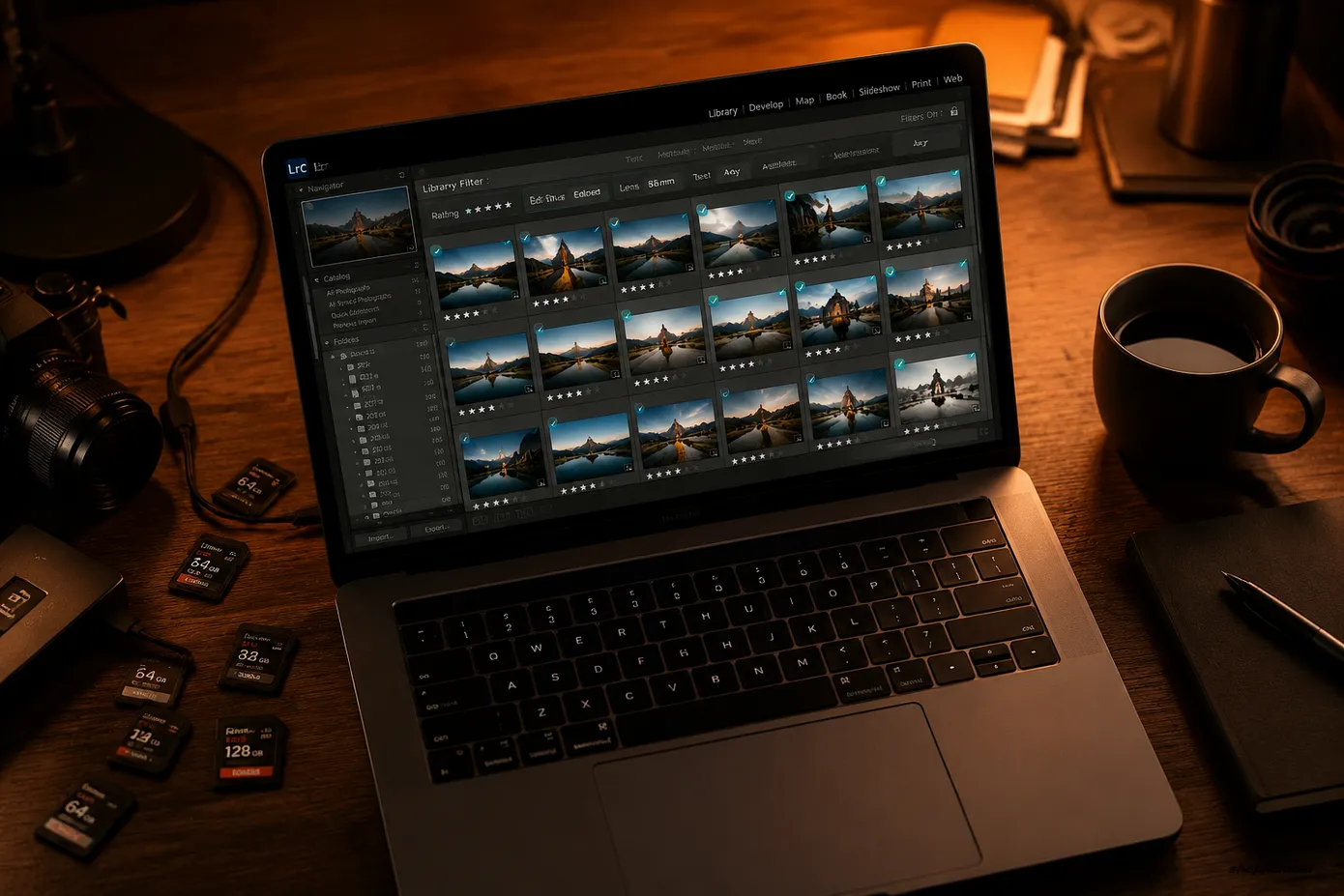
不熟的时候可以随时按\打开筛选器栏,用完再按一次关闭。不需要一直开着占屏幕空间。 - 智能收藏集 + 元数据筛选
元数据筛选手动操作,用完就没了。如果你需要保存筛选条件,可以把筛选结果保存为智能收藏集。在图库模块中,点击 图库 > 新建智能收藏集,把筛选条件设置成智能收藏集的规则,以后随时调用。 - 筛选器栏的"无"选项
在每个筛选列的下拉菜单中,最顶上有一个"无"选项。选中它,该列就不起筛选作用了,但列本身还保留在界面上。如果你需要临时关闭某一列的筛选效果,用"无"比删除列再重新添加更方便。 - 预设导入和小技巧
如果你刚接触 LR 不久,对预设导入、关键词管理还不熟悉,可以参考站内的 Lightroom 预设导入教程。打好关键词基础,元数据筛选才能发挥最大作用。
6. 写在最后
元数据筛选是 Lightroom Classic 图库管理中最值得花时间掌握的功能之一。它不复杂——就是打开筛选器栏、选几列、点几下——但效果立竿见影。30 个筛选条件里,一半是传统摄影参数,一半是近两年新增的 AI 相关条件。
最后的建议整理一下:
- 养成打星和标旗的习惯——这是元数据筛选的基础,花 10 秒标记一张照片,以后找图省 10 分钟
- 用到 AI 功能的照片,养成用"有 AI"筛选检查的习惯——尤其是版本升级后,检查 AI 编辑是否需要更新
- 组合筛选才是王道——单列筛选只能做简单过滤,三列四列组合才是 LR 图库管理的真正威力
- 配合智能收藏集——常备的筛选条件保存为智能收藏集,比每次都手动设置快得多
如果你对 LR 性能优化也有兴趣,像素工坊之前写过一篇 Lightroom 卡顿优化指南,涵盖了从硬件选型到软件设置的完整优化方案。元数据筛选 + 性能优化,图库管理这块基本就齐了。

