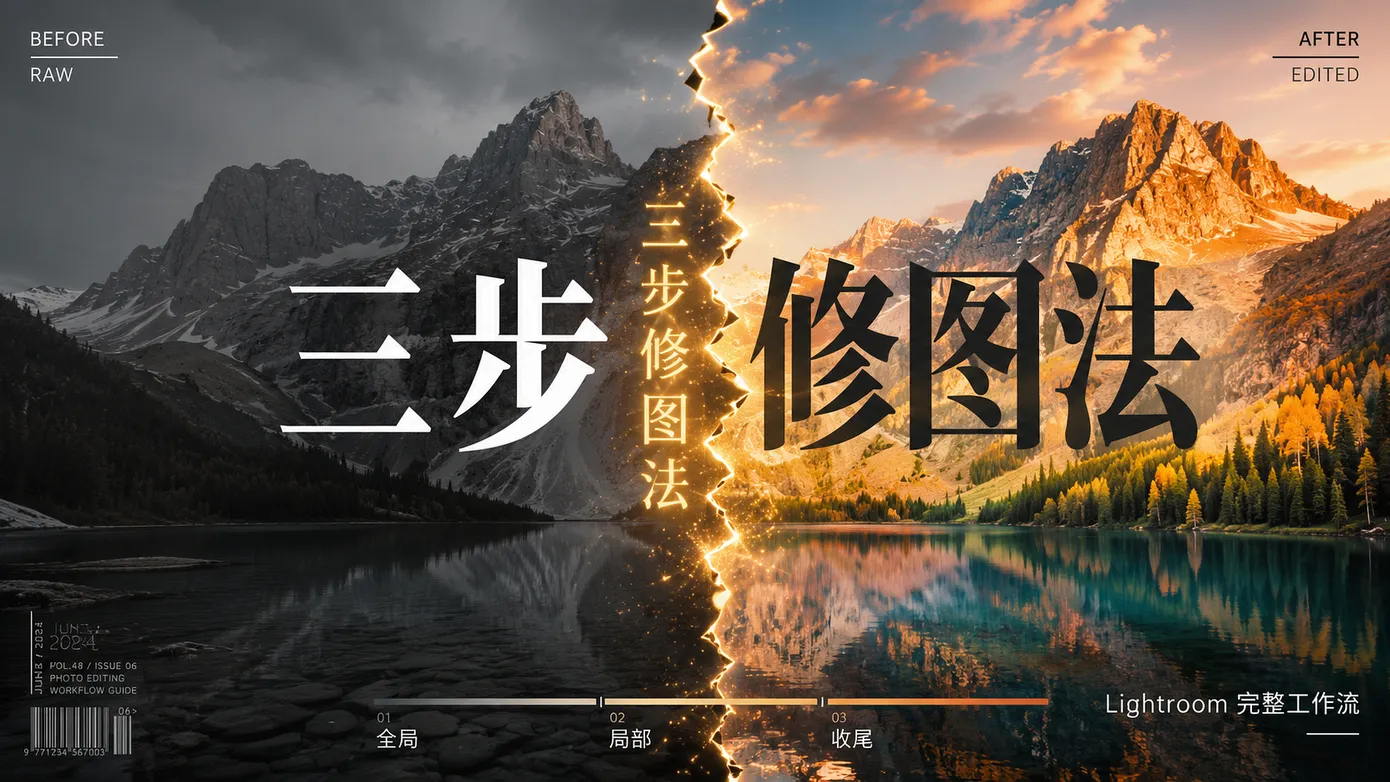
你是不是也这样:打开 Lightroom,面对一堆滑块,从曝光到纹理到去朦胧,不知道先动哪个、后动哪个,结果调了半天,照片反而越修越奇怪?
我以前也这样。后来我发现,那些修图效率高、出片稳定的摄影师,其实心里都有一套固定的流程——不是每次凭感觉瞎调,而是按顺序来,每一步只做一件事。
今天分享的这套流程,来自国外资深摄影师 Colin Smith,我翻译整理并补充了一些适合国内用户的实操建议。它只有三步,但覆盖了从导入到出片的完整链路。不管你是刚接触 Lightroom 的新手,还是已经玩了一段时间想建立自己的工作流,这套框架都适用。
开始之前先提醒一句:选择 Lightroom Classic,而不是云版 Lightroom。这两个区别很大——云版把所有照片上传到 Adobe 云端,国内访问速度堪忧,而且功能远不如 Classic 完整。像素工坊之前专门写过一篇 Adobe Lightroom 和 Lightroom Classic 的区别,结论很明确:中国用户老老实实用 Classic,别碰云版。另外,建议先把 Lightroom 升级到最新版(当前为 15.4.1),再开始动手。
1. 第一步:全局调整
全局调整就是影响整张照片的修改。这一步的目标不是让照片"好看",而是让照片的基础信息完整呈现出来——暗部有细节、亮部不过曝、色彩还原准确。就像盖房子先打地基,地基不牢后面怎么修都是歪的。
1.1 色彩配置文件
如果你用的是 RAW 格式拍摄(强烈建议),第一步就是选择色彩配置文件。在修改照片模块中,找到 配置文件 下拉菜单。
Adobe 在 2026 版中引入了自适应配置文件(Adaptive Profile),它会分析你的照片内容,自动生成一个针对性的配置文件。说实话,这功能在大多数情况下效果不错,特别是风景照——它能自动识别天空、植被、地面并做对应的色彩映射。
但有时候自适应配置文件的调整幅度会偏大,如果你希望保留更多手动控制的空间,可以点击配置文件旁边的四个小方块图标,打开配置文件浏览器,选择一个更基础的配置文件,比如 Adobe 风景 或 Adobe 标准。鼠标悬停时可以预览效果,选一个你喜欢的就好。
1.2 色调控制
接下来处理 色调 面板的基础滑块。这一步的目标是设定整体的亮度水平,同时尽可能恢复高光和阴影中的细节——换句话说,这时候我们追求的是"看得见",而不是"好看"。
- 曝光度:如果照片整体偏暗或偏亮,适当调整。大多数情况下微调即可
- 对比度:Lightroom 默认会加一点对比度,有些相机也会。我通常会把对比度稍微降低一点,让高光和阴影中的细节更明显。自从这样做之后,出片质量明显提升,特别是索尼的相机——动态范围很惊人,但机内默认对比度往往太高
- 高光:向左拉,恢复天空和云朵等高光区域的细节。这个滑块可以大胆拉,不要怕
- 阴影:向右拉,恢复暗部细节。但注意不要拉过头,否则照片会显得很不自然
Windows 用户注意:按住 Alt 键拖动高光或阴影滑块,可以实时查看哪些区域会被裁剪(变成纯黑或纯白),这是一个非常实用的技巧。
1.3 白平衡
白平衡的目标是让照片的色彩还原到你拍摄时肉眼看到的样子。如果照片有明显的偏色(偏蓝或偏黄),通过调整 色温 和 色调 来修正。
我个人习惯会稍微把色温往右拉一点点,让照片微微偏暖。这完全是个人口味问题,你拉的时候只要觉得"看着舒服"就行,别太过。
1.4 黑白场
在恢复高光和阴影之后,照片可能会显得有点"平"。这时候通过 白色 和 黑色 滑块来重新找回对比度。
- 白色:向右拉,让高光区域更亮。当你用高光滑块恢复了细节后,亮部可能会有点"发灰",白色滑块就是用来清理这个问题的。但注意微调,不要拉过头
- 黑色:向左拉,让暗部更有"分量"。这是找回照片质感的关键一步
实用技巧:按住 Alt 键拖动黑色滑块,画面会变成纯白,只有被裁剪的区域会显示为黑色色块。看到黑色色块出现的位置,就知道哪些区域已经完全死黑了。理想状态是:暗部有足够的黑色分量,但重要的细节区域没有被裁剪掉。
1.5 镜头校正
往下滚动到 镜头校正 面板,勾选 启用配置文件校正。Lightroom 会自动识别你的镜头型号,校正畸变和暗角。
广角镜头(比如 17mm)的校正效果非常明显,长焦镜头(比如 70mm)变化不大,但都建议开启,这是零成本提升画质的方式。
1.6 裁剪
最后一步是裁剪。点击裁剪工具,拖动角点调整构图,或者拉直水平线。有时候稍微裁剪掉一些边缘的干扰元素,照片的视觉效果会提升一大截。
全局调整到此结束。现在你的照片已经有了正确的曝光、色彩和构图,接下来进入局部调整。
2. 第二步:局部调整
局部调整的目标是只改变照片中的特定区域,而不是整张照片。这是 Lightroom 真正强大的地方,也是它和手机修图 App 拉开差距的核心能力。
2.1 去除污点
在开始局部调色之前,先清理一下照片上的瑕疵——传感器上的灰尘点、镜头上水滴留下的痕迹、或者背景中不想要的杂物。
选择 修复 工具(老式的那种,不是 AI 移除),在需要去除的区域上拖动。Lightroom 会自动从附近区域取样填充。如果效果不理想,可以手动拖动取样点,找一个纹理更匹配的区域。
对于更复杂的去除(比如大面积的杂物),Lightroom 的 AI 移除工具(生成式移除)效果很好,但需要联网且国内访问可能受限。对于简单的污点,老式修复工具完全够用。
2.2 AI 蒙版:选择主体与对象
Lightroom 的 AI 蒙版在 2026 版中已经非常成熟了。点击 蒙版 工具,你会看到几个选项:
- 选择主体:一键选中照片中的主要对象(人物、建筑等)
- 选择天空:自动识别天空区域
- 选择对象:手动涂鸦覆盖你要选中的区域,AI 自动识别轮廓
选一个你想调整的区域,比如我想单独提亮画面中的建筑,可以用 选择对象 在建筑上涂一下,AI 会自动识别出建筑的轮廓,生成一个精确的蒙版。然后调整曝光、白色等滑块,只有被选中的区域会发生变化。
2.3 画笔蒙版:手动精细调整
AI 蒙版虽然强大,但总有它识别不准的时候。这时候就需要手动画笔了。
点击 创建新蒙版 → 画笔,然后在照片上涂抹。你可以调整画笔的大小、羽化和流量——羽化越大,边缘过渡越柔和;流量越低,每次涂抹的效果越轻微。
手动画笔适合用来做精细调整,比如提亮人物面部、压暗背景中的某个角落。配合 自动蒙版 选项,画笔可以自动识别边缘,不容易涂出界。
2.4 选择景观:植被、天空、水面一键选中
这是 Lightroom 2026 的一个实用功能。点击 创建新蒙版 → 选择景观,Lightroom 会列出它可以识别的景观元素:植被、天空、水面、建筑物、地面等。
鼠标悬停在每个选项上时,照片上会实时显示对应的蒙版区域。选中你想要的(比如我想压暗背景中的树木),点击创建蒙版,然后调整对应的参数。
这个功能对于风光摄影特别实用——以前需要手动涂抹半天的植被,现在一键搞定。
3. 第三步:收尾处理
收尾处理是给照片"化妆"的最后一步。全局调整打好了底,局部调整修正了细节,现在是时候让照片真正"出彩"了。
3.1 质感滑块:纹理、清晰度、去朦胧
这三个滑块经常被人搞混,它们的区别其实很简单:
- 纹理(Texture):影响中等大小的细节,适合增强皮肤质感、岩石纹理、木质表面。用得最多,效果也最自然
- 清晰度(Clarity):影响较大范围的边缘对比度,能让照片更"锐利",但拉太多容易显得脏
- 去朦胧(Dehaze):去除雾霾感,适合风景摄影中的远山、雾景,但用多了会不自然
对于大多数照片,我会优先使用纹理滑块,稍微加一点就够了,不要贪多。
3.2 降噪
把照片放大到 100% 查看,检查是否有明显的噪点。如果噪点不严重,用常规降噪就够了——把 明亮度 滑块稍微向右拉一点。
如果噪点非常严重(比如 ISO 3200 以上的夜景),可以考虑使用 Lightroom 的 AI 降噪功能(去杂色)。AI 降噪的效果确实好,但处理时间较长,且生成一个 DNG 文件会占用双倍硬盘空间。
3.3 锐化
最后一步是锐化。大多数照片加一点锐化都会有提升。锐化影响的是极细微的细节——比纹理滑块处理的细节更小。
在 细节 面板中,调整 锐化 的 数量 滑块。按住 Alt 键拖动 蒙版 滑块,可以看到锐化只作用于边缘区域(白色部分),而平滑区域(黑色部分)不受影响——这样可以避免天空或皮肤上出现噪点被锐化放大的问题。
3.4 最终微调
最后,回到 色调 面板,做最后一次整体审视。有时候在前面步骤中做了一些局部调整后,整体的曝光或白平衡需要微调一下。不要怕做最后的调整,这是修图过程中的正常环节。
原片:直接从相机导出的 RAW 文件,偏灰、偏暗,色彩平淡。
修图后:经过三步流程处理,色彩还原准确,光影有层次,细节清晰。
如果再加强局部蒙版的调整力度,效果会更明显——但这完全取决于你想要什么风格。
这套流程不是万能的,每张照片的情况不同,你可能需要根据实际情况做一些调整。但它的价值在于给你一个确定的起点和顺序——不再是面对一堆滑块无从下手,而是知道第一步做什么、第二步做什么、第三步做什么。
如果你刚开始用 Lightroom,建议按这个流程修 10 张照片,形成肌肉记忆。之后你可以根据自己的喜好调整每一步的幅度,甚至跳过某些步骤——但框架在,心里就有底。

