拍日落最气人的一种时刻:站在湖边,明明眼睛看到的是一整片暖烘烘的余晖,回家打开 RAW,天空灰一半,湖面黑一半,太阳缩成一个干巴巴的小亮点。问题多半不在机身,也不在那天的云,是直出的影调把氛围藏起来了。
这篇只干一件事:用 Lightroom Classic 把那种余晖感找回来。核心结论先摆出来——发光感不是靠加曝光硬推出来的,是靠把亮部周围的暗部抬起来。先说个称呼的事:中文摄影圈很少说什么“金调”,更常用的说法是落日余晖、日落氛围感、暖调,下面就统一叫落日余晖感。
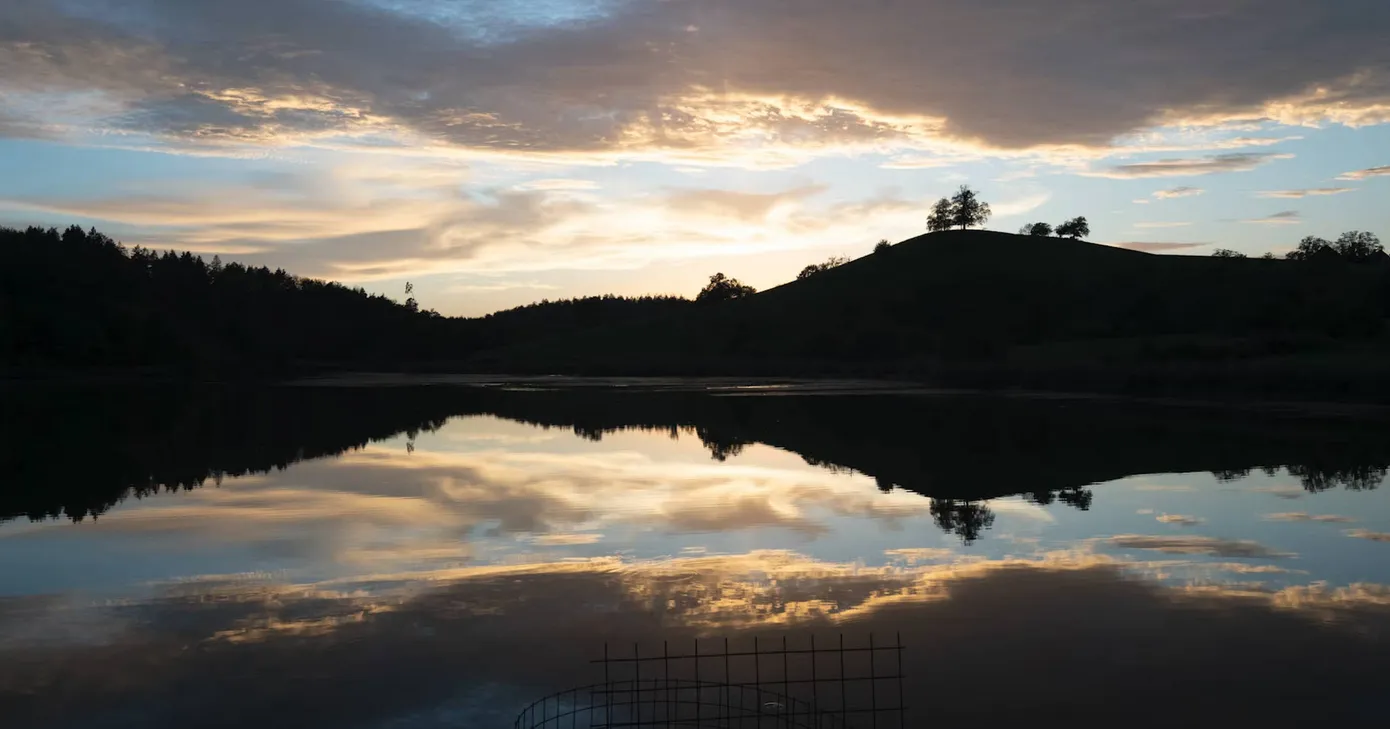
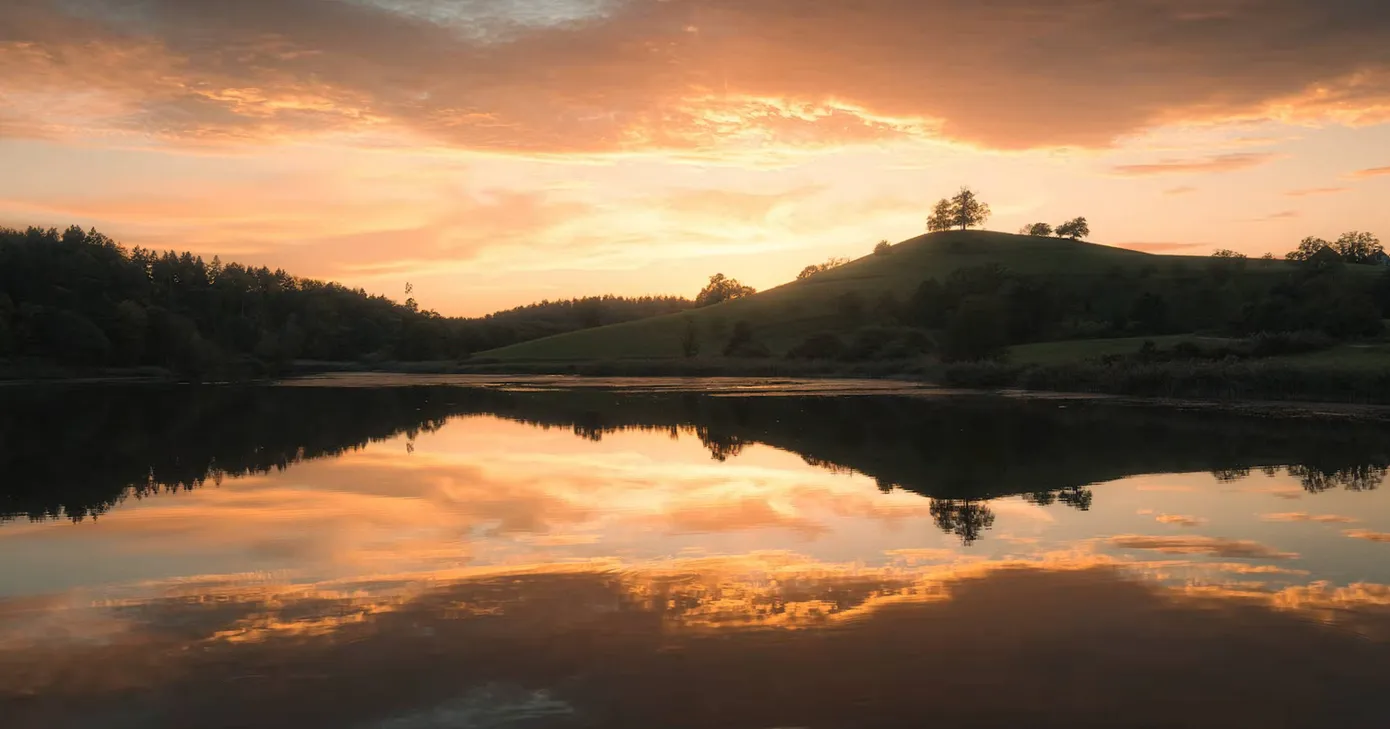
1. 先讲透一件事:光晕是暗部被抬起来的样子
玩过黑柔滤镜的人对这个画面很熟:亮部周围洇出一小圈柔光,暗部跟着变透,但太阳本身并没有更爆。这篇的手法就是把这件事搬进软件里实现:在一个羽化开得很大的天空蒙版里,只提黑色色阶,不动曝光度。
为什么非得是黑色色阶?曝光度是整个蒙版一起变亮,太阳和云一起往溢出的方向走。黑色色阶只动暗部,最亮的那一小块基本不受影响,光就是从暗部里“透”出来的。同一个道理还能搬到别处:傍晚的路灯、暗房间里的窗户、逆光人像脑袋后面那一圈毛边光,做法都是一个——圈住光源周围,抬暗部,不碰最亮点。
类似的思路,站内那篇日落高反差修图也讲过,区别是那篇靠拉开明暗要层次,这篇反过来,先变软再要氛围。
2. 起手:先把画面变软、变暖
动手之前先确认一件事:跟着做至少升到 Lightroom Classic 15.5 之后,15.5 之前的版本没有 AI 蒙版羽化滑块,第 5 节的核心手法会难受很多。云版 Lightroom 就别折腾了,中国用户老老实实用 Classic,之前专门写过这两个版本的区别,这里不重复。
2.1 清掉穿帮的杂物
原片底部有一截莫名其妙的建筑或栏杆,日落氛围照里留着它很扫兴。打开 移除 工具,切到生成式移除(Generative Remove)模式,涂住杂物点一下移除就行,一笔带过。提一句:生成式移除要走 Adobe 云端,国内网络偶尔抽风转半天,这种情况多半不是你操作错了,是网络问题,换个时间再试。
2.2 基础面板一次摆平影调和颜色
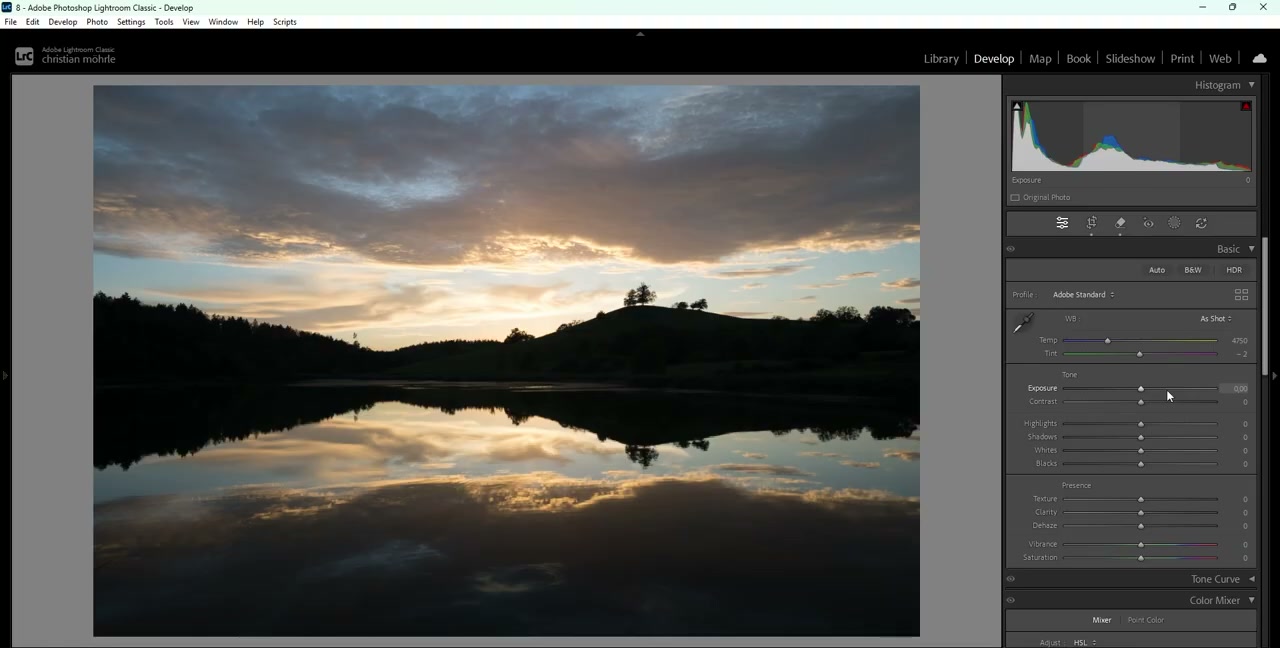
先换配置文件(Profile):从默认的 Adobe 彩色 换成 Adobe 标准。这一步很多人直接跳过,其实很关键,标准配置文件的起手对比度低一点,后面抬暗部的时候不容易出现死黑,整张片子的气质先软下来。
然后按这个顺序动基础面板:阴影(Shadows)往上拉,把前景的细节先找回来;黑色色阶(Blacks)也往上走,对比度跟着降,梦幻感就是这么来的;觉得整体发灰就把曝光度(Exposure)往下压一点,顺手保住天空最亮处;扫一眼直方图,两端别溢出;最后高光(Highlights)稍微往上,对比度(Contrast)补一小格,片子就有精神了。
颜色一步到位:色温(Temp)往暖推,推到天空明显变金黄为止;纹理(Texture)往上加细节,同时清晰度(Clarity)和去朦胧(Dehaze)往下减。纹理管的是细碎细节,清晰度管的是中间调反差,一个加一个减,画面就有“透亮但柔软”的底子了。
3. 新版蒙版先认全:这次用到的都在这了
本篇全程只用蒙版(Masking)干活,涉及选择天空、颜色范围、线性渐变、径向渐变、添加和减去几样东西。新版 Lightroom 的蒙版比以前好用不少,两个更新正好都和这篇的手法有关,开始前先认一下。
3.1 AI 蒙版终于有了羽化和边缘控制
15.5 给 AI 生成的蒙版加了羽化(Feather)和边缘(Edge)两个滑块。以前用 AI 选了天空再压暗,天空和山交界的地方经常留一道亮边,得拿画笔一点点补。现在直接拉羽化,边缘自己化开,本篇第 5 节让天空蒙版“溢”进地面,靠的就是这个滑块。注意这两个滑块只对 AI 蒙版有效,手画的不吃这一套。
3.2 风景与人物蒙版多了一键全选
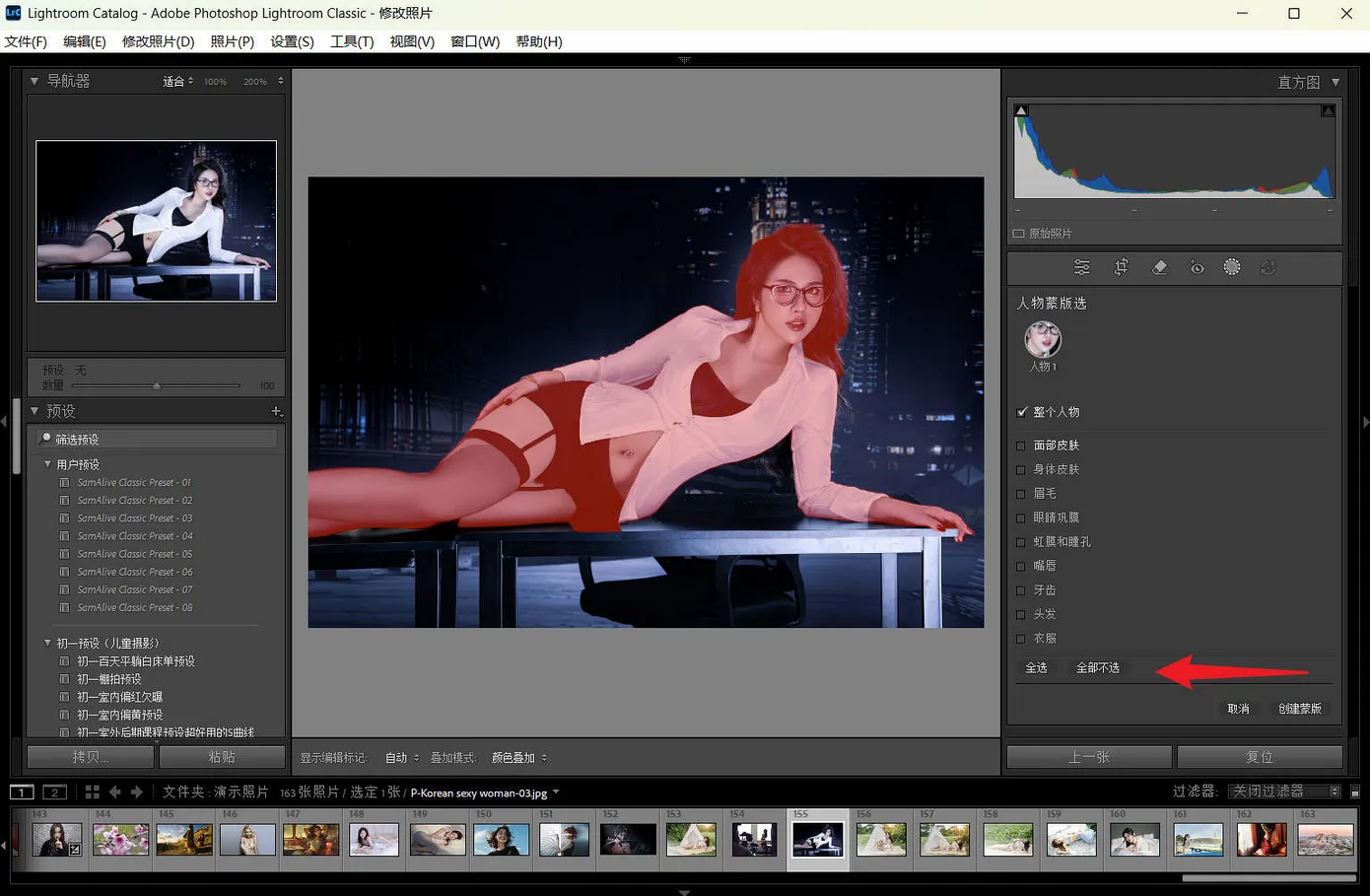
LrC 15.6 在人物蒙版和选择风景(Landscape)蒙版里加了全选和全不选,一次勾上山、水、植被这些类别,不用一个个点。第 5 节照顾前景植被时会用到选择风景,全选之后再取消不需要的,比逐个勾快得多。
4. 压住顶部:只让天顶的蓝变沉
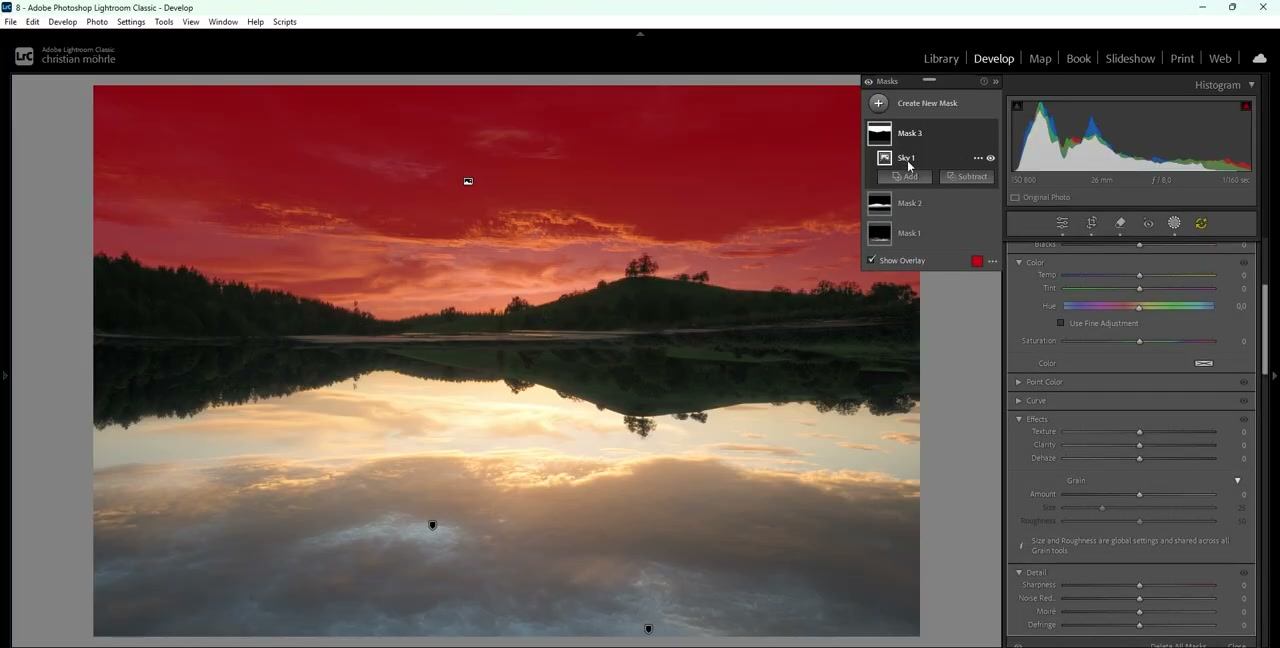
落日照片头顶那片蓝如果太亮太跳,暖调就立不住。新建蒙版,用颜色范围(Color Range)在天空顶部取一笔蓝色,打开显示叠加(Show Overlay)确认红色覆盖了天顶,然后减去(Subtract)一个线性渐变(Linear Gradient),把蒙版下半截擦掉,只留最上面一块。曝光度往下轻轻压一点,压到蓝色变沉但不断层就收手,别贪心。
5. 核心手法:让天空蒙版溢出来发光
重头戏来了。先说个反常识的:这里选天空,选得“脏”一点反而对。
5.1 天空蒙版故意选脏一点
用选择天空(Select Sky)框出天空,它一般会连带着吞掉一点前景交界,这正是我们想要的。再把羽化往大推,让选区继续往地面里洇。然后减去一个线性渐变,把天空顶部摘出去,只保留太阳周围和地平线附近。照片上看,红色叠加应该糊在发光区域周围,像晕开的一滩。
5.2 只提黑色色阶,不加曝光
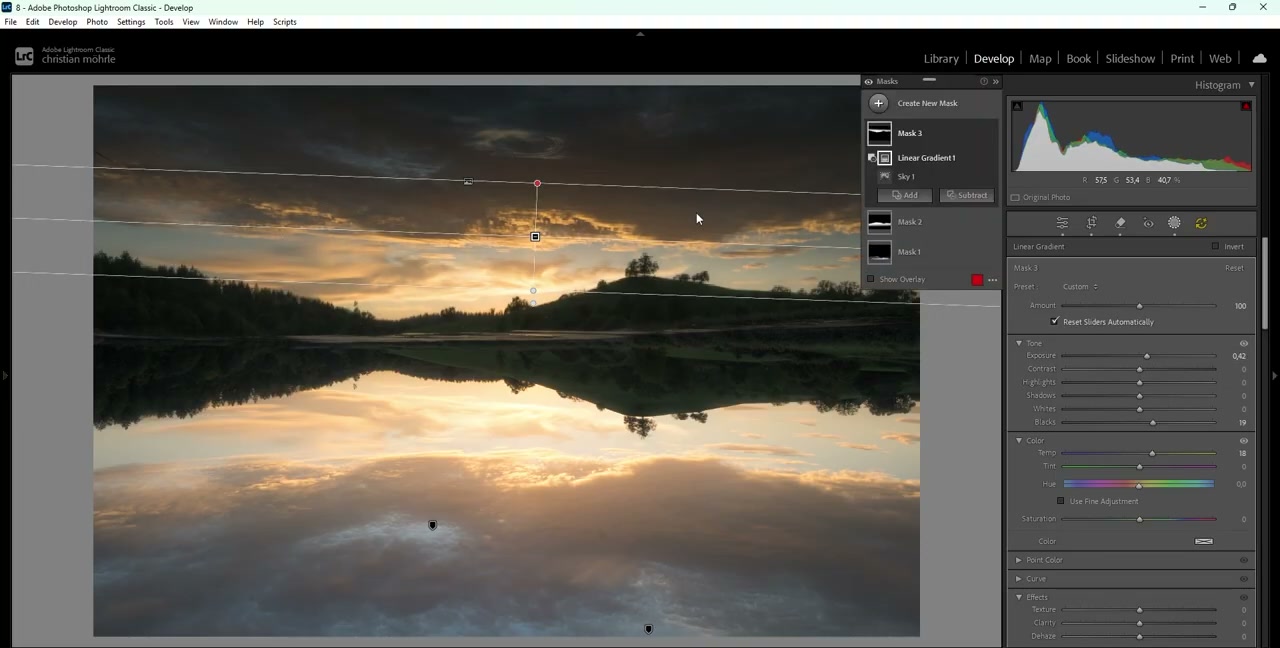
在这个蒙版里做四件事:黑色色阶往上提,这是光晕本身,暗部一透,太阳周围自然发光;色温往暖推到 40 上下,和全局的暖调接上;清晰度和去朦胧往下降,降出柔焦那股劲儿。记住别碰曝光度,一加曝光,太阳先爆,前面保高光的功夫全白费。
5.3 植被和最亮点单独照顾
两笔收尾。前景如果有草地或树林,用选择风景勾出植被(Vegetation),曝光度往上、对比度补一点,色调(Tint)往绿里拉一小格、饱和度加一小格,再给一点清晰度,前景就有落脚点了。然后用径向渐变(Radial Gradient)圈住天空最亮的那一小块,同样提黑色色阶、加暖、降去朦胧,把发光的中心再点亮一点。
6. 倒影的翻转小技巧
湖面倒影也要发光,但选择天空认不出倒映在水里的天空。办法有点野:把照片翻个面。
6.1 连做三步:翻转、套天空蒙版、翻回来
去 照片 菜单做垂直翻转,整张照片倒过来,天空跑到下面,水里的倒影跑到上面。这时候再套一个选择天空,软件会把倒影当成天空选中。同样把羽化推大、减去线性渐变去掉不需要的部分,然后提曝光度、提黑色色阶、加暖。调完再去 照片 菜单翻回来。
6.2 翻回来之后,别手贱点更新
翻回来之后千万别点更新 AI 蒙版。翻来翻去已经把软件绕晕了,一点更新,选区全碎,前功尽弃。这个坑视频作者自己也提醒了,照做就行。
7. 颜色分级与校准:把余晖钉死
到这一步可以关掉颜色混合器了,剩下的颜色工作都在颜色分级(Color Grading)里解决。
7.1 高光和中间调染暖,阴影只压暗
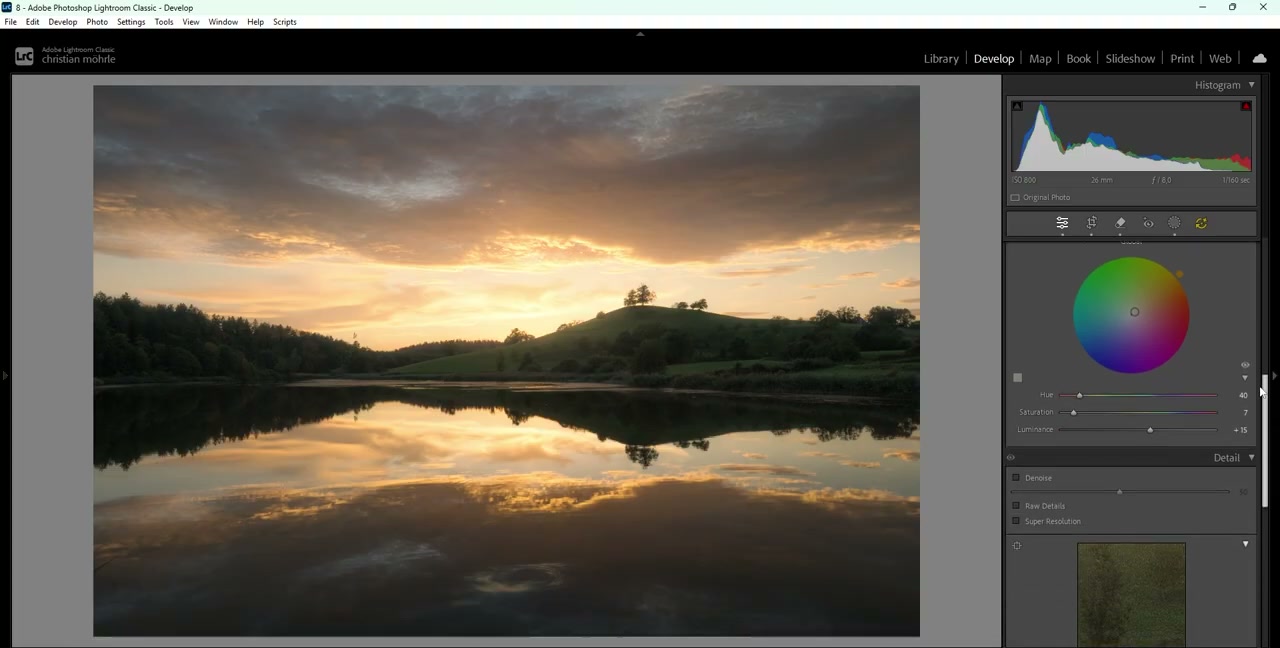
高光染上暖橙,色相往橙色摆,饱和度给得大方一点,明亮度(Luminance)稍微往上,亮部会更透;中间调同样染暖橙,饱和度轻一点,明亮度也往上带一带,整张片子跟着亮起来。阴影不染色,只把明亮度往下压,纵深感就回来了。最后去全局色轮再推一点暖,整体亮度补一小格。开关对比一下,颜色和反差都会扎实不少。
7.2 校准里把蓝往橙推
去校准(Calibration)面板,把蓝原色(Blue Primary)的色相往下压得多一点,剩下的蓝会被拽进橙色领地,饱和度再推回来一点,余晖就彻底统一了。红绿两个原色别动,这张片子不需要。
8. 收尾与常见问题
8.1 锐化多给细节,降噪别用默认
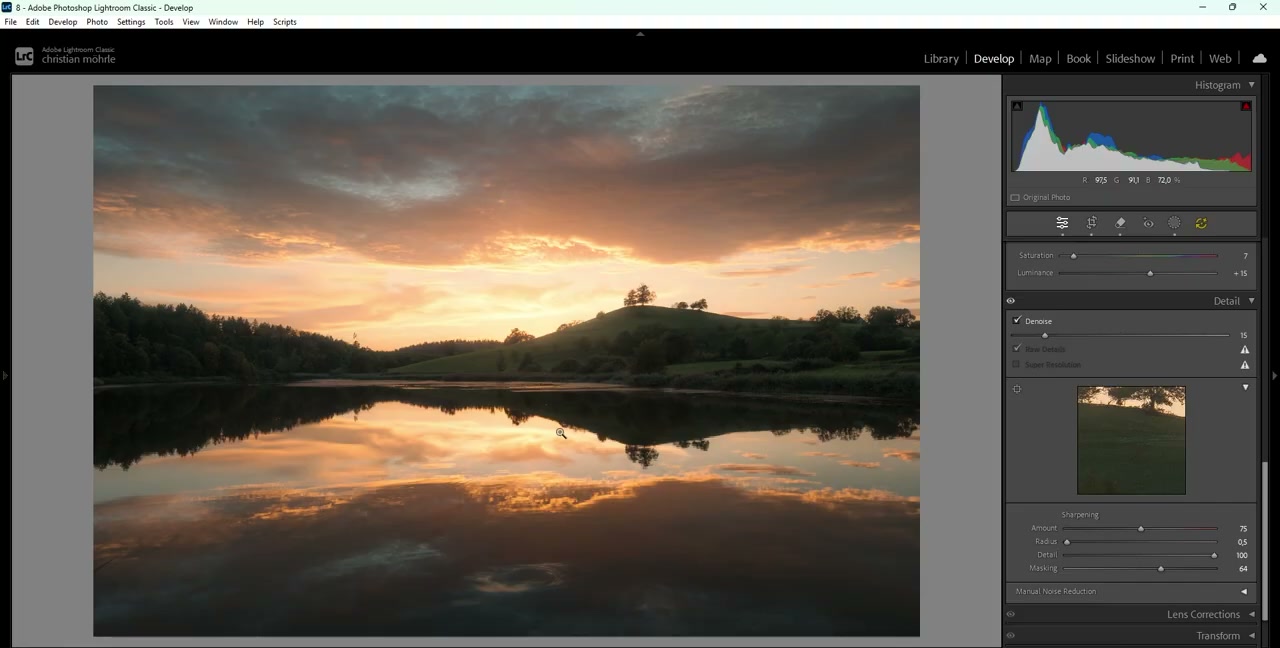
去细节面板收尾:半径(Radius)调小、细节(Detail)拉满,按住 Alt 键拖蒙版滑块,看着预览里只剩边缘线条了再松手,然后加锐化数量。Windows 用户按 Alt,Mac 用户按 Option,作用一样。降噪(Denoise)别用默认的 50,那对这张片子太狠了,降到 15 上下,暗部干净又不糊,收工。
8.2 黑色色阶和曝光度到底差在哪
一句话:曝光度全家一起亮,黑色色阶只让暗部透气。做光晕要的是亮部周围洇开,太阳本身不动,所以只能用黑色色阶。凡是看到太阳先爆、光晕还没出来的,基本都是错手加了曝光度。
8.3 羽化开太大,画面会脏吗
会,但这正是本篇要的效果。羽化是让选区漫进前景的光路,开小了光晕只剩一条硬边。真脏了只有一种情况:蒙版同时吞进了大面积深色前景还提了太多黑色色阶,前景发灰。这时候别动羽化,把黑色色阶往回退一点,或者给蒙版再减去一个渐变就行。
8.4 翻转后蒙版乱了怎么办
先别慌,八成是点了更新 AI 蒙版。点了就救不回来,重做那个倒影蒙版。正确姿势是翻回来之后直接继续往下修,更新按钮当没看见。目录顺手备份一下更稳,反正升级和大修之前都该备份。

