在 Windows 电脑上用系统自带的“电影和电视”或新版“媒体播放器”播放某些视频时,很多人都遇到过同一种情况:视频打不开,系统弹出提示,要求安装 HEVC 相关扩展。常见的触发格式包括 .hevc、.h265、采用 H.265 编码的 .mp4、部分高码率 .mkv,以及一些由 iPhone、无人机、运动相机录制的 4K 视频文件。微软官方也明确说明,Windows 自带播放器原生支持很多常见编解码器,但 HEVC 这类格式往往需要通过 Microsoft Store 单独安装扩展。
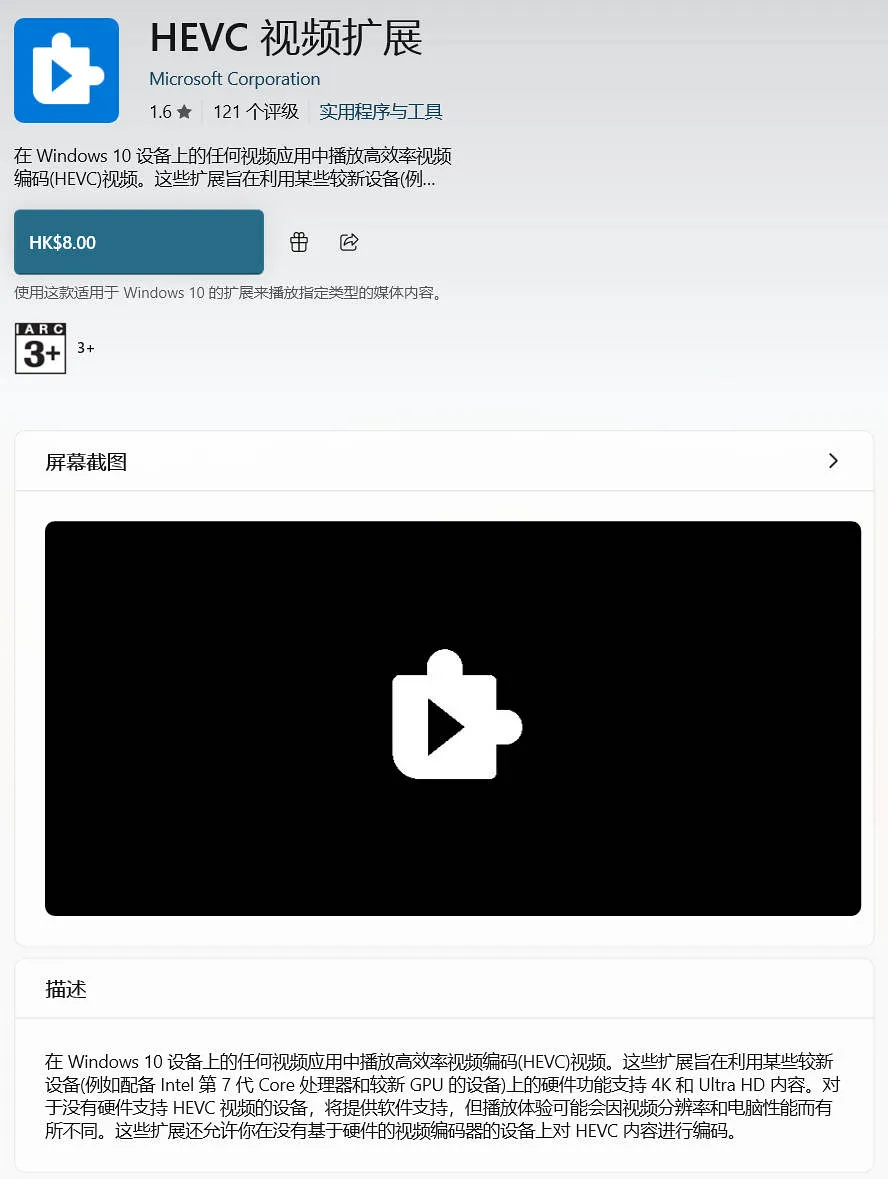
更让人疑惑的是,当我们顺着弹窗点击安装后,会直接跳转到 Microsoft Store,页面显示的是微软官方的“HEVC 视频扩展”,而且通常需要支付 ¥7 才能下载。看到这里,大多数人的第一反应都差不多:这东西不应该是免费的吗?播放器连视频都播不了,为什么还要额外买一个解码器?
这个问题本质上并不是微软“故意收费”,而是和 HEVC,也就是 H.265 这套编码标准本身有关。HEVC 的压缩效率比 H.264 更高,同样画质下文件体积更小,所以它被广泛用于 4K、HDR、手机录像和高码率影视资源。但 HEVC 不是完全免费的开放格式,它背后涉及专利授权。微软在官方支持文档中把 HEVC 列为需要从 Microsoft Store 获取的附加编解码器之一,而不是直接打包进所有 Windows 安装中。也就是说,部分设备厂商在出厂时已经替用户承担了授权成本,因此有些品牌机可以直接播放,而部分零售版系统、重装系统或者虚拟机环境,则会要求用户单独购买扩展。
微软商店里这款扩展的官方描述如下:“在 Windows 10 设备上的任何视频应用中播放高效率视频编码(HEVC)视频。这些扩展旨在利用某些较新设备(例如配备 Intel 第 7 代 Core 处理器和较新 GPU 的设备)上的硬件功能支持 4K 和 Ultra HD 内容。对于没有硬件支持 HEVC 视频的设备,将提供软件支持,但播放体验可能会因视频分辨率和电脑性能而有所不同。这些扩展还允许你在没有基于硬件的视频编码器的设备上对 HEVC 内容进行编码。”这段描述和微软商店当前页面内容是一致的,核心意思可以理解为:安装之后,Windows 系统层面就具备了 HEVC 解码能力,系统播放器以及部分依赖系统解码器的应用都能直接调用它;如果你的 CPU 和显卡支持硬件加速,播放 4K、Ultra HD 会更顺畅;如果硬件不支持,也可以靠软件解码,只是高分辨率视频可能会卡顿。
从网上大量用户的实际经验来看,之所以会出现“有人免费,有人收费”的差异,关键就在于另一个版本,也就是很多人经常提到的“来自设备制造商的 HEVC 视频扩展”。这个版本通常是 OEM 设备预装版,本质上还是微软体系下的 HEVC 扩展,只不过授权由电脑厂商承担,因此在特定设备上可以免费获取。
微软问答社区里近期开出的案例也能看到,部分联想等 OEM 机器在重装系统或迁移之后,会出现原本装过“来自设备制造商的 HEVC 视频扩展”,但商店又提示重新购买普通版 HEVC 扩展的情况,这也从侧面说明了 HEVC 免费与否,往往和设备授权身份绑定,而不是所有电脑都天然免费。
很多人想找的“HEVC 视频扩展离线版”,本质上通常指的是已经提取好的 APPX、MSIX 或 Bundle 安装包。它的使用场景很明确:有些电脑无法正常访问 Microsoft Store,有些用户不想登录微软账户,也有些人是重装系统后反复遇到播放器报错,希望一次下载、本地安装。对于这类情况,离线安装包确实更方便,尤其是在企业部署、网管批量装机、或者系统集成环境中,本地包安装比逐台打开商店更高效。
不过这里也要说明一个现实问题:所谓“离线版免费下载”,本质上更多是安装方式上的区别,不代表 HEVC 授权机制本身消失了。网上有不少第三方站点会提供 HEVC 扩展离线包,但质量参差不齐,既有从正规系统中提取的可用包,也有经过修改、重新封装甚至夹带广告软件的版本。如果只是个人电脑临时使用,下载安装前至少要确认来源、校验签名,并尽量优先选择可信渠道。因为这类文件通常是系统级应用包,出问题时不仅仅是“装不上”,也可能影响媒体播放器、商店组件甚至系统的应用注册状态。
如果你的目的只是为了播放 HEVC 视频,其实还有一个更省心的替代方案,就是直接换用已经集成 HEVC 解码能力的第三方播放器。现实中很多用户并不会专门去购买微软商店的扩展,而是直接装一个播放器解决问题。比较常见的选择有:
- PotPlayer
- VLC Media Player
- MPC-HC
- KMPlayer
- 影音解码类整合方案如 K-Lite Codec Pack
这类播放器普遍内置了较完整的解码器,对 H.265、HEVC、MKV、10bit 视频、甚至部分 HDR 内容的兼容性都比系统自带播放器更好。微软自己的支持文档也提到,Windows 媒体播放器出现编解码器相关错误时,可以考虑安装包含所需编解码器的编解码器包。对普通用户来说,如果你只是想双击视频直接播放,不想折腾商店、账户、授权和系统组件,那么装一个成熟的第三方播放器,往往是最简单直接的方案。
当然,如果你用的是系统自带播放器、照片应用、某些 UWP 视频软件,或者你的视频剪辑、导出流程本身依赖系统层面的 HEVC 编解码支持,那么安装微软官方 HEVC 扩展仍然更合适。它和第三方播放器不是完全替代关系。第三方播放器解决的是“你能不能播”,系统扩展解决的是“Windows 和相关应用能不能统一识别、解码、调用”。
本页分享的 HEVC 视频扩展离线版,你下载后直接根据系统版本安装即可,大多数都是 64 位的电脑,所以一般优先选择 x64 版本就可以了。如果你的系统是 Windows 10 或 Windows 11,且平时已经能正常安装 APPX 或 MSIX 应用包,那么离线安装通常不会太复杂。安装完成后,建议重启一次播放器,必要时重启系统,再重新打开之前无法播放的 H.265 视频测试效果。如果安装后依旧提示无法播放,问题就不一定出在 HEVC 扩展本身,也可能与显卡驱动过旧、视频文件损坏、封装异常,或者系统里原有的媒体组件冲突有关。微软也提到,编解码器问题、驱动问题和播放器应用异常,都可能导致类似的播放报错。
还有一点实际经验值得补充。很多用户装完 HEVC 扩展后,依然会遇到“有声音没画面”“能播但很卡”“HDR 发灰”“10bit 视频异常”等情况,这并不一定说明扩展无效。因为 HEVC 只是编码格式,具体到视频本身,还可能涉及 8bit、10bit、HDR、色彩空间、封装格式和硬件解码支持情况。尤其是老电脑、核显较弱的轻薄本,安装扩展只能解决“是否识别”的问题,不一定能保证高码率 4K 视频顺畅播放。这也是为什么有些用户明明装好了 HEVC,最后还是会转向 PotPlayer 或 VLC 之类的播放器。
如果你只是偶尔播放 HEVC 视频,最省事的方法仍然是安装一个自带解码器的播放器;如果你希望 Windows 自带播放器、照片、媒体应用都能原生支持 H.265,那么安装 HEVC 视频扩展才是更对路的做法。至于 Microsoft Store 里为什么要付费,归根结底不是 Windows 太抠门,而是 HEVC 背后的授权机制决定了它很难像 MP4、AAC 那样彻底“默认免费”。理解了这一点,再回头看那个 ¥7 的提示,其实也就没有那么难理解了。




哈哈哈,感谢了,up大气是个好up