After Effects 这几年的更新节奏,基本是「一年一个方向」。26.x 的方向是高级 3D 渲染器和色彩管理,27.0 把方向落在了两件事上:AI 助手,和「材质」。
材质的改动看起来不起眼,但对做三维合成的人来说,它把过去必须在 C4D 里完成的一步搬回了 AE:以前想把一段动态图形贴到 3D 物体上,得先渲染成图片或视频,再导入当纹理,改一次就得重来一遍。27.0 之后,预合成、纯色、图片、视频都能直接当材质,源动了,表面跟着动。
上一版资源页在 Adobe After Effects 2026 新功能详解。本文对应 v27.0.0.78 Windows 直装优化版。
1. After Effects 27.0 更新了什么
官方在 27.0 下列了十项。按重要程度排,AI 助手和 3D 材质是主角,其余是效率向的补齐。
1.1 AI 助手:从整理项目到写表达式
入口在顶栏的 AI 助手图标,或者 窗口 > AI 助手。它和别的面板一样可以拖、可以停靠、可以和其他面板编组。
能做四类事:
- 整理项目。 拿到一个别人丢过来的工程,图层命名一塌糊涂,可以让它解释、重构、重命名、按颜色编码项目项,或者把散落的素材归进文件夹,也能再挪回项目根目录。它会先给出方案,你确认了才动手。
- 读写表达式。 这是我认为最实用的一条。可以让它把一段看不懂的表达式翻译成人话,也可以描述需求让它写一段新的,或者指出某段表达式错在哪。更细的一点:它会同步更新引用了被重命名图层的表达式。
- 改文字和形状。 可以只改文本图层里的一部分文字,不用整段替换;能操作形状运算符和描边虚线。做 MOGRT 模板时,它可以检查
基本图形面板、暴露属性和媒体、重命名控件、导出模板。 - 生成图像和视频。 底层调 Firefly 和合作模型,生成参考图或素材。
几个使用上的前提:
- 它消耗生成式积分,不同动作消耗不同,跑完可以悬停积分图标看实际用量
- 所有改动都能
撤销 - 应用前会请你确认
- 只能访问项目文件夹里的文件,要看别的位置得单独授权
- 把面板关掉,功能就等于关闭,它不会在后台动你的工程
实际用下来,它整理项目、解释表达式确实省时间;真让它「帮我做个片头」,出来的东西还是得自己重做。把它当成一个懂 AE 的助手,而不是一个会做设计的同事。
1.2 图层作为 3D 材质来源
这是 27.0 最有长期价值的功能。前提是合成必须用 高级 3D 渲染器,并且场景里有参数化网格、3D 模型或者 3D 文字/形状图层。
操作路径不复杂:
- 把想当材质的预合成、纯色、图片或视频,拖进同一个合成
- 选中 3D 图层,在时间线里展开
材质分配,打开素材下拉 - 从列表里选一个合成、素材或
.sbsar文件,再选合成里的某一层作为实时纹理 - 用
偏移、旋转、缩放调整材质在表面的位置 - 用
粗糙度、不透明度、金属质感、散发颜色、散发强度、环境响应这六条材质流微调外观
关键在于「实时」:源合成长什么样,物体表面就是什么样,不需要导出、不需要重新导入。材质流和旋转、不透明度这些属性都能打关键帧,也支持表达式。做产品动画、包装演示、屏幕内容替换,这条路比以前短很多。
1.3 Substance 3D 材质直接上 3D 文字和形状
以前给 3D 文字换材质,基本只能用默认的那几套。27.0 可以把 Substance 3D 材质直接应用到 3D 文字和形状图层上,替换掉默认材质。
支持分面覆盖:正面、斜面、边线、背面可以各用一套材质。做立体字标题、金属质感 Logo、有厚度的图形元素,出来的质感比默认材质高一个档次。
1.4 Illustrator 文本导入为可编辑文本
从 Illustrator 复制或导入文本时,27.0 会把它转成可编辑的文本图层,保留字体、字号、填充、位置、样式和可变字体设置。
以前的流程是:AI 里排版 → 转曲或导出 → AE 里重新打字对位。现在直接进来就是文本,改字、改字号、改颜色都在 AE 里完成。做品牌字标、海报动效的人会立刻感觉到差别。
1.5 轮廓绘制(Contour Paint)
新效果,在 效果和预设 的 风格化 分类里。它会分析画面里的轮廓线,然后沿着这些轮廓涂抹像素、做色调分离,出来是一种很「手绘版画」的风格化效果。
参数不多,但配合蒙版和混合模式能玩出不少东西。适合做转场、风格化空镜、音乐视频的段落视觉。
1.6 自动保存与崩溃恢复
AE 崩一次损失半小时,做过的人都有体会。27.0 的自动保存做了几处改进:
- 可以设保存间隔
- 可以设「启动渲染队列时保存」
- 意外关闭后,重新打开会提示恢复自动保存的版本
- 最大项目版本数可调
- 自动保存位置可以选「项目旁边」或自定义文件夹
这不是新功能,但把原本藏得很深的设置摆到了明面上,值得进 首选项 看一眼。
1.7 导出、音频与效率细节
PNG 序列导出加了压缩滑块。 以前 PNG 序列要么体积爆炸要么没法调,现在可以在文件大小和导出速度之间找平衡,画质仍然无损。
去齿音(De-esser)效果。 自动检测目标频率范围里刺耳的「s」和「sh」音,把音量压下去直到不刺耳。AE 里做配音、解说、口播的人,不用再为了一个齿音绕去 Audition。
快速应用保留历史。 快速应用(Ctrl+Enter)现在会记住你用过的效果、动画预设和菜单命令,重复任务不用再搜一遍。
Adobe Stock 面板。 新增面板,可以直接在 AE 里搜素材、下载到项目面板,不用切浏览器。
2. AE 运行系统要求
| 项目 | 最低 | 推荐 |
|---|---|---|
| 操作系统 | Windows 11 v24H2 | Windows 11 v25H2 或更新 |
| 处理器 | Intel 第 6 代或更新 / AMD Ryzen 1000 系列或更新,需支持 AVX2 | Intel 第 11 代或更新(带 Quick Sync)/ AMD Ryzen 3000 系列或更新 |
| 内存 | 16 GB | 16 GB(HD)、32 GB 以上(4K 及以上) |
| 显卡 | NVIDIA Maxwell(2014)或更新,至少 4 GB 显存;Intel / AMD 显卡同样至少 4 GB | 8 GB 显存 |
| 存储 | 8 GB 可用空间 | 内置 SSD 装软件和缓存,另配高速素材盘 |
| 显示 | 1440×900 | 1920×1080 以上,HDR 工作流需 DisplayHDR 1000 |
| macOS | Apple silicon M1,macOS 15 Sequoia | M1 Max / M1 Ultra / M2 Pro 或更新,macOS 26 Tahoe 及以上 |
有两点和上一版不一样,买机器或升级前要留意:
- 一是 Mac 端只支持 Apple silicon。Intel Mac 最高停在 26.x,装不上 27.0。
- 二是 内存门槛是 16 GB,比 PR 的 8 GB 高一档。AE 吃内存是出了名的,16 GB 只能算「能开」,做 4K 合成建议 32 GB 起。
装了第三方插件的,升级前建议先看厂商的兼容列表。AE 的大版本对插件 ABI 比较敏感,Sapphire、Trapcode、Element 3D 这类深度集成的插件,通常要等厂商跟进一版。
3. Adobe After Effects 2027 中文优化版下载
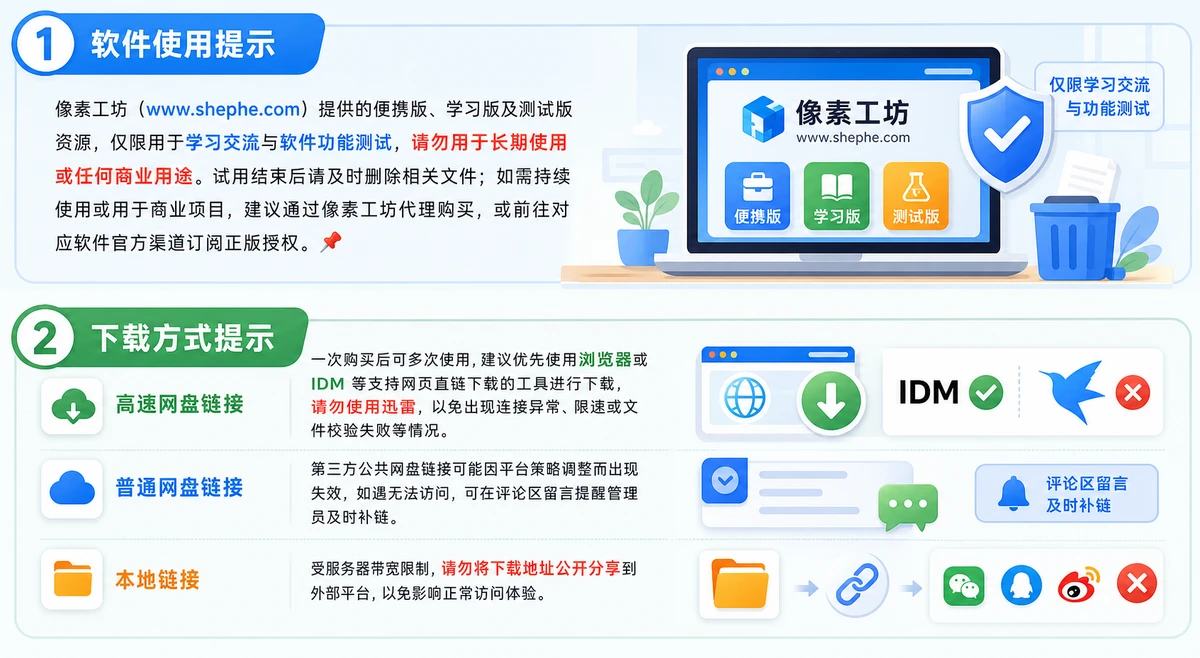
本次分享的是 Adobe After Effects 2027 v27.0.0.78 Windows 直装优化版,免登录、免 Creative Cloud 客户端,解压后运行安装程序即可。
说明几点:
- 安装包不含 Creative Cloud 桌面端,安装过程不需要断网
- AI 助手、生成图像/视频这类功能需要 Adobe 账号和生成式积分,直装版不解决这部分,账号方案见 Adobe Creative Cloud Pro 会员订阅账号
- AE 对显卡驱动比较敏感,装完如果预览卡顿,先更新显卡驱动,再检查
首选项>预览里的 GPU 加速开关 - 本站暂不分享 Mac 版本(无法验证)
按惯例说明:本站分享之软件仅用于测试学习,请下载后 24 小时内删除,长期或商业使用请支持官方。
4. After Effects 相关文章 & 优化插件
- Adobe After Effects 2026 新功能详解(含 26.5.0.89 优化版)
- Adobe Premiere Pro 2027 27.0 新功能详解(附中文优化版)
- Adobe Audition 2027 27.0 更新说明(附中文优化版)
- Blackmagic Design Fusion Studio 视觉特效合成
- Adobe Media Encoder 2026 音视频编码渲染
AE 27.0 的更新思路很清楚:把「素材准备」和「合成」之间的往返次数压到最低。图层直接当材质、Illustrator 文本直接可编辑、Stock 素材直接进项目面板,都是在减少导出和重导入。AI 助手是另一个方向,但现阶段它的价值主要在整理和排错,不在创作。