像素工坊小编日常截图用的是 Snipaste。贴图太好用了——截完按一下就钉在屏幕上,对照着改参数、写步骤;拖到屏幕边缘会自己吸住,几张图并排也不乱。站内也陆续分享过 ShareX、FastStone Capture、ScreenToGif 这些工具,各有各的脾气。
PicPick 是另一种思路。它不追求把截图这一件事做到极致,而是把 Windows 自带的截图工具和画图(Paint)塞进同一个壳,再顺手加个录屏。韩国 NGWIN 的老软件,从 Windows XP 时代活到现在,2026 年了还在更新。
试用了 PicPick Pro 一段时间,结论先说:功能确实全,但没有一项是同类里最好的;截图手感一般,内存也偏重。适合不想在电脑里装三四个小工具的人,不适合追求极致手感的人。
1. PicPick Pro 7.6.2 更新了什么
官方在 2026 年 10 月 26 日发布 7.6.2,是 7.x 的维护版。同一时间 8.0 已经在 beta(8.0.0-beta11),下一个大版本在测。
这次改的六条:
- 滚动窗口截图改进:开始前可以先框定滚动区域,截的过程中能看到实时进度,成功率比之前高。
- 新增几种相框样式,其中包括撕边(Torn Edge)。
- 屏幕录制器可以关掉录制前的倒计时。
- 录制时如果音频设备打不开,会继续录画面(不带声音),不再直接失败。
- 内存不足或输出目录创建失败时,给出明确提示。
- 修了中文输入法激活时取色器输入出错的问题。
没有新工具,都是打磨。滚动截图那条最实用——以前长网页截到一半断掉,只能从头再来。
2. 亮点功能:一个软件装下三种活
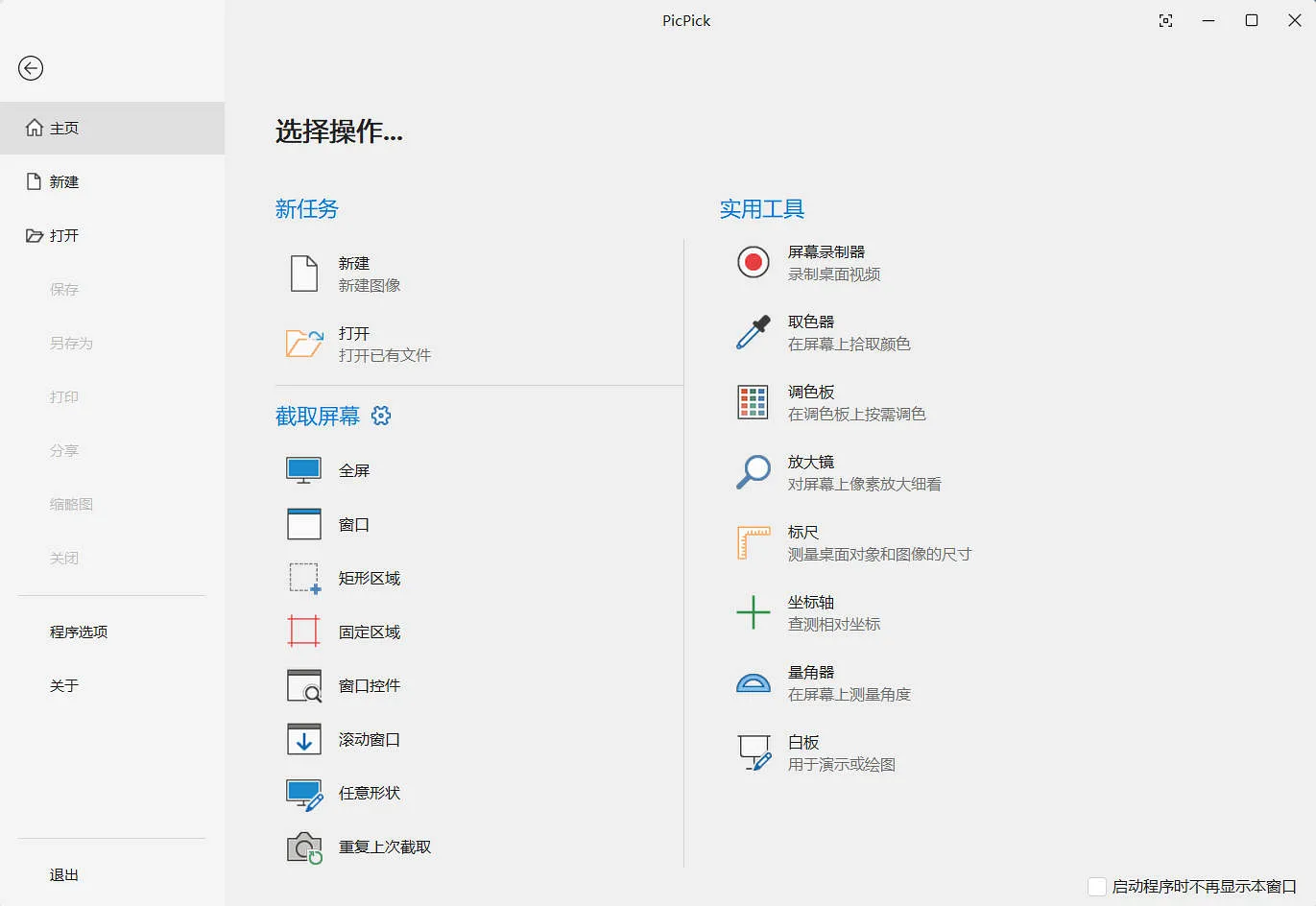
PicPick 的功能分四块:截取、编辑、小工具、录屏。打开程序先看到「选择操作」面板,左边是文件操作,中间是八种截取方式,右边是一排实用工具;关掉面板后常驻托盘,右键菜单里全都能找到。
2.1 截图:八种模式,快捷键全都能改
八种模式分别是:全屏、活动窗口、窗口控件、滚动窗口、矩形区域、固定区域、任意形状、重复上次截取。窗口控件会自己识别窗口里的按钮、输入框这类区域,不用手动框;固定区域适合反复截同一块地方。
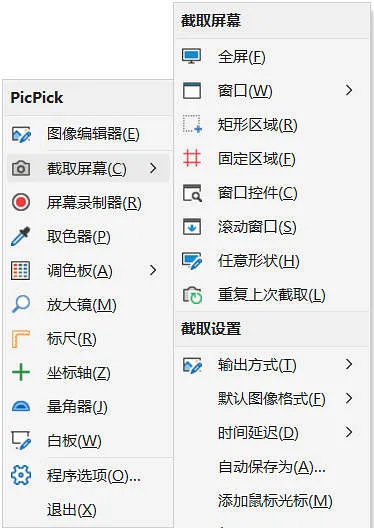
托盘右键菜单把八种模式和截取设置摞在一起,不用先开主界面。截取设置里能改输出方式、默认格式、延迟时间、自动保存目录,以及截图时要不要带鼠标光标。
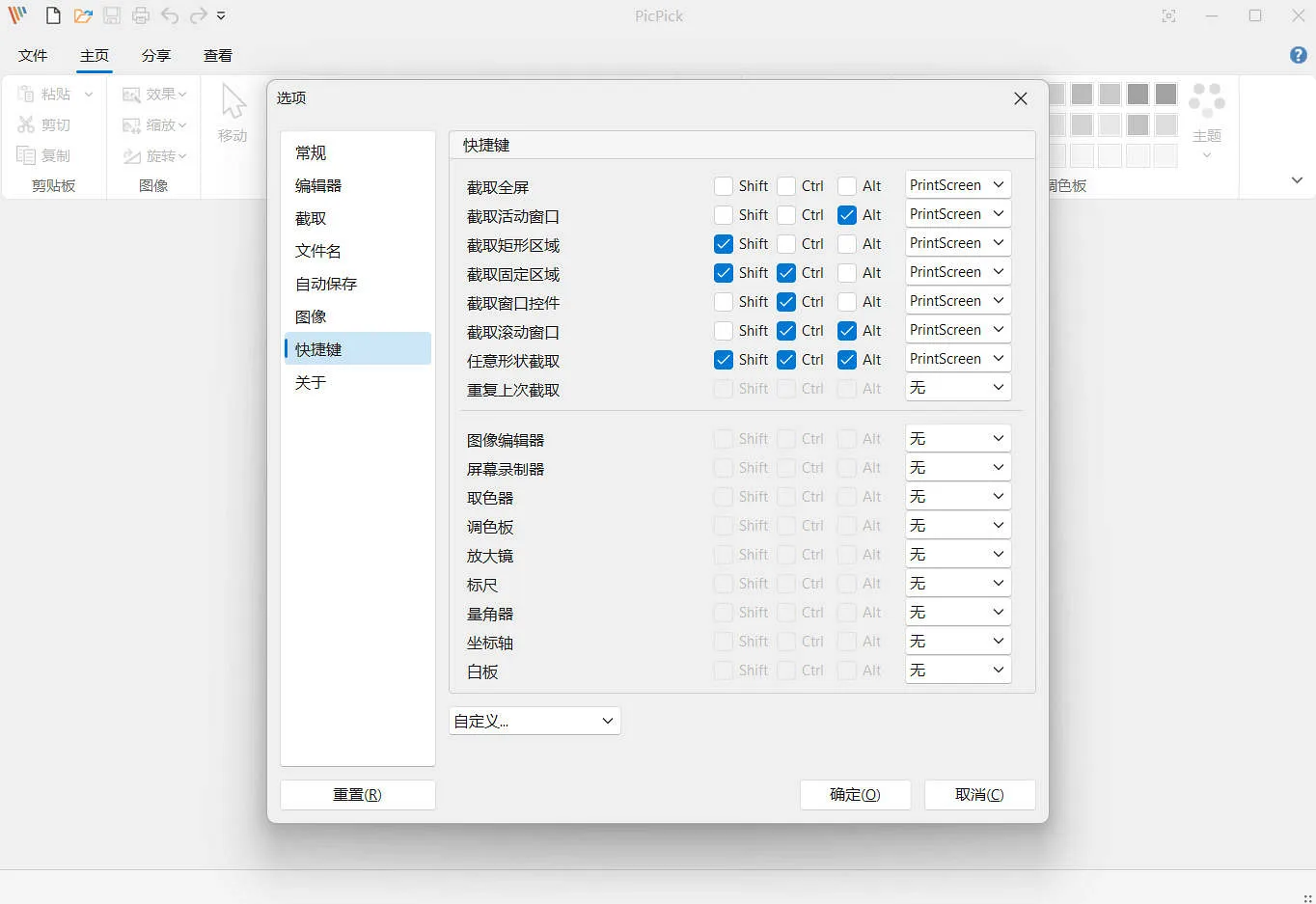
快捷键在 程序选项 → 快捷键 里逐项设置。截取、图像编辑器、录屏、取色器、标尺各自独立,修饰键可以自由组合,也能绑到 PrintScreen 系列。默认那套围绕 PrintScreen,和 Windows 11 自带的截图键会打架,第一次用建议先改掉。
输出渠道给得很足:剪贴板、图片文件、PDF、打印机、邮件、FTP、Google Drive / Dropbox / OneDrive / Box、Word / PowerPoint / Excel,还能直接生成网页链接。截完自动保存或自动上传、不弹编辑器也能设,批量记录时省事。
2.2 编辑器:Ribbon 界面,像画图但更全
截完图默认进编辑器,界面是 Ribbon,和 Office、画图一个路子,分 文件、主页、分享、查看 几个标签。
标注工具够用:箭头、直线、形状、气泡标注、文字、序号章、光标章;画笔除了普通笔,还有马克笔、喷枪、书法笔。处理敏感信息有模糊和马赛克,出图能加相框、阴影、水印。裁剪、缩放、旋转、亮度对比度、色相饱和度这些也都在里面。
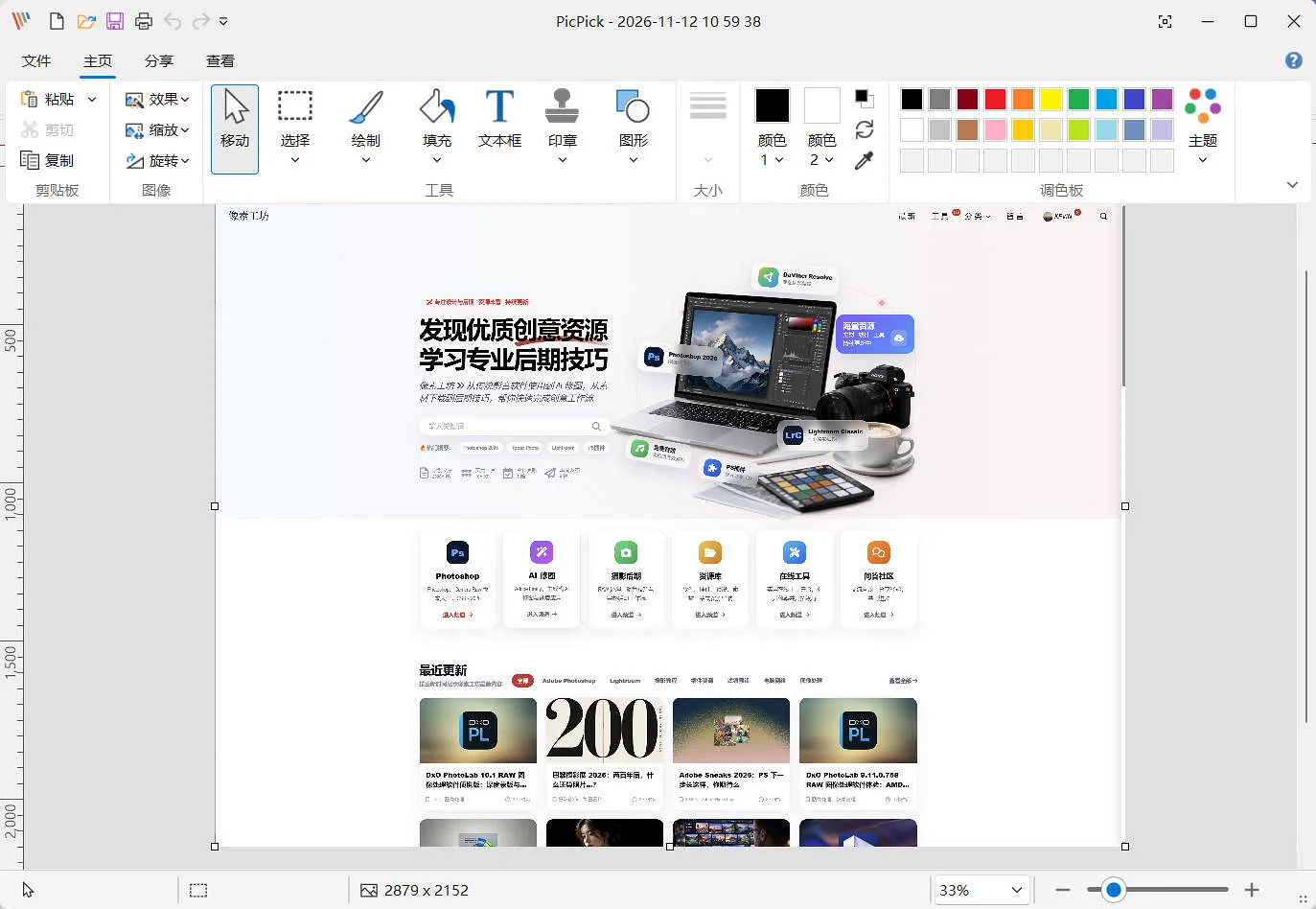
它也能当画图用:文件 → 新建 开一张空白画布,画示意图、拼两张图、改个尺寸都行。所谓「系统截图 + 画图」,指的就是这一半。
2.3 小工具和录屏:取色、量尺、白板
右边那列「实用工具」是 PicPick 比较特别的地方,多数截图软件不带这些:
- 取色器:屏幕上任意一点取色,输出 HEX、RGB、HTML、C++、Delphi,自带放大镜。
- 调色板:Photoshop 风格的取色面板,支持 RGB / HSV,能存常用色。
- 标尺:横竖两向,像素、英寸、厘米,可设 DPI。
- 放大镜、坐标轴、量角器:写教程、做界面标注时用得上。
- 白板:把桌面当画布直接画,适合演示。
录屏是 7.x 加进来的:全屏、窗口、区域三种范围,系统声音和麦克风可以同时录,帧率和画质能调,输出本地视频文件。它不能剪片子,录成什么样就是什么样——录一段操作过程发给同事够用,录课程不够。
2.4 和 Snipaste、FastStone Capture、ShareX 放在一起看
这四款常被拿来比,其实定位差得挺远。
| 工具 | 强项 | 贴图对照 | 滚动截图 | 录屏 | 授权 |
|---|---|---|---|---|---|
| PicPick | 截图 + 编辑 + 录屏 + 小工具,一个软件全有 | 无 | 有 | 有 | 个人非商用免费;Pro 买断 79 美元起 |
| Snipaste | 截图与贴图手感最好,带边缘吸附 | 有 | 无 | 无 | 免费版够用,Pro 付费 |
| FastStone Capture | 老牌轻量,滚动截图稳,录屏完整 | 无 | 有 | 有 | 个人免费,商用需授权 |
| ShareX | 开源,上传与处理能编成工作流 | 有 | 有 | 有(内置 FFmpeg) | 免费开源 |
一句话:要贴图对照选 Snipaste,要长图和轻量选 FastStone Capture,要自动化流水线选 ShareX,要一个软件把截图、标注、录屏、量尺全包了就选 PicPick。
3. PicPick Pro 下载 & 购买
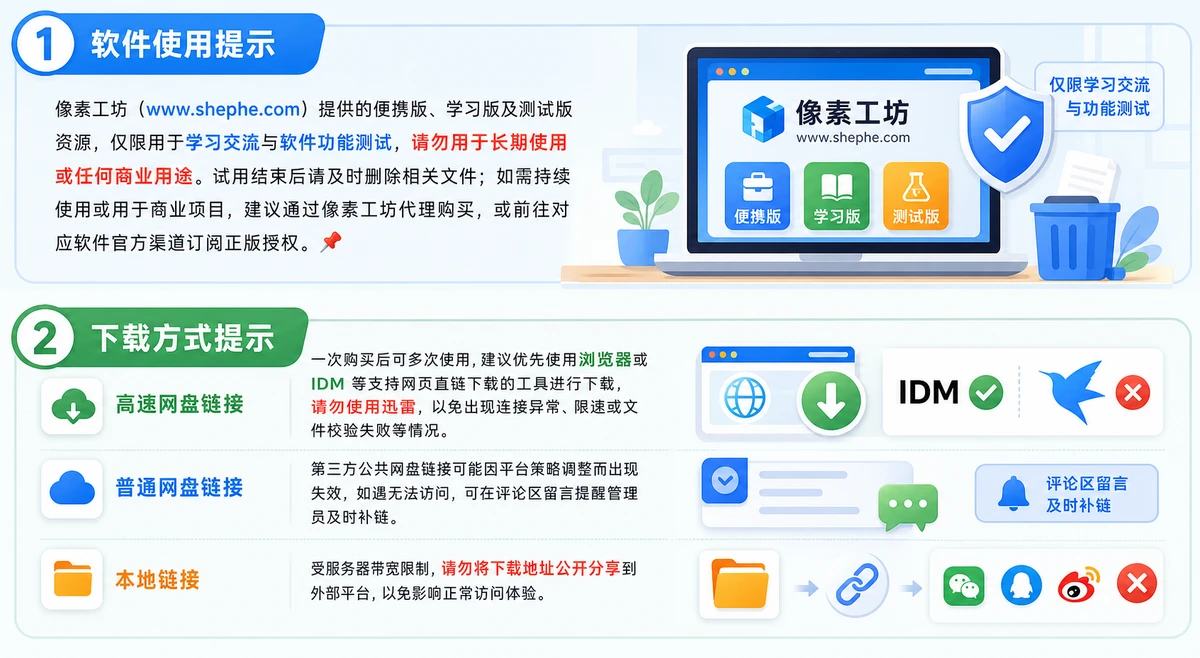
本站分享的是 PicPick Pro 7.6.2 便携免安装版,解压到任意目录、双击主程序就能用,放 U 盘里换机器也能带走。包内已经是 Pro 状态,功能全开;正式商用请通过官方渠道购买授权。
便携版适合两种情况:公司电脑不给装软件;或者只是偶尔要截长图、录一段屏,不想为它做一次正式安装。
官方定价(2026 年 11 月查):Pro 订阅 30 美元/年(原价 36,限时),买断 79 美元(原价 99);团队 5 用户 295 美元,企业版 2900 美元,一个授权对应一个人。免费版功能不缺,只是仅限个人非商业用途。
4. 用起来怎么样:截图手感一般,内存不客气
第一次启动会弹出「选择操作」面板,右下角有个 启动程序时不再显示本窗口,勾上以后就只剩托盘图标。日常其实用不到主界面——右键托盘图标,八种截取和所有小工具都在里面;要退出也在托盘的菜单最后一项。
4.1 截图:能用,但不如 Snipaste 顺手
PicPick 的流程是「按快捷键 → 选区 → 进编辑器」。对截完就要画箭头的场景合适;对截完只想粘到聊天窗口的场景,多了一次关编辑器的动作——可以在设置里改成截完直接复制到剪贴板。
真正不习惯的是没有贴图。写教程时经常要把原图钉在屏幕上,一边看一边调参数;PicPick 只能开两个窗口来回切。Snipaste 那套贴图加边缘吸附用惯了,很难退回去。
滚动截图是它的强项,长网页、长聊天记录能一次截完,前提是窗口本身能滚。遇到自绘界面或者不支持滚动的应用,还是得手动拼。
4.2 内存:常驻 70MB,开编辑器 140MB
这是最不满意的地方。同一个系统、同一批软件,任务管理器里看到的数字:
| 工具 | 常驻后台 | 打开编辑界面 |
|---|---|---|
| PicPick 7.6.2 | 约 70MB | 约 140MB |
| Snipaste | 约 31MB | — |
| Windows 自带截图 | 不常驻 | — |
70MB 放在今天不算离谱,但截图工具是常驻软件,它占的不是一次内存,是每天八小时。Snipaste 已经算「重」的了(31MB),PicPick 是它的两倍多;还有一批常驻只有几 MB 的截图工具,差距更明显。系统自带截图工具用完就退,平时根本不占后台。
数字是粗略读数,会随系统、图片大小、开着几个文档波动,但量级差在这儿,不是测量误差。
4.3 编辑器和录屏:意外地顺手
编辑器几乎没有上手成本,Ribbon 布局和 Office 一样。标注、模糊、加框这些常规活,比开一个修图软件快得多,改完直接保存或者复制走。
录屏是意外惊喜。系统声音和麦克风一起录,帧率画质可调,录完就是文件。给同事演示一遍操作、录个 bug 复现,比打字描述省事。
5. 总结与常见问题
PicPick 的定位很清楚:不是最好的截图工具,但是最「全」的那一类。截图、标注、长图、录屏、取色、量尺、白板,一个软件全都有,也都够用。代价是每一项都做不到顶尖,界面偏老派,内存偏重。
电脑里已经装了 Snipaste 的,日常截图不需要它;经常要截长图、录屏、量颜色,又不想装四五个软件的,值得留一个。
5.1 PicPick 适合谁?
- 经常写文档、做教程,需要截图加标注一条龙的人。
- 偶尔要录一段操作演示,不想为它单装录屏软件的人。
- 公司电脑不能随便装软件,需要一个免安装工具的人。
- 做前端、做设计,需要取色、量像素、量角度的人。
它只支持 Windows(Vista 到 11),没有 Mac 和 Linux 版本,Mac 用户不用考虑。
5.2 免费版和 Pro 版差在哪?
功能上没有差别。官方 FAQ 写得很明白:免费版和授权版功能完全相同,区别只在授权范围——免费版仅限个人非商业用途,公司里用必须买 Pro。Pro 另外多了自动更新、优先技术支持和去广告。
5.3 和 Snipaste 怎么选?
看你要不要贴图。日常截图、贴图对照、边看边改,Snipaste 的手感目前没对手,常驻内存也更低。要截长网页、要录屏、要取色量尺,PicPick 更省事。两个都装也不冲突,把 PrintScreen 让给其中一个就行。
5.4 便携版和安装版有区别吗?
功能一样。便携版解压即用,适合放 U 盘、换机器带走;安装版会注册右键菜单、开机启动这些系统集成,适合固定在一台电脑上用。
5.5 滚动截图截不全怎么办?
先确认窗口本身能滚(鼠标滚轮能滚动内容)。新版开始可以在截取前先框定滚动区域,把标题栏、侧边栏排除在外,能少掉不少失败。网页里的懒加载图片如果还没加载出来,截出来就是空白,先手动滚一遍再截更稳。