
方案改到第五版,甲方发来一句话:墙厚从 240 改成 200,窗户整体外移 30 毫米,屋檐再加一层。你要是用旧版 SketchUp,这意味着把整面墙炸开重画一遍,图层、材质、组件属性再对一次——一晚上的时间就没了。
SketchUp 2027 版想解决的就是这件事。Trimble 在 2026 年 10 月 21 日发布 SketchUp 2027.0,主线只有一句话:建模要跟得上想法。跟随路径、实体工具、新增的 沿路径复制 全部变成保留参数的程序化组件,改路径、改截面、改布尔对象,下游结果自动重算,不用把模型拆了重建。
像素工坊本篇分享:Sketchup 它更新了什么、官方卖多少钱、本站直装版怎么装、装完哪些地方会缺,最后说说它和站内那几款 Adobe 三维软件谁干什么活。
1. SketchUp Pro 2027 更新了什么
1.1 版本与时间线
| 版本 | 日期 | 说明 |
|---|---|---|
| 2027.0(27.0.264) | 2026 年 10 月 21 日 | 正式版,程序化建模、剖面图案、LayOut 改版一起上 |
| 27.0.277(build 186) | 2026 年 11 月 7 日 | 维护构建,修复与性能改进,无新功能 |
也就是说,现在流通的 27.0.277 和首发版在功能上没有区别,只是把十月末集中报上来的崩溃和性能问题修了一轮。看到"2027 最新版"字样别以为又发了什么大功能。
1.2 程序化建模:改一条线,后面全跟着变
这次更新的核心叫 Procedures(程序化组件),落地成三样东西:
跟随路径(Follow Me)现在能在同一个群组或组件里吃下多个截面。一条路径扫过去,多图层墙体、带保温层的女儿墙、带压顶的栏板可以一次成型,截面之间保留各自的材质和属性。
沿路径复制(Copy Along)是新工具。栏杆立柱、幕墙分格、龙骨、栈道木板这类"沿一条线排队"的东西,以前靠插件或者手工阵列,现在选路径、给间距就行,改路径重排,改间距自动增减数量。
实体工具(Solid Tools)变成了程序化布尔。差集、并集切完之后目标体还在,原始层级、标签、分类、元数据都尽量保留;修改被切的物体,切口跟着更新。程序化组件可以像普通组件一样嵌套、复用,也能随时炸回普通几何体——这一步很关键,意味着它不会把模型锁死。
1.3 剖面填充图案与 AutoFit
剖面填充以前只能给一个纯色,看不出墙里包了什么。2027 加了图案库,剖面切开后可以按材质自动套砖纹、混凝土纹;也支持导入 .skh、图片或 .PAT 图案文件,按对象单独指定,或者整套样式统一指定。对出施工图的人来说,这一条比十个建模工具都实在。
AutoFit 是给动态组件用的。把一个 Live Component 拖到面上,它会自己按那个面的尺寸和形状调整大小,组件内部的面也算数,放置时还能现场调原点和朝向。橱柜、门套、窗框这类要"贴着墙生"的组件,省掉了手动缩放的步骤。
另外几处小改动:大纲器多了按标签排序,组件实例可以按标签归类而不只是按层级;触控板支持补了修饰键操作,Win 和 Mac 都有;添加位置开始支持坐标参考系统(CRS),可以按项目自己的坐标系和投影坐标定位模型,这份 CRS 信息还会自动带进 IFC 导出。
1.4 LayOut:出图这件事上的三处提速
无纸画布(Draw Mode)是一个新的绘图模式,可以按 1:1 全尺寸画,不用先定页面尺寸。退出绘图模式时,画的东西会整体打包成一个缩放绘图,比例自己选。画大样、画节点的时候不用再迁就纸张边界。
视口图像调整把不透明度、亮度对比度、色相饱和度这几组控件搬进了 LayOut 的视口属性。以前调一张贴图或渲染图得开 Photoshop,改完再导回来,现在直接在视口里拉。
隐藏线引擎重写了。官方说法是为复杂模型生成矢量线稿的时间"大幅缩短",线稿保真度持平或更好,LayOut 出 PDF 和 DWG 的时候感受最明显。新引擎挂在 SketchUp Labs 下面,默认开启,遇到问题可以在图形设置里切回经典引擎。
1.5 界面统一与多文档
Mac 版终于换成了和 Windows 版同一套界面:工具栏可停靠、托盘可以装多个面板、材质库改版、Ruby 控制台也能停靠。以前那种"看教程截图找不到按钮"的问题少了一大半。
多文档管理是另一处体验变化。SketchUp 和 LayOut 都能在同一个窗口里开多个模型或图纸,标签页悬停能看预览,标签可以拖出来变成浮动窗口扔到第二块屏。把所有标签关掉,程序也不会退出,会回到欢迎窗口。
1.6 互操作性:DWG、IFC、USD
DWG/DXF 的导入多了"镶嵌质量"控制:角度偏差、弦容差、最大边长三个参数,决定曲面导入后有多细。注释导入可以分别设文字、尺寸、填充的处理方式——要原生文本还是只要轮廓,要线框还是不要,都能选。导入时打开元数据选项,SketchUp 会按 IFC4 标准把每个块归到 IfcAnnotation,并加一组 CAD_Metadata 属性,方便下游按规则筛选。
导出侧多了几何类型的选择:平滑(SubD)适合有机形状和细分渲染器,平面多面体(Polyface)适合直接做多边形编辑。
IFC 和 TrimBIM 现在能力对齐,补上了钢筋、灯具、插座这几类构件;导入时可以把 IFC 类或者图层直接转成标签。USD 从只支持 USDZ 扩到 USD、USDA、USDC,朝向、单位、保真度、贴图处理都有单独选项。
1.7 系统要求变了:只认 Windows 11 和 Apple Silicon
这是升级前必须先确认的一条:
- Windows 端 2027 起只支持 Windows 11,Windows 10 及更早系统装不上,只能停在 2026.2
- Mac 端只支持 Apple Silicon,Intel Mac 同样只能停在 2026.2
- 需要 .NET Framework 4.6.2 或更高
- 最低 8GB 内存、独立显卡、6GB 可用磁盘、OpenGL 3.1;跑 PBR 材质建议 8GB 以上显存
- 三键滚轮鼠标仍然是必需品
Trimble 官方支持的版本是 2025、2026、2027 三档,2024 及更早已经不在支持列表里。
2. 建模逻辑与能力边界
2.1 推拉加推断:不用输坐标
SketchUp 的建模方式和其他软件不太一样。它不靠输入坐标和参数,靠的是推拉和推断:鼠标停在一条边、一个中点、一个面上,软件会实时提示要对齐到哪里,输入一个数字就是精确距离。学两小时能画出第一间房子,这是它二十年没被替代的原因。
代价是精度依赖操作习惯。模型里只要有一条线没画准,后面全是连锁误差,所以老手的模型都干干净净,新手的模型打开全是碎线和重面。
2.2 组件、标签、场景:一处改动多处生效
组件是 SketchUp 的效率来源。同一扇门放五十次,改一次全部更新;组件之间还能嵌套、能各自设属性。标签(原来的图层)负责显隐控制,场景负责保存视角和显示状态。
这套东西配合 LayOut,就能从体量一路做到标注、尺寸、图框,出成套的平立剖。很多小型事务所的施工图就是在 SketchUp + LayOut 里画完的,不经过 Revit。
2.3 插件生态和它的短板
扩展仓库里官方口径是上千款插件,渲染有 V-Ray、Enscape、D5,参数化有各种生成器,点云、地形、幕墙各有专用工具。2027 的程序化建模某种程度上是在把过去要靠插件解决的事收回原生功能。
短板也很清楚:它不是 BIM,构件没有真正的属性体系和协同规则,做不了结构计算和管线综合;曲面造型和有机形态远不如 Rhino、Blender;渲染必须外挂。它最合适的位置是"方案推敲 + 施工图辅助",而不是全流程 BIM 平台。
3. 官方价格与授权方式
SketchUp 早就没有买断版了,全部是订阅制。官方美元价(2026 年 11 月查询,未含税,人民币按 7.2 折算):
| 方案 | 官方价 | 折合人民币 | 说明 |
|---|---|---|---|
| Go | $10.75/月(年付 $129) | 约 ¥930/年 | 只有网页版和 iPad,没有桌面端和 LayOut |
| Pro | $33.25/月(年付 $399) | 约 ¥2,870/年 | 桌面端建模 + LayOut + PreDesign + 扩展 |
| Studio | $71.58/月(年付 $859) | 约 ¥6,190/年 | 加 Revit 导入、点云建模、V-Ray、360 全景 |
| Pro Scan / Pro Civil Contractor | $41.58/月 | 约 ¥3,590/年 | 点云扫描、施工放样两种行业包 |
| Pro Advanced Workflows | $49.92/月 | 约 ¥4,310/年 | 点云 + Revit 导入合体 |
| 学生 / 教师 | $55/年 | 约 ¥400/年 | 需教育身份验证 |
几个容易忽略的点:Go 看起来很便宜,但没有桌面版,等于用不了 2027 的这些新功能;Studio 只有 Windows 版;年付比月付便宜,退订窗口是 14 天(年付)和 7 天(月付)。
4. SketchUp Pro 2027 v27.0.277 中文直装激活版
这里分享的是中文直装激活版:基于官方安装器改制的完整安装包,安装时可选简体中文界面,装完直接可用,不需要登录 Trimble 账号、不需要联网授权。SketchUp 和 LayOut 一起装,两部分都能正常打开。
它和官方版的功能差异主要在云端:Trimble Connect 协同、3D Warehouse 在线模型库、Extension Warehouse 在线安装、AI Render 的每月点数,这些依赖账号和联网的服务用不了。本地建模、LayOut 出图、离线插件、DWG/IFC/USD 导入导出都不受影响。
- 解压后运行
SketchUpFull.exe,等安装程序加载完成 - 选择简体中文,设置安装目录——路径里不要有中文和特殊符号,插件和材质库对路径很敏感
- 点安装,等进度走完
- 完成后先不要启动!
- 将【其他文件】复制替换到软件安装目录下的
LayOut和SketchUp目录下即可。
安装前把杀毒软件和 Windows Defender 的实时防护暂时关掉,这类改制安装器被误报是常事,装完把安装目录加进信任列表再开回来。
5. 装之前要知道的几件事
5.1 硬件门槛比想象中高
官方写的最低配是 8GB 内存加独显,但那是"能打开"的线。官方单独给 PBR 材质的建议是 8GB 显存,按这个标准反推,整机 16GB 内存起步、32GB 更稳。低于这个配置不是不能画,是 Photoreal 材质和大场景会明显吃力。笔记本核显能应付体量推敲,模型上到十万面就该换机器了。
5.2 插件兼容性是最大的坑
2027 换了统一界面,Ruby API 也有调整,一大批老插件没跟上。升级前先去插件官网或扩展仓库看兼容版本,尤其是渲染器、参数化生成器、幕墙和地形类插件——这些恰恰是最贵、最离不开的。工作项目在中途的话,稳妥做法是新旧版本共存,2027 只用来试新功能。
5.3 什么人适合,什么人别折腾
适合的:建筑、室内、景观、展陈的方案推敲和出图;做小体量、快速迭代、要和甲方当场改方案的;已经有 SketchUp 工作流,靠插件补齐渲染和参数的。
不太适合的:需要完整 BIM 属性、要出结构计算书的;主要做曲面和有机形态的;做影视级资产和动画的;系统还停在 Windows 10 的——2027 和你没关系,2026.2 一样能用。
6. 和站内这几款三维软件怎么分工
站内这几款和 SketchUp 严格来说不是竞品,它们解决的是链条上不同的段。真正容易搞混的是"我要出效果图,到底该装哪个",所以这一章按活分,不按软件排。
6.1 一张表看清定位
| 软件 | 主要负责 | 和 SketchUp 的关系 | 站内版本 |
|---|---|---|---|
| SketchUp Pro | 建筑与室内方案建模、LayOut 出二维图纸 | 链条起点:体量、构件、图纸 | 2027 / 27.0.277 |
| Substance 3D Stager | 摆场景、布灯、调材质,出产品级渲染图 | 接住 SketchUp 导出的模型做效果图 | 3.1.8.6499 |
| Substance 3D Designer | 节点式做程序化材质,砖、混凝土、织物 | 给模型做可平铺的 PBR 贴图 | 15.1.3.10606 |
| Adobe Dimension | 导入模型、布景、渲染,老牌产品可视化 | 功能开发已停,新项目建议转 Stager | 4.1.8.4754 |
| Blackmagic Fusion Studio | 节点合成、跟踪、特效 | 效果图之后的后期合成 | 20.3.0.7 |
6.2 Substance 3D Stager:接住 SketchUp 的模型去出图
SketchUp 自带的显示效果只够看体量和关系,真要给客户看质感,模型得往外送。Stager 就是接这一棒的工具:导入 SketchUp 导出的 OBJ、FBX 或 GLTF,摆家具、套 Substance 材质、加 HDRI 环境光和物理灯,实时预览,最后 GPU 渲染出图。
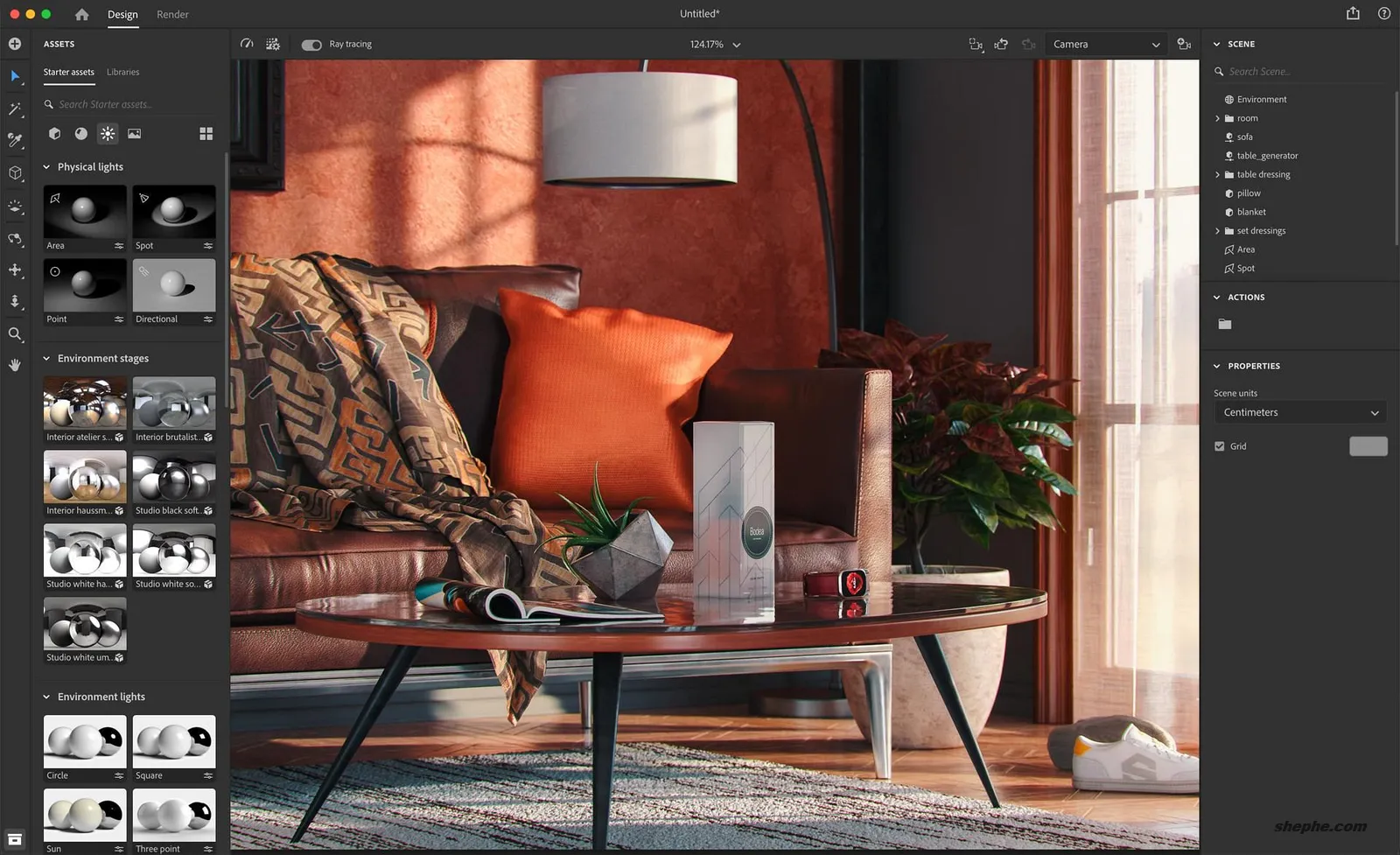
它的强项是"不用会建模也能出图"。碰撞式摆放、多相机、每个相机单独设分辨率、物理灯(点光、聚光、面光),这些对做产品和室内展示图的人来说够用。完整介绍和下载见从建模到渲染:全面认识 Adobe Substance 3D Stager。
要注意的是它不做建筑级精度,也不做施工图。SketchUp 那边模型比例错了,Stager 里只会更明显。
6.3 Substance 3D Designer:材质从节点里长出来
Designer 干的是材质本身。砖墙的错缝、混凝土的气孔、布料的织纹,用节点连出来,输出法线、粗糙度、位移一整套贴图,可平铺、可参数化,改一个滑杆换一种砖。
SketchUp 里的材质是贴图级别,够看不够近看。要让渲染图里的墙"像真的墙",中间这一步就落在 Designer 上,做完的材质存成 .sbsar,Stager 里直接调用。站内详解见Adobe Substance 3D Designer 三维材质设计软件详解。
它的学习曲线是这几款里最陡的,纯节点思维,不建模的人第一次打开会懵。不是必须项——现成材质库能解决八成需求,剩下两成才需要它。
6.4 Adobe Dimension:还能用,但别再开新项目
Dimension 是这条线里的老前辈,逻辑和 Stager 几乎一样:导入模型、套材质、打光、渲染。它对 Adobe 生态的兼容好,2D 素材直接拖进 3D 场景,做包装和品牌视觉很顺手。
但 Adobe 的态度已经很明确:Dimension 继续作为 Creative Cloud 的一部分提供技术支持和安全更新,没有新的功能开发计划,新功能都放进 Stager。所以老项目接着用没问题,新项目建议直接用 Stager,.dn 文件也能在 Stager 里打开。站内介绍见从模型导入到真实渲染:全面认识 Adobe Dimension。
6.5 一条能跑通的流水线
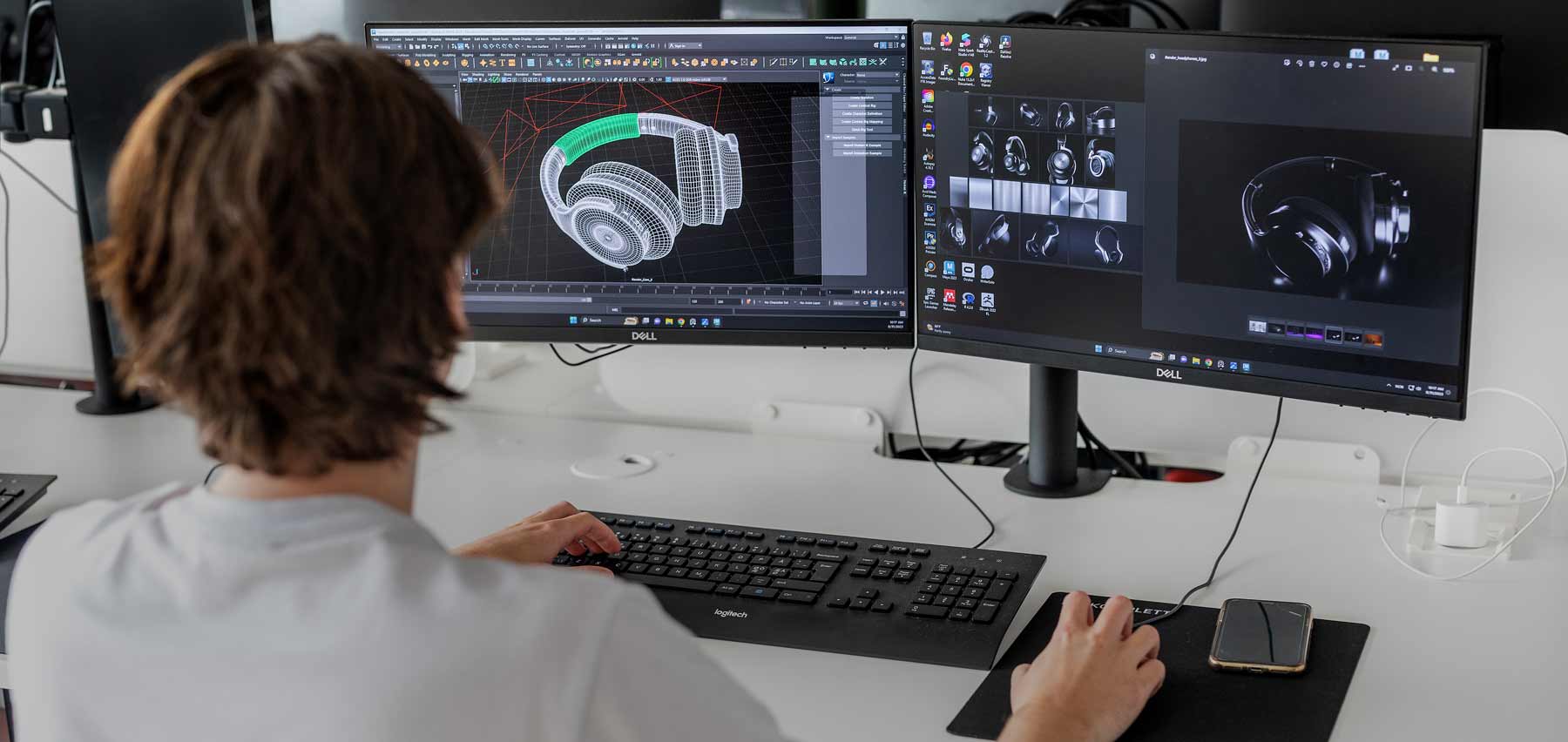
最省事的组合是这样:SketchUp 里把体量、构件、材质分区做完,用 文件 > 导出 > 三维模型 存成 OBJ 或 FBX;需要真材质的墙面地面,在 Designer 里做 .sbsar;Stager 里把这些拼起来,布光、定相机、渲染;要出视频或合成多个版本,再进 Fusion 或 After Effects 里叠。
这套流程的分工很清楚:SketchUp 管"对不对",Stager 管"好不好看",Designer 管"真不真",Fusion 管"动不动"。四款都装上的话,一台机器的硬盘和显卡都得留够余量——Stager 和 Fusion 都吃显存。