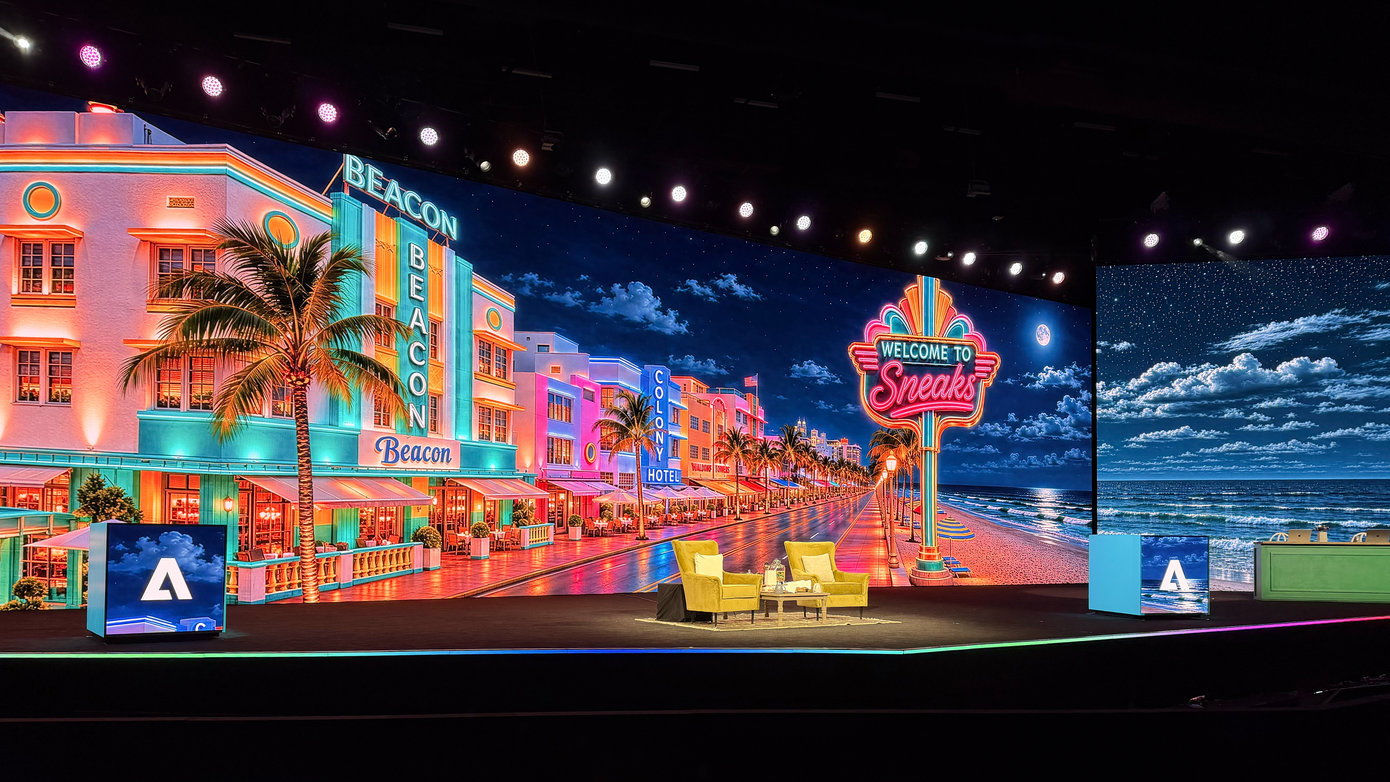
每年 Adobe MAX 真正有意思的环节,往往不是主题演讲,是压轴的 Sneaks。正式发布讲的是“这个版本多了什么”,Sneaks 讲的是“实验室里现在在琢磨什么”。台上演示的东西不写进更新日志,没有版本号,也没有上线日期,甚至可能永远不做成产品。但去年在这个环节露过面的几个项目,如今已经躺在 Photoshop 里了,所以这场演示又不完全是画饼。
今年在迈阿密,10 个项目一起登台,方向铺得很开:声音编辑、生成视频的时序、角色塑造、实时视频改造、矢量设计都有。和拍照修图直接相关的是其中 5 个——一支会看场景几何和光照的笔刷、一套能把修图步骤搬到别的照片上的机制、一个不用写提示词就能拖着改的编辑方式、把单张照片变成可走动场景的工具,以及让一次修改跟着人物穿过多机位视频的技术。旁边还有第 6 个,不在 Sneaks 名单里,是同期在 Labs 实验场开放的自定义滤镜。
变化在于“能试”这件事。往年 Sneaks 只能看录像,今年头一回把两个项目的早期研究预览放出来给所有人用,实验场里连自定义滤镜一共挂着三个入口,还留了反馈邮箱。不过别急着把它当成下个版本的剧透:这批东西没有发布日期,Adobe 也没承诺它们会进正式版,连最终长什么样都可能和台上完全两回事。
1. 先说清楚:这些不是即将发布的功能
1.1 Sneaks 的分量,和它的边界
Sneaks 的定位是研究成果展示,不是产品预告。Adobe 的研究人员上台讲自己在解决什么问题、用什么思路解决,观众看的是方向和交互形态,而不是一个可以写进购买决策的功能列表。项目能不能活下来,取决于技术稳定性、算力成本、用户反馈,以及它和现有产品线是否打架。
所以看这批演示有一个更靠谱的角度:把它们当成“Adobe 认为哪些修图动作还不够顺手”的清单。今年这份清单的指向特别集中——不是让 AI 生成得更炫,而是让 AI 改得更准、更可控、更可返工。六个项目里,有两个明确在强调非破坏性、原生图层、可继续编辑,这比多生成几张漂亮图更值得留意。
1.2 今年第一次能自己上手
往年这套流程是封闭的:现场演示,会后留几段视频,普通用户最多看个热闹。这次 Adobe 把重新上线的 Labs 实验场当成长期入口,先放进三个实验项目,邀请所有人试用并把意见发到 labs@adobe.com。其中两个是这次 Sneaks 上刚公布的项目,第三个自定义滤镜是同期开放的另一个实验,严格说不算 Sneaks 项目。
需要提醒的是,“公开试用”和“功能可用”是两码事。研究预览通常有次数限制、只支持特定示例图、界面随时会改,也可能哪天就悄悄下线。真要试,抱着看技术验证的心态去,别拿它跑正在交付的活。
2. 深度笔刷:笔刷开始懂场景了
2.1 从“叠一层颜色”到“贴着表面走”
普通笔刷的逻辑非常朴素:在像素上面盖一层颜色。想把 logo 贴到一只弧形瓶子上,得自己建透视、跟着曲面变形、手工补高光和投影,再做蒙版把该挡住的地方擦掉。做过产品合成的人都知道这一套下来要花多久。
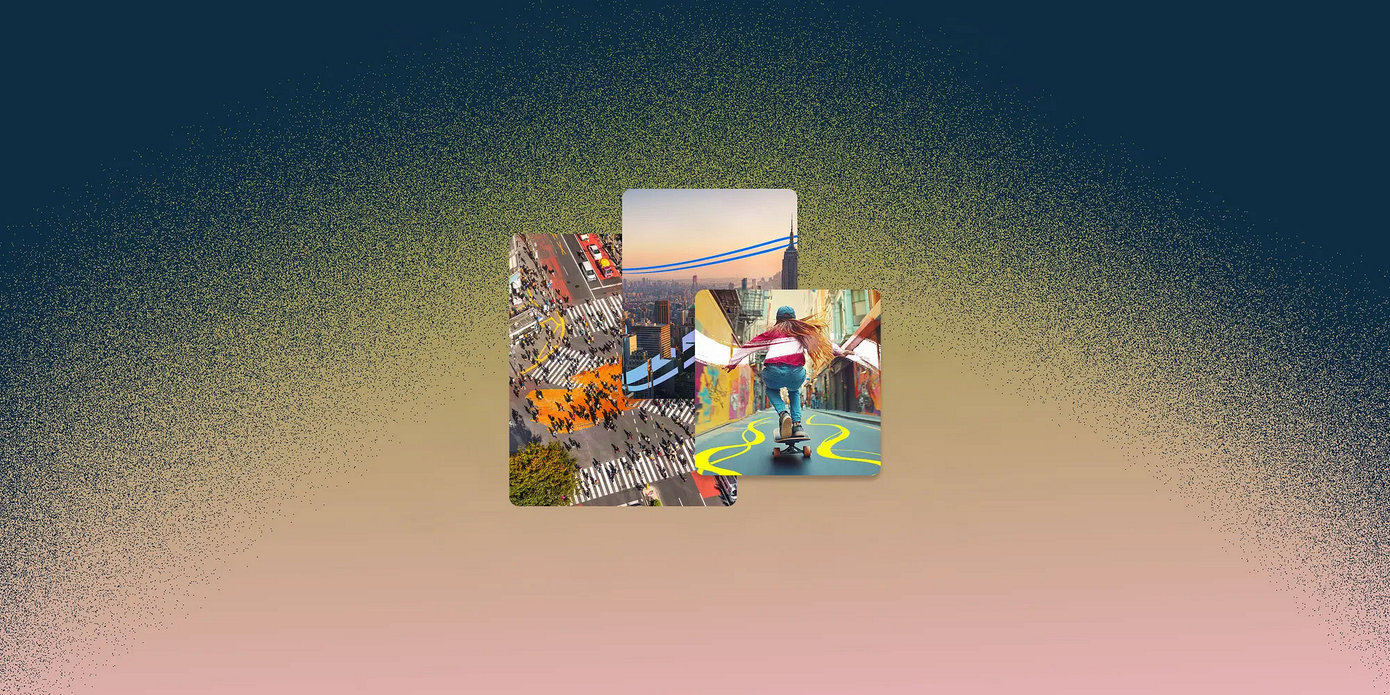
深度笔刷(Project Deep Brush)换了个思路:先用 AI 从单张照片里推断形状、颜色和光照,把画面拆成所谓“物理分解图层”,再让每一笔落在这个结构里。于是笔触不再浮在表面上,而是顺着墙面的倾角、布料的褶皱、人脸的起伏自动弯折,连投影方向都跟着现场的光走。Adobe 给的说法是,希望把每张照片当成一个可以走进去的真实场景,而不是一堆等着被调整的像素。
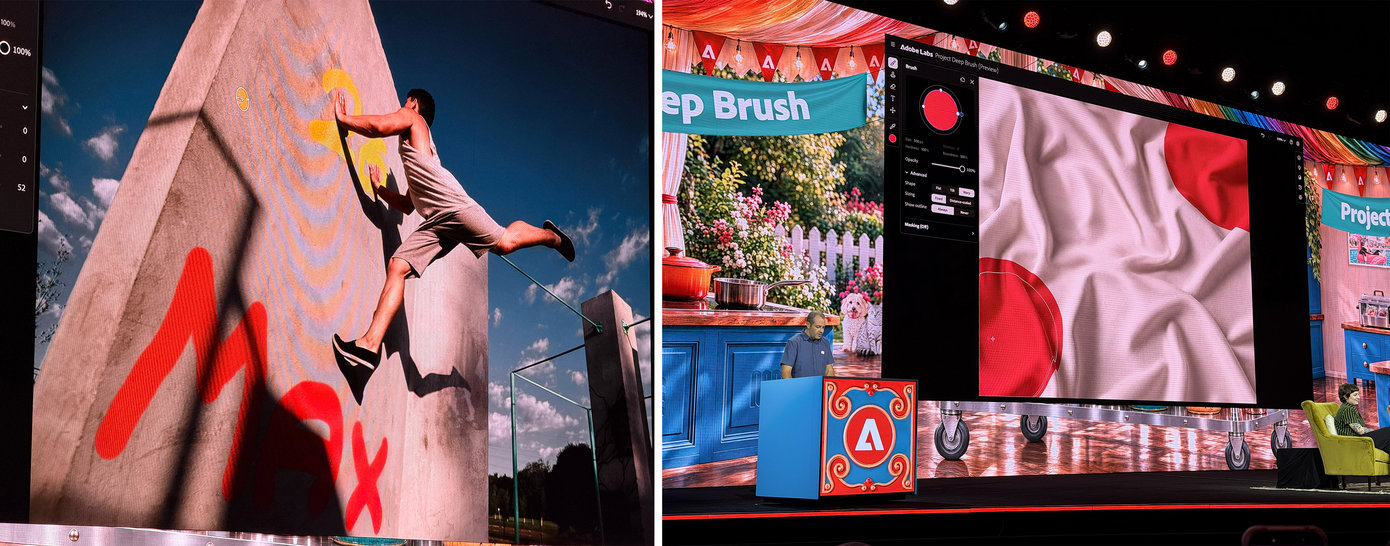
台上的演示把这个差别摆得很直白。先在水泥墙上刷涂鸦,笔迹自动吃进墙面纹理,还绕过运动员撑在墙上的两只手——全程没有建蒙版;接着换成起伏更难的褶皱布料,图案照样顺着褶子走,文字也能贴。换成真人像,可以用来改发色、上妆,脸部本身的明暗关系不会被一层平涂的颜色抹掉。
2.2 还能直接往画面里刷光
更值得摄影人留意的是,这支笔刷可以刷的不是颜料,是光。演示里给人物加了一道侧光,还能调色温、只把光刷到想要的局部,颈部的纹身也是同一支笔画上去的。
这跟刚在 Beta 版里露面的重新打光图层像是同一个问题的两种解法:那个是整场光重新算,一盏灯挪位置,全画面的明暗和投影跟着变;这个是一笔一笔补,想亮哪儿就刷哪儿。前者适合“主光方向本来就不对”,后者适合“整体没问题,就缺一道轮廓光”。真要落地,倒也不冲突。
3. 修图复用:复制的是思路,不是像素
3.1 一个产品修完,另外五个跟着改
拍过一整组电商图的人,对这个场景不会陌生:六支精华摆成一排,第一支的投影调了半小时,剩下五支还得一支支重来。动作面板能录下操作步骤,但产品高矮胖瘦不同、间距不同,照搬同一组参数往往要再手动收拾一遍。
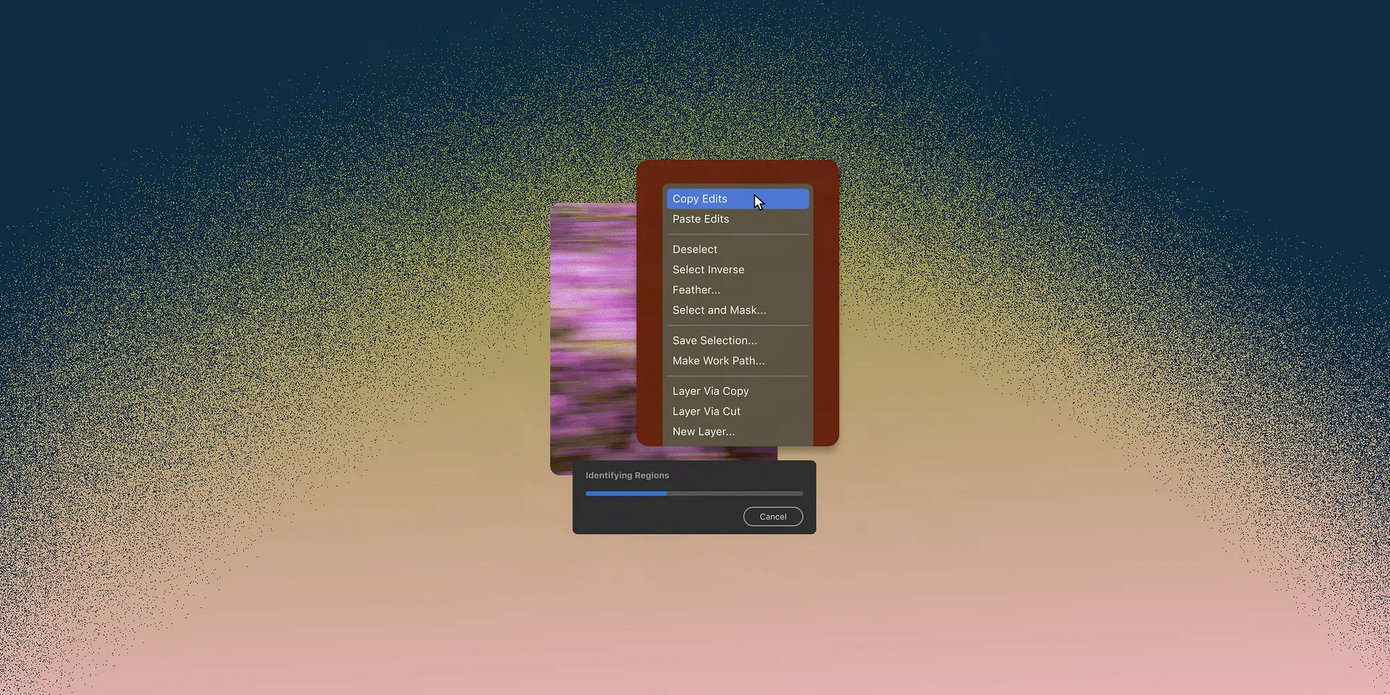
修图复用(Project Rinse Repeat)做的是“复制编辑意图”。它把在 Photoshop 里做完的一组修改拿过来,先读懂目标照片的上下文,再决定哪些调整该保留、数值该往哪边偏。演示里第一支瓶子加好投影,直接复制到另外五支,每一道影子的长度、软硬和落点都按各自瓶身重新算过。
3.2 非生成式,图层和蒙版都还在
这条比看起来重要:它不是把结果生成成一张新图,而是用 Photoshop 原生的工具、图层和蒙版把调整重新搭一遍。换句话说,交到手里的东西还是能一层层点开检查、改数值、擦蒙版,跟自己手工做出来的一样可返工。
对要过审、要改稿、要交源文件的商业修图来说,这几乎是能不能用的一条硬线。生成式填充快是快,但结果是一层拍平的像素,客户说“影子再淡一点”就得重做。想把这个差别彻底弄明白,可以回头看看Photoshop 图层蒙版教程里那套“调整图层 + 蒙版”的思路——这批新项目里最有价值的几个,恰恰都没有绕过它。
这批项目里,修图复用是离日常干活最近的一个:不追求炫技,只省掉重复劳动,还不改变交付习惯。
4. 徒手编辑:不写提示词,直接拖
4.1 控制点长在物体上
生成式 AI 现在最大的麻烦不是画得不够好,是“说不清楚”。想让杯把再圆一点、让沙发短一截、让模特的手臂抬高一寸,用文字描述既费劲又容易跑偏,改一次就得重写一遍提示词重新生成。更别提有些词根本过不了审核,提示词被判违反用户准则这类问题,国内用户遇到的不在少数。
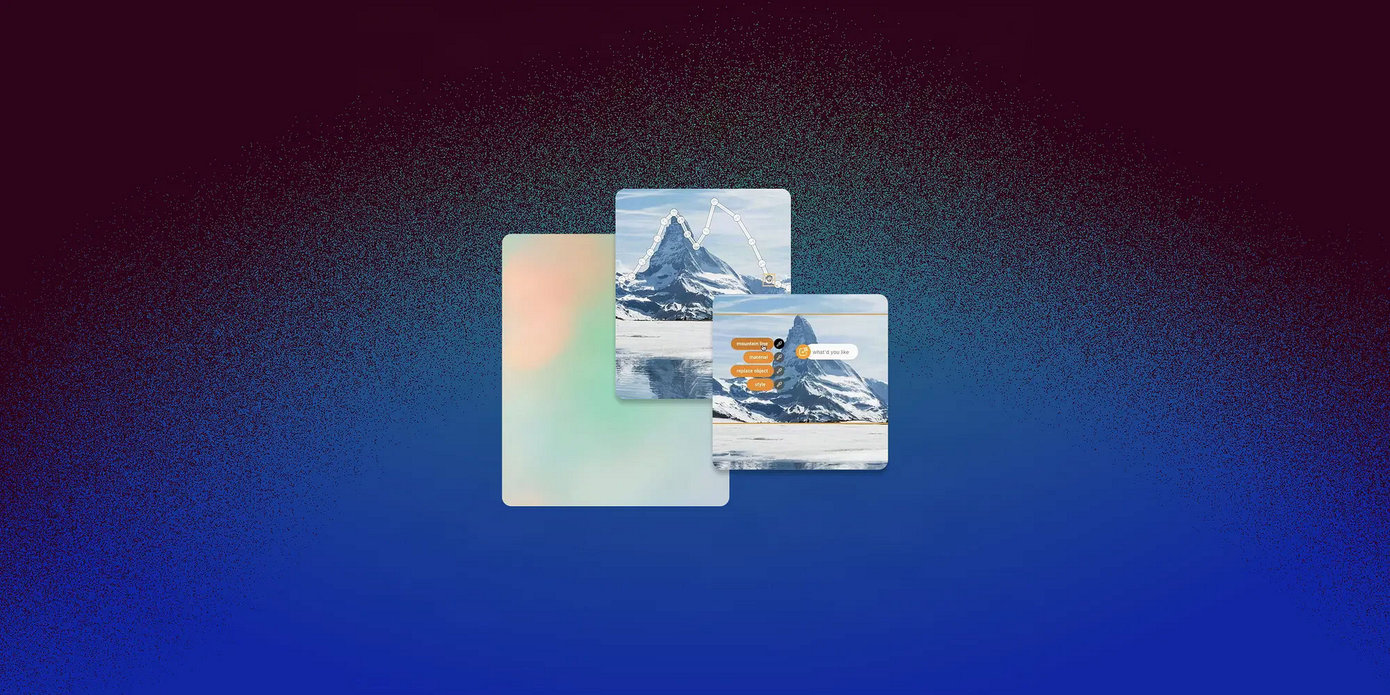
徒手编辑(Project Hands On)干脆把输入框拿掉:先分析画面里有什么,再把对应的控件直接摆到物件上,拖一下就改。演示里方形香水瓶被拖成菱形,双人沙发被一根长度滑块收成单人椅,人物姿势也能靠控制点掰——手臂位置、头部角度、表情都在可拖的范围里。
研究人员说形状特别适合这么做,因为形状最难用语言讲清楚。这话很实在:与其琢磨“把瓶颈收窄百分之十五但保持肩线”该怎么写,不如直接捏住那个点往里拖。多个改动还能攒着一起渲染,不用每次都等一遍生成。
4.2 和操控变形不是一回事
Photoshop 早就有操控变形,但那套工具是给一张网格、自己往图上钉图钉,钉哪儿、怎么变形全靠人判断,网格也不会理解画面里到底是个杯子还是一只手。徒手编辑的控件是从图像分析里长出来的,知道哪个部件能动、往哪个方向动合理,背后接着 Firefly 里已有的编辑对象功能。
一个偏几何,一个偏语义,这是两者的分界。也正因为控件是“认出来的”而不是“摆上去的”,识别错了会很难纠正——这类工具最后能不能用,往往不看演示有多顺,看它认错的时候有没有给人留退路。
5. 视域漫游:拍完之后还能挪机位
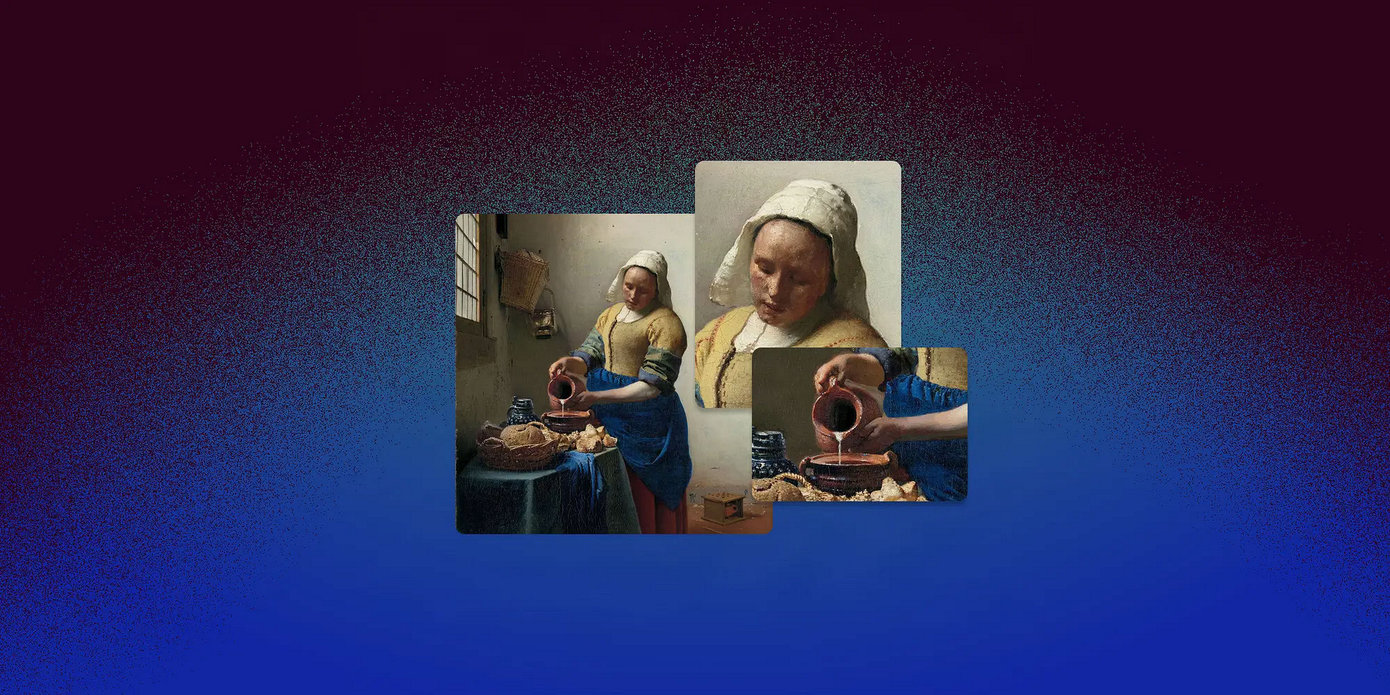
视域漫游(Project Sight Span)把一张平面图变成能走动的空间:先生成一个轻量的三维场景用来找角度,选定机位后再走一遍图像生成,输出高分辨率的新视角静帧,或者一段由相机轨迹控制的视频。演示甚至走进了一幅古典油画,从画面里原本看不到的侧面重新看出去。产品图换机位、外景踩点前先看几个可能的视角,都是它能对上的需求。
但这里有一条不能含糊的界线:原照片里没有的几何和细节,全靠模型推断。新视角里出现的东西是生成的解释,不是相机当时记录下来的内容。拿它做构图教学、做前期预演、给客户看几种机位方案都很好;一旦放进纪实、新闻、档案或者任何需要“这张照片证明现场如此”的场合,性质就变了。这个区别,和生成背景里讨论过的是同一件事——观众有权知道画面里哪一部分是拍到的,哪一部分是补出来的。
顺带说个挺妙的用法:教摄影的时候,学生常问“换个角度会好在哪”,光靠讲很难讲清。能把同一张图摆出三个机位让他们自己比,比说十分钟构图原理管用。
6. 场景扫改:一次修改,穿过多机位视频
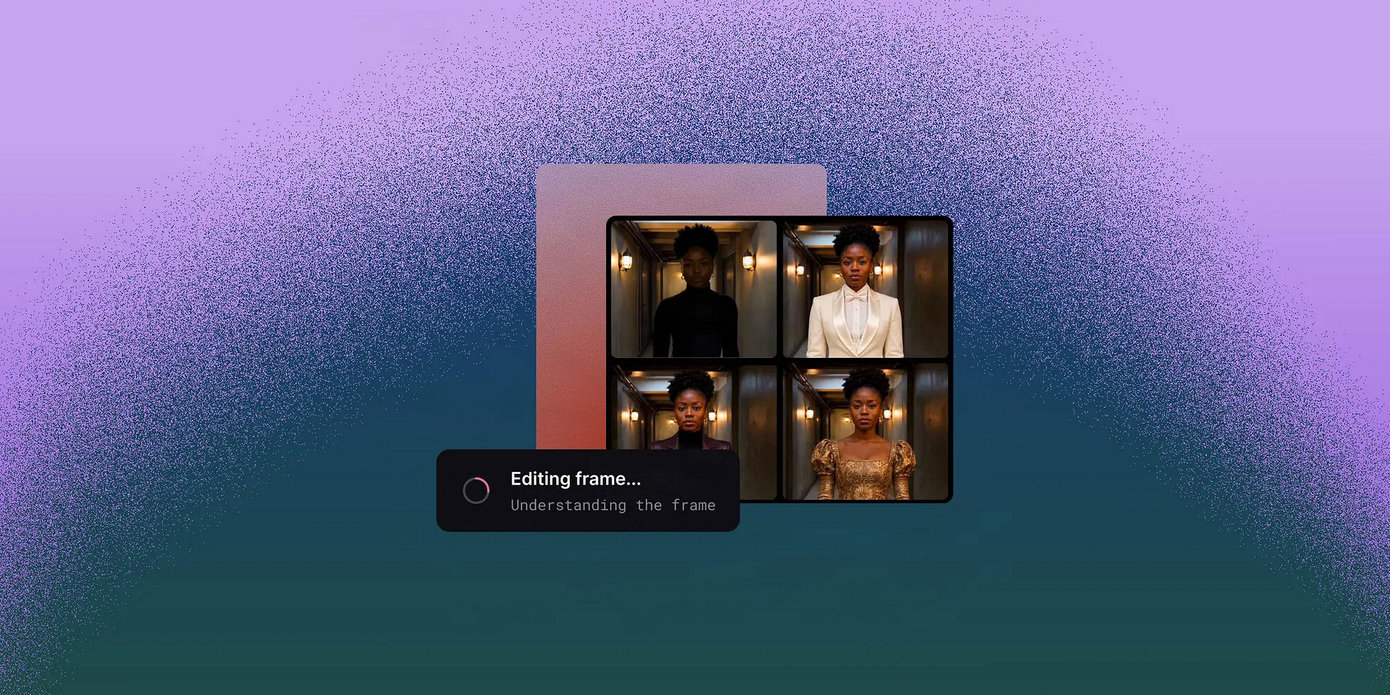
拍照片的人现在多少都得剪点视频,而多机位素材最折磨人的地方是“改动不跟着人走”。同一个 logo 在四个镜头里各出现一次,得逐帧找出来逐个盖掉;客户临时要求换件外套,重拍的成本比重修高得多。
场景扫改(Project Scene Sweep)先在整个序列里把人物、物件和场景认出来并跟踪住,然后允许用一句提示词或者一张改好的关键帧下达修改,让变化跟着目标穿过所有镜头。移走穿帮的道具、替换没拿到授权的商标、统一换掉服装,都在这个范围里,原本的表演节奏和剪辑点不动。对兼做视频的摄影师来说,这个比多几个滤镜实在得多。
7. 自定义滤镜:用一句话做个滤镜
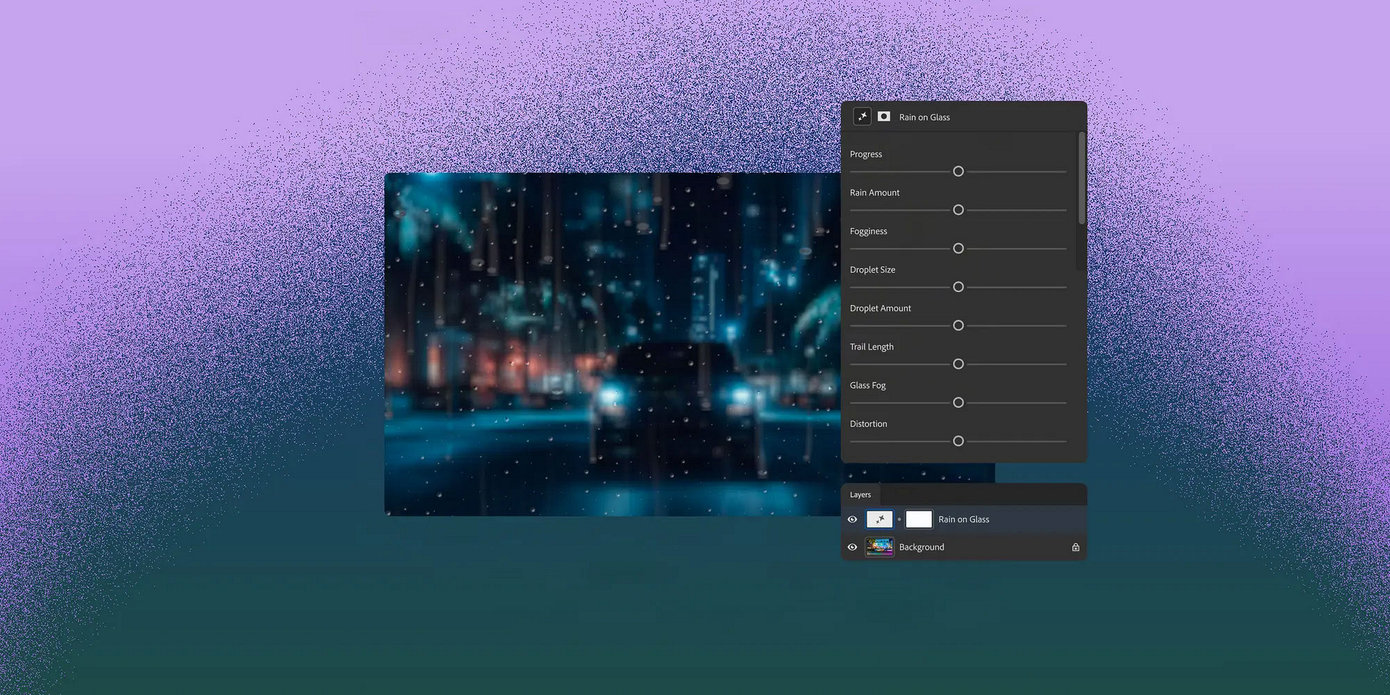
7.1 生成的是滤镜,不是一张新图
自定义滤镜(Project Custom Filters)不在 10 个 Sneaks 项目里,是同期放进 Labs 实验场的另一个实验。做法是向 AI 助手描述想要的效果,比如“做一个镜头畸变滤镜”“来点绘画感”,它据此搭出一个带专属控件的滤镜,再套到图上,之后还能继续用自然语言追加要求或直接拖滑块微调。
关键在 Adobe 特意强调的一点:这不是生成一张静态结果图,滤镜是实时跑在原图真实像素上的,非破坏性,原图不动,改完的参数随时能回去再调。这跟“让 AI 把照片变成雨夜玻璃效果”完全不同——后者给的是一张新图,前者给的是一个可以反复使用的工具。
AI 助手进桌面端这件事,Photoshop 27.10 更新实测里已经写过一次,当时它还主要承担“帮你找功能、替你跑流程”的角色。往“替你造一个工具”走,是这次更值得注意的方向。
7.2 能存、能分享、能重调
做出来的滤镜可以分享,别人凭一个参考编号就能加载到自己的图上,还能接着用描述和控件再改一版。这实际上把滤镜从“装个插件”变成了“描述一个需求”——以前想要一个特殊效果,得找插件、写代码,或者托人做;现在门槛降到会说话就行。
当然,门槛低不等于结果可控。越是靠自然语言生成的东西,越考验描述得准不准,也越依赖事后那几根滑块能不能把跑偏的效果拉回来。这个实验现在就能在实验场里试,值不值得花时间,试一次就清楚了。
8. 现在到底能试哪几个
| 项目 | Adobe 页面上的名字 | 目前状态 |
|---|---|---|
| 深度笔刷 | Project Deep Brush | Labs 实验场早期研究预览,现已开放 |
| 徒手编辑 | Project Hands On | Labs 实验场早期研究预览,现已开放 |
| 自定义滤镜 | Project Custom Filters | Labs 实验场实验预览,不属于 10 个 Sneaks 项目 |
| 修图复用 | Project Rinse Repeat | 仅现场演示 |
| 视域漫游 | Project Sight Span | 仅现场演示 |
| 场景扫改 | Project Scene Sweep | 仅现场演示 |
入口在 labs.adobe.com/playground,反馈邮箱是 labs@adobe.com。其中两个是这次 Sneaks 上刚公布的,自定义滤镜是同期挂上去的;剩下三个只有演示画面,没有可下载的东西。Adobe 没有给任何一项定下发布日期。
就国内网络环境说一句实际的:主站一般能打开,个别独立子域的实验页直连容易超时,遇到长时间空白先别怀疑是账号问题。另外早期预览常带使用限制,页面要不要登录、支持哪些地区,以当日实际显示为准。
9. 国内读者该把这批东西放在什么位置
9.1 别把 Sneaks 当路线图
最容易踩的坑,是把演示当成“下个版本就有”。Sneaks 的历史里有成功落地的,也有就此消失的;即便活下来,形态也常常大改——项目名去掉、入口换地方、控件砍掉一半都很正常。真要追进度,看 Photoshop 的版本更新日志比看这场演示靠谱得多。
另一层现实是,这批演示几乎都依赖云端模型。国内用户这几年在生成式功能上积累的经验已经够多了:功能是否开放、能否稳定连通、账号有没有对应权限,往往比功能本身先决定能不能用。所以看这六个项目,重点放在“它解决了哪个老毛病”上就好,别急着盘算什么时候进自己的工作流。
9.2 眼下能练手的,其实已经够多
有意思的是,这批实验想解决的麻烦,正式版里其实已经有一部分答案。想给曲面贴东西,可以先用透视变形加蒙版慢慢磨;想批量复用调整,动作面板配合图层组能让重复劳动少一大半;想补光,光源调整图层和 Beta 里的重新打光各自能覆盖一部分场景;想做特殊效果,预设和滤镜库里的现成方案也不少。工具没那么聪明,但胜在稳、能交付、不看网络脸色。
至于已经落地的那些生成式功能,国内没法自己订阅个人版,Adobe 账号的说明页写了目前可用的办法,先把这部分跑通,比盯着一场还没影儿的演示实际得多。
这批项目真正透露的信号,其实不在某一个功能上。过去两年生成式 AI 拼的是“能不能画出来说不清的东西”,今年台上反复出现的是控制点、图层、蒙版、非破坏性、可返工——一堆特别不性感、但修图师每天都离不开的词。AI 终于开始往“能交活”这个方向靠了,哪怕它们中的大多数最后都不会上线,这个转向本身已经值得记一笔。