图层蒙版(Layer Mask)是 Photoshop 里最重要的概念,没有之一。但很多新手看到"蒙版"两个字就绕着走——听起来太专业了,感觉很难。其实它的核心逻辑就八个字:白色显示,黑色隐藏。
一旦搞懂这八个字,你会发现蒙版其实很简单,而且它几乎出现在 PS 修图的每一个环节中:合成图片、局部调色、皮肤修饰、锐化控制……不会蒙版,你的 PS 技能天花板就很低。这篇教程会用 10 个步骤,从零开始带你彻底搞懂图层蒙版。
1. 什么是图层蒙版?
图层蒙版是一个附加在图层上的灰度图像,它控制图层的哪些部分可见、哪些部分不可见。
- 白色 → 该区域的内容显示出来
- 黑色 → 该区域的内容被隐藏
- 灰色 → 该区域半透明,越接近白色越清晰,越接近黑色越透明
和直接擦除(用橡皮擦工具)的区别在于:蒙版是非破坏性的。 你随时可以把涂黑的地方再涂白,恢复被"擦掉"的内容。而橡皮擦是永久删除,一旦擦掉就回不来了。
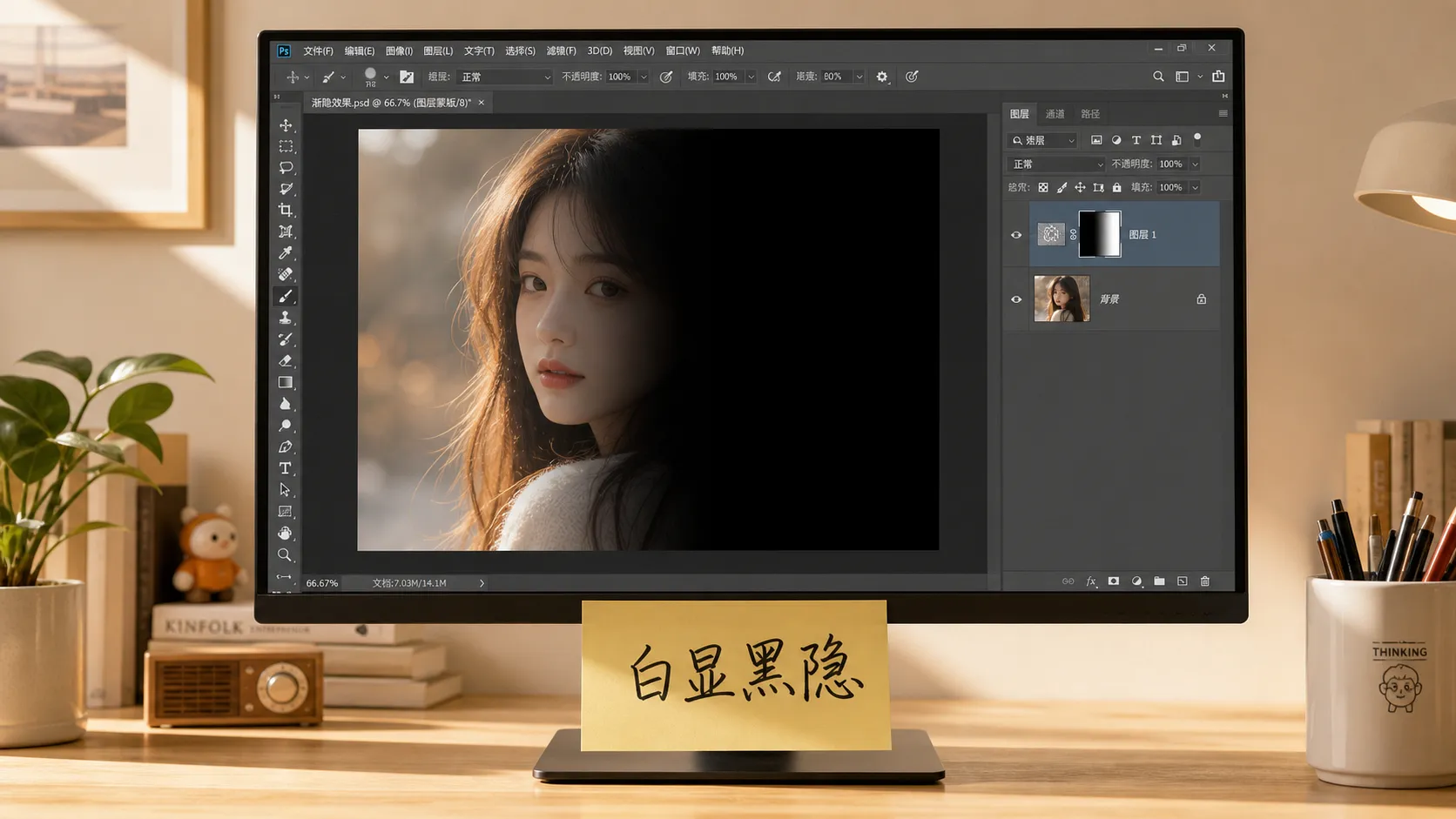
用一个简单的比喻:蒙版就像一张"遮罩纸",盖在图层的上面。你在纸上挖洞(涂白),洞下面的内容就露出来;你在纸上补颜色(涂黑),那部分内容就被遮住。而且这张纸随时可以修改。
2. 第一步:打开图片并复制图层
你要在 Photoshop 27.8 中跟着做的话,可以找一张自己喜欢的图片来练手。
操作步骤:
- 打开 Photoshop,选择"文件 > 打开",加载一张图片
- 在图层面板中,选中背景图层
- 按快捷键 Ctrl+J(Windows)复制图层,或右键点击背景图层选择"复制图层"
- 把复制出来的图层改名为"测试图层"(双击图层名称即可改名)
为什么要复制? 因为我们接下来要在复制层上操作,原始背景层保留不动。这样即使操作失误,随时可以删掉复制层重来——这就是非破坏性编辑的第一课。
3. 第二步:添加图层蒙版
操作步骤:
- 选中刚才复制的"测试图层"
- 点击图层面板底部的 "添加图层蒙版"按钮(一个方框中间有个圆圈的图标,在 fx 按钮左边)
- 图层缩略图旁边会多出一个白色的缩略图——这就是图层蒙版
默认情况下,添加的是白色蒙版。 白色蒙版意味着整个图层的内容完全可见,相当于还没做任何隐藏。
如果你想添加黑色蒙版(全部隐藏): 按住 Alt 键 再点击"添加图层蒙版"按钮,就会生成一个黑色蒙版,图层内容全部被遮住,然后你可以用白色画笔把需要显示的部分"画"出来。
4. 第三步:用画笔在蒙版上涂
这一步是蒙版的核心操作,也是你用得最多的技巧。
操作步骤:
- 点击蒙版缩略图,确保你选中的是蒙版(缩略图边缘有一圈高亮框),而不是图层本身
- 按 B 键 选择画笔工具
- 把前景色设为黑色(按 D 键 恢复默认黑白,再按 X 键 切换前景色和背景色)
- 在图片上涂抹——黑色涂过的地方,图层内容被隐藏,露出下面的背景层
- 按 X 键 把前景色切换为白色,在刚才涂黑的地方再涂——白色恢复被隐藏的内容
你还可以调整画笔的参数来控制涂抹效果:
- 按 [ 和 ] 键 调整画笔大小
- 按 Shift+[ 和 Shift+] 调整画笔硬度(硬度越高,边缘越硬)
- 在顶部选项栏中调整不透明度(降低不透明度,涂抹效果更柔和)
常见错误: 新手最容易犯的错是——选中的是图层而不是蒙版,结果在图片上直接画出了黑色线条。记住:操作蒙版时,一定要确保蒙版缩略图被选中(边缘有高亮框)。
5. 第四步:用渐变做平滑过渡
画笔适合做精细的局部控制,但如果你需要大面积的平滑过渡,渐变工具更高效。
操作步骤:
- 点击蒙版缩略图,确保选中蒙版
- 按 G 键 选择渐变工具
- 在顶部选项栏中,选择"前景色到背景色渐变",默认是黑白渐变
- 确认前景色为黑色、背景色为白色
- 在画布上点击并拖拽一条线——黑色区域被隐藏,白色区域显示,中间形成平滑过渡
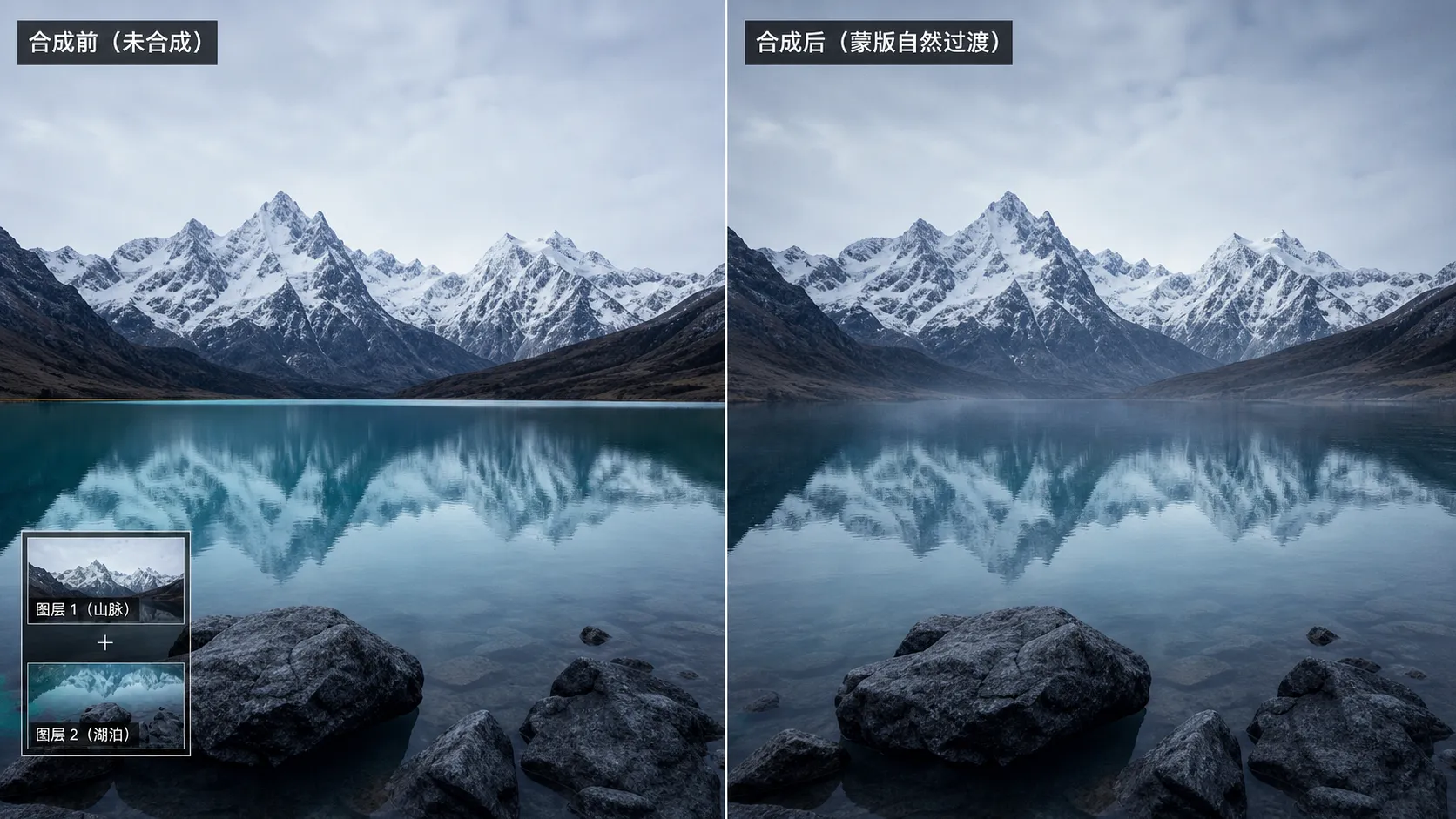
实际应用场景: 想把两张图无缝合成时,用渐变蒙版是最简单的方法。比如天空替换:天空图层在上,添加蒙版后用黑白渐变从上往下拉,上半部分显示新天空,下半部分逐渐过渡回原图,效果非常自然。
6. 第五步:调整图层 + 蒙版——最强大的组合
调整图层自带蒙版,这是 PS 修图中使用频率最高的组合。
操作步骤:
- 点击图层面板底部的"创建新的填充或调整图层"按钮(一个黑白半圆的图标)
- 选择"色阶"或"曲线"或"色相/饱和度"
- 调整参数,你会发现整个图片都变了色——因为调整图层默认作用于下方所有图层
- 选中调整图层自带的白色蒙版,用黑色画笔涂抹你不想被调整影响的区域
举例: 你想让人物的脸更亮,但不想背景也跟着变亮。添加一个"曲线"调整图层,拉高曲线让画面变亮,然后用黑色画笔在蒙版上涂抹背景区域——背景被遮住,不受调整影响,只有人脸变亮了。
核心逻辑: 调整图层的效果 = 你做的调整参数 × 蒙版控制的区域。先调参数(全局生效),再画蒙版(限定区域),这是非破坏性调色的标准工作流。
7. 第六步:反相蒙版
反相蒙版就是把蒙版的黑白颠倒——白色变黑色,黑色变白色。
操作步骤:
- 选中蒙版缩略图
- 按 Ctrl+I(Windows)反相
- 观察蒙版的变化:白色变成黑色,黑色变成白色,图层内容的显示/隐藏状态也随之反转
应用场景: 你做了一个选区并添加了蒙版,但发现选区反了——你想要的区域被隐藏了,不想要的反而显示出来。这时候不用重新做选区,直接 Ctrl+I 反相蒙版就搞定了。
8. 第七步:复制和移动蒙版
如果你在多个图层上需要同样的蒙版效果,不需要重新画。
复制蒙版:
- 按住 Alt 键
- 点击蒙版缩略图,拖拽到另一个图层上
- 松开鼠标,蒙版被复制到目标图层
注意: 如果不按 Alt 键直接拖拽,蒙版会移动到目标图层,原图层上的蒙版消失。
删除蒙版:
- 右键点击蒙版缩略图,选择"删除图层蒙版"
- 或者直接拖拽蒙版缩略图到图层面板底部的垃圾桶图标
应用蒙版(永久生效):
- 右键点击蒙版缩略图,选择"应用图层蒙版"
- 蒙版被合并到图层上,白色区域保留,黑色区域被删除
- 注意: 应用后无法再修改蒙版,确认不需要再调整时才执行
9. 第八步:临时启用/停用蒙版
编辑蒙版时,经常需要对比"有蒙版"和"没蒙版"的效果。
操作步骤:
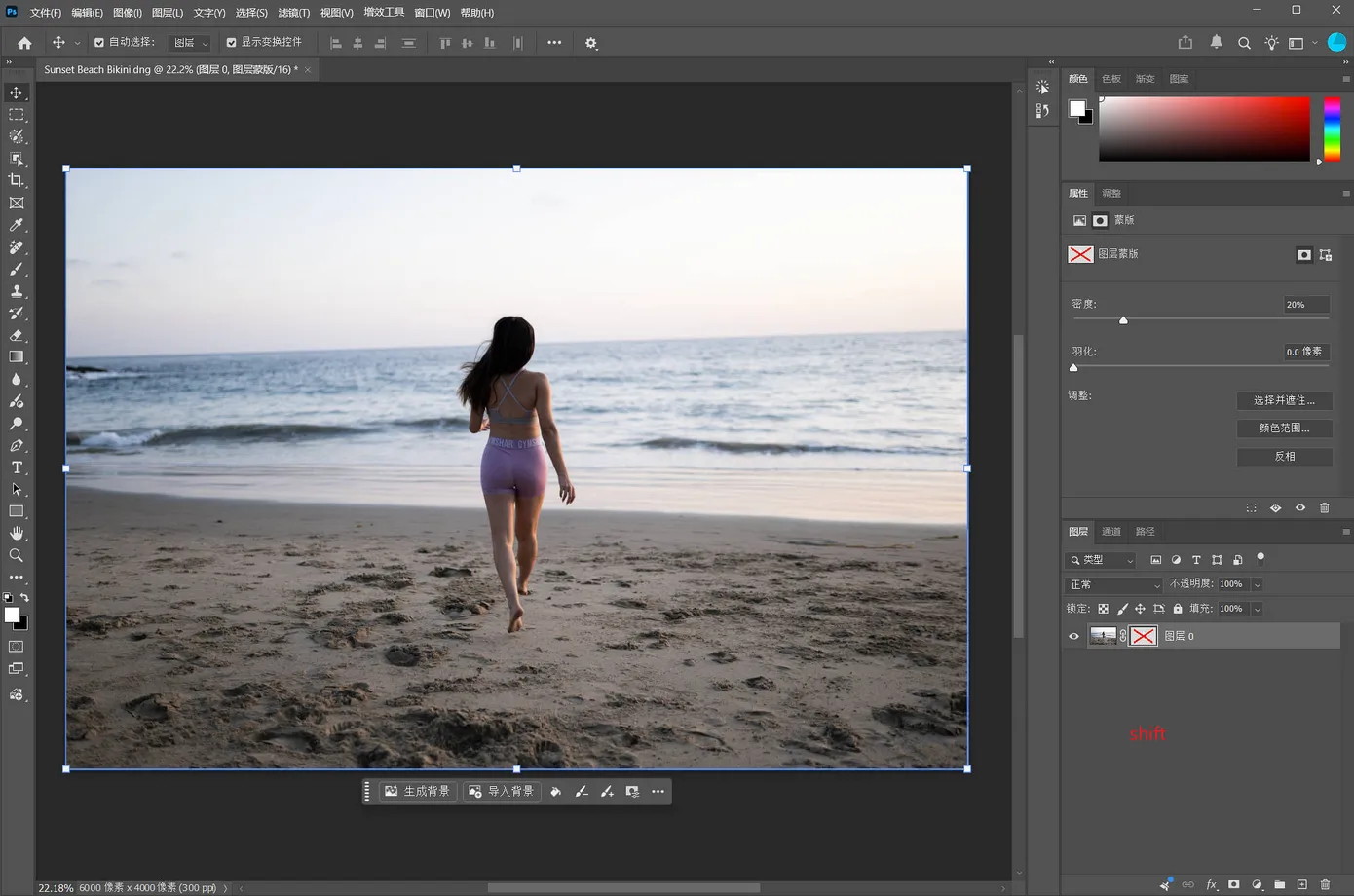
- 按住 Shift 键 点击蒙版缩略图
- 蒙版缩略图上会出现一个红色的 X,表示蒙版被临时禁用
- 画布上显示的是没有蒙版的效果——整个图层完全可见
- 再次按住 Shift 键点击 蒙版缩略图,蒙版恢复生效
用处: 快速检查蒙版两端的差异,确认你的涂抹是否达到了想要的效果。如果关闭蒙版后效果更好,说明你涂多了或者涂错了位置。
10. 第九步:选区转蒙版
不需要手动涂抹的区域,可以先用选区工具选中,再一键转成蒙版。
操作步骤:
- 用选区工具选中你想要保留的区域
- 对象选择工具(W):PS 自动识别主体,适合快速选择
- 快速选择工具(W):手动刷出选区,适合主体边缘清晰
- 套索工具(L):手动画出选区,适合精确控制
- 确保选区激活(虚线闪烁)
- 点击图层面板底部的"添加图层蒙版"按钮
- 选区内的部分自动显示(白色),选区外的部分自动隐藏(黑色)
这是最实用的蒙版创建方式之一。 比如你用"对象选择工具"选中了画面中的人物,然后添加蒙版——背景就被一键去掉了,而且蒙版保留了边缘细节,不满意可以随时用画笔微调。
11. 第十步:羽化与调整蒙版边缘
蒙版边缘生硬是新手最常见的问题之一。用属性面板可以快速调整。
操作步骤:
- 双击蒙版缩略图,打开属性面板
- 调整 "浓度" 滑块:降低浓度让蒙版的整体效果减弱(相当于降低蒙版的强度)
- 调整 "羽化" 滑块:增加羽化让蒙版边缘变柔和,数值越大边缘越模糊
- 点击 "蒙版边缘" 按钮(或选择并遮住),进入更精细的边缘调整界面
选择并遮住(Select and Mask): 这是一个专门用来精细调整蒙版边缘的工具,特别适合处理头发、毛发等复杂边缘。它提供了边缘检测、半径调整、对比度、平滑度等参数,可以让蒙版边缘从"生硬"变成"自然"。
12. 总结与进阶方向
图层蒙版不是什么高深技巧,它就是 PS 修图的基础设施。白色显示、黑色隐藏——这八个字记牢了,蒙版的大部分操作逻辑就通了。
这 10 个步骤包含了日常修图中 95% 的蒙版操作。剩下的 5% 是更进阶的用法:
- 通道蒙版(Channel Mask):利用颜色通道创建精确选区,适合抠头发、抠透明物体
- 亮度蒙版(Luminosity Mask):按亮度区间创建蒙版,风光摄影后期利器,像素工坊分享过 Lumenzia 亮度蒙版插件,可以大幅简化操作
- 矢量蒙版(Vector Mask):用路径控制蒙版,适合图形设计
但不管进阶到哪种蒙版,底层逻辑还是那八个字:白显黑隐。
以上截图均基于 Adobe Photoshop 2026 27.8 正式版 演示,旧版本的操作路径基本一致,可以放心参考。

