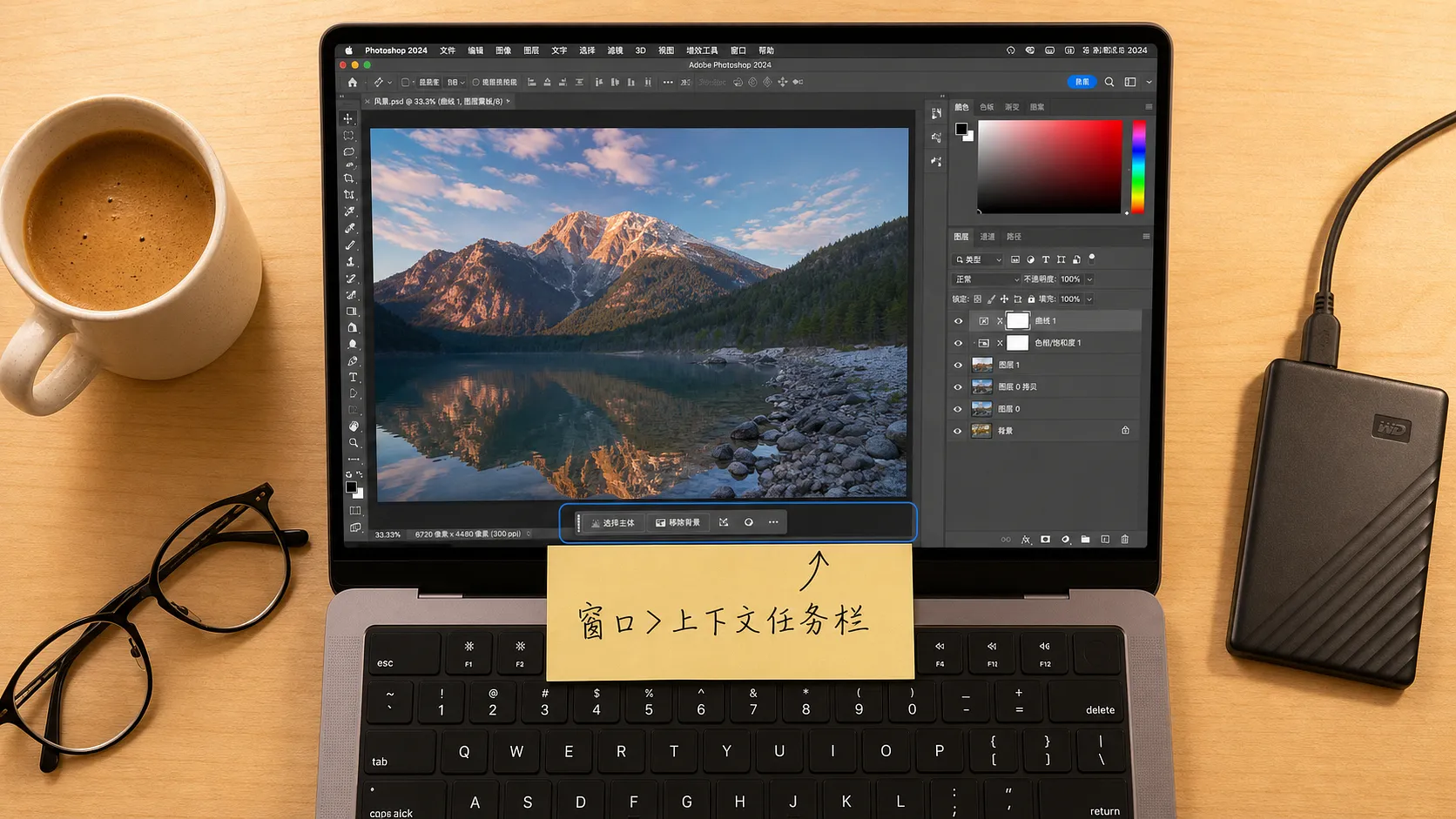
你可能用了好几年 Photoshop,但从来没注意过画布底部有一个浮动的工具栏。或者你注意到了,但觉得它不过是个快捷方式集合,没当回事。
这个工具栏叫"上下文任务栏"(Contextual Taskbar),它最早在 Photoshop 2023 年引入,经过 2024、2025、2026 三个大版本的迭代,现在已经变得非常强大。尤其是 2026 版,它不再只是"放几个快捷按钮"——Harmonize、创成式填充、AI 模型切换这些核心 AI 功能都集成到了任务栏中,成了操作 AI 功能的主要入口。
这篇教程会从任务栏的基础用法讲起,重点覆盖 2026 版新增的 AI 功能操作,让你知道这个不起眼的工具栏到底能帮你省多少事。
1. 什么是上下文任务栏?
上下文任务栏是一个动态工具栏,它出现在画布底部中央(默认位置),会根据你当前选中的工具、图层或操作对象自动调整显示的内容。
- 启用/禁用: 如果看不到任务栏,去"窗口"菜单中勾选"上下文任务栏"。如果觉得它碍眼,也可以取消勾选关掉它。
- 默认位置: 画布底部中央,浮动显示。你可以拖拽它到画布底部的任意位置。
- 核心逻辑: 任务栏只显示你当前需要的功能,不用的功能自动隐藏。它把"去菜单里找"变成"看一眼底部就有了"。
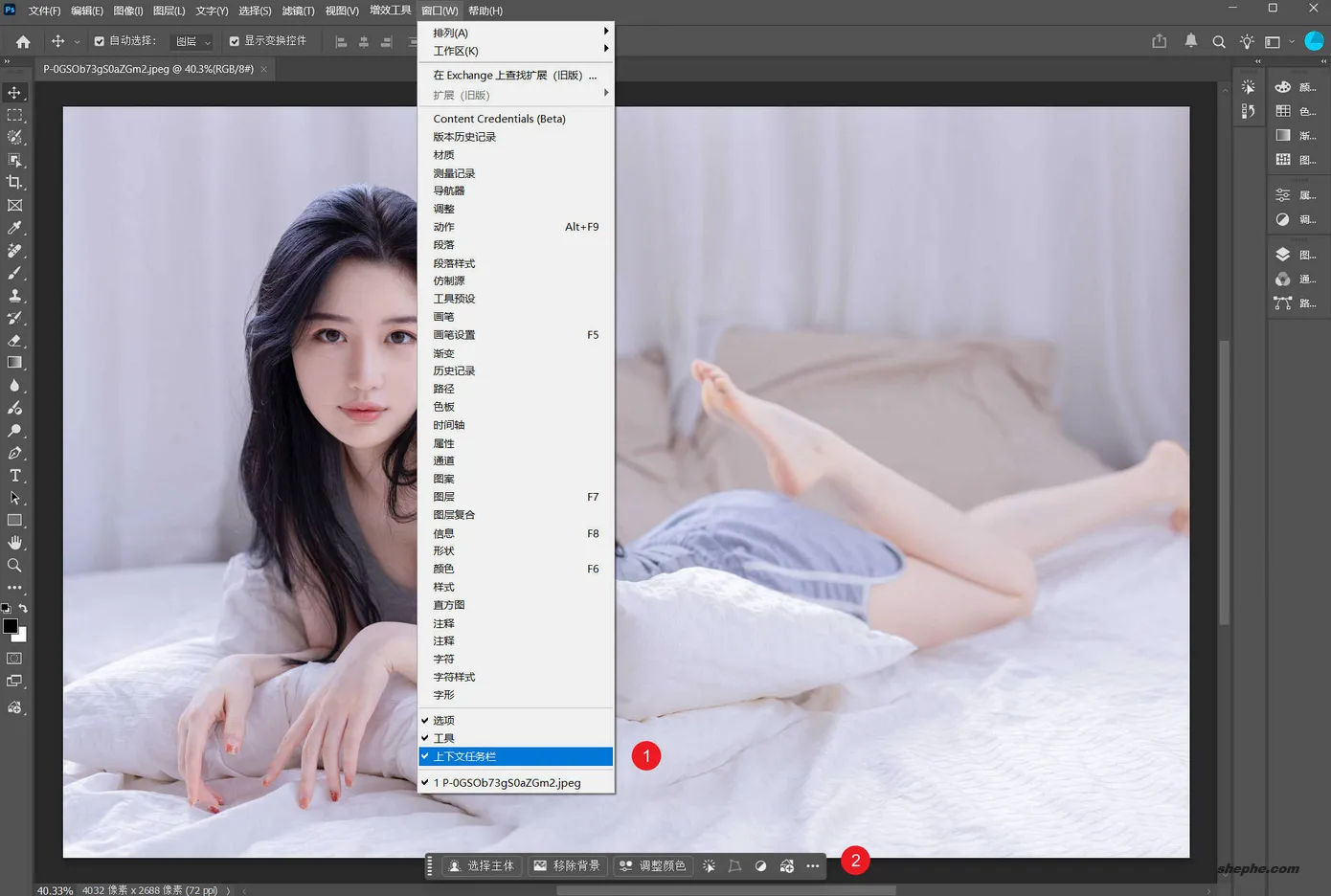
2. 选择工具时的任务栏
当你使用不同工具时,任务栏会展示对应的常用参数。这是任务栏最基础也最实用的功能。
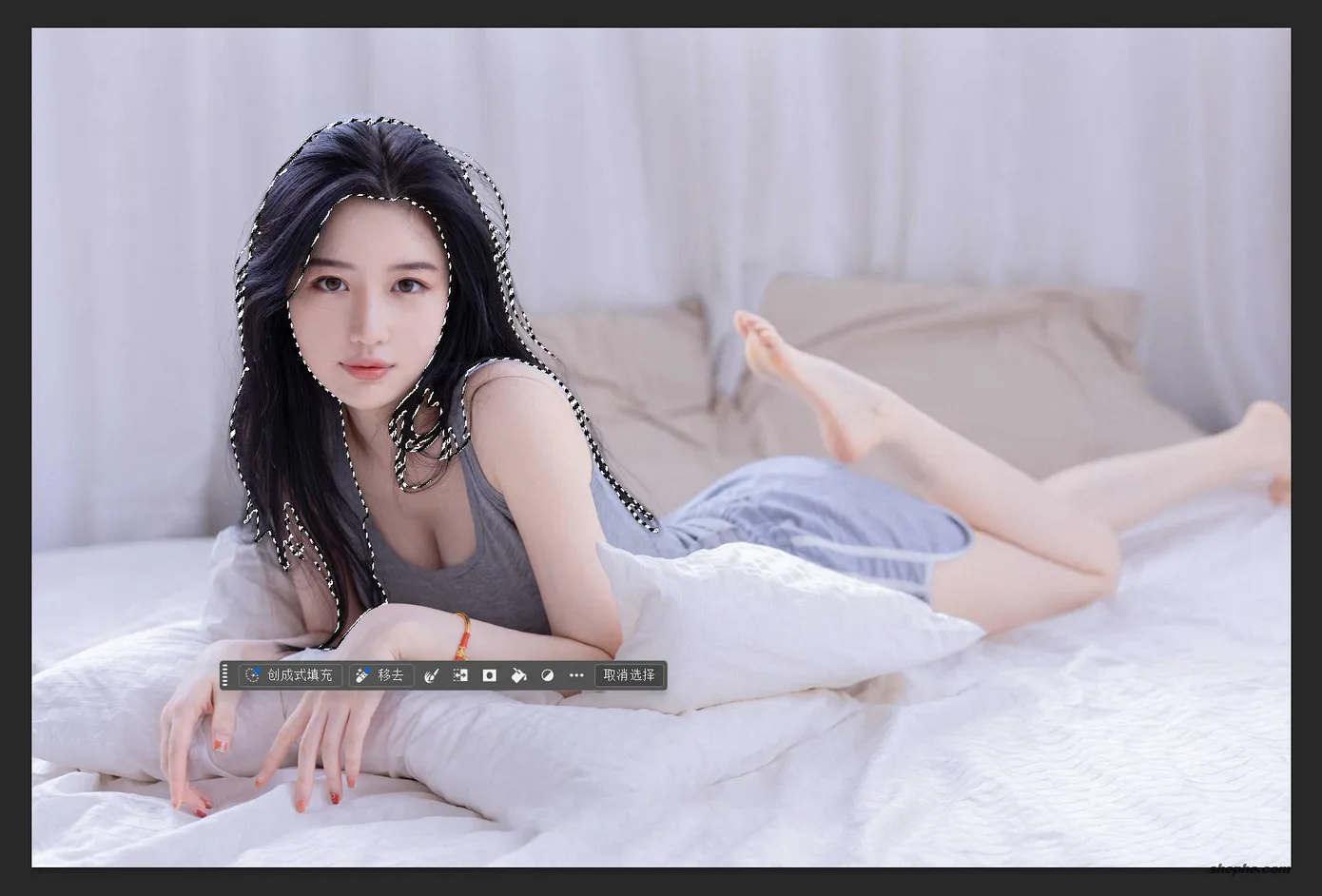
选区工具激活时(矩形选框、椭圆选框、套索、魔棒、快速选择):
- 选区内操作:羽化、调整边缘、扩展/收缩选区
- 快速操作:填充选区、添加蒙版、新建图层
- 选区运算:添加到选区、从选区减去、与选区交叉
要注意的是: 这里的"羽化"和"调整边缘"是直接可用的滑块,不需要再打开"选择并遮住"面板。对于快速调整选区边缘,比进菜单快得多。
裁剪工具激活时:
- 比例预设(原始比例、1:1、16:9、4:3 等)
- 拉直工具(沿水平线自动拉直图片)
- 内容识别填充(裁剪后自动填充空白区域)
对象选择工具激活时(2026 版新增):
- 对象选择 + 移除
- 创成式填充入口
- 参考图上传按钮
3. 画笔工具时的任务栏
画笔工具激活时,任务栏会变成画笔参数的集中控制面板。
显示的内容:
- 画笔大小滑块(比右键拖动更精确)
- 画笔硬度滑块
- 不透明度滑块
- 流量滑块
- 混合模式下拉菜单
- 对称模式开关(2026 版新增了实时对称预览)
最实用的操作: 不用在顶部选项栏和画布之间来回移动鼠标了。画笔的常用参数全部集中在底部,调整完直接画,手不需要离开画布区域。
4. 文字工具时的任务栏
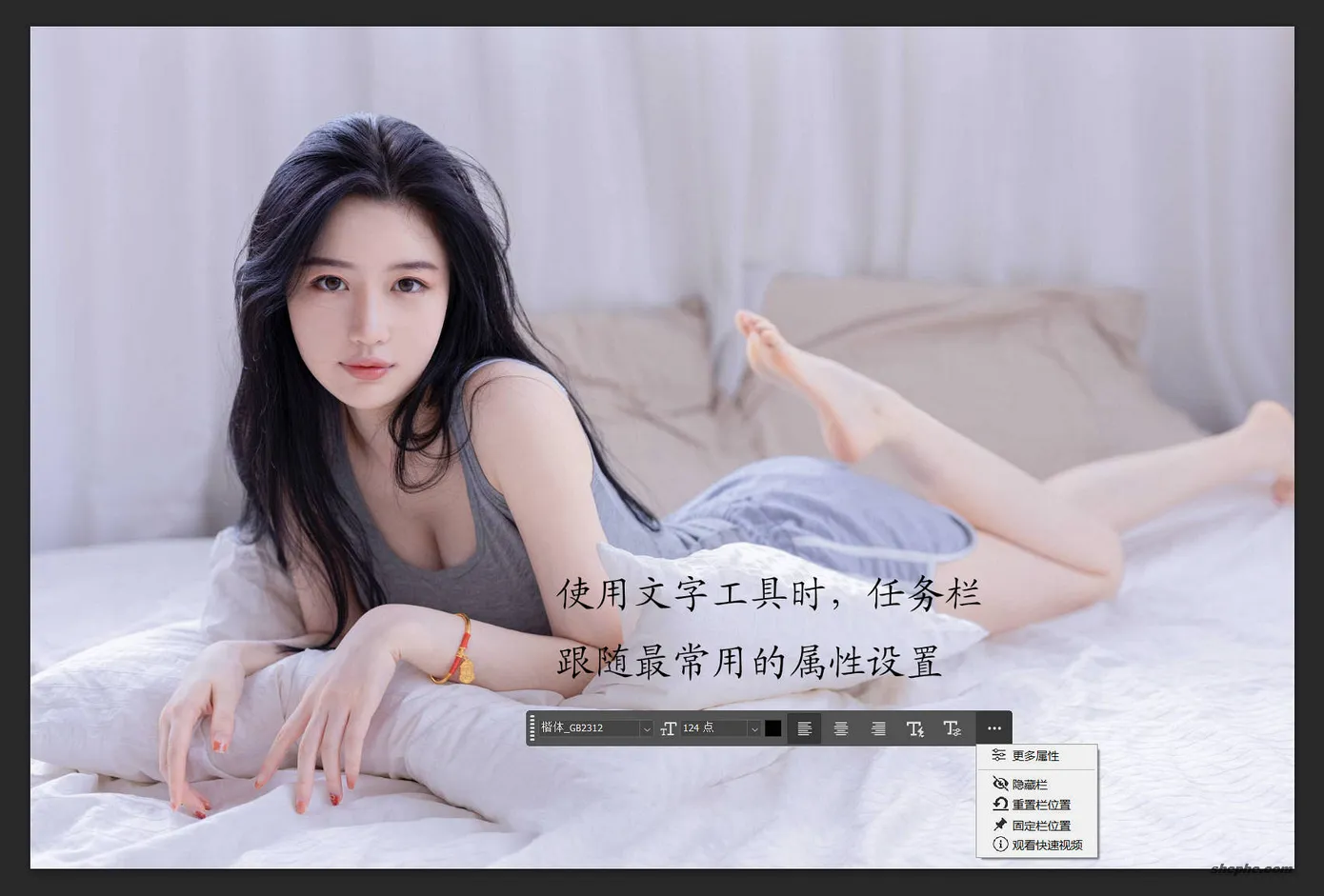
文字工具激活时,任务栏显示文字相关参数。
显示的内容:
- 字体下拉菜单
- 字号滑块
- 颜色选择器
- 对齐方式(左中右)
- 文字变形样式
- 2026 版新增:Dynamic Text 路径控制入口(一键将文字沿弧形、圆形路径排列)
5. 调整图层和蒙版时的任务栏
当你选中调整图层或蒙版时,任务栏会显示对应的调整选项。
选中调整图层时:
- 蒙版浓度滑块
- 蒙版羽化滑块
- 颜色叠加、渐变叠加、图案叠加等图层样式快速入口
选中图层蒙版时:
- 浓度和羽化滑块
- 反相按钮
- 应用蒙版按钮
- 停用/启用蒙版(Shift+点击的快捷替代)
6. 2026 版 AI 功能在任务栏中的新变化
这是 2026 版任务栏最大的升级——它成了 AI 功能的集中入口。
创成式填充(Generative Fill):
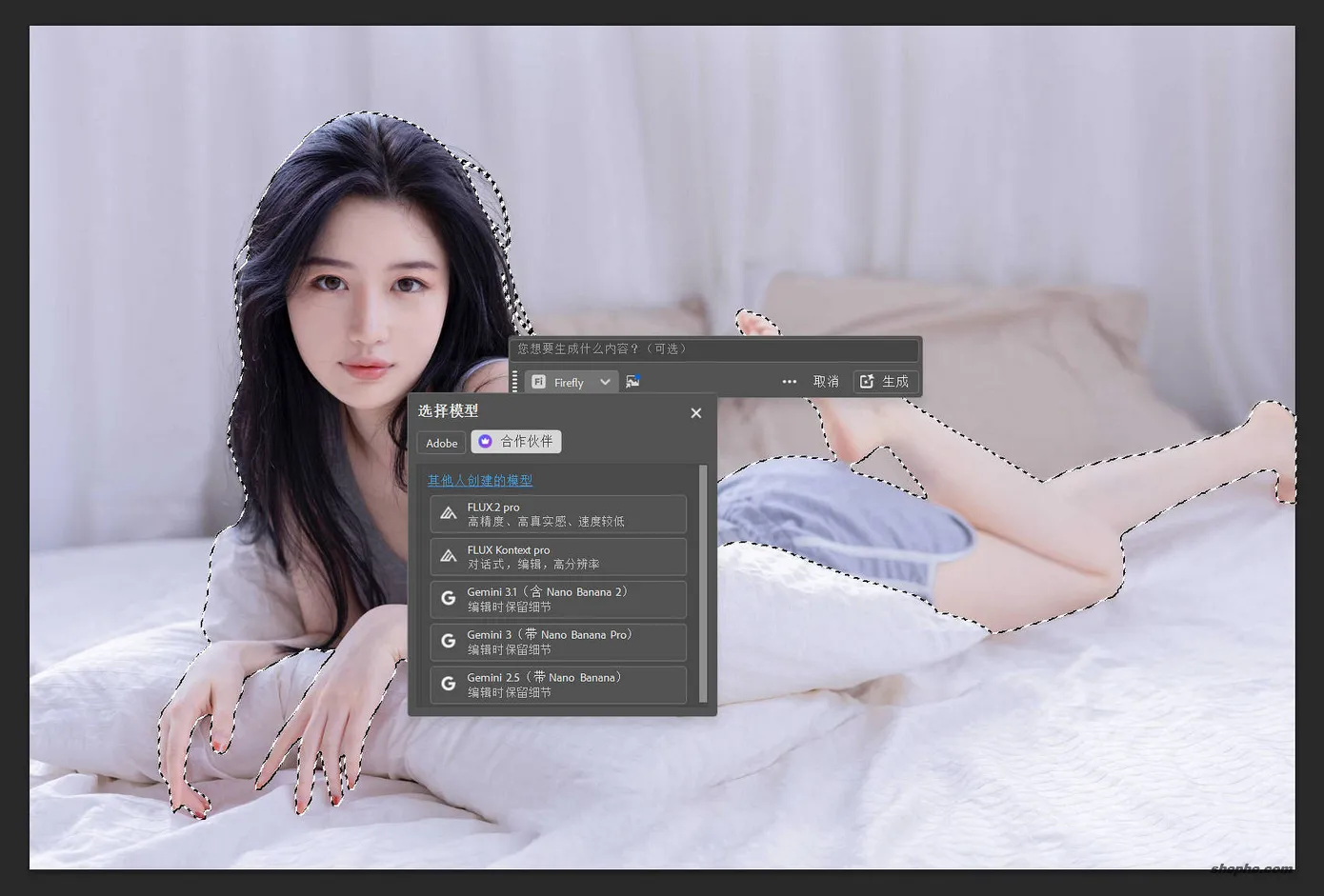
当你用选区工具选中一个区域后,任务栏会直接出现"创成式填充"按钮。点击后会展开 prompt 输入框和参考图上传按钮,不需要再去"编辑"菜单找。这是最常用的 AI 操作路径,比之前方便太多了。
Harmonize 协调功能:
选中一个普通图层(不是调整图层)后,任务栏会出现"Harmonize"按钮。点击后 PS 会自动分析背景环境,调整该图层的光线、色彩和对比度,让合成效果更自然。Harmonize 是 2026 版最值得学的新功能之一,像素工坊写过专门的 Harmonize 协调功能指南,可以详细了解。
AI 模型切换:
任务栏中有一个模型切换下拉菜单,你可以在 Firefly、Nano Banana、Flux 之间切换。不同模型擅长不同场景——Firefly 商业安全、Nano Banana 写实人像、Flux 复杂光线处理。切换后创成式填充会使用选中的模型。
Generative Upscale 入口:
当你调整画布大小或缩放图层时,任务栏会显示"生成式放大"按钮,点击后可以选择三种放大模型(Firefly Upscale、Topaz Gigapixel、Topaz Bloom)。
7. 固定任务栏 vs 浮动任务栏
任务栏默认是浮动的——它会根据你选中的工具自动切换内容。但如果你在做重复性操作(比如连续给多个图层添加蒙版),可以把它固定下来。
- 固定位置:
点击任务栏右侧的三点菜单(⋮),选择"固定任务栏位置"。固定后,任务栏会停留在当前位置,不再随工具切换而变化。 - 取消固定:
同样的菜单中,取消"固定任务栏位置"即可恢复浮动模式。
三点点菜单里的隐藏功能:
- 固定/取消固定任务栏位置
- 重置任务栏(恢复默认设置)
- 查看任务栏快捷键提示
建议: 日常修图用浮动模式,让任务栏随工具变化。只有在做重复性批量操作时才固定。
8. 总结
上下文任务栏是 Photoshop 2026 中"存在感低但实用性极高"的功能。它不会让你的修图水平突飞猛进,但能让你操作更顺手、少点几次菜单、少移动几次鼠标。尤其是 2026 版把创成式填充、Harmonize、模型切换这些 AI 核心功能都集成到了任务栏中,让它从一个"快捷方式集合"变成了"AI 操作的主入口"。
如果你之前一直关着任务栏,建议打开用几天。刚开始可能会不习惯,但用过之后你会发现——有些操作,真的不想再进菜单了。

